¶ Ajouter un domaine existant à un tenant Microsoft
Faire le lien entre votre domaine géré à l'extérieur (ici sur OVH pour l'exemple) et votre tenant Microsoft
¶ Ajout du domaine
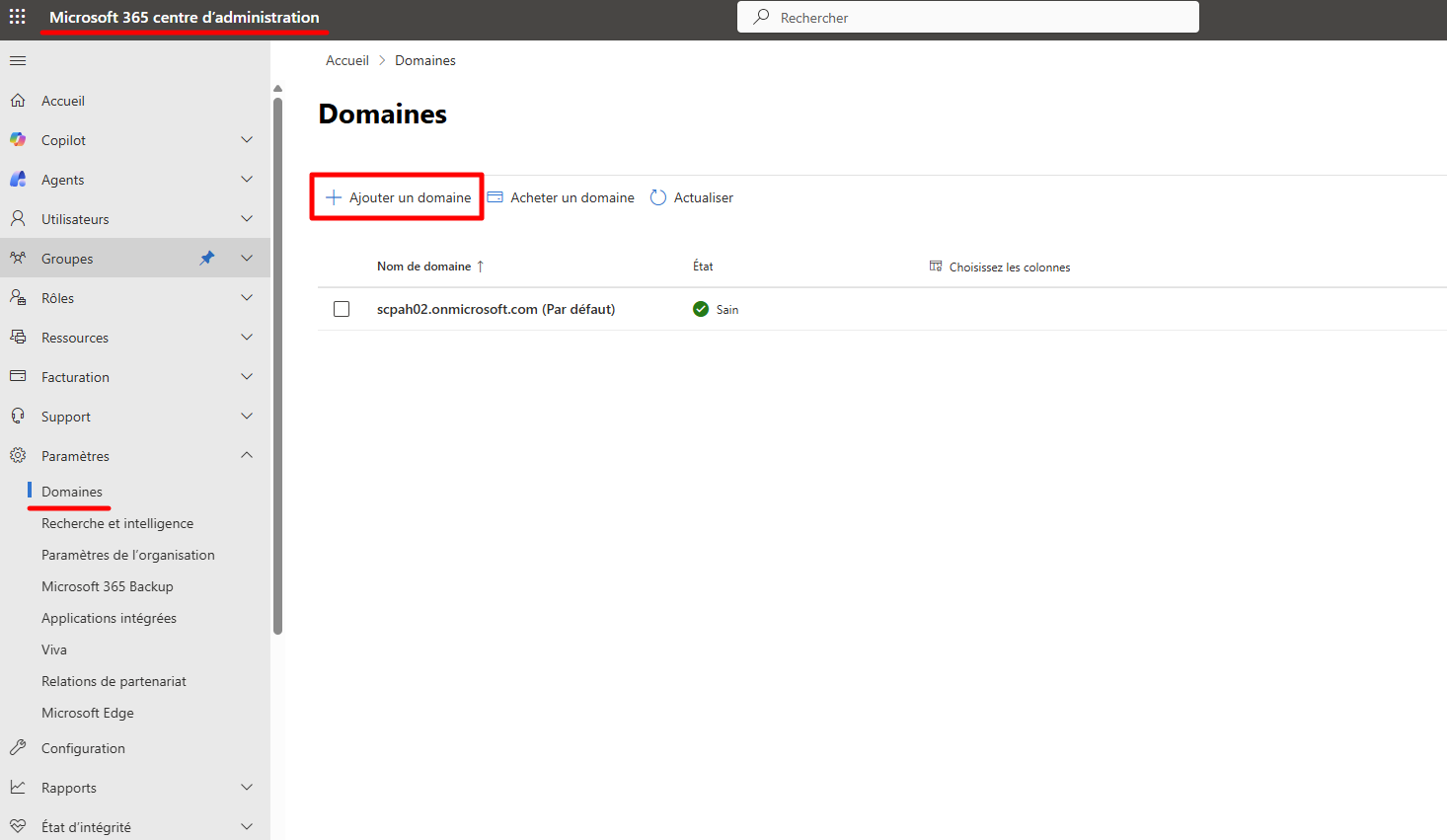
Dans le centre d'administration Microsoft, Domaines, faites Ajouter un domaine
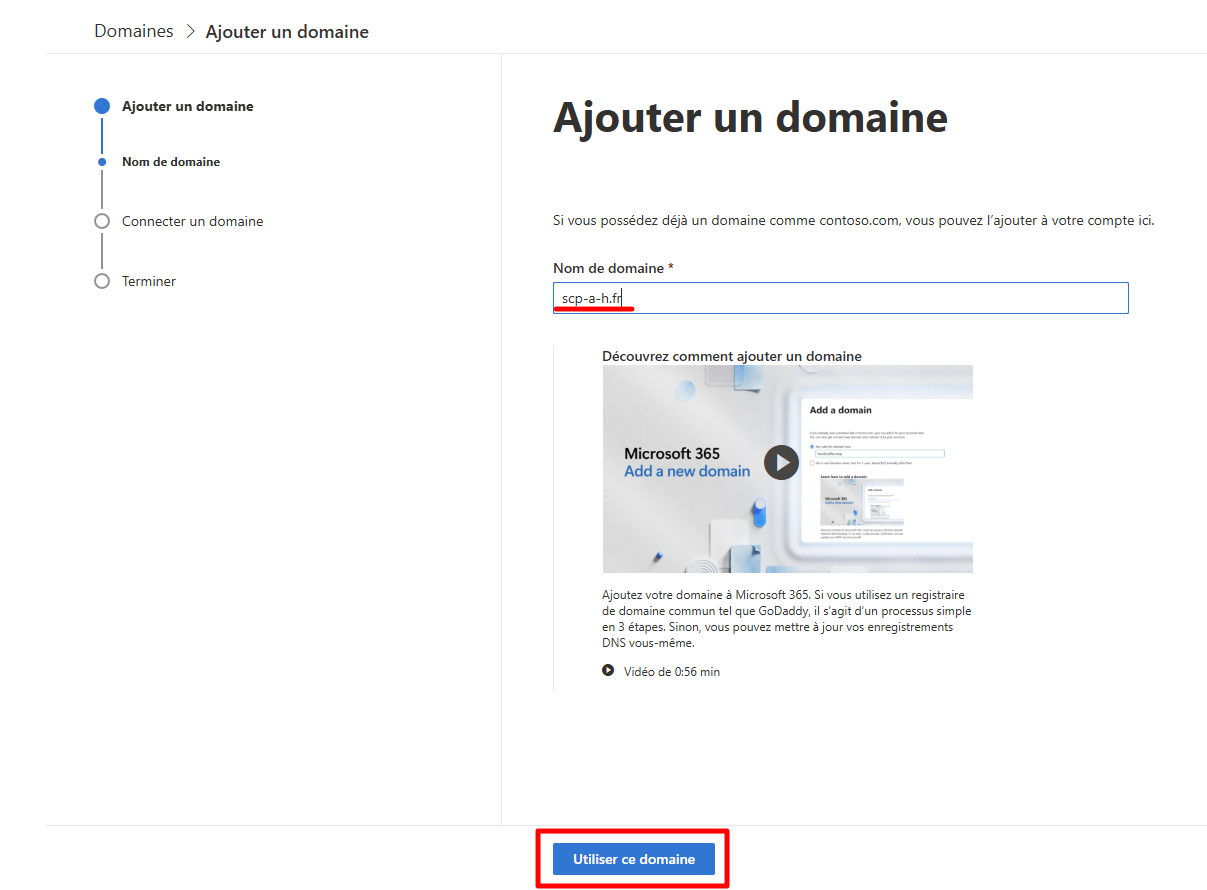
Entrez votre nom de domaine et faites Utiliser ce domaine
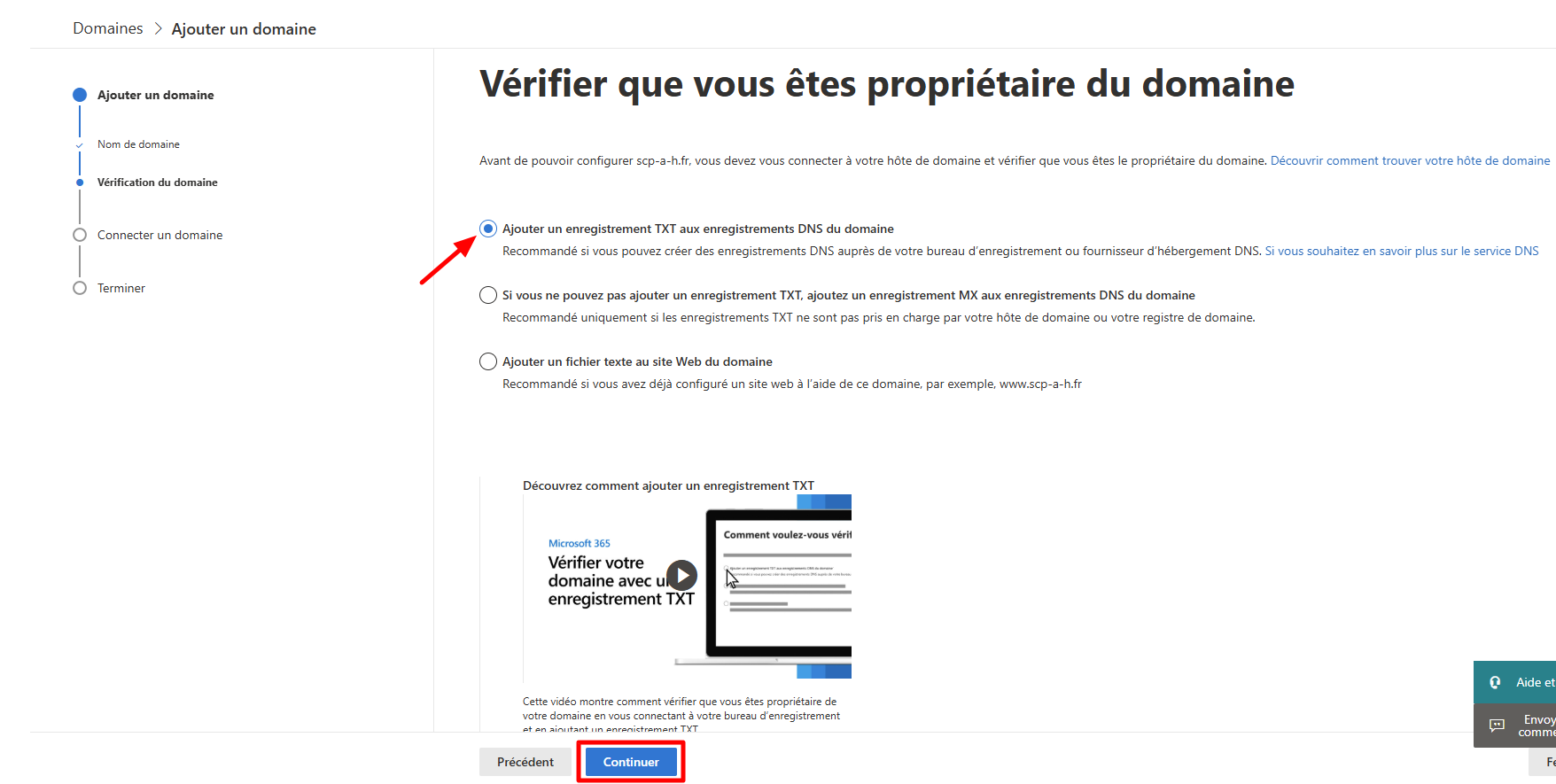
Sélectionnez Ajouter un enregistrement TXT aux enregistrements DNS du domaine
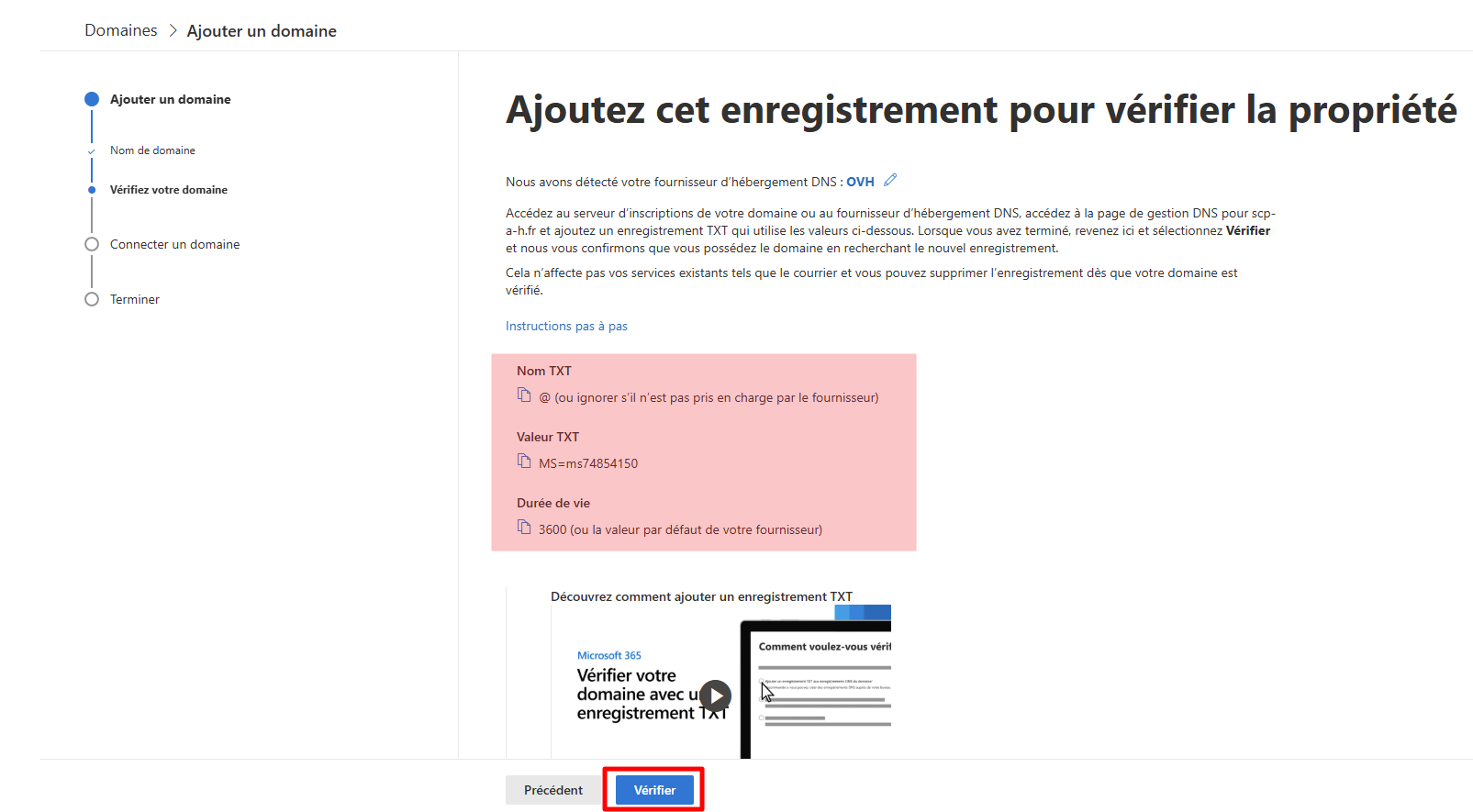
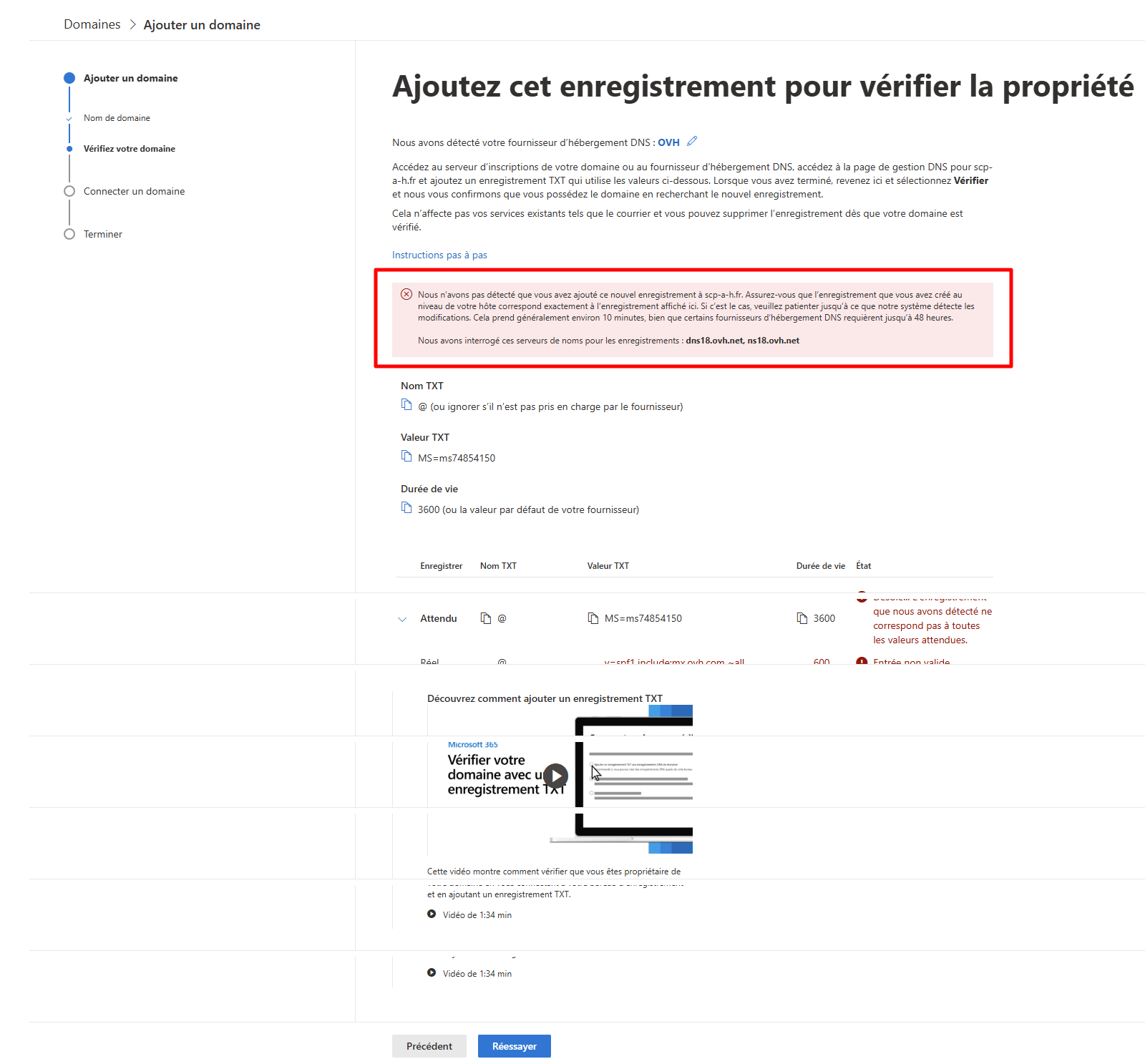
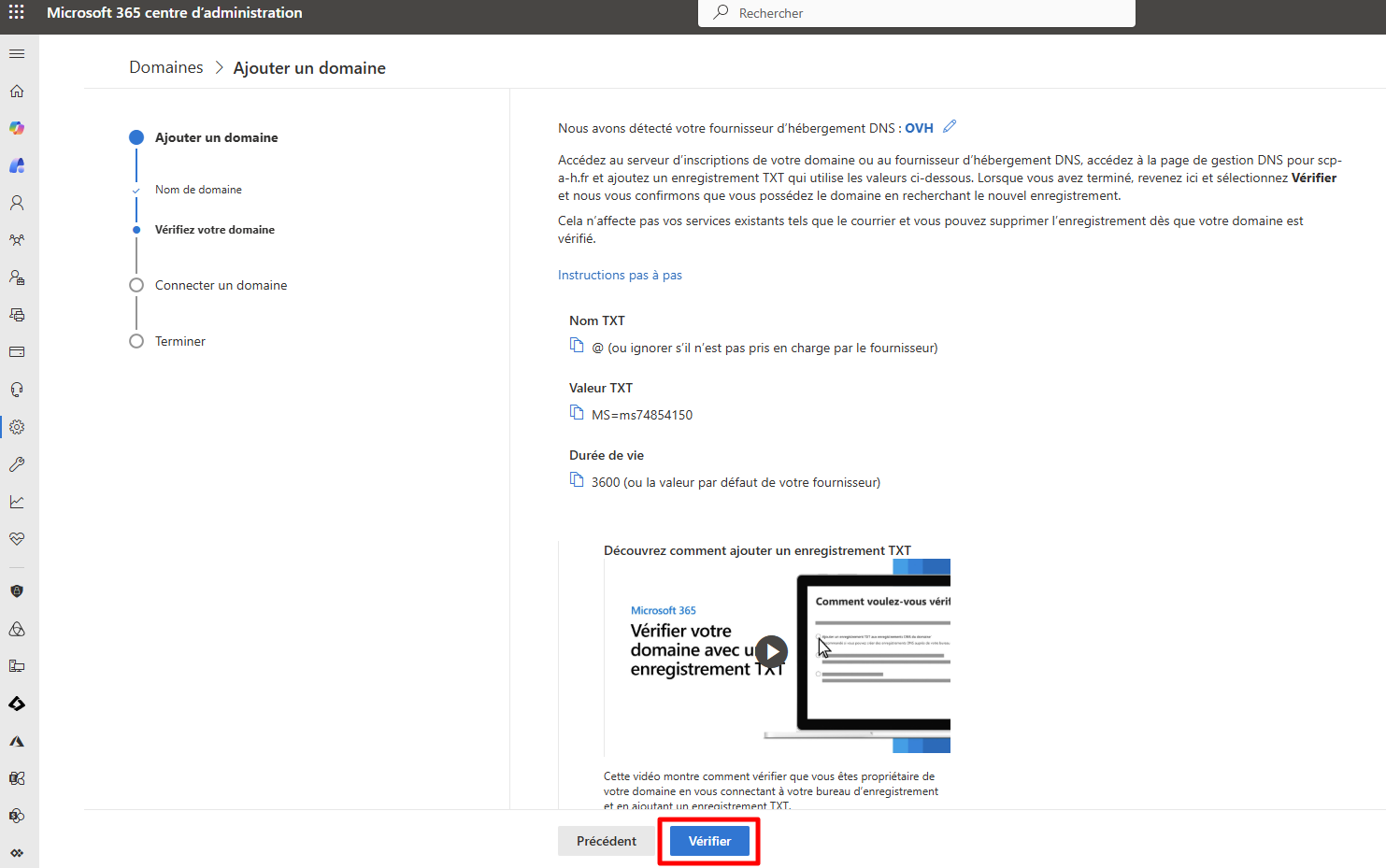
Vous avez alors les champs à ajouter sur votre gestionnaire de nom de domaine (ici OVH)
Si vous ne les ajoutez pas tout de suite vous aurez ce message d'erreur.
¶ Ajout d'un enregistrement TXT
Rendez vous dans la Zone DNS qui correspond à votre domaine, puis faites Ajouter une entrée
Sélectionnez TXT, puis Suivant
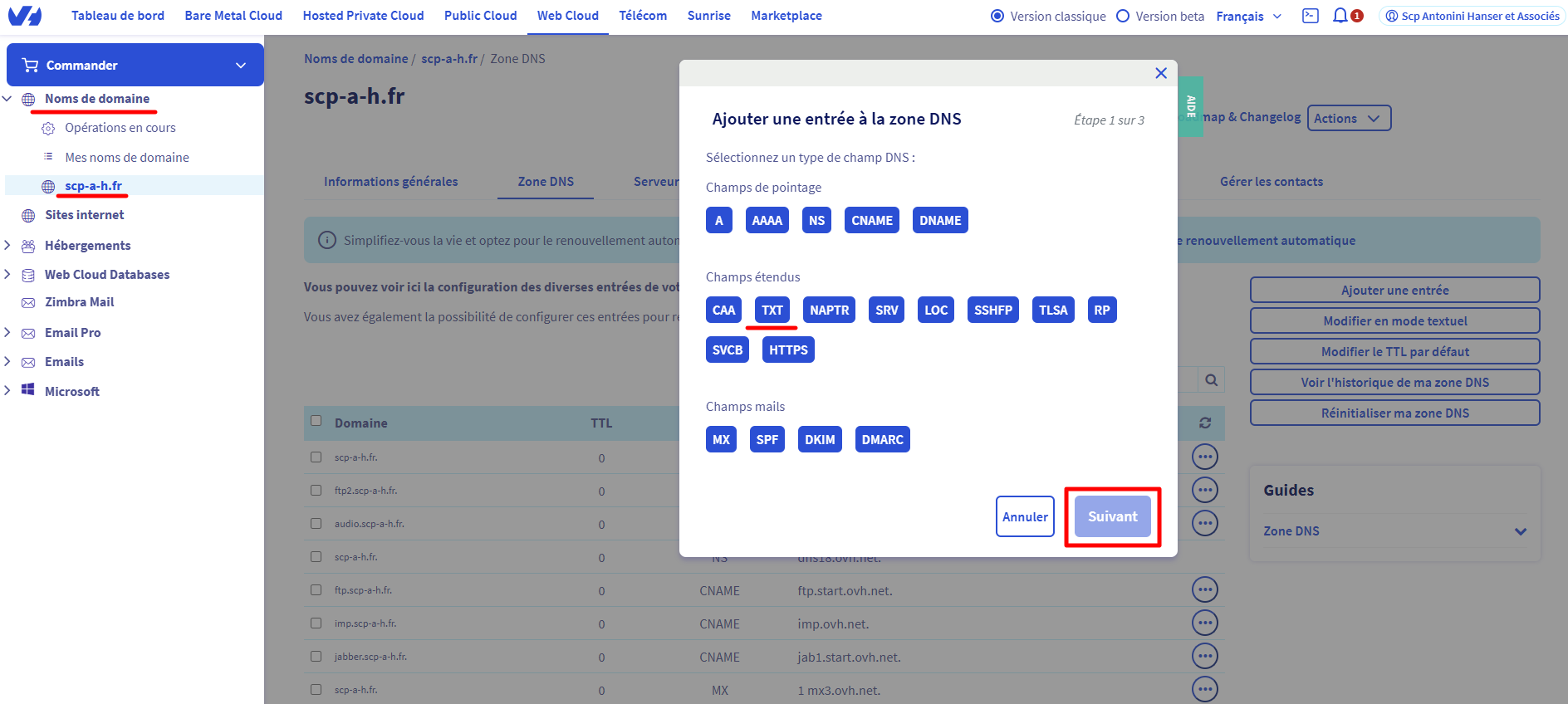
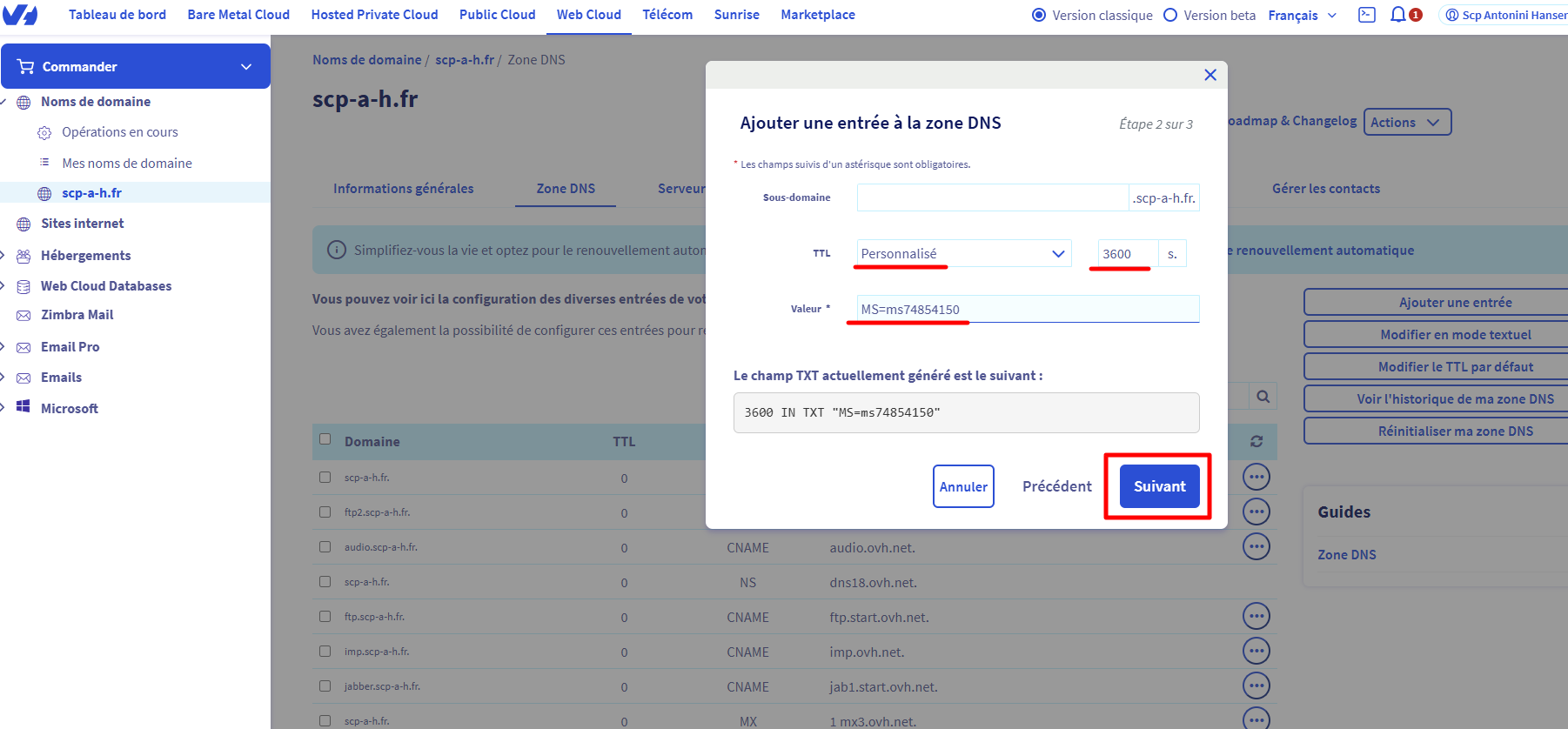
Remplissez avec les informations fournies précédemment
Sous-Domaine = Nom TXT sur Microsoft (vide dans le cas d'OVH)
TTL = Durée de vies ur Microsoft (en personnalisé)
Valeur = Valeur TXT sur Microsoft
Faites Suivant
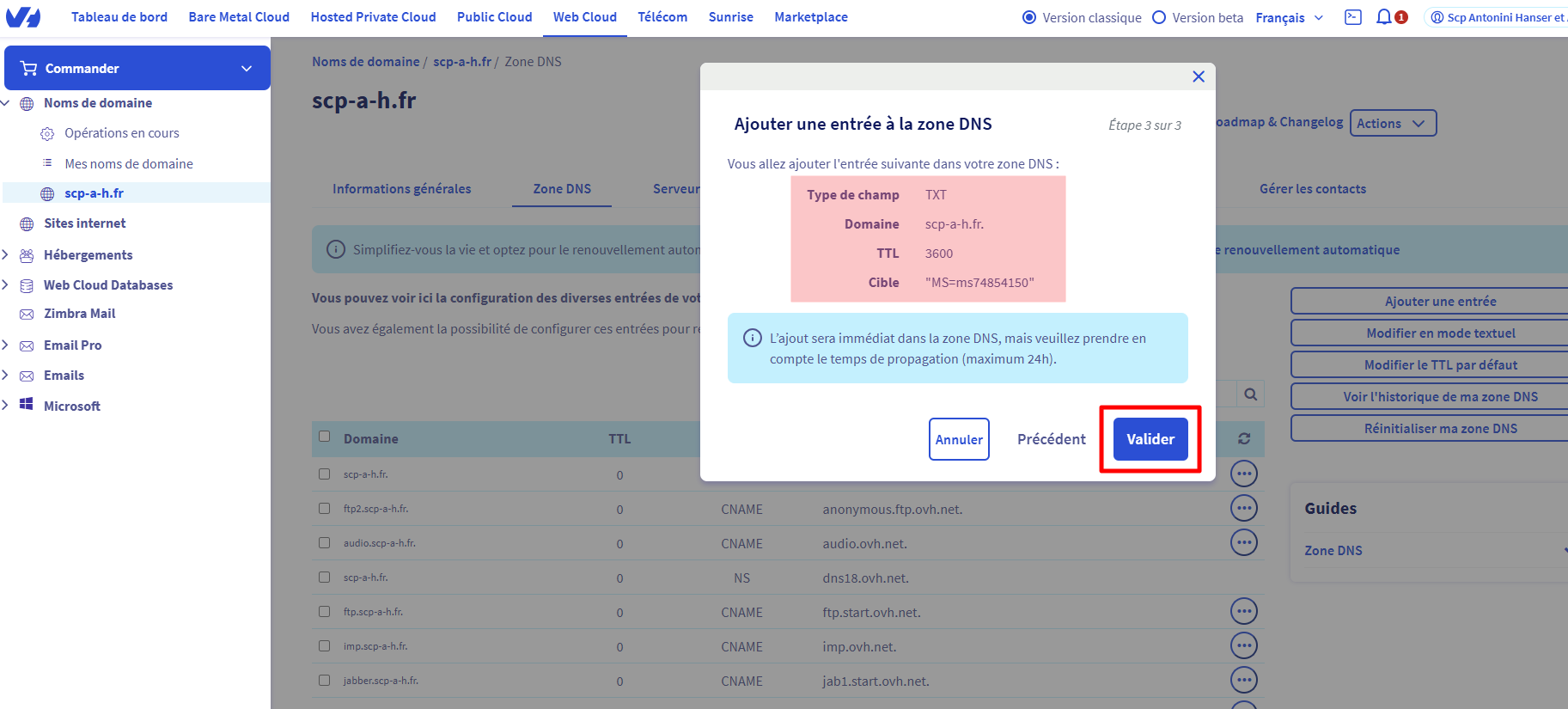
Vous pouvez vérifier ici avant de Valider
De retour dans les domaines sur Microsoft, votre domaine est maintenant dispo et enregisté
(vous pouvez dès a présent créer des comptes avec par exemple)
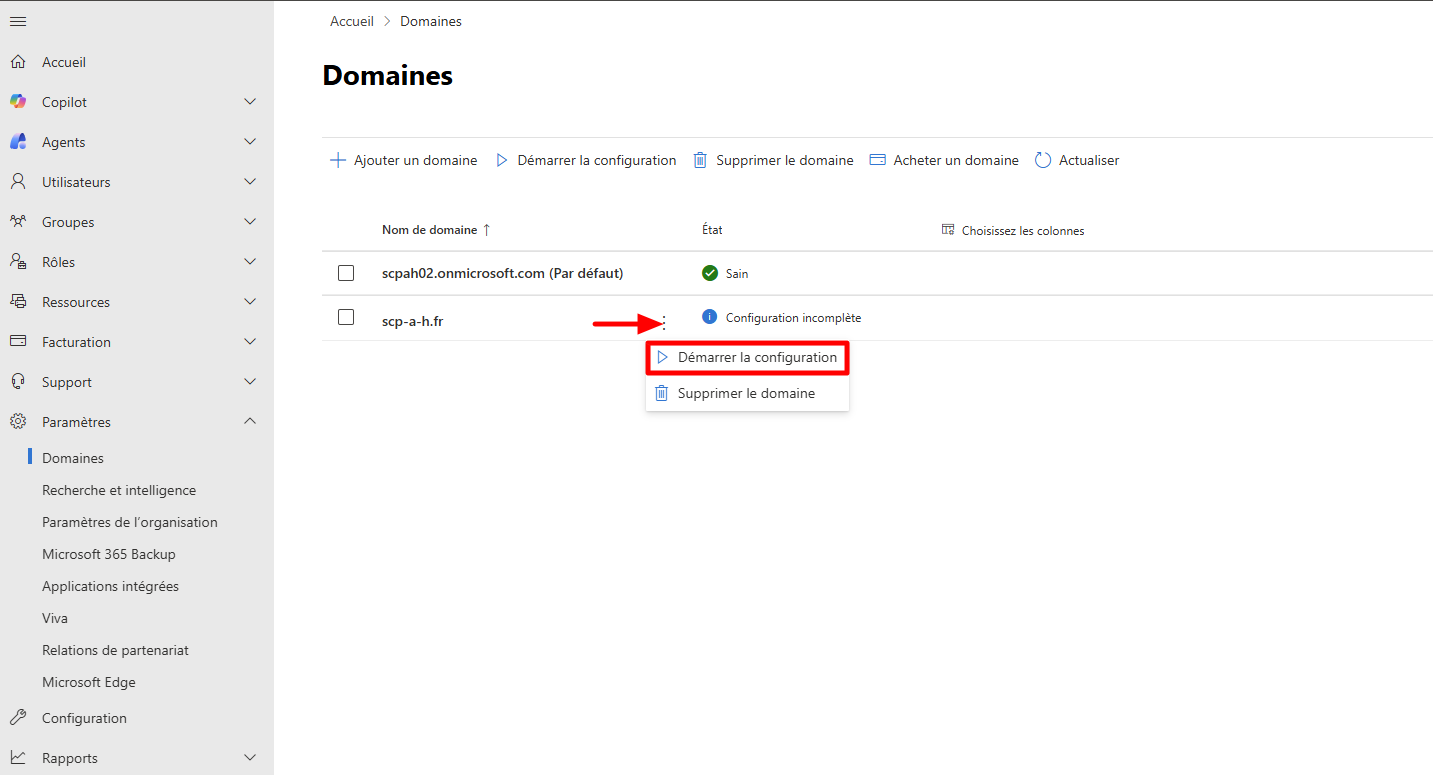
Vous pouvez maintenant démarrer sa configuration
Une vérification du TXT que vous avez ajouté précédemment est faite,
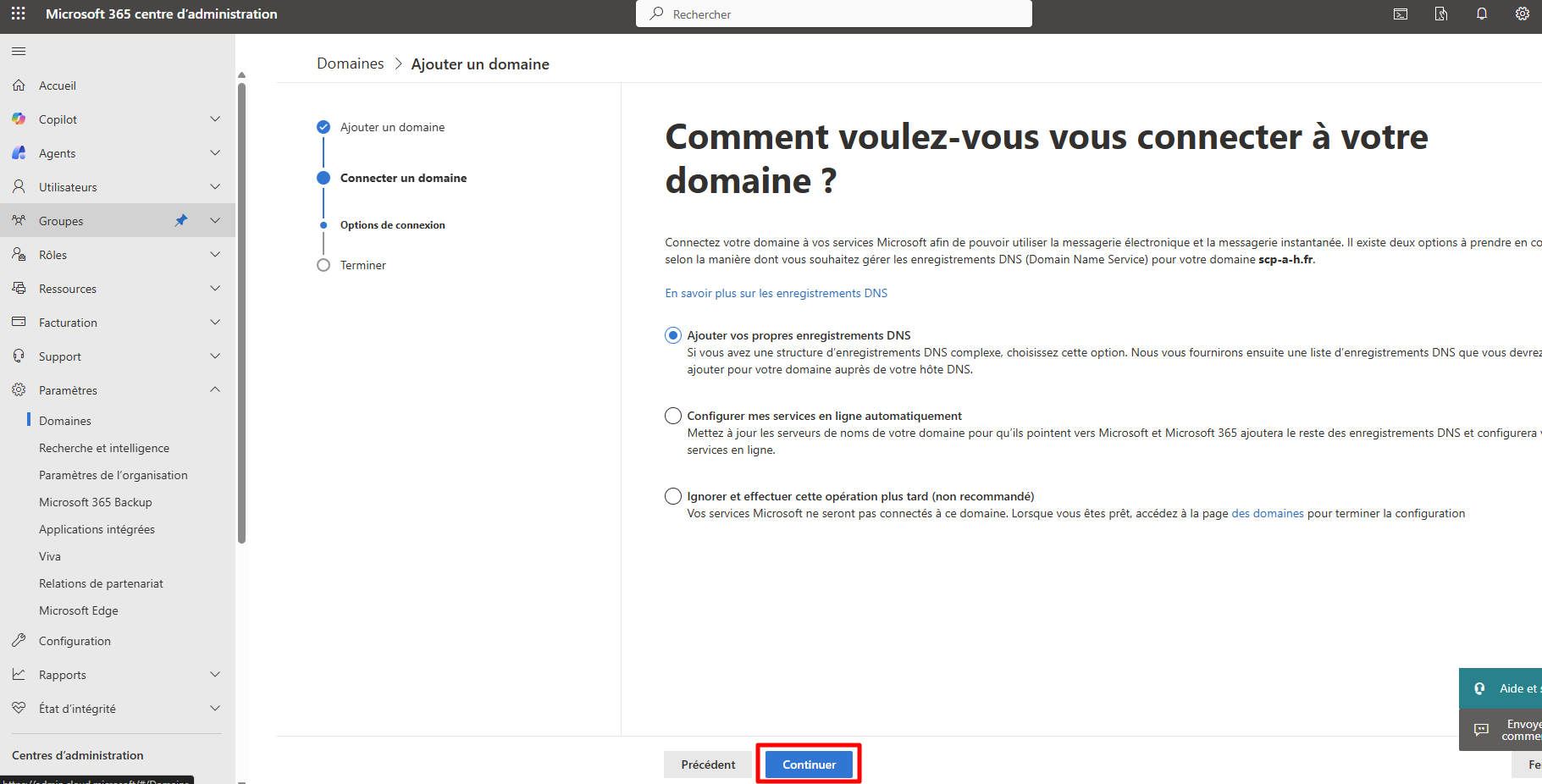
Vous pouvez maintenant Ajouter vos propres enregistrements DNS
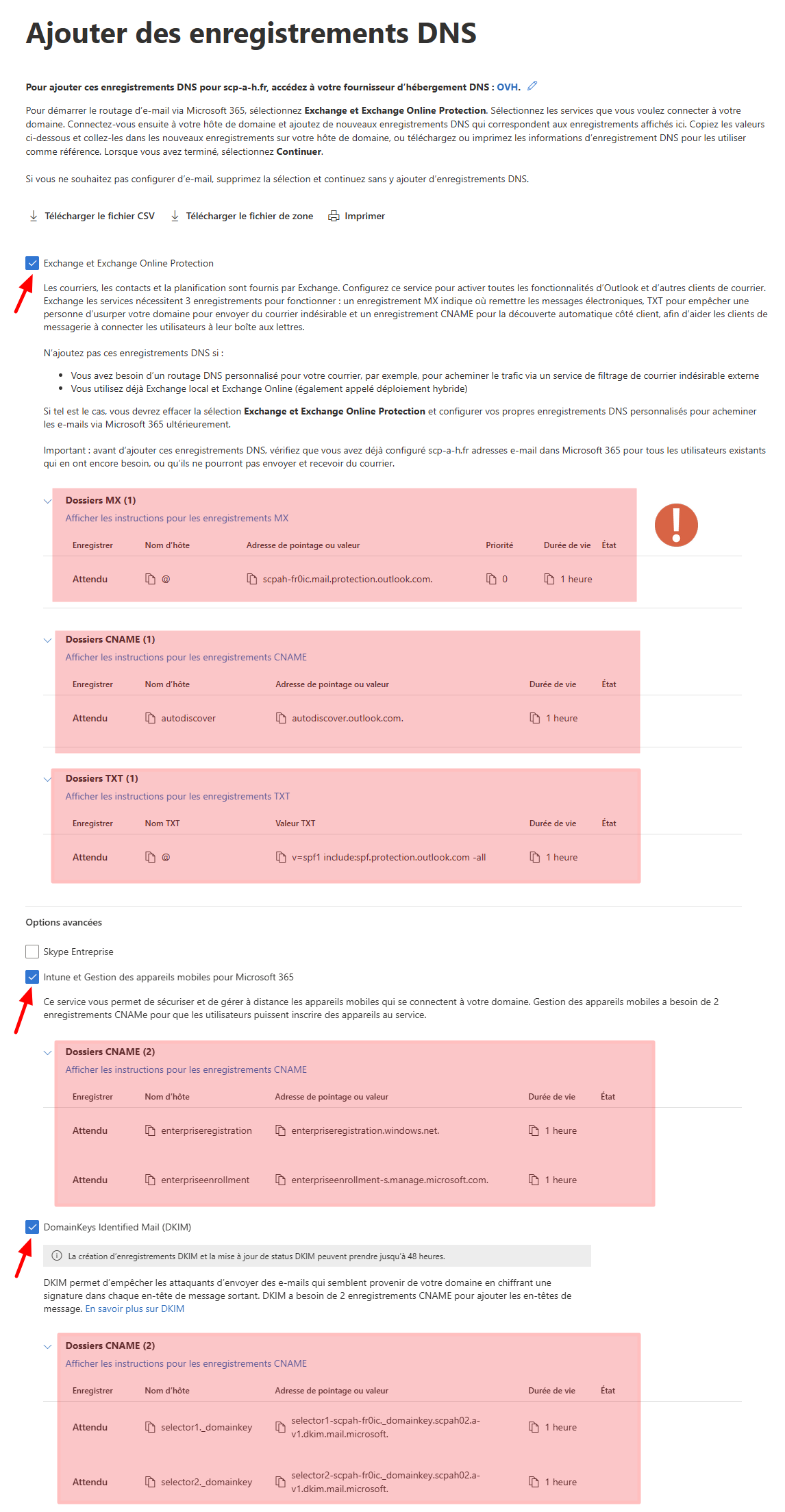
Sélectionnez les parties que vous voulez intégrer à votre tenant, généralement
- Exchange et exchange Online Protection
- Intune et Gestion des appareil mobiles
- DKIM
Chaque partie contient son lot d'enregistrements DNS à ajouter de la meme manière
¶ Enregistrement d'un CNAME
Rendez vous dans la Zone DNS qui correspond à votre domaine, puis faites Ajouter une entrée
Sélectionnez CNAME, puis Suivant
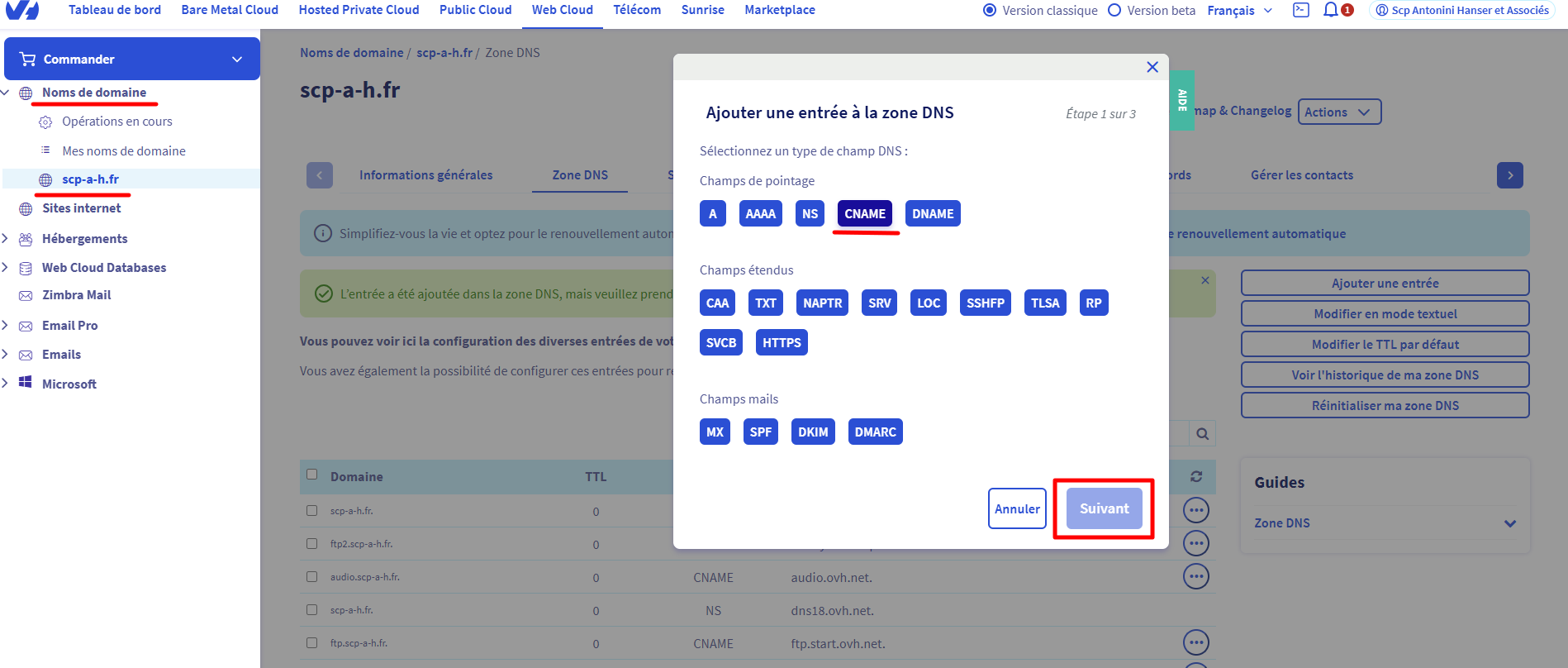
Remplissez avec les informations fournies précédemment
Sous-Domaine = Nom d'hôte sur Microsoft (vide dans le cas d'OVH)
TTL = Durée de vies ur Microsoft (en personnalisé)
Cible = Adresse de pointage sur Microsoft
Faites Suivant
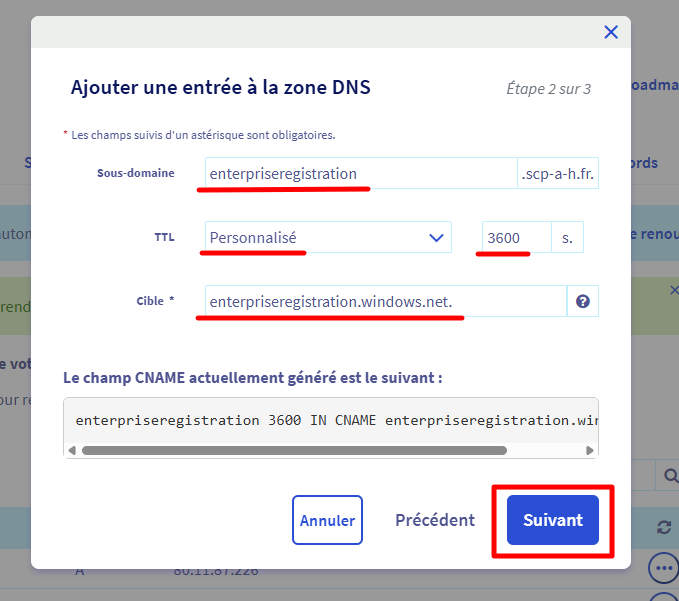
Vous pouvez vérifier ici avant de Valider
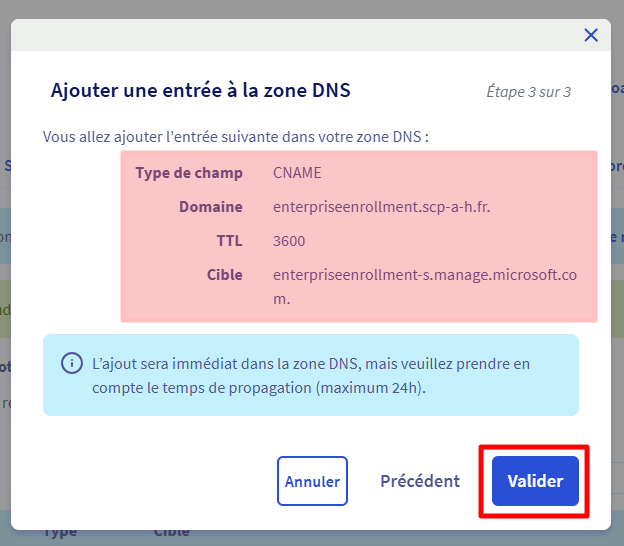
¶ Enregistrement d'un MX
Attention la mise en place du champ MX coupe la gestion de mail chez le précédent fournisseur, assurez vous que tous les comptes soient déconnectés et si besoin faites cette étape en dernier
Rendez vous dans la Zone DNS qui correspond à votre domaine, puis faites Ajouter une entrée
Sélectionnez MX, puis Suivant
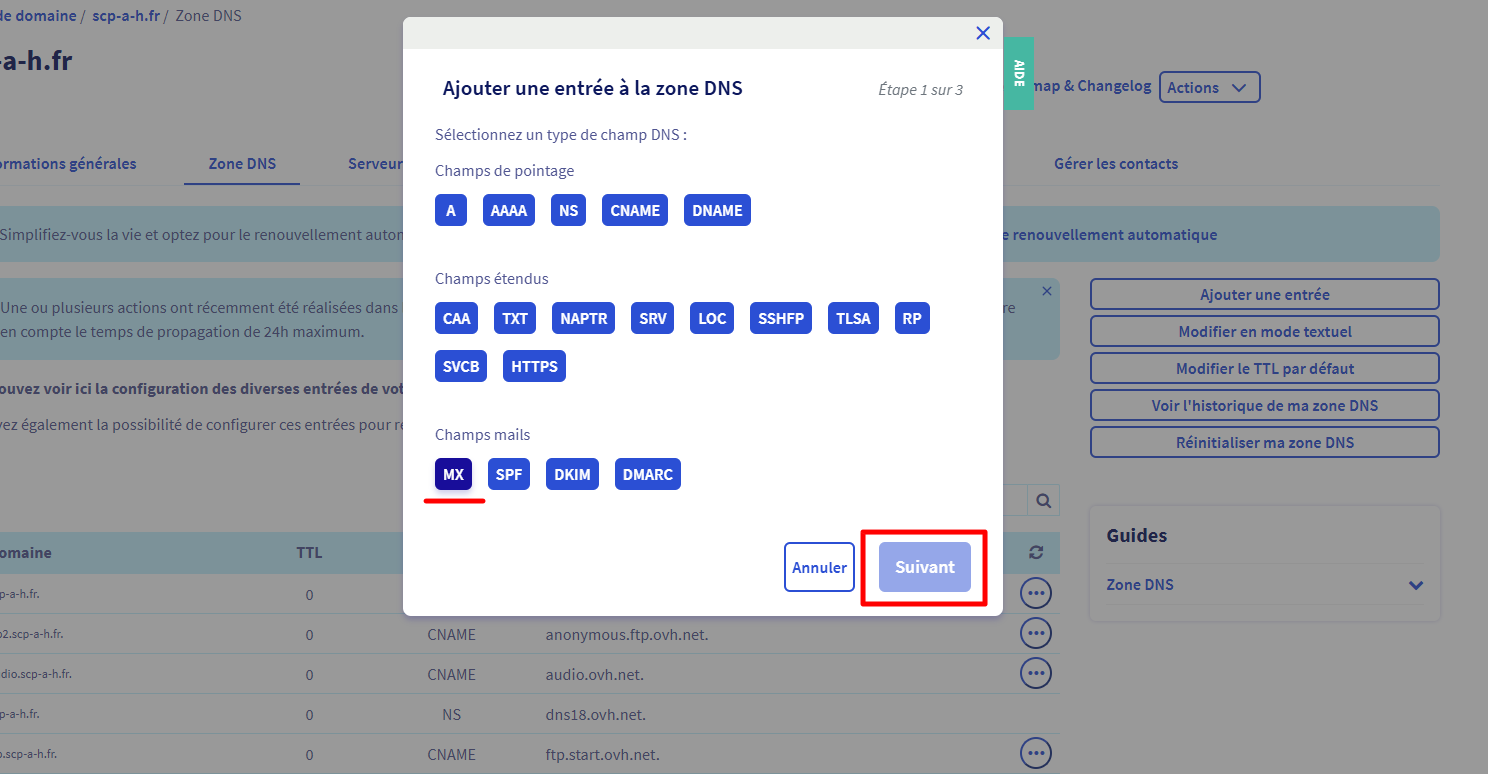
Sous-Domaine = Nom d'hôte sur Microsoft (vide dans le cas d'OVH)
TTL = Durée de vies ur Microsoft (en personnalisé)
Cible = Adresse de pointage sur Microsoft
Priorité = Priorité sur Microsoft
Faites Suivant
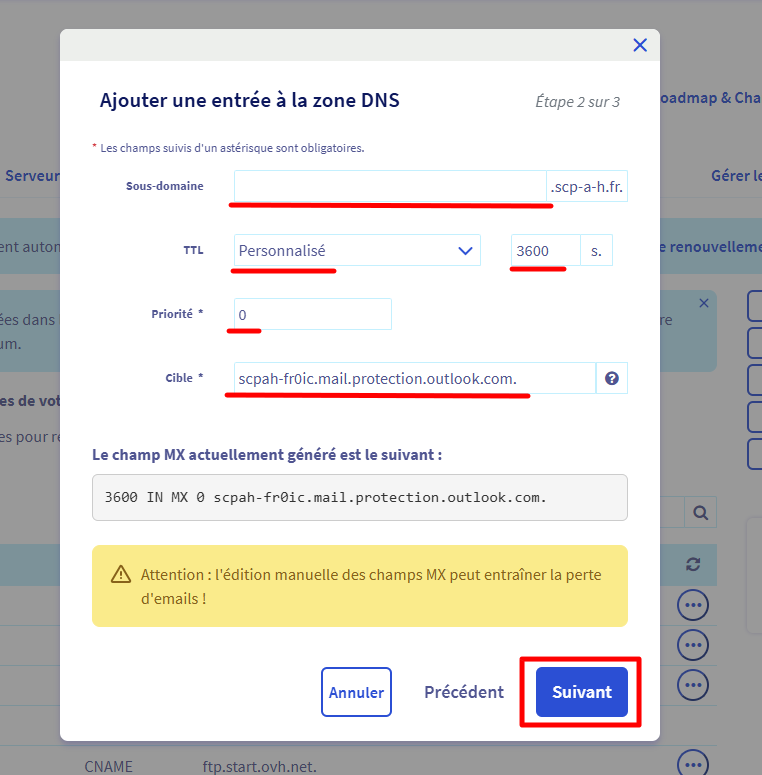
Vous pouvez vérifier ici avant de Valider
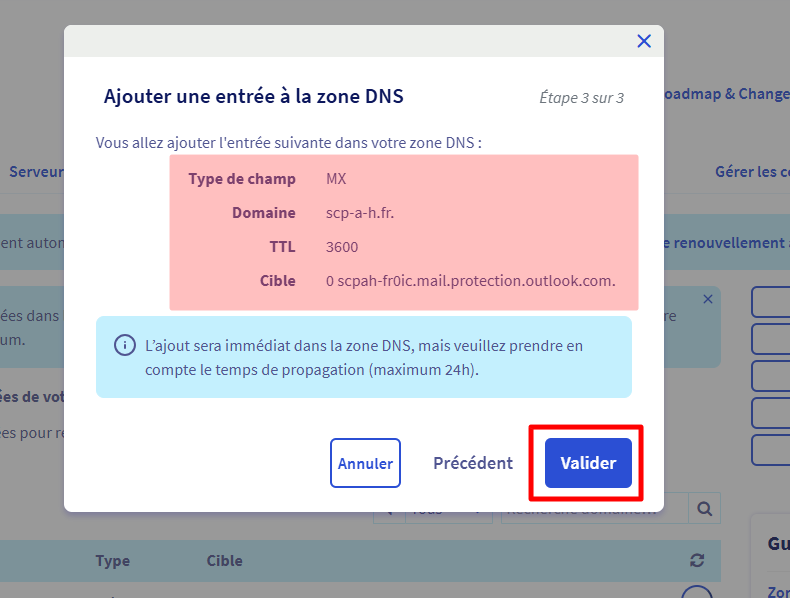
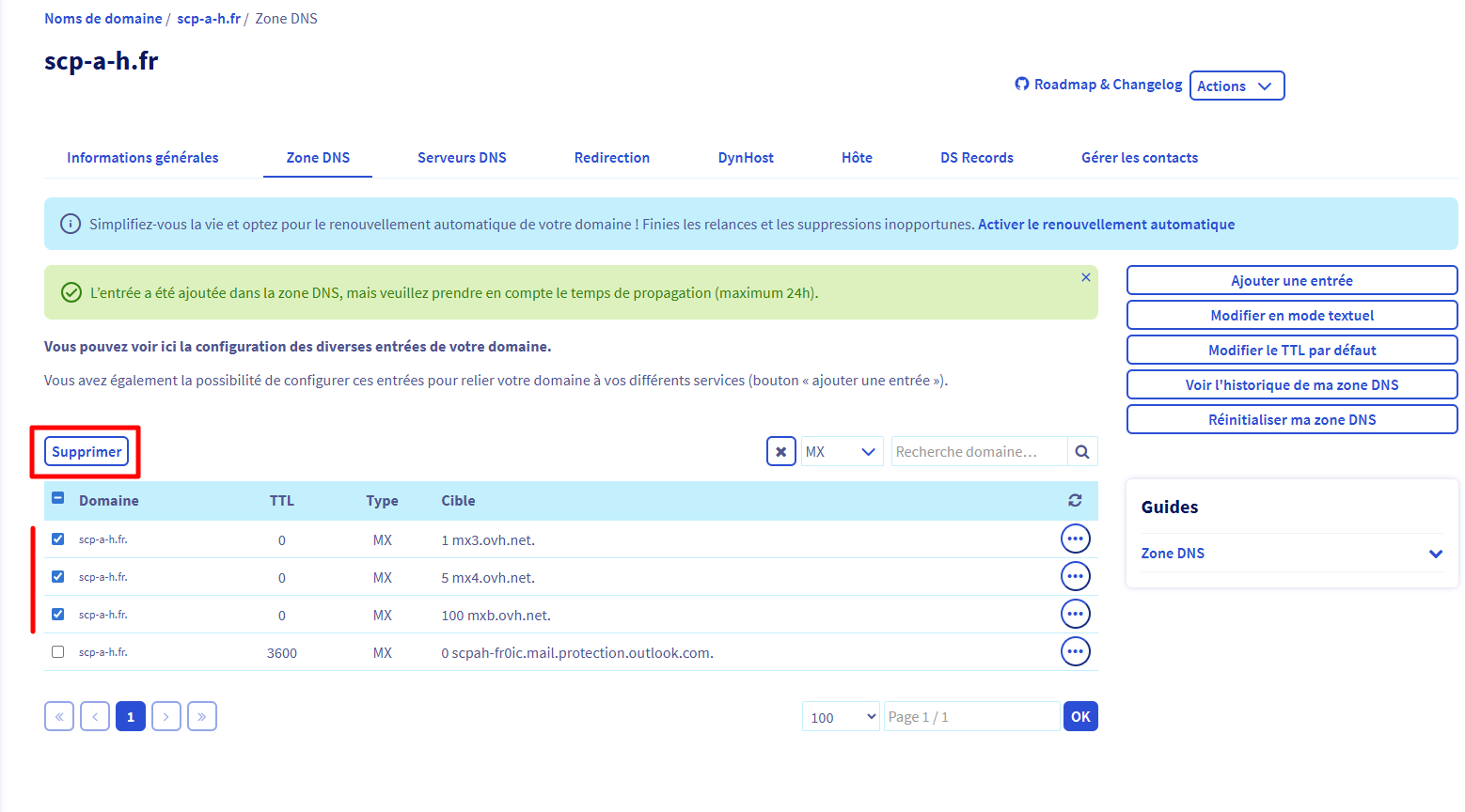
Microsoft demande à ce que son entrée MX soit la seule, vous pouvez donc supprimer ceux correspondant à l'ancien fournisseur en ayant pris soin de faire une sauvegarde au préalable
¶ Enregistrement d'un SPF
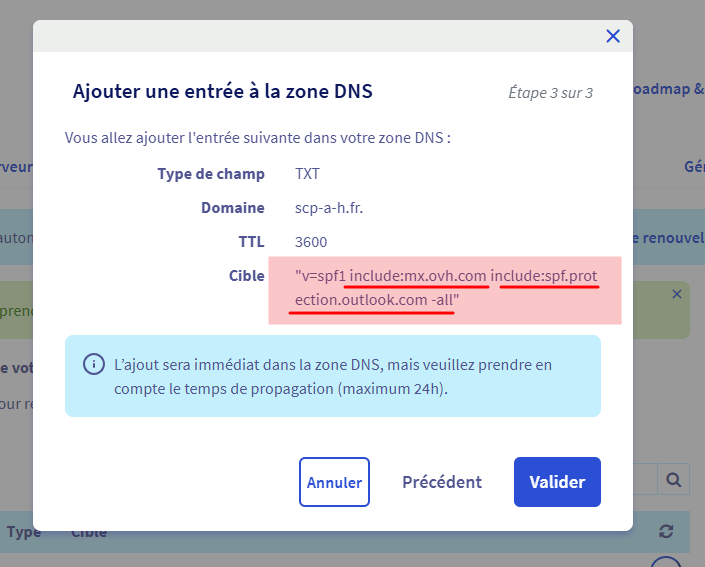
Chez microsoft, le SPF se renseigne dans une entrée TXT et non SPF
Enregistrement d'un TXT
Il est nécessaire de supprimer (si SPF) ou de modifier (si TXT) l'enregistrement correspondant à l'ancien fournisseur en ayant pris soin de faire une sauvegarde au préalable
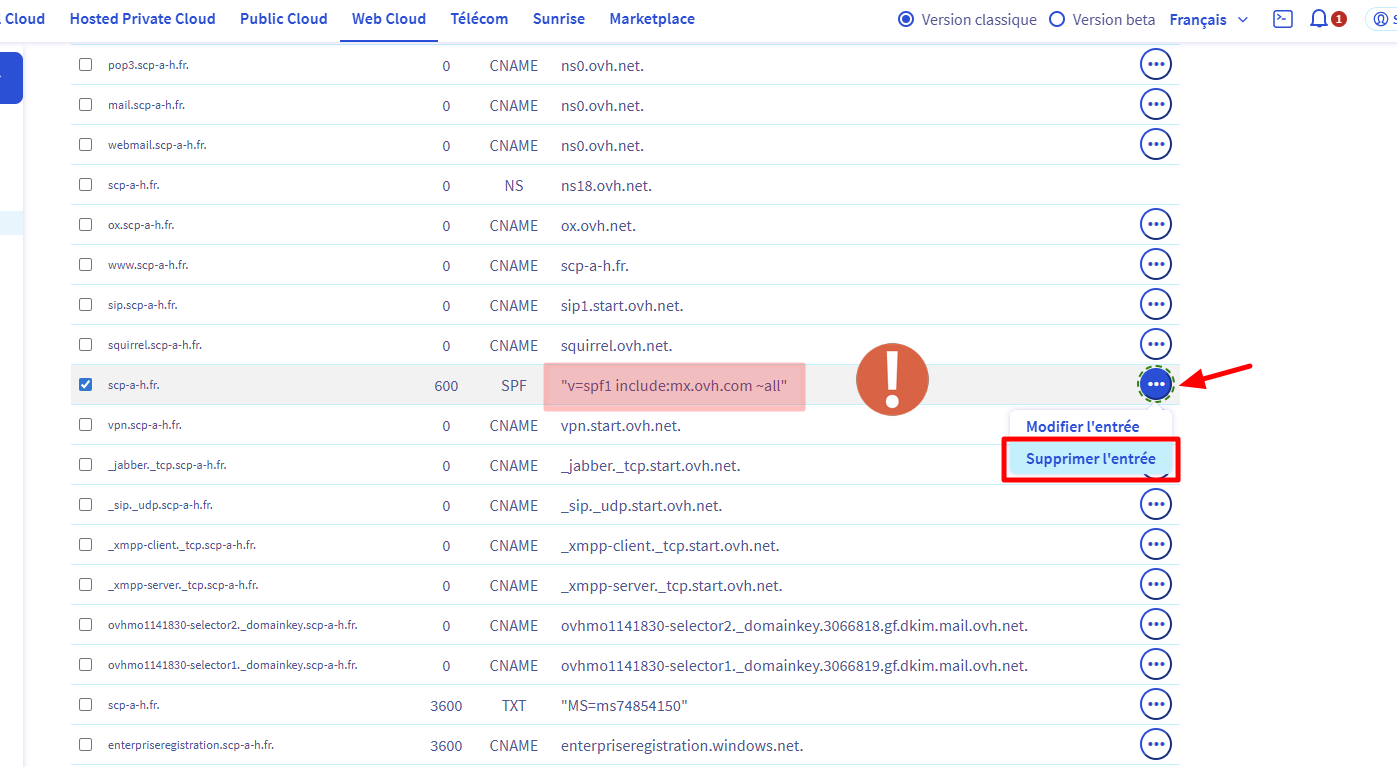
la nouvelle valeur doit intégrer celle existante pprécédemment ET celle demandée par Microsoft
Utilisez un générateur de SFP tel que https://easydmarc.com/tools/spf-record-generator pour vous assurer de l'exactitude de la valeur que vous lui donnez
¶ Enregistrement d'un DMARC
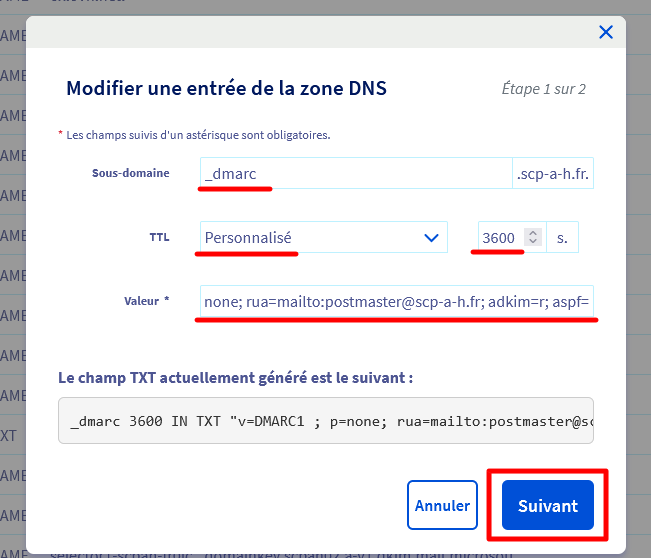
Le DMARC se renseigne dans une entrée TXT
Enregistrement d'un TXT
Utilisez les sous-domaines et TTL ci dessous,
pour la valeur, elle n'est pas donnée par Micosoft, entrez v=DMARC1 ; p=none; rua=mailto:postmaster@mondomaine.fr; adkim=r; aspf=s
en changeant bien le nom de domaine

Renseignez et vérifiez votre entrée TXT
¶ Finalisation
Sur le centre d'administration Microsoft, vous pouvez continuer
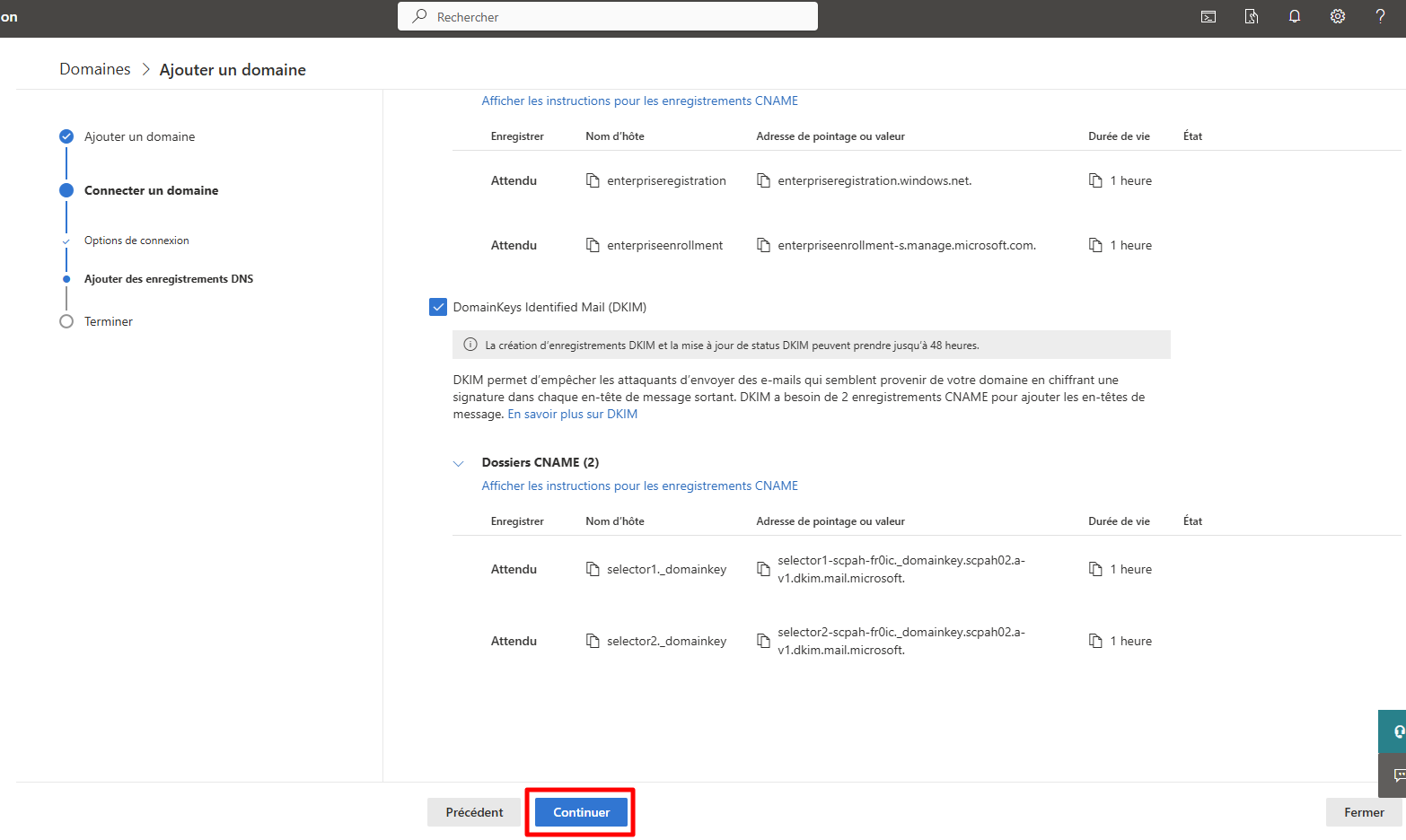
Si tout est OK vous pouvez terminer, sinon il vous indiquera les entrées erronées ou manquantes
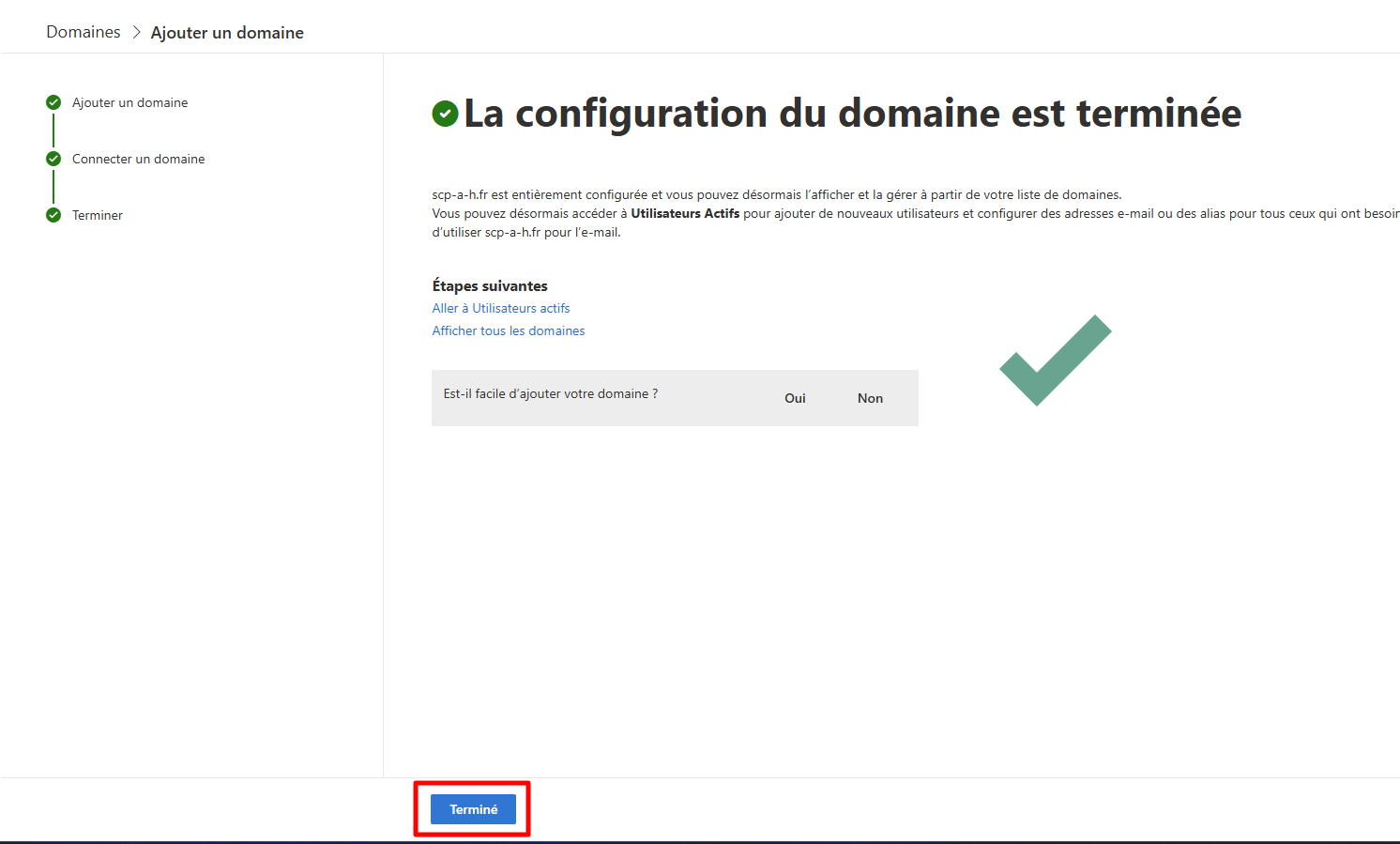
Une fois terminé, votre domaine apparaitra comme Sain, vous pourrez également le passer par défaut si besoin.
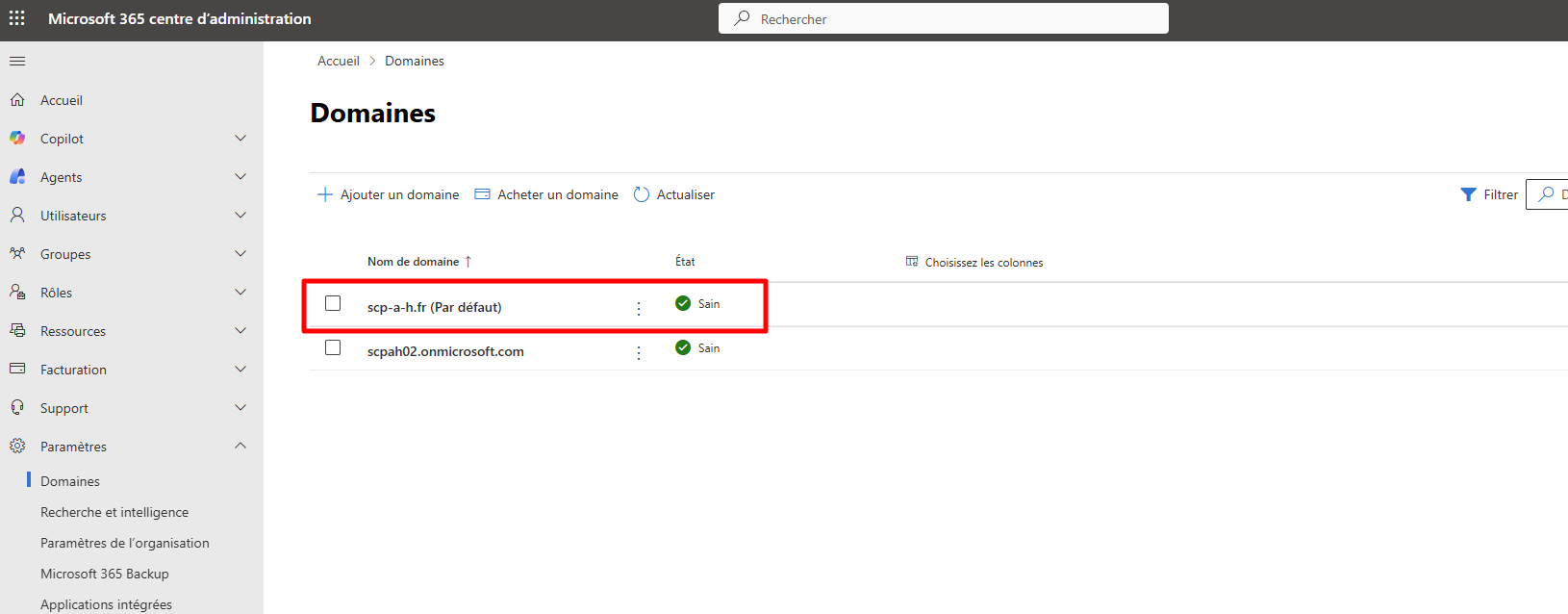
Votre domaine est maintenant lié à votre tenant Microsoft