¶ Création d'un compte Utilisateur
¶ 1. Création compte Active Directory
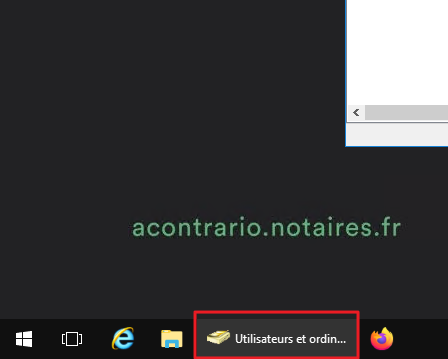
Connectez vous au serveur de A CONTRARIO et accédez au gestionnaire des utilisateurs et ordinateurs d'Active Directory
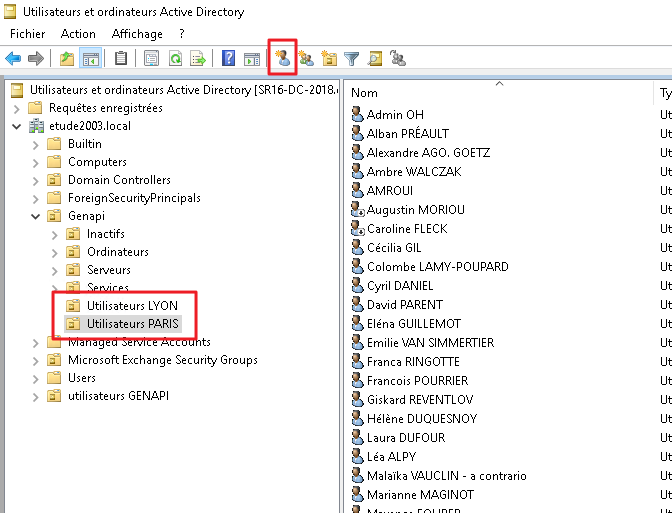
Déplacez vous dans l'UO souhaité, selon la demande et accédez à l'interface de création d'un utilisateur.
L'exemple de création sera fait pour un utilisateur à PARIS
UO = Unité d'organisation
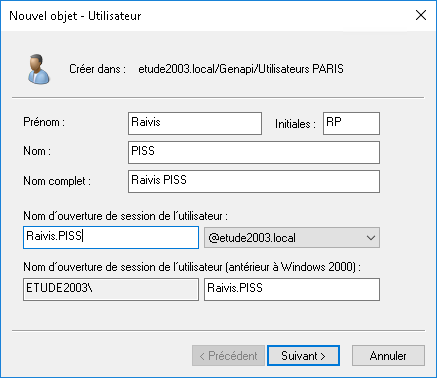
Faites remplir les informations en respectant le format d'exemple ci-dessous :
Pour la création d'un mot de passe suivez l'explication ci-dessous :
Par exemple :
Mot de passe pour Raivis PISS suite au ticket numéro 11380 - rpAC11380acontrario
rp - les premières lettres de nom complet
AC - pour la société A Contrario
11380 - le numéro de ticket
acontrario - pour compléter le MDP
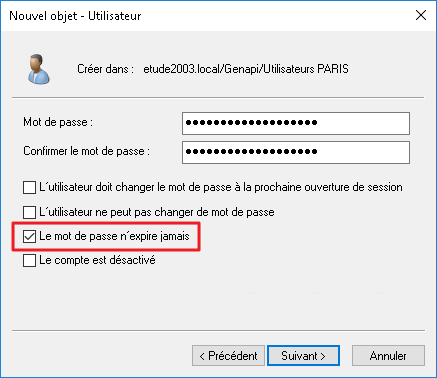
Cochez bien l'option, pour que changement de mot de passe ne soit pas demandé à la première connexion
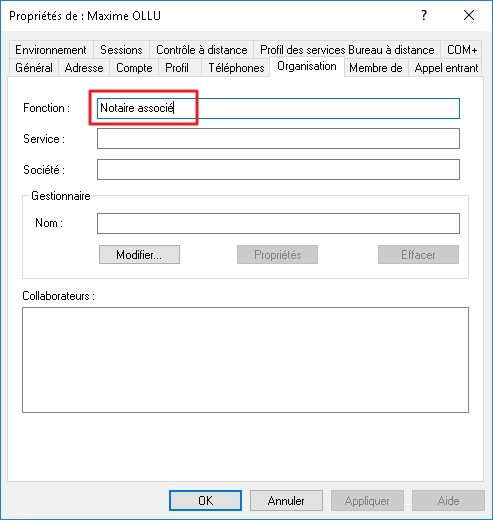
La prochaine étape c'est la saisie de l'information d'utilisateur.
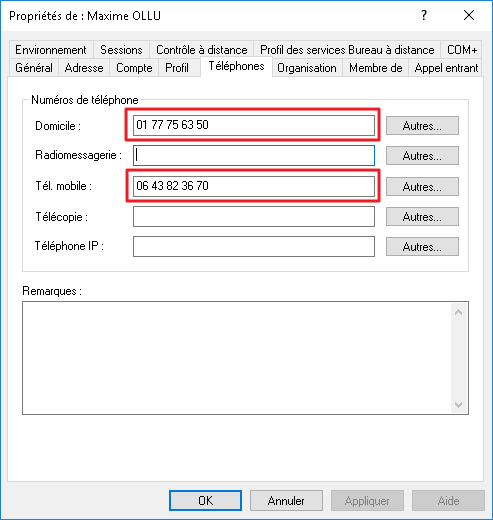
Respectez la forme indiqué ci-dessous sur la capture d'écran.
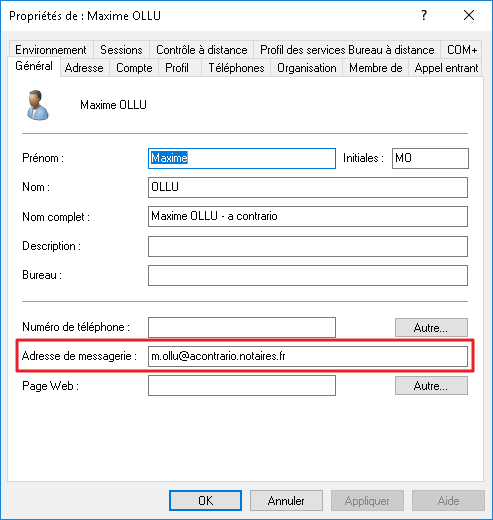
Toute les informations seront indiqués dans la demande de création de compte.
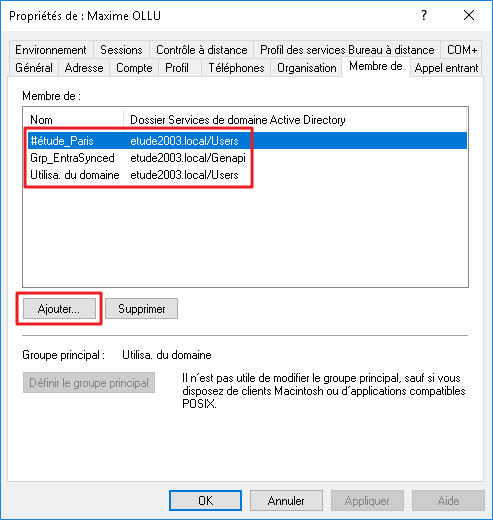
Ajoutez 2 groupes :
- #étude_Paris ou #étude_Lyon selon l'agence d'utilisateur
- Grp_EntraSynced pour que le compte se synchronise avec le Tenant de Microsoft
Synchronisation se fait tout les 30 minutes environs
¶ 2. Finalisation avec le compte Microsoft
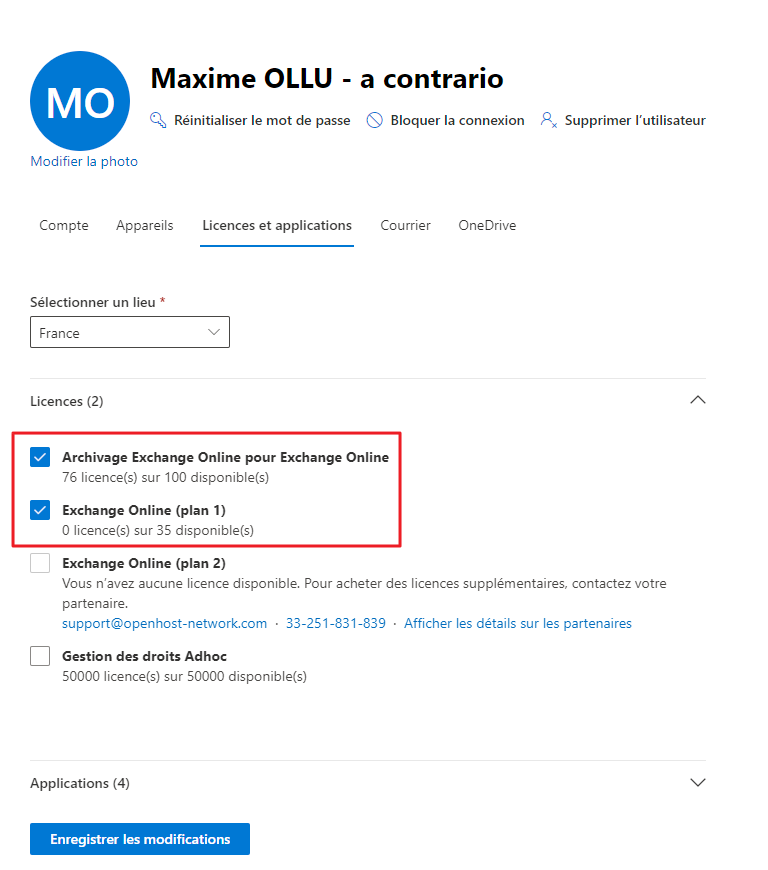
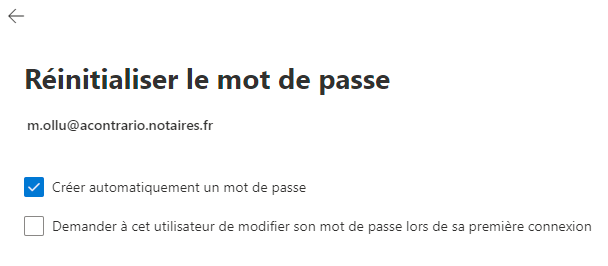
Enfin vous vous connectez au tenant d'A CONTRARIO pour ajouter la licence et réinitialiser le mot de passe sur le compte créé automatiquement, grace à la synchronisation
Les information de connexion vous trouverez dans KEEPER
O365 ADMIN A-CONTRARIO