¶ Creation de Packages GLPI pour déploiement via les groupes dynamiques
Connectez vous au centre d'administration Microsoft Intune
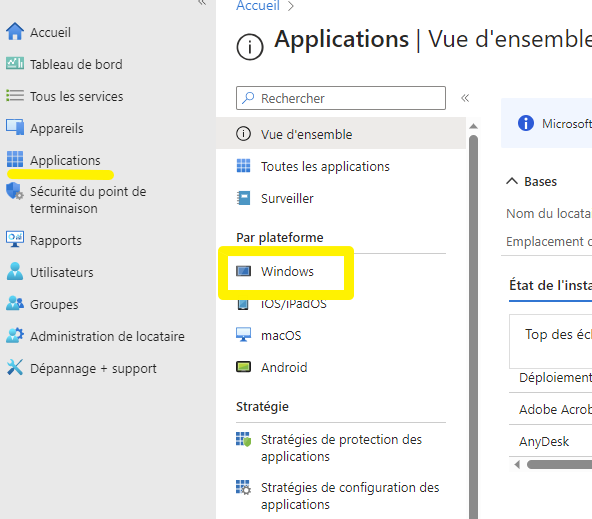
Dans le menu de gauche, cliquez sur Applications
Puis cliquez sur Windows.
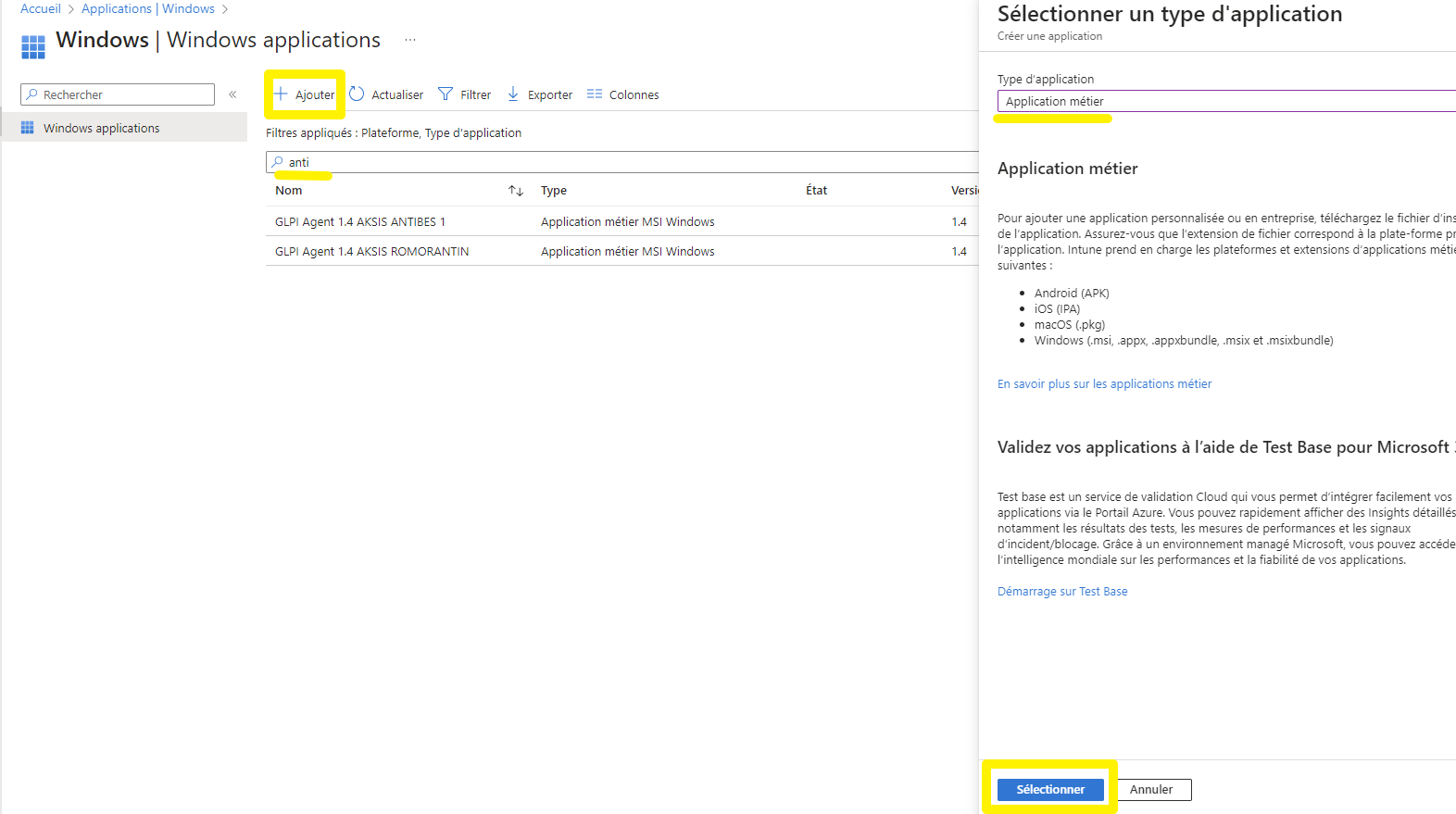
Via la barre de recherche, vérifiez que le package n'existe pas déjà,
faites alors +Ajouter.
Sélectionnez le Type d'application Application métier,
puis sélectionner.
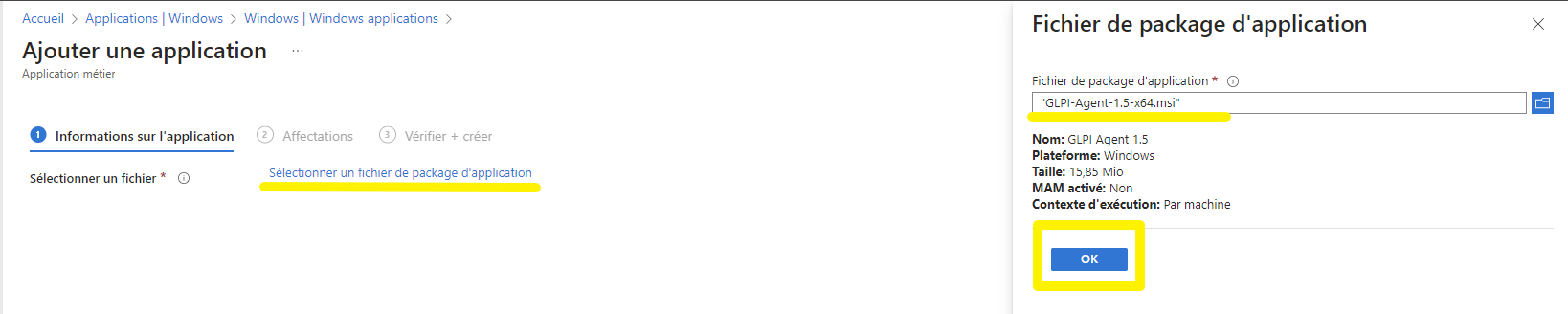
Sélectionnez alors le .msi préalablement téléchargé sur votre poste,
puis OK.
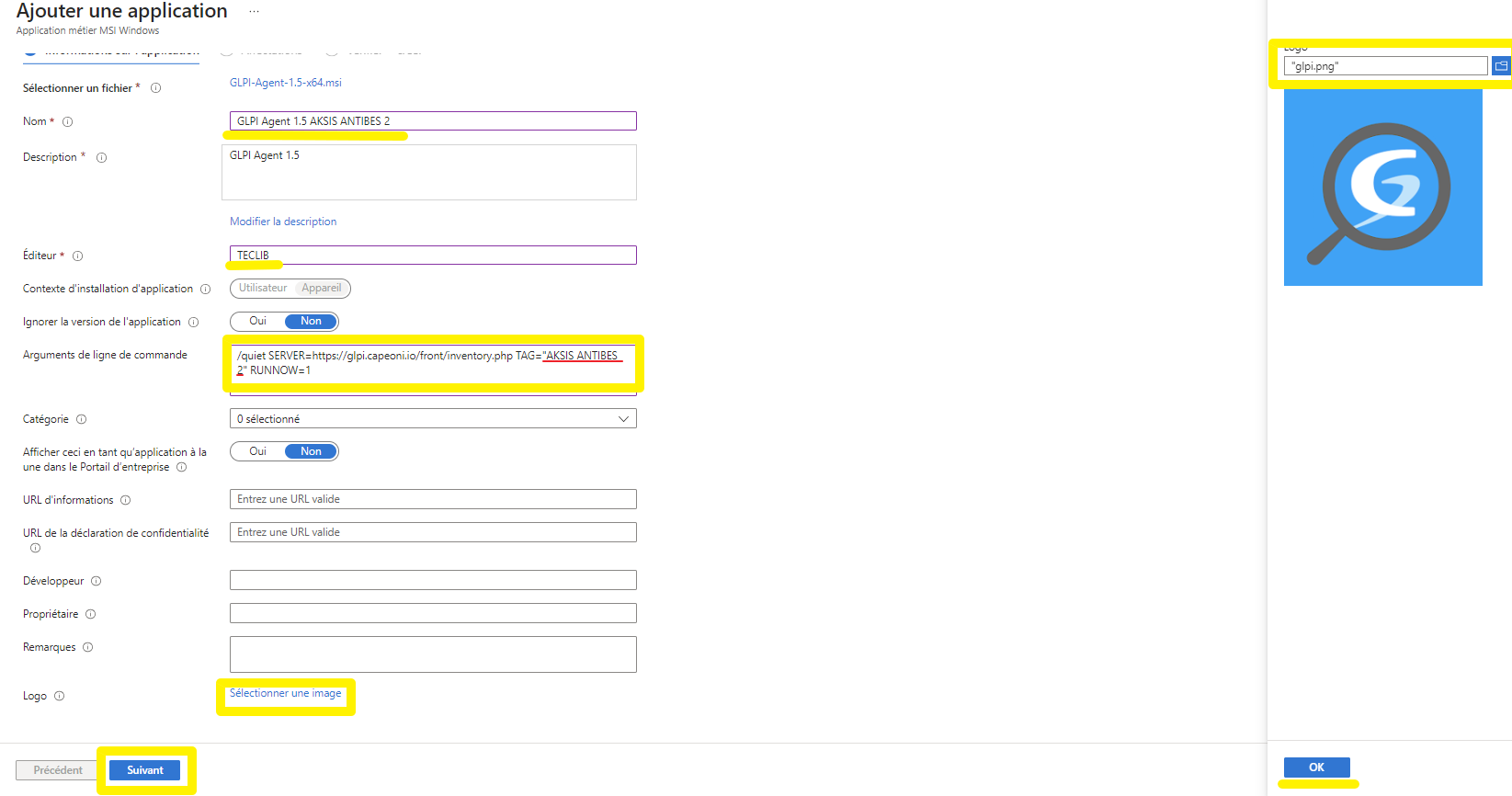
Entrez alors ne nom de votre package.
(ici on garde le nom par défaut qui inclut le numéro de version, auquel on ajoute SOCIETE+(espace)+ AGENCE)
Renseignez le nom de l'éditeur : TECLIB.
Entrez ensuite les Arguments de ligne de commande :
/quiet SERVER=https://glpi.capeoni.io/front/inventory.php TAG="XXXXXXXXXX" RUNNOW=1
Où XXXXXXXXXX correspond au Tag attribué sur GLPI.
Cliquez sur Sélectionner pour ajouter le logo de l'application,
faites OK,
Puis Suivant.
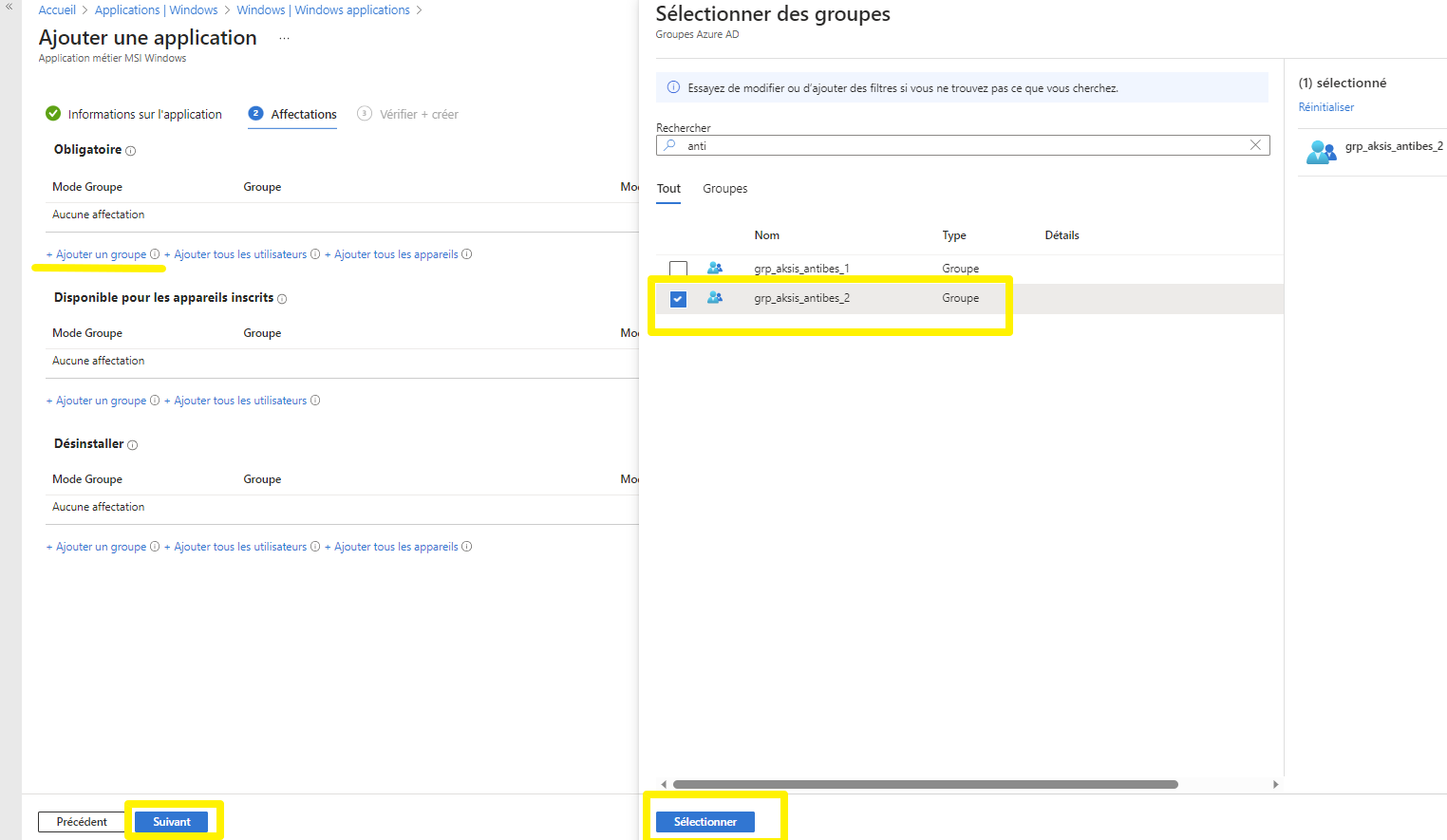
Sur la page Affectations, dans la partie Obligatoire,
cliquez sur +Ajouter un groupe,
cochez le groupe auquel le package doit être affecté,
puis Sélectionner,
et enfin Suivant.
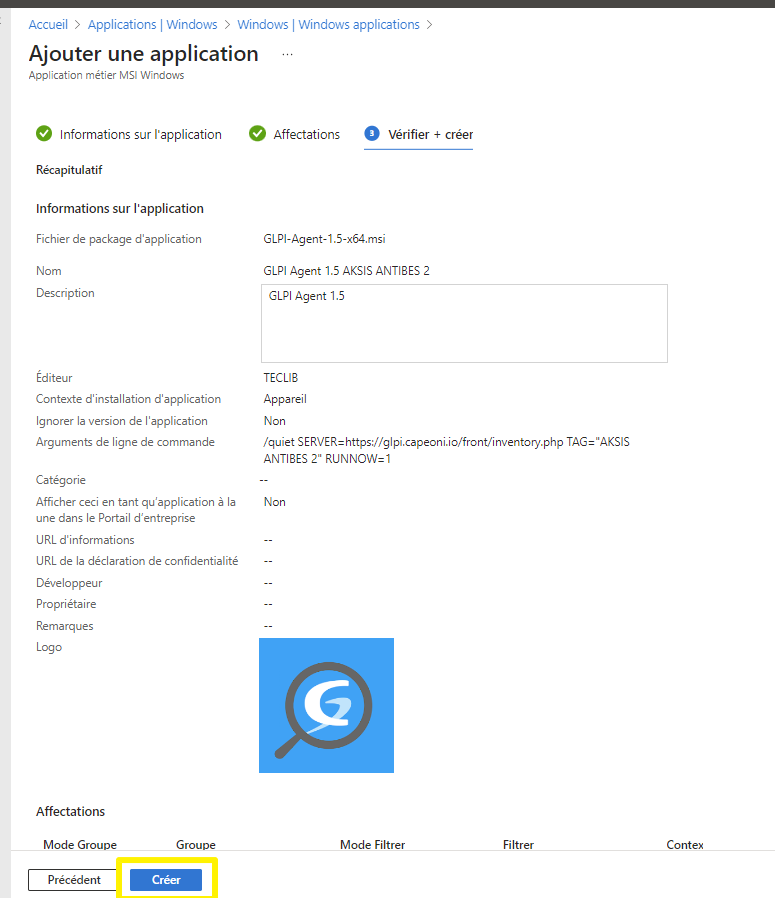
Vérifiez le récapitulatif,
puis faites Créer.
¶ Votre package est prêt à etre déployé quand les utilisateurs se connecteront.
Liens Utiles
Console d'admin o365 : https://admin.microsoft.com/Adminportal/?#/homepage
Console Endpoint : https://endpoint.microsoft.com/groupeaksisfr.onmicrosoft.com?ref=AdminCenter
Création d'un utilisateur GAM : https://capeoni.sharepoint.com/:u:/s/GROUPE_SUPPORT/PI/EZCyPJ1PLmJEp0P-Xlbn4zoBEBJYsdzP3355f7wPL2JIoQ?e=PdUIhL
Création d'un groupes dynamique pour déploiement de GLPI : https://capeoni.sharepoint.com/:u:/s/GROUPE_SUPPORT/PI/EUow3ci0GapPozv95zZCtqEB2-DuSrPOhQTKx7XxobUQqA?e=T0uXAZ
Github de l'agent GLPI pour récupérer la dernière version : https://github.com/glpi-project/glpi-agent/releases