¶ Installation de 3CX sur MAC
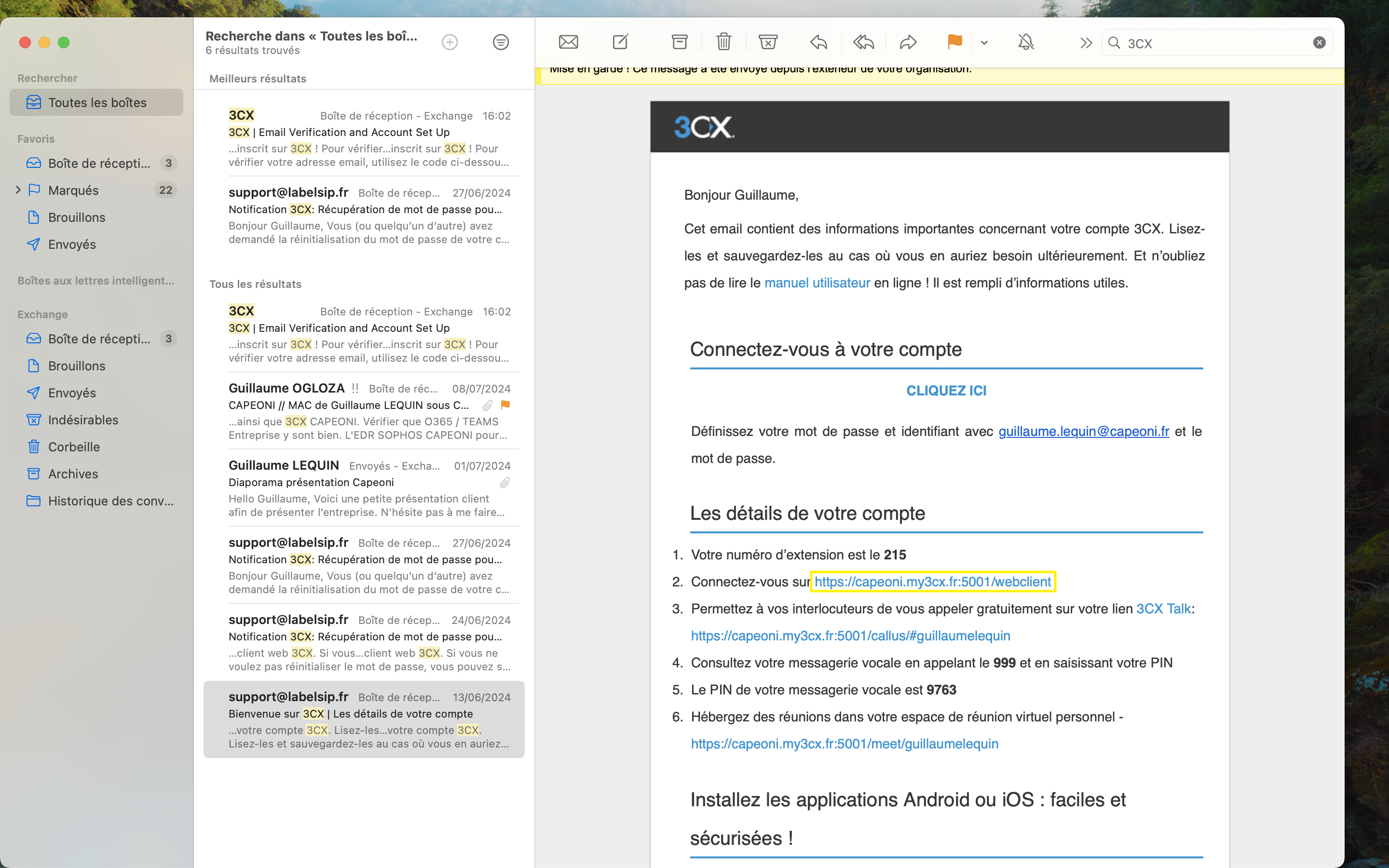
¶ Étape 1 : Connexion à 3CX Web
- Connectez-vous sur 3CX Web. Le lien de connexion a été reçu par mail.
¶ Étape 2 : Télécharger l'application 3CX
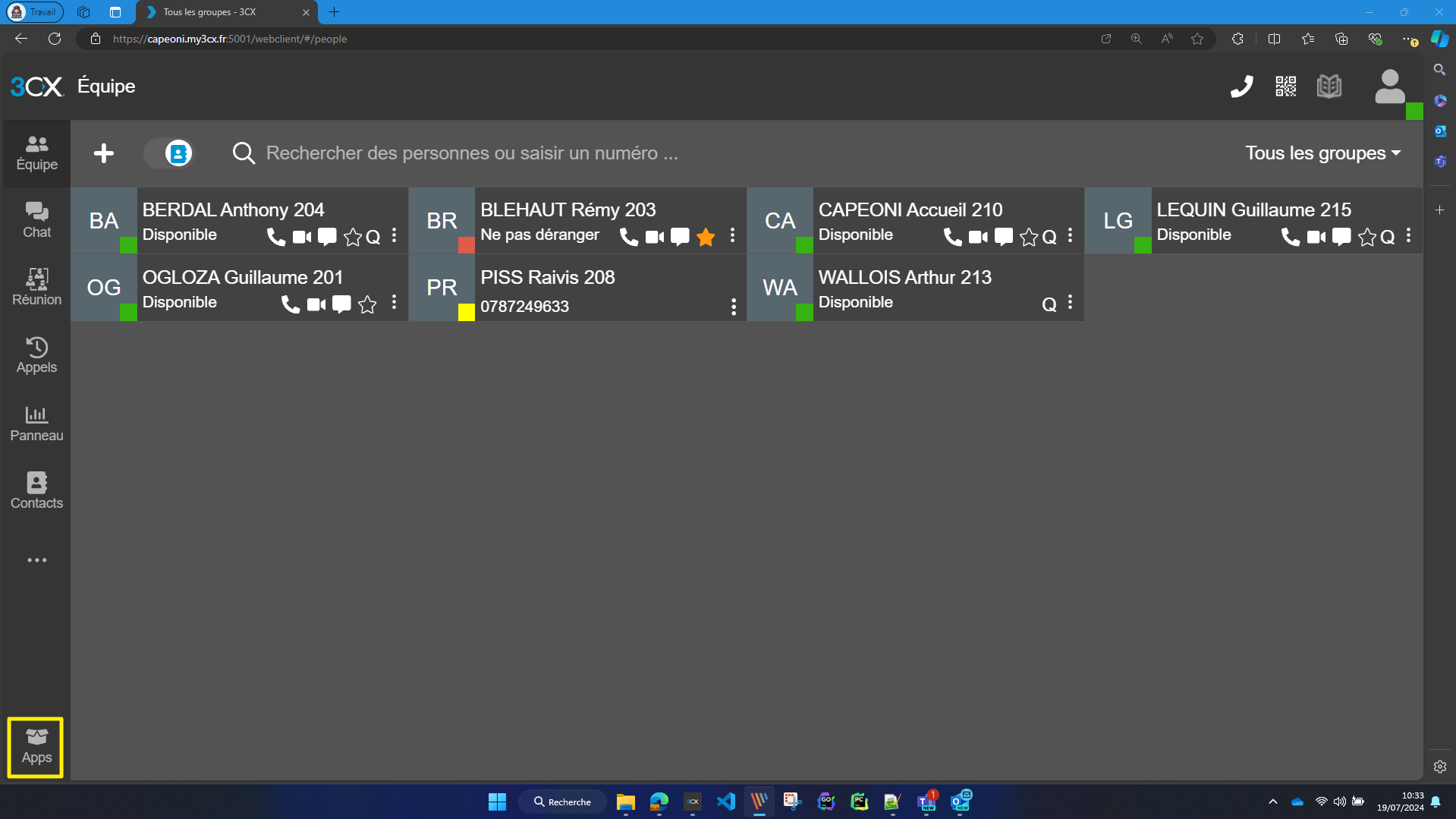
- Une fois arrivé sur 3CX Web, cliquez sur
Appsen bas à droite.
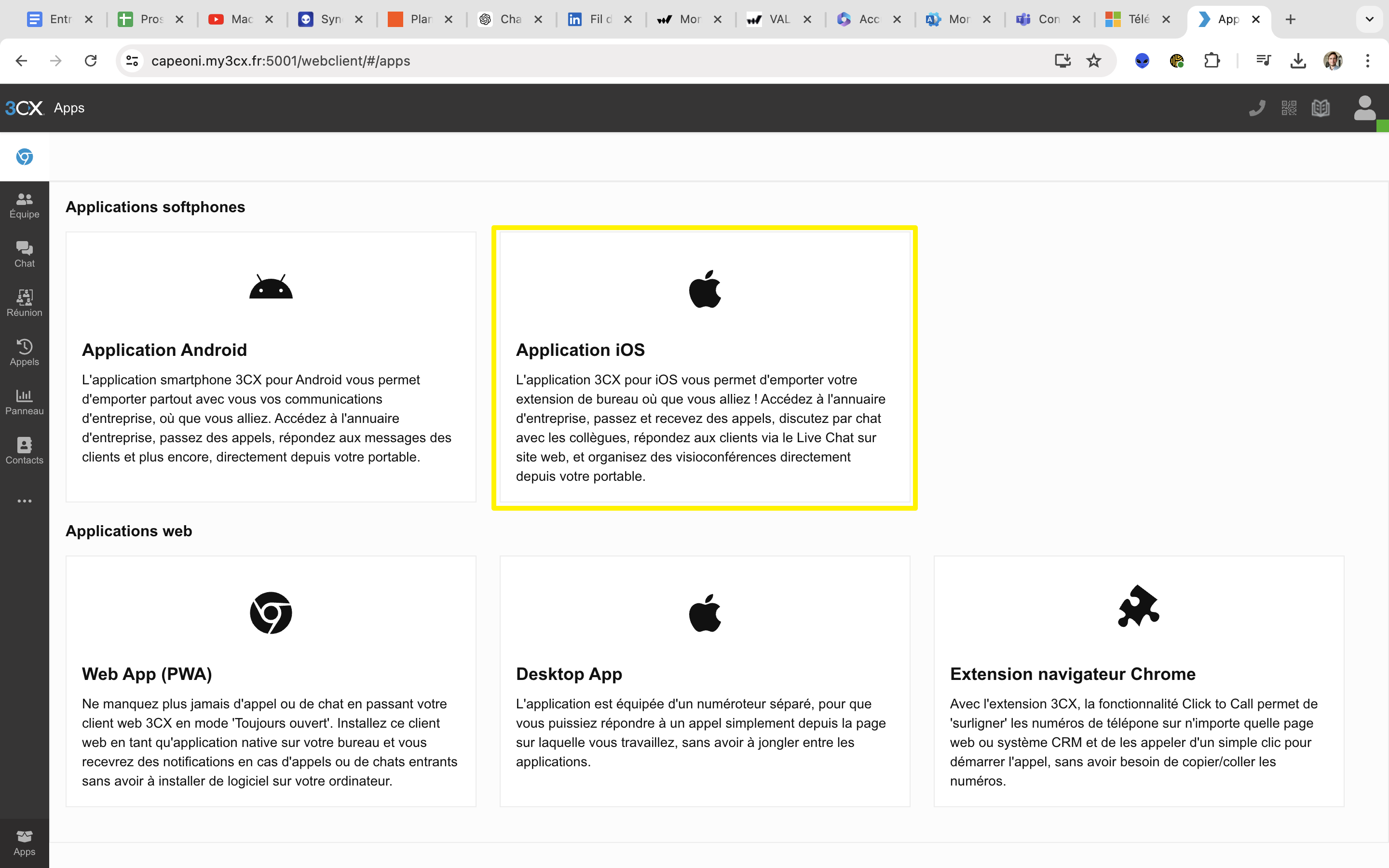
- Cliquez sur
Application iOS.
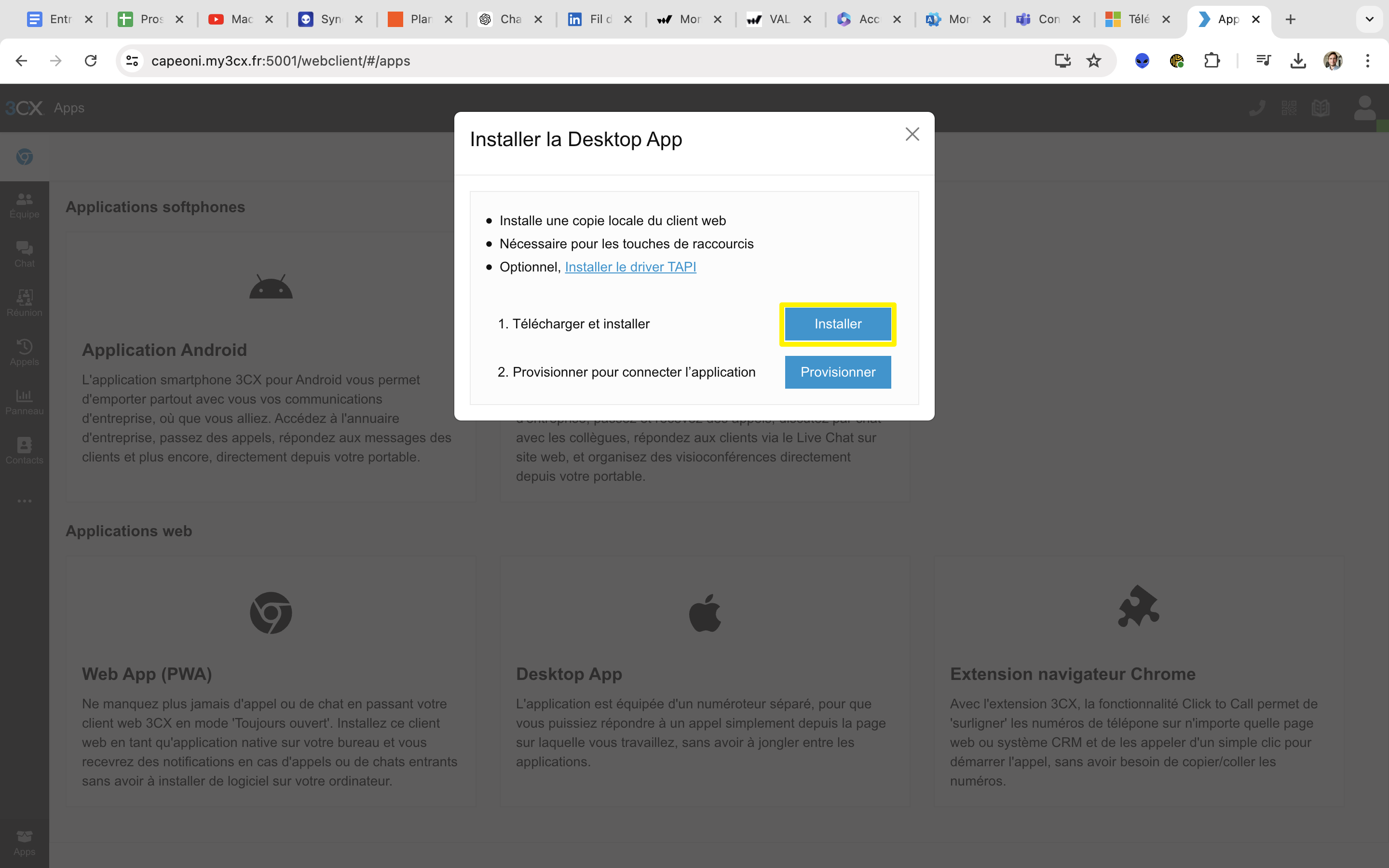
- Un pop-up va s'ouvrir, cliquez sur
Installer.
¶ Étape 3 : Installer l'application 3CX
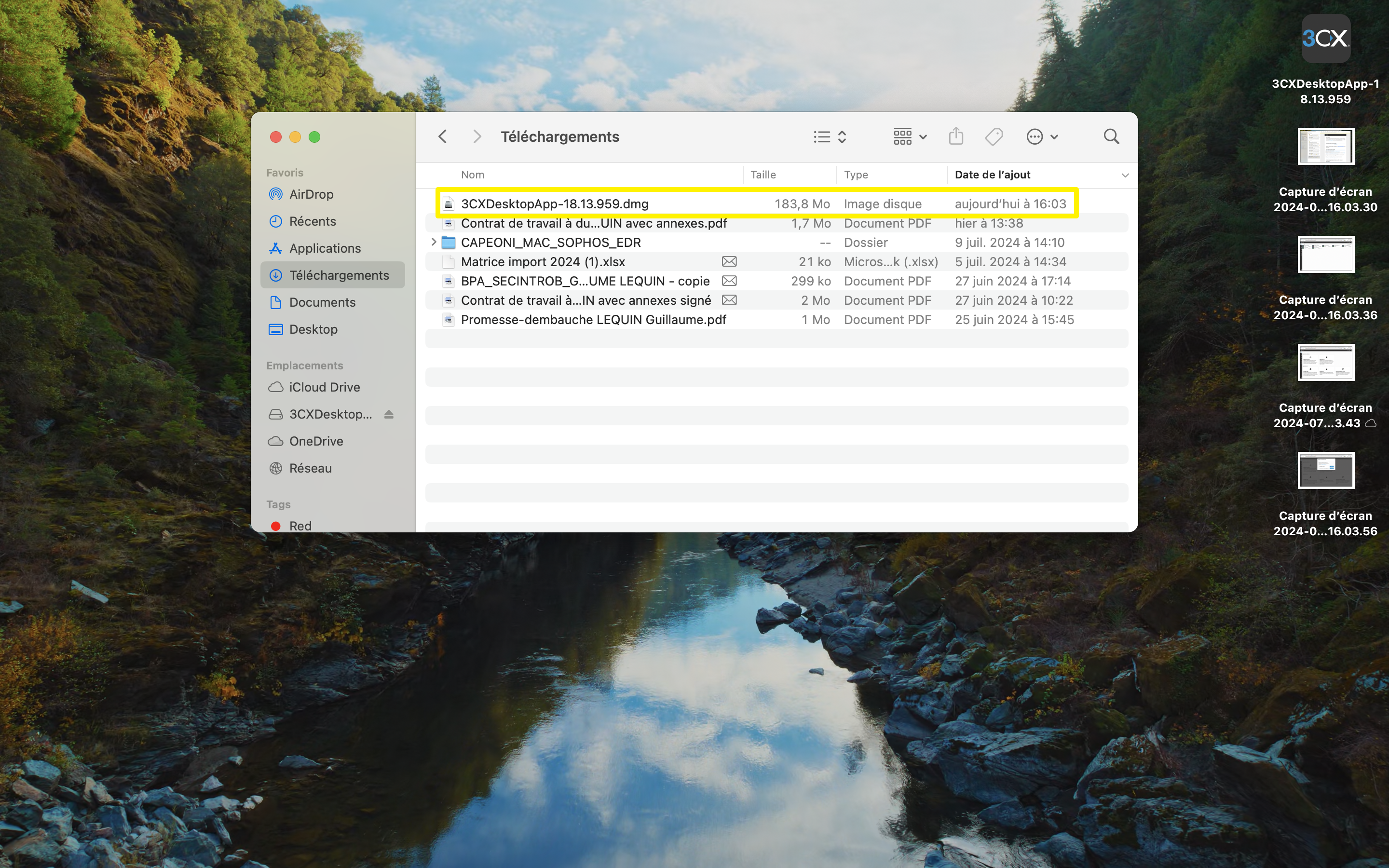
- Une fois le fichier téléchargé, allez dans vos téléchargements (gardez votre page 3CX Web ouverte pour plus tard). Cliquez sur
3CXDesktopApp-18.13.953.dmg.
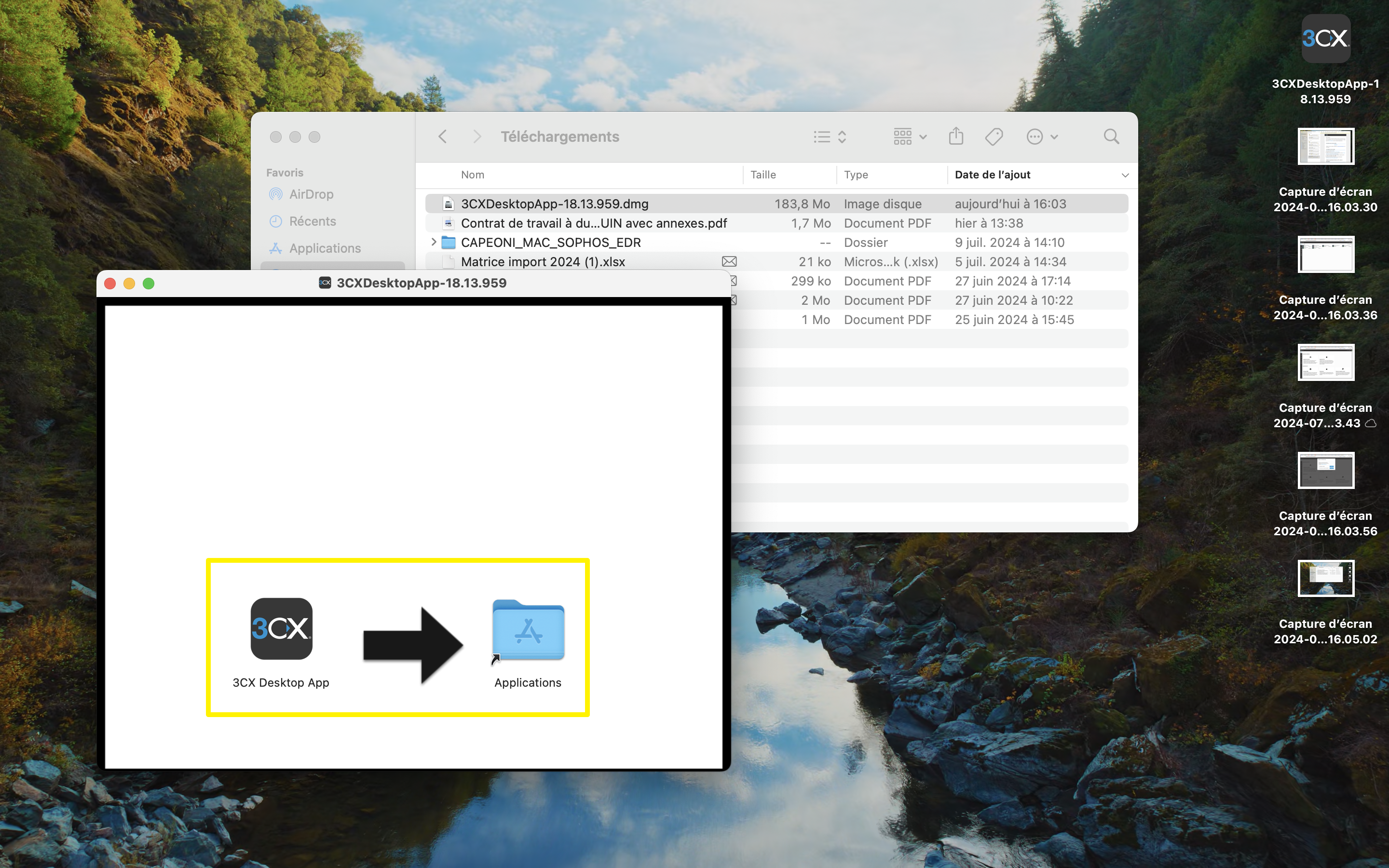
- Dans la fenêtre qui vient de s'ouvrir, glissez
3CX Desktop AppdansApplications.
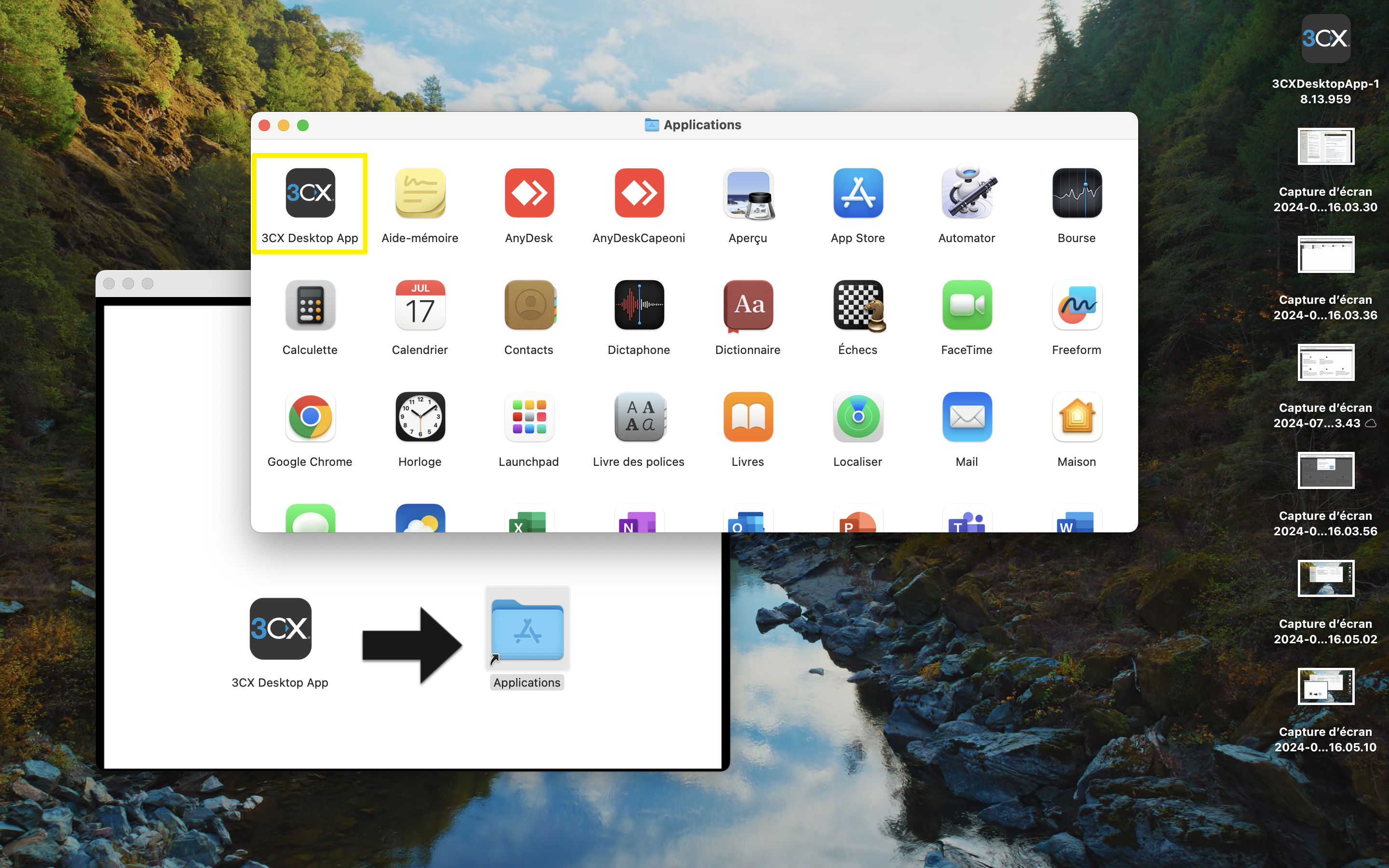
- Allez dans votre dossier Applications et ouvrez
3CX Desktop App(première application).
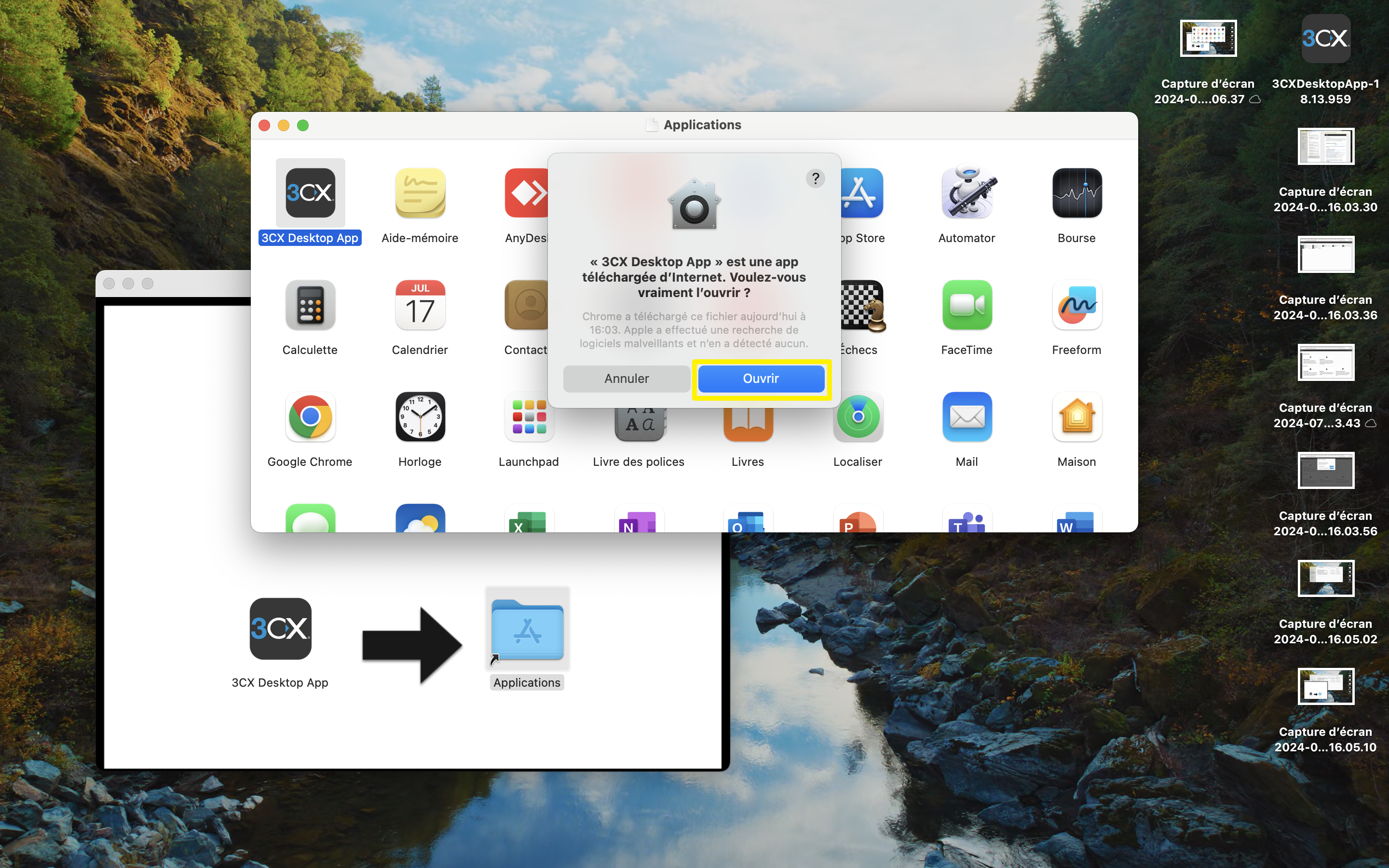
- Un pop-up va s'ouvrir, cliquez sur
Ouvrir.
¶ Étape 4 : Provisionner l'application 3CX
- L'application 3CX va s'ouvrir, mais vous n'êtes pas encore connecté.
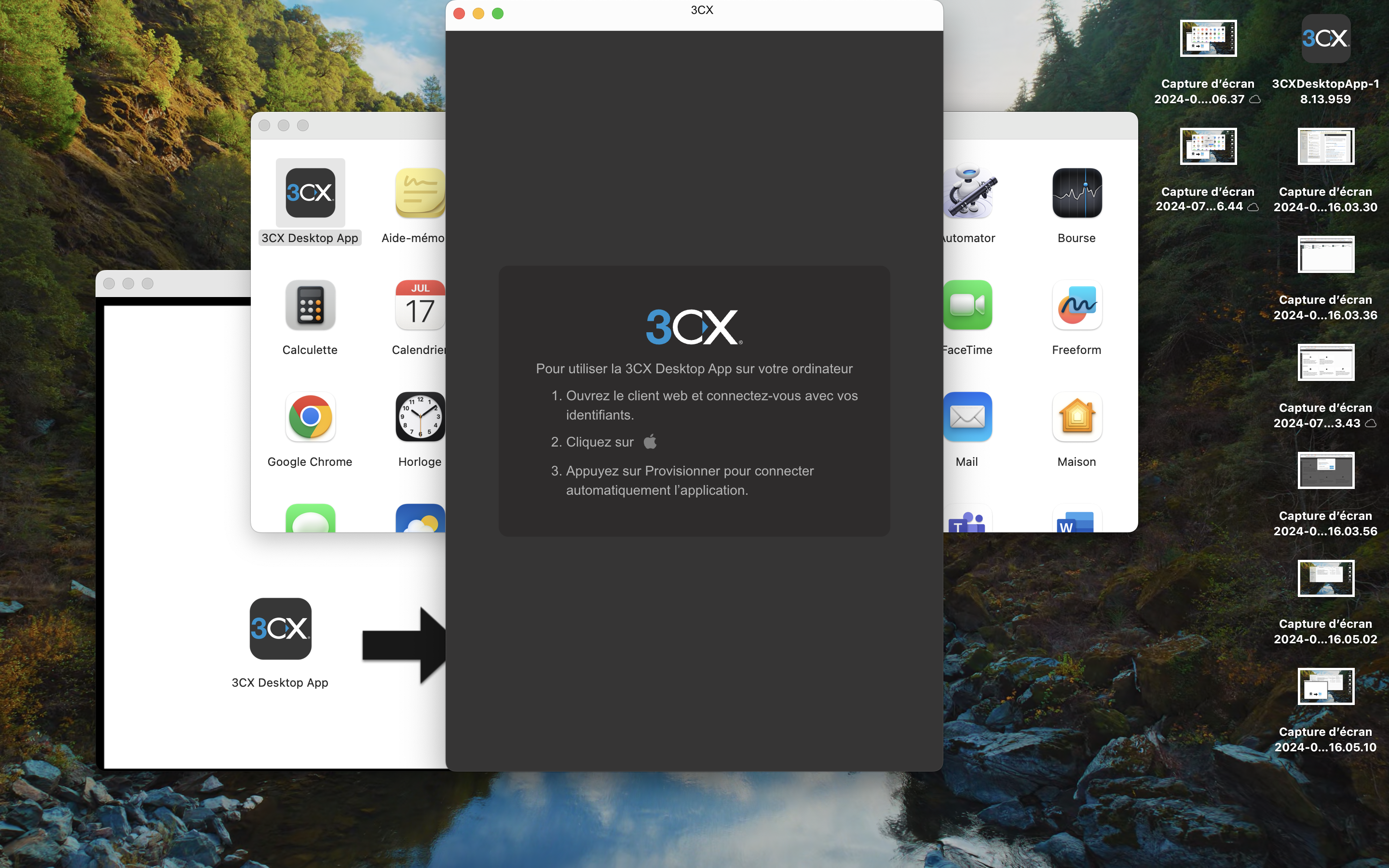
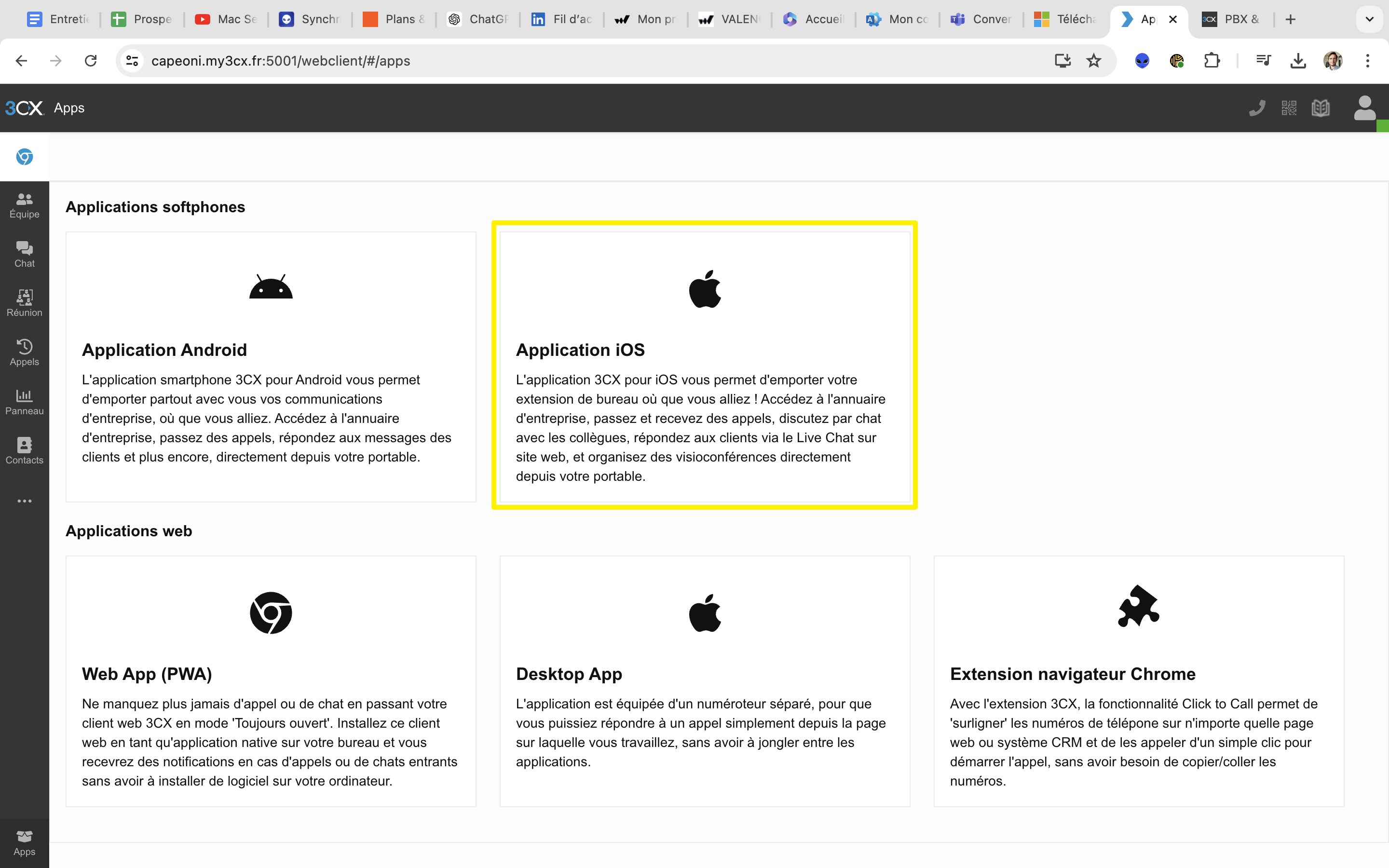
- Rendez-vous sur la page de 3CX Web de tout à l'heure et cliquez de nouveau sur
Application iOS. Un pop-up va s'ouvrir, cliquez surProvisionner.
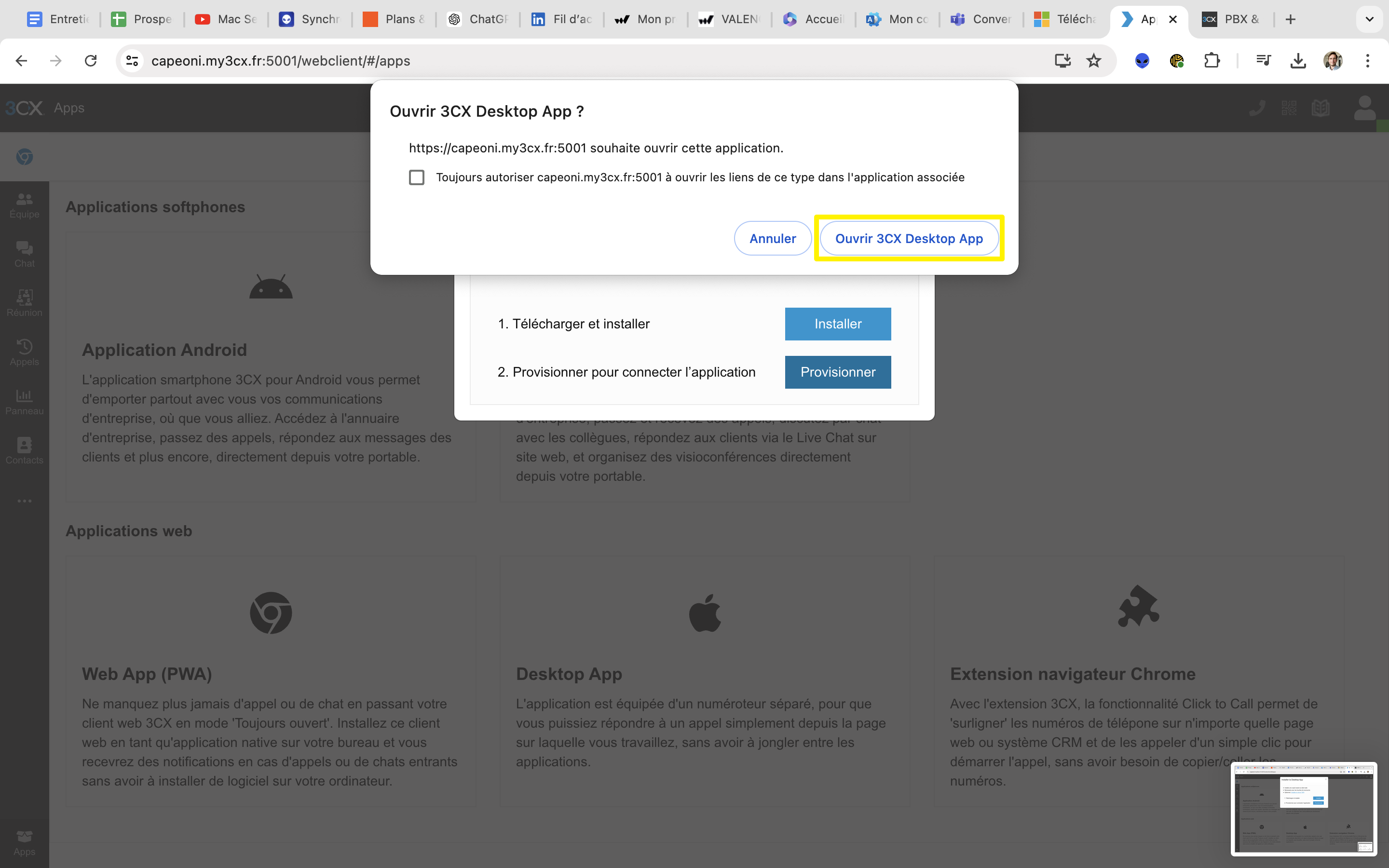
- Un second pop-up va s'ouvrir, cliquez sur
Ouvrir 3CX Desktop App.
L'application 3CX est désormais installée et paramétrée sur votre Mac.