¶ Installation de Sophos sur MAC
¶ Étape 1 : Télécharger et transférer le fichier d'installation
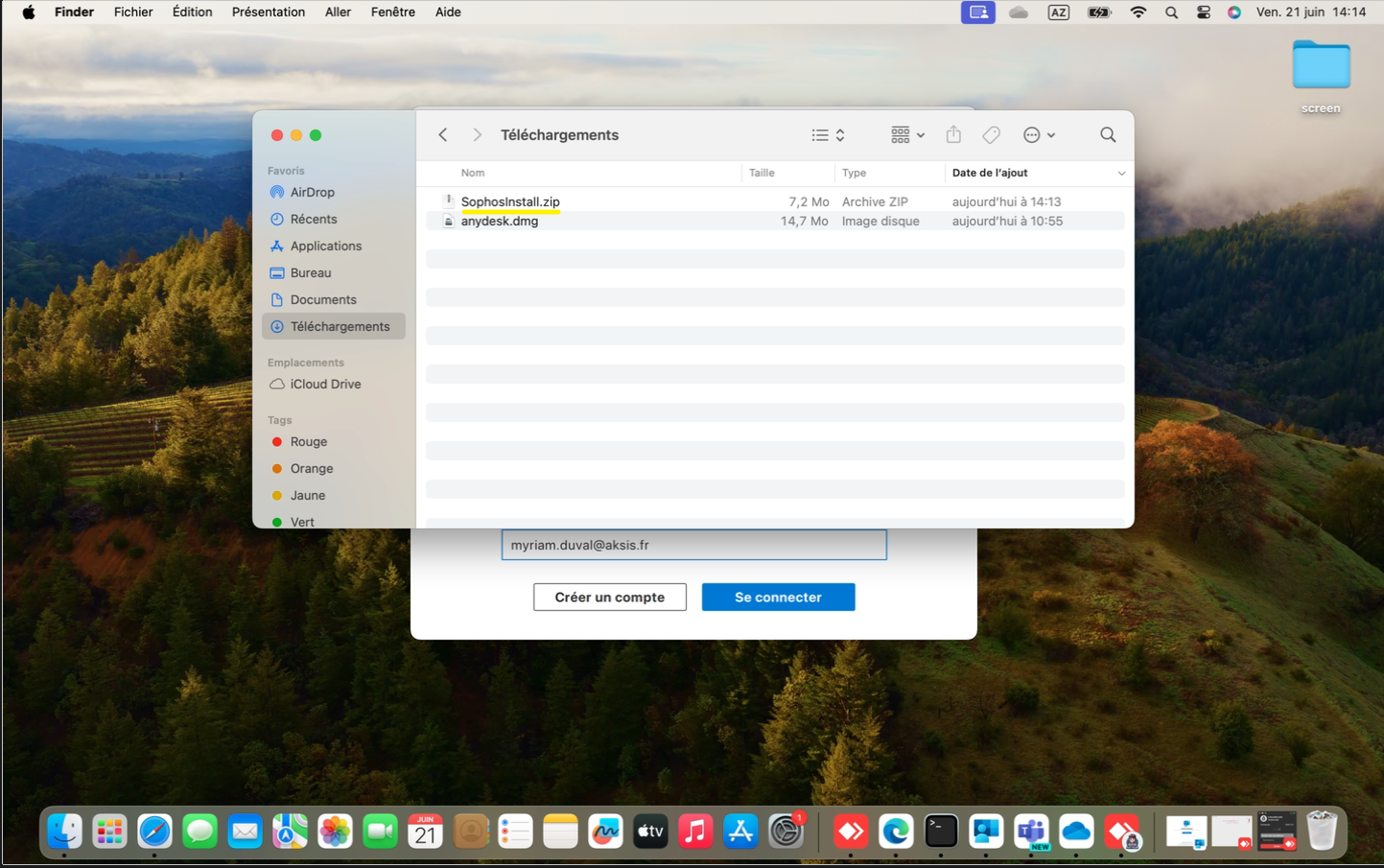
- Trouvez le fichier d'installation de Sophos nommé
SophosInstall.zip.
Emplacement :
CAPEONI\GROUPE_SUPPORT - Documents\CLIENTS\AKSIS\EXEC
- Transférez le fichier sur votre Mac (il est recommandé de le placer dans le dossier Téléchargements pour une meilleure organisation).
¶ Étape 2 : Extraire et exécuter le fichier d'installation
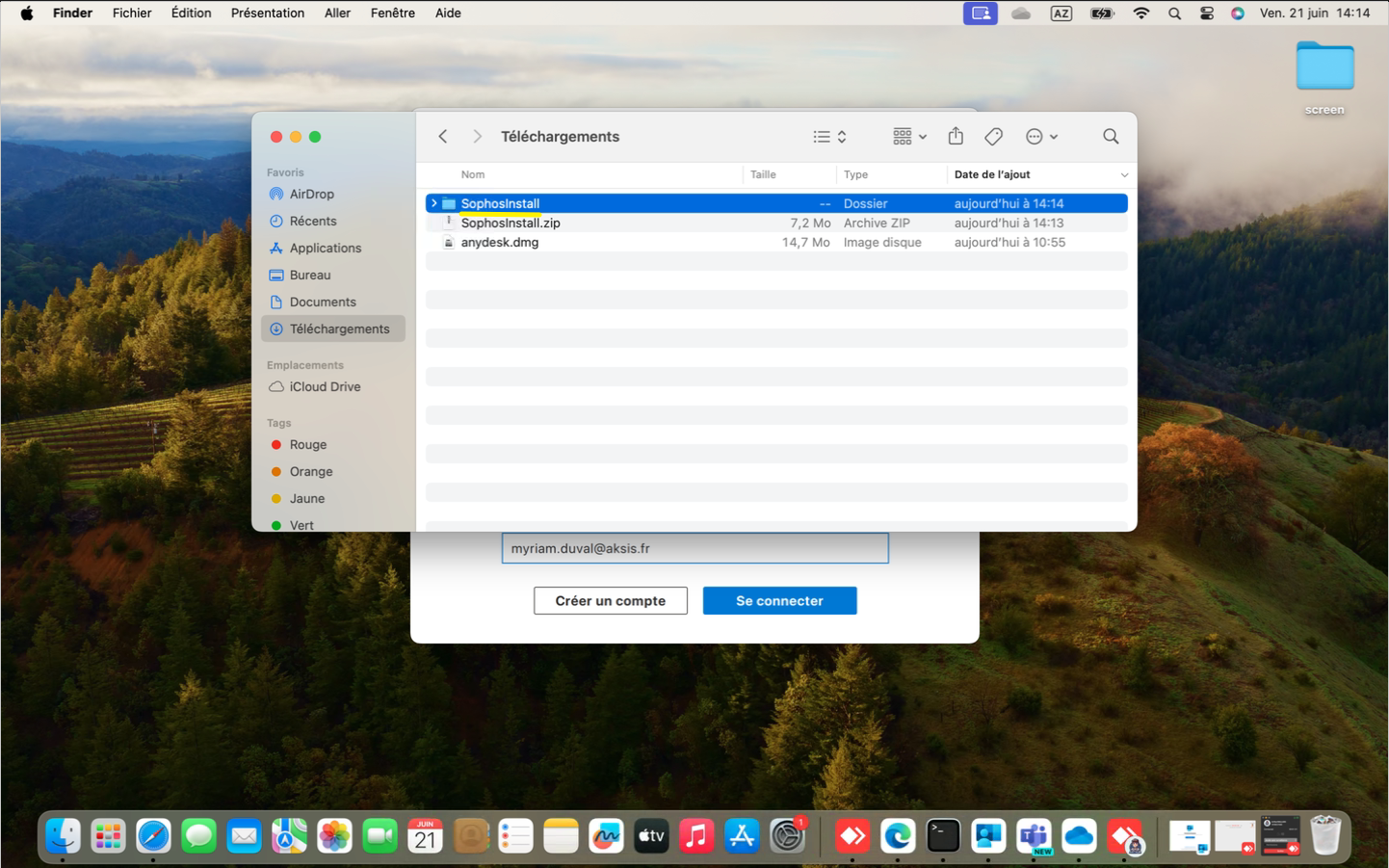
- Extrayez les données du fichier
SophosInstall.zipdans le dossier Téléchargements.
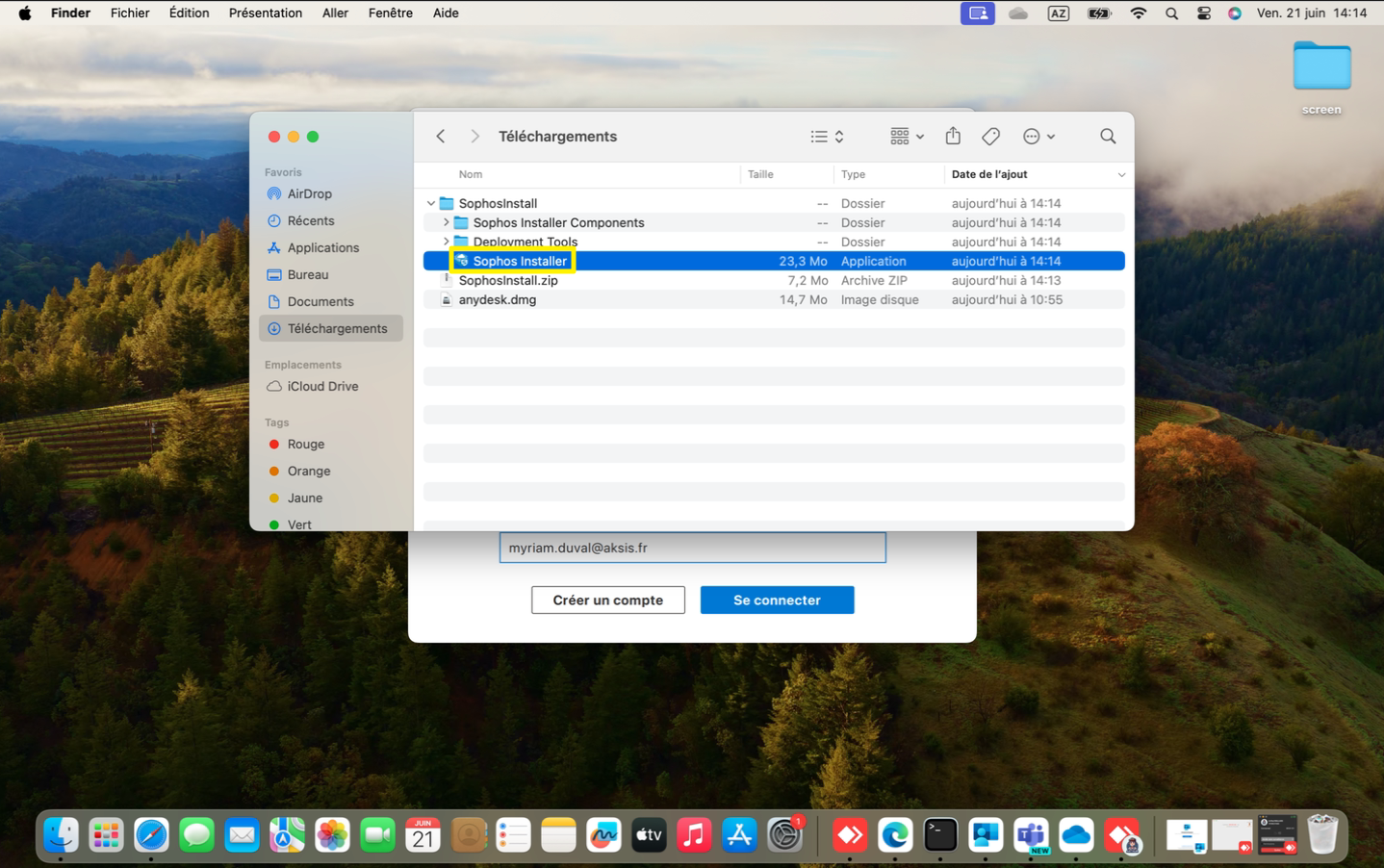
- Dans le dossier
SophosInstall, exécutez l'application nomméeSophos Installer.
¶ Étape 3 : Autoriser les accès nécessaires
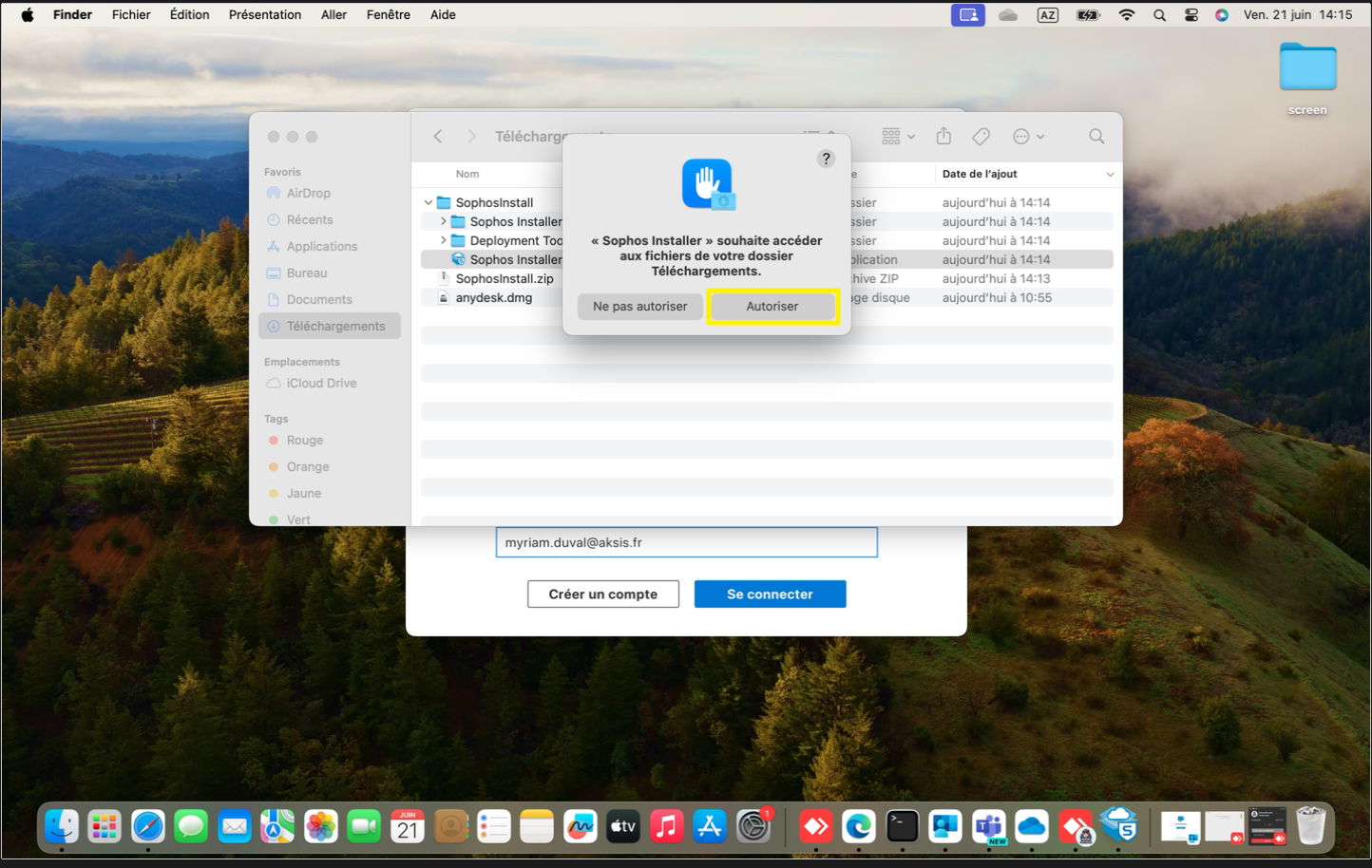
- Une fenêtre pop-up va s'ouvrir et vous demander si Sophos peut accéder aux fichiers. Cliquez sur
Autoriser.
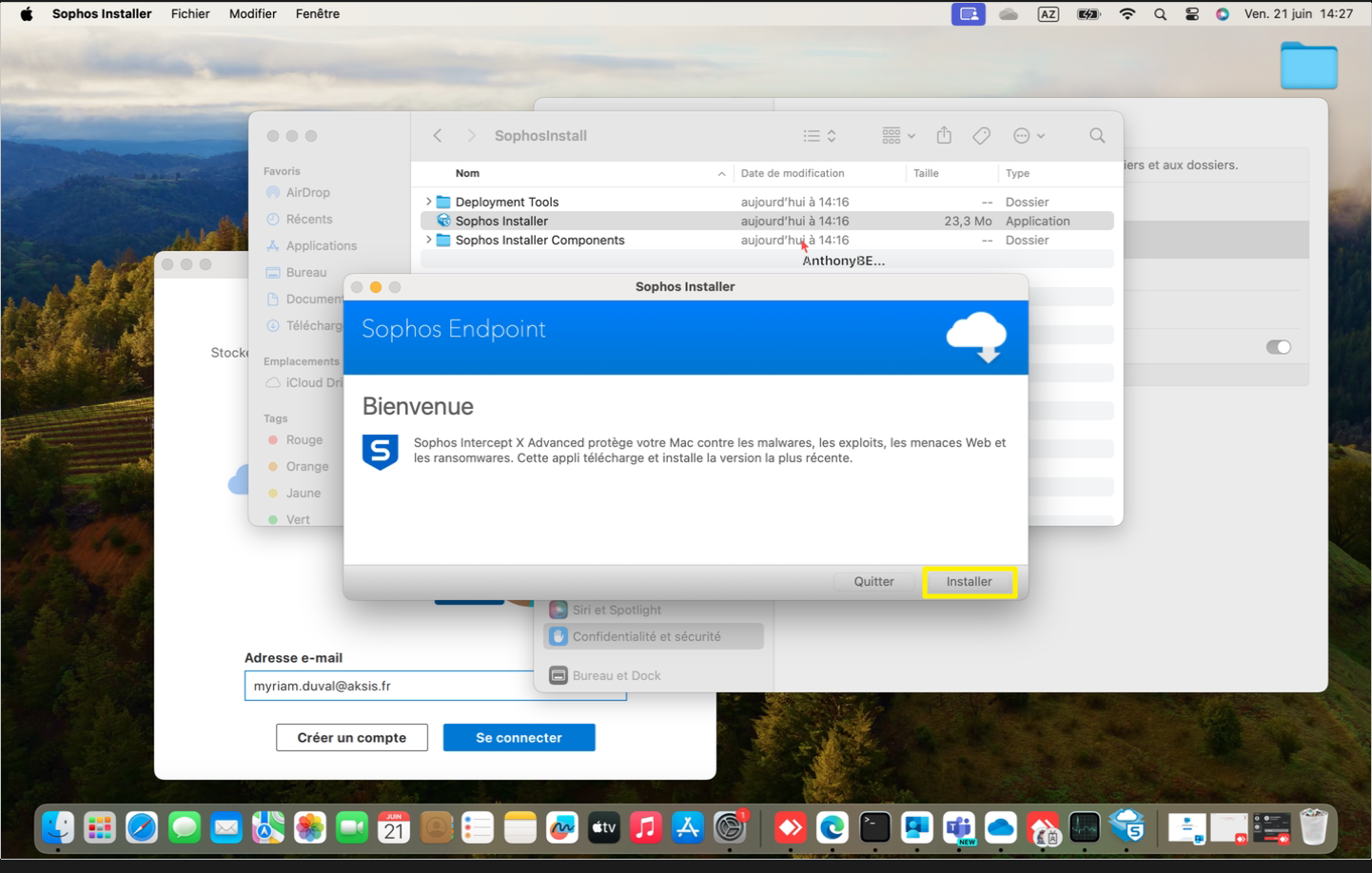
- Sophos Installer va s'ouvrir. Une fois ouvert, cliquez sur
Installer.
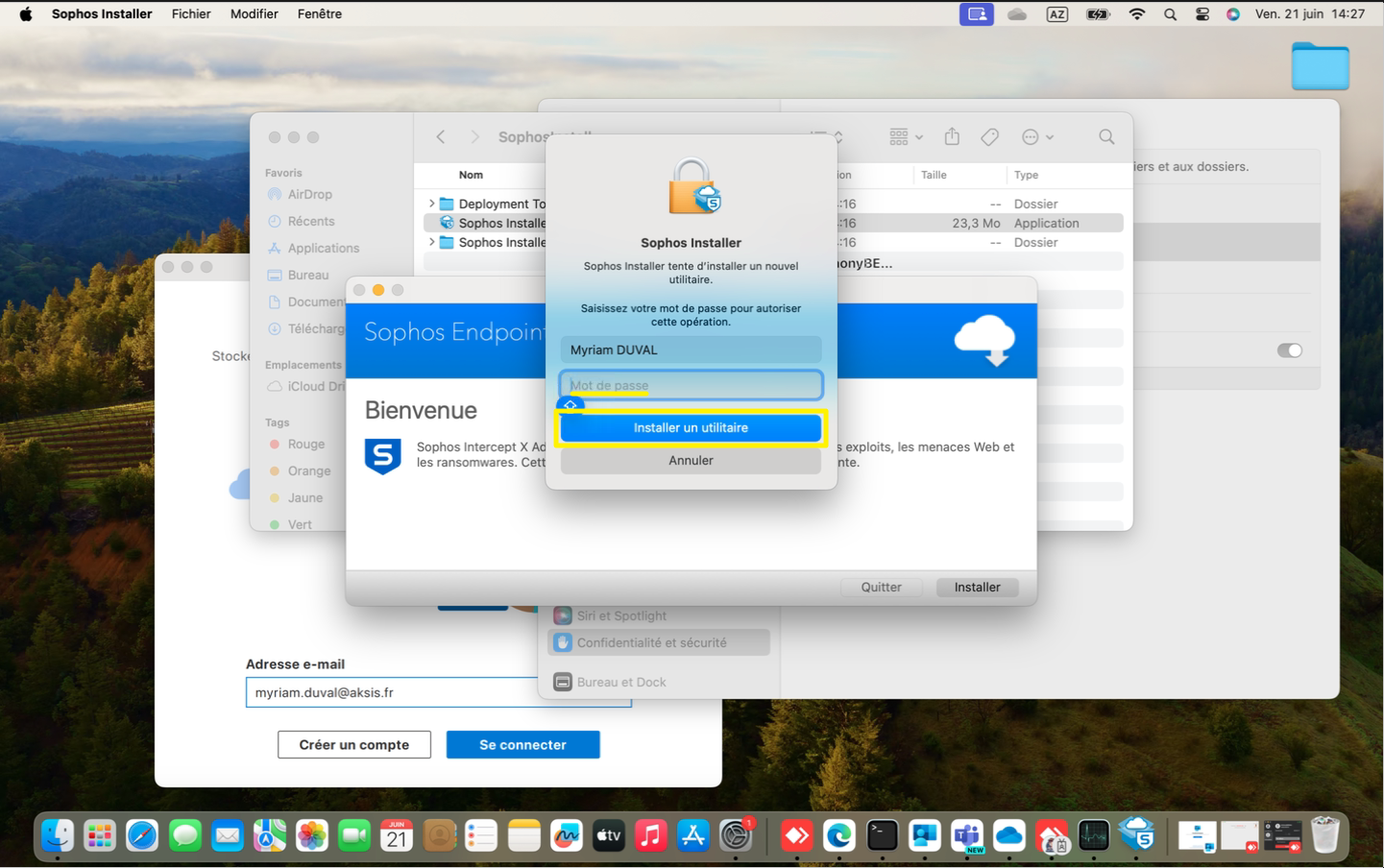
- Une pop-up va s'ouvrir vous demandant de saisir votre mot de passe. Entrez votre mot de passe dans le champ demandé puis cliquez sur
Installer un utilitaire.
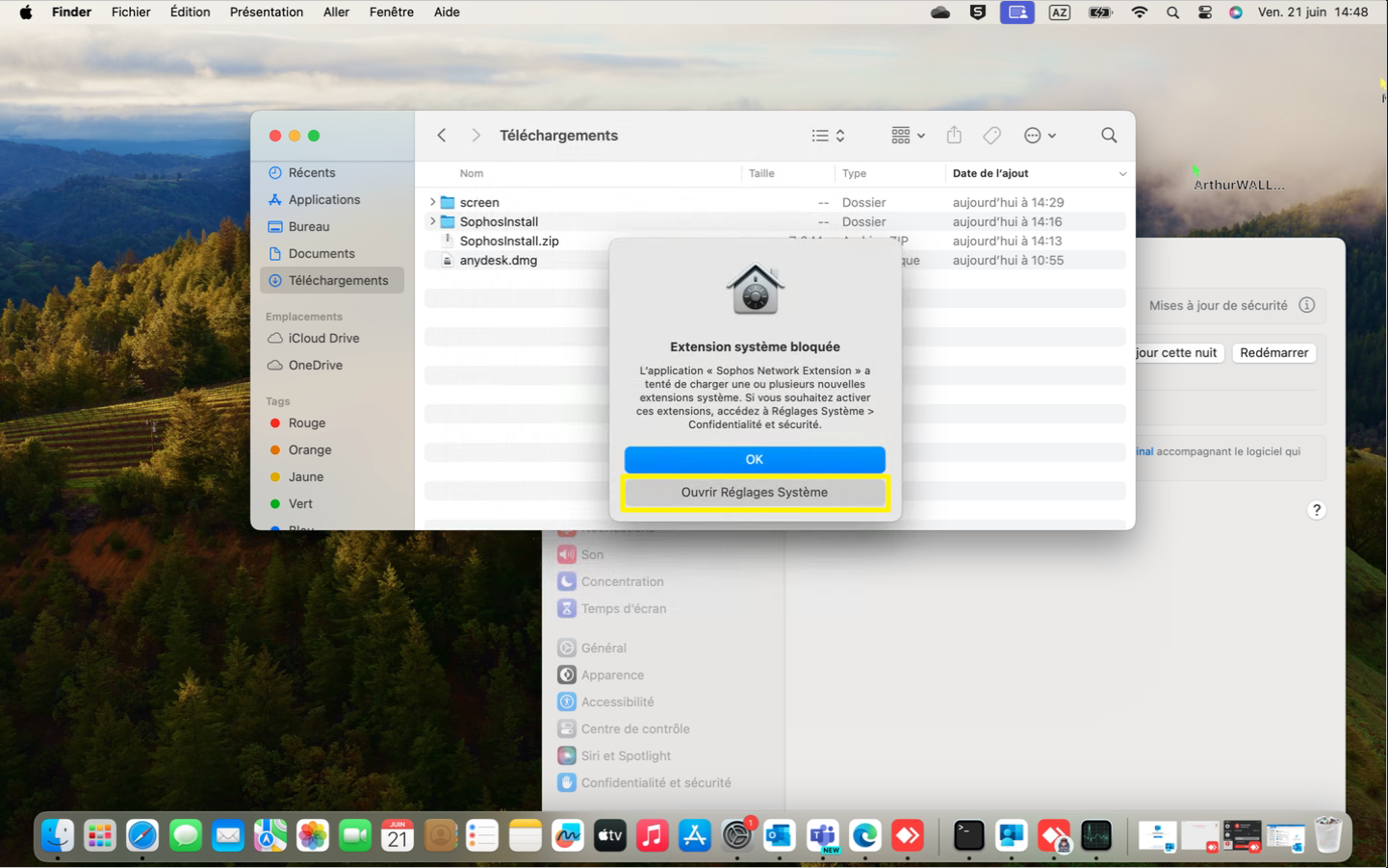
- Une seconde pop-up va s'ouvrir. Cliquez sur
Ouvrir Réglages Système.
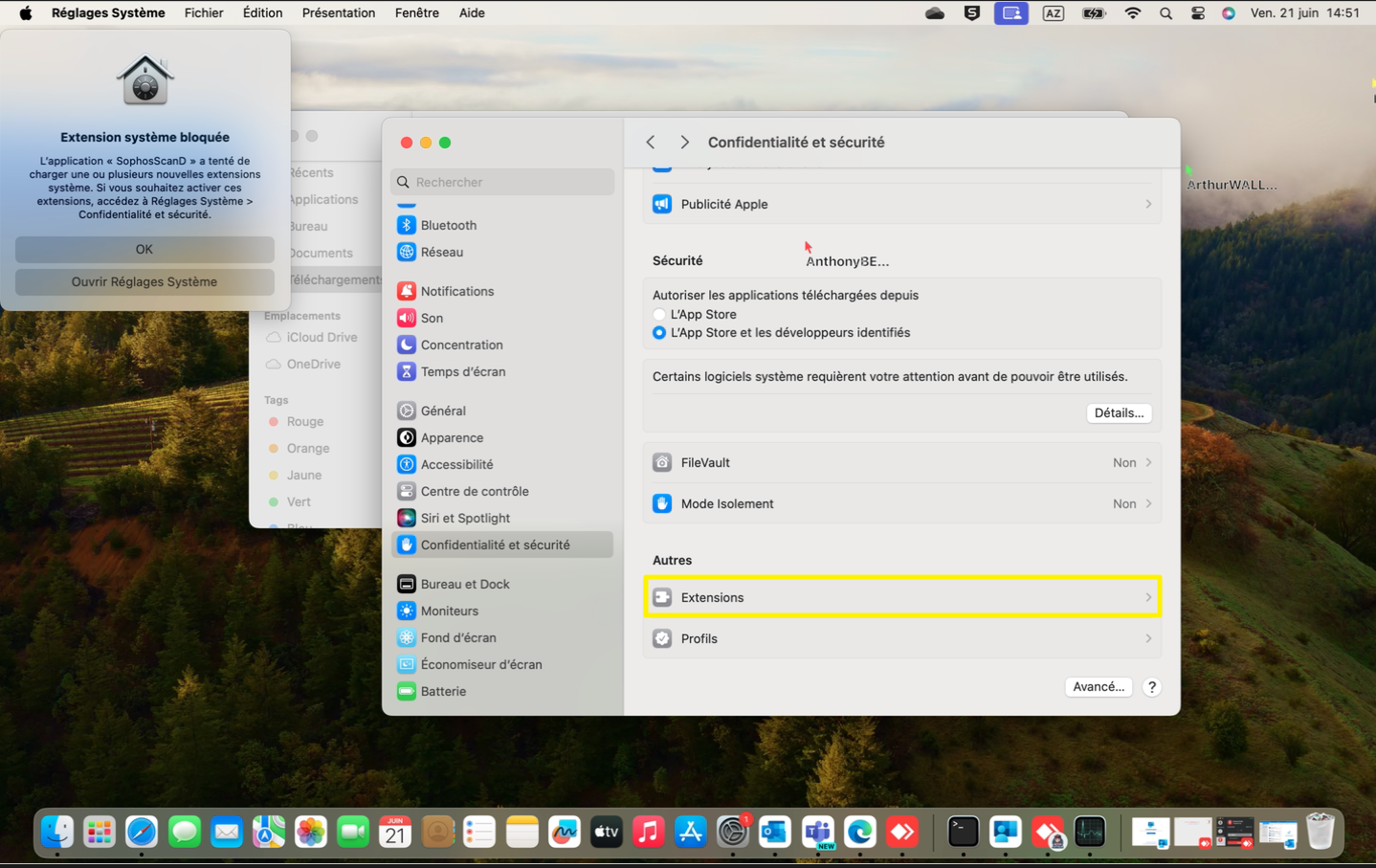
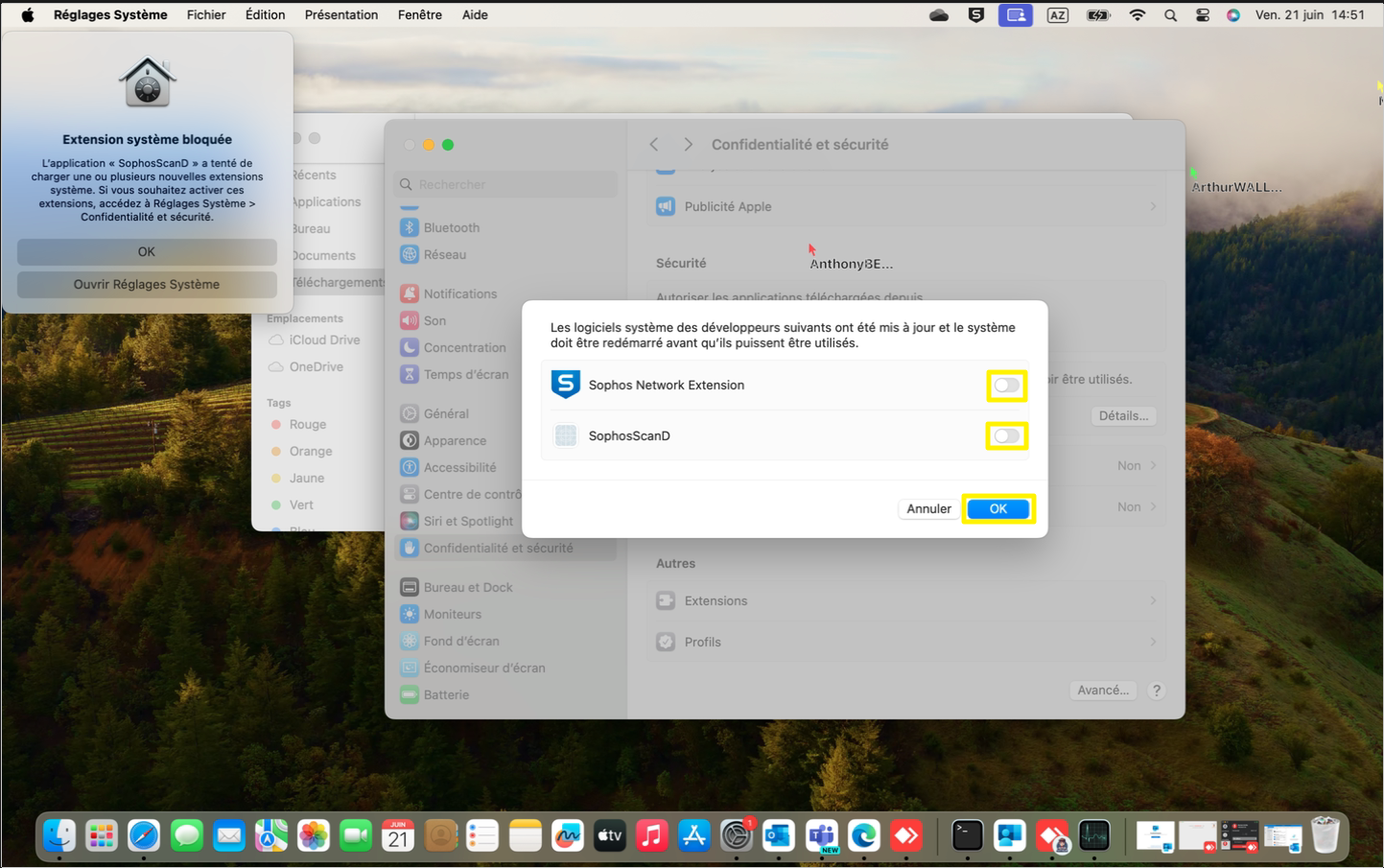
- Ensuite, vous arriverez sur la fenêtre "Confidentialité et sécurité". Cliquez sur
Extension.
- Une fenêtre va s'ouvrir, cochez
Sophos Network Extensionainsi queSophosScanD. Puis cliquez surOK.
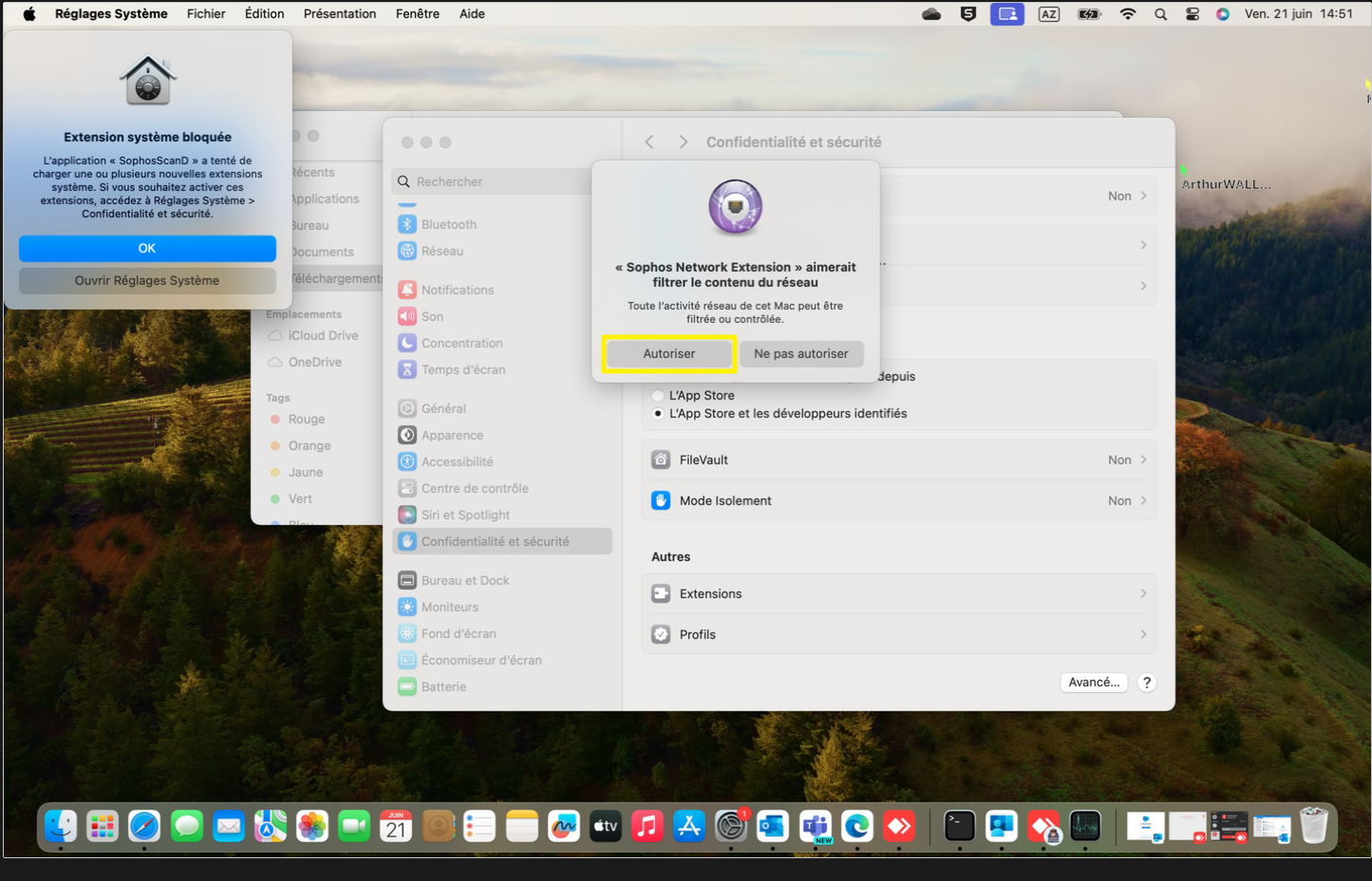
- Une pop-up va s'ouvrir, cliquez sur
Autoriser.
¶ Étape 4 : Finaliser l'installation et vérifier le fonctionnement
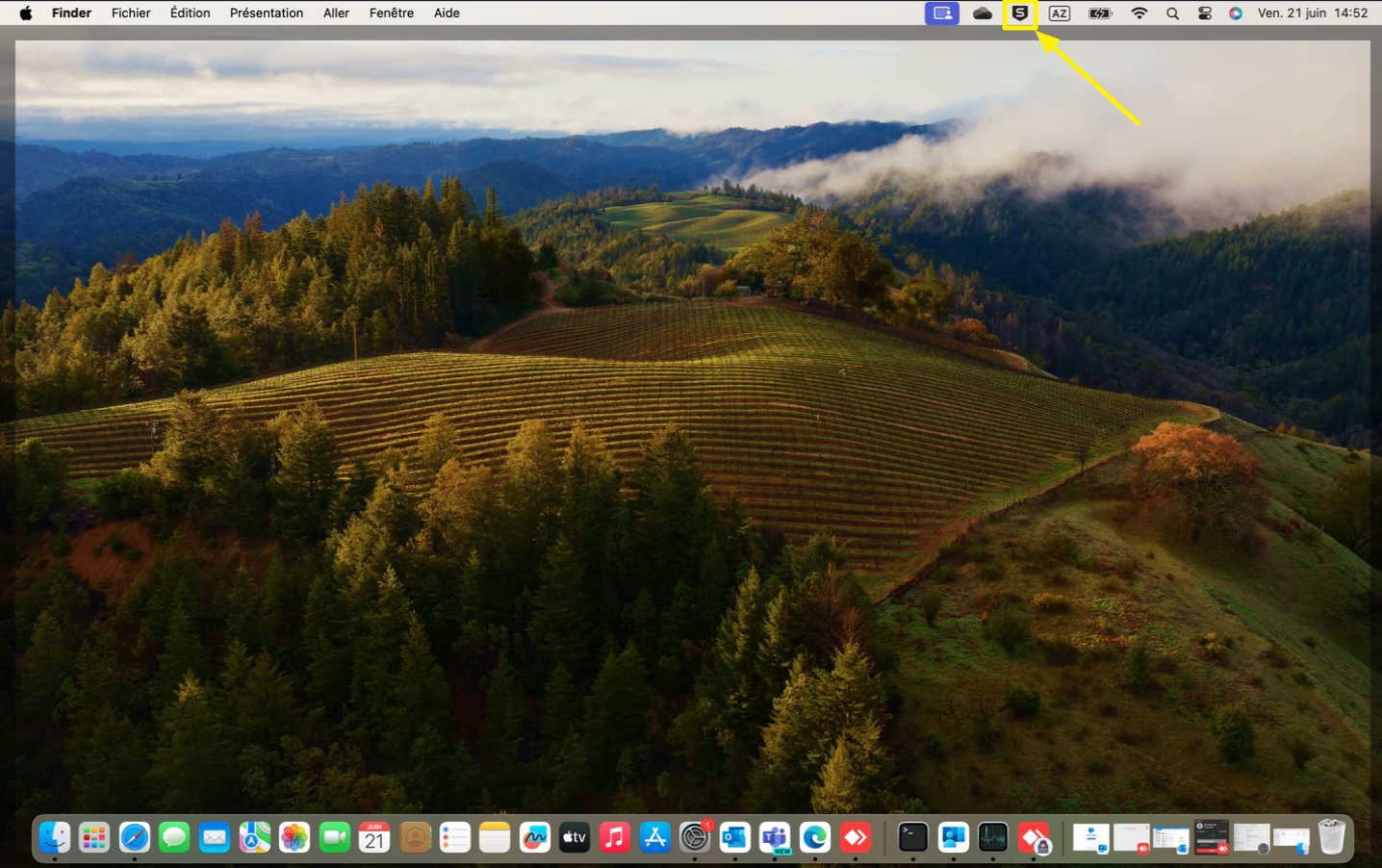
- Retournez sur votre bureau. Le logo Sophos apparaîtra en haut à droite, cliquez dessus.
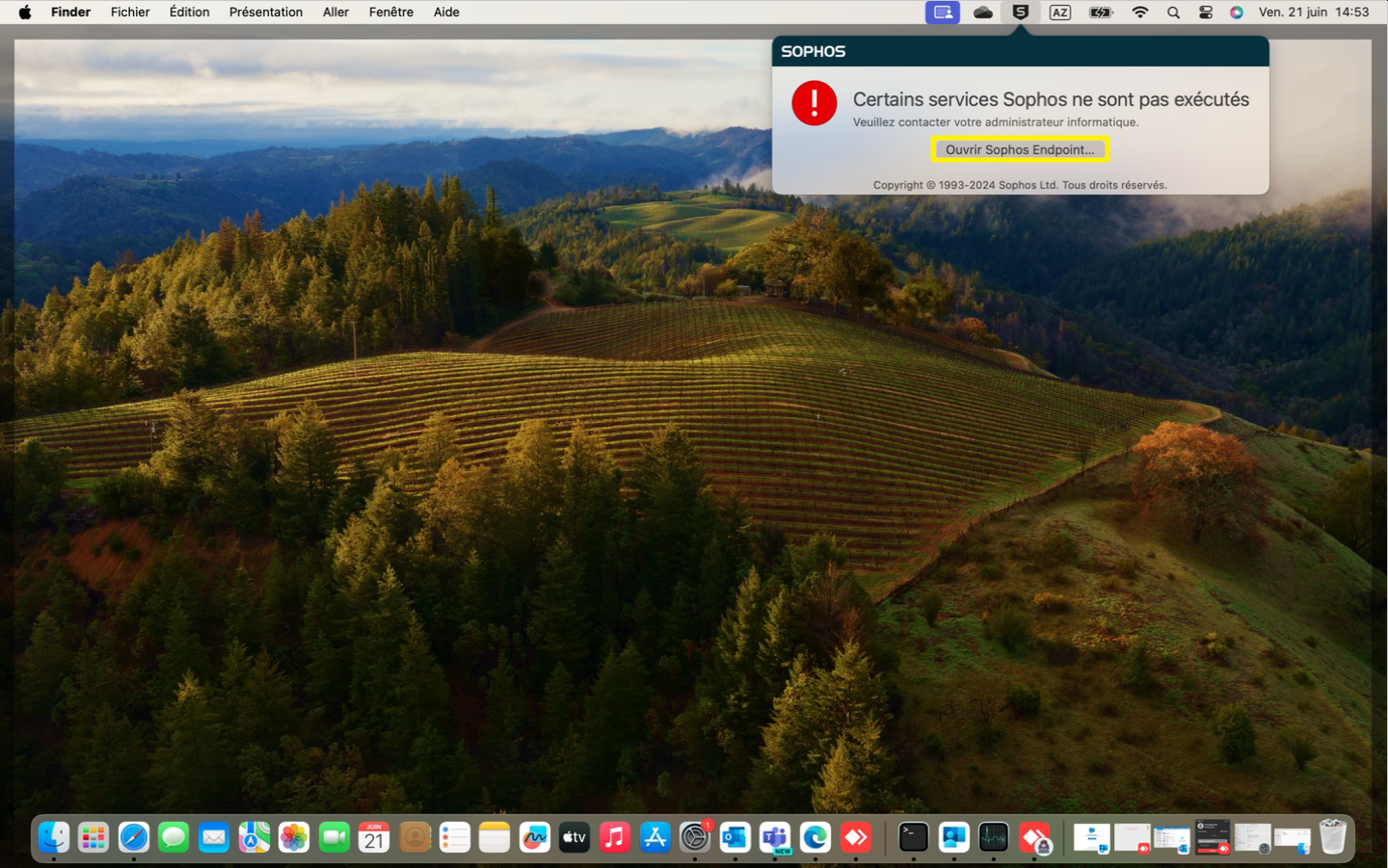
- Ensuite, cliquez sur
Ouvrir Sophos Endpoint....
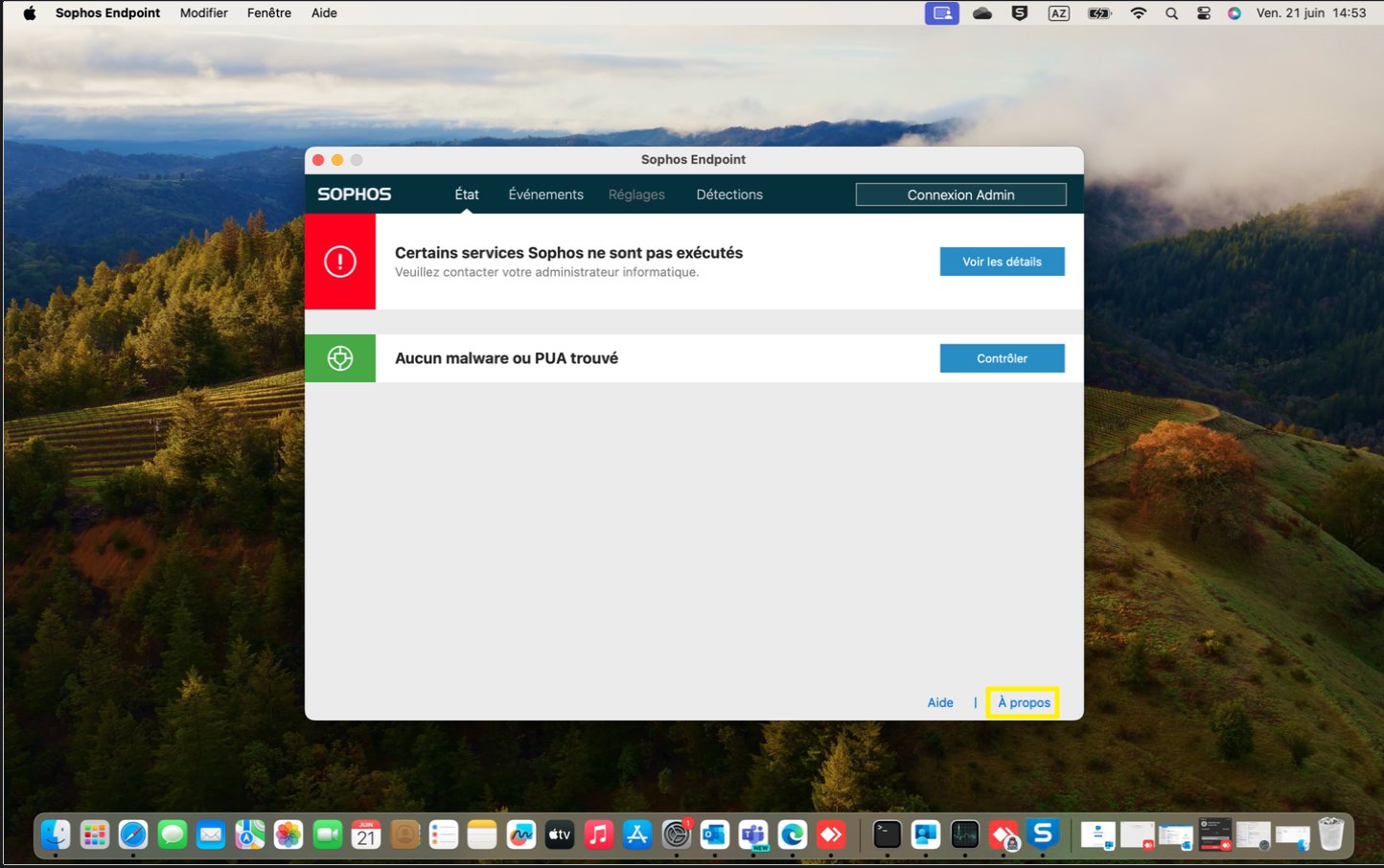
- Une fois arrivé sur l'Endpoint, cliquez sur l'onglet
À proposen bas à droite.
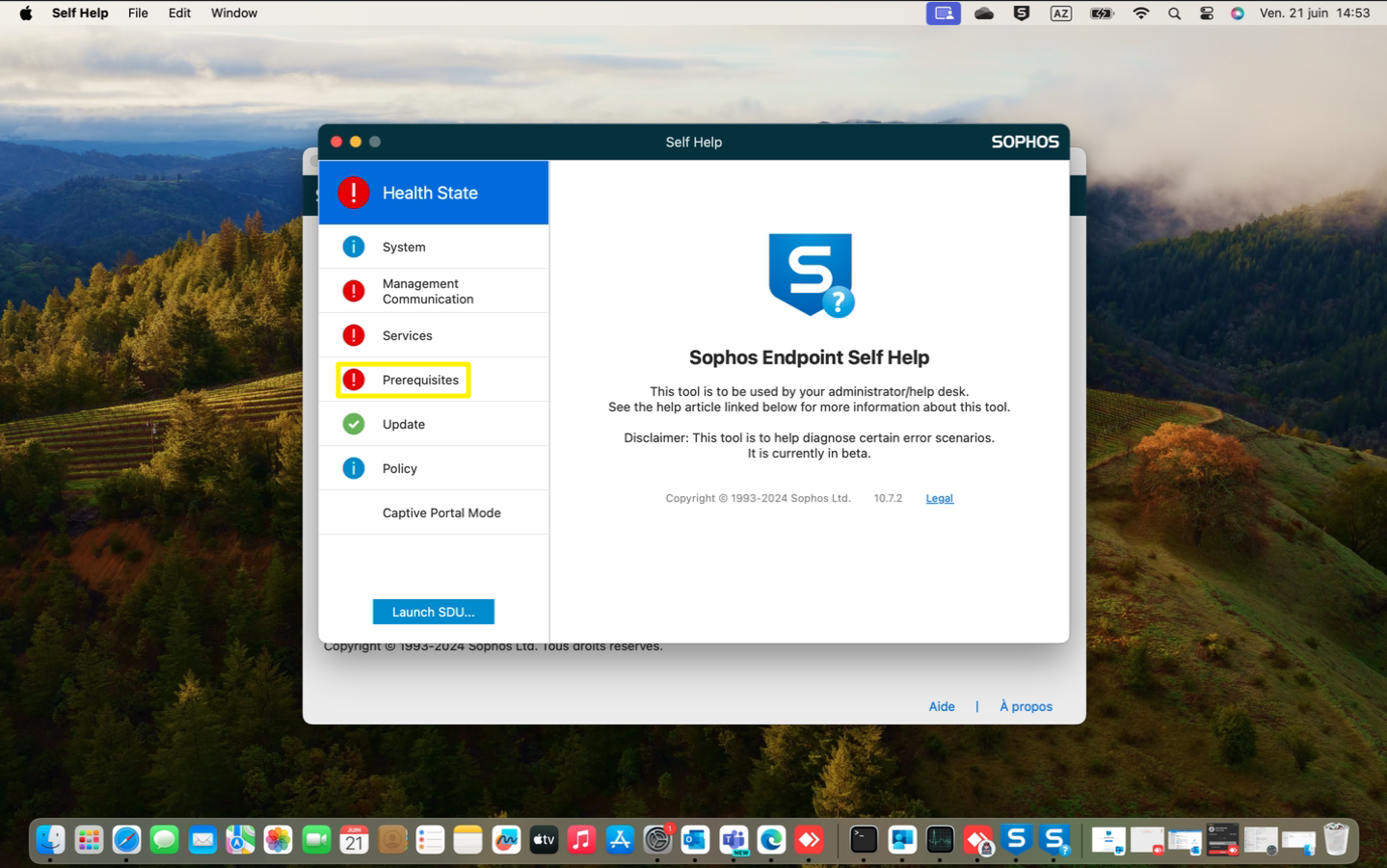
- Une fois arrivé sur
Health State, cliquez sur la catégoriePrerequisites.
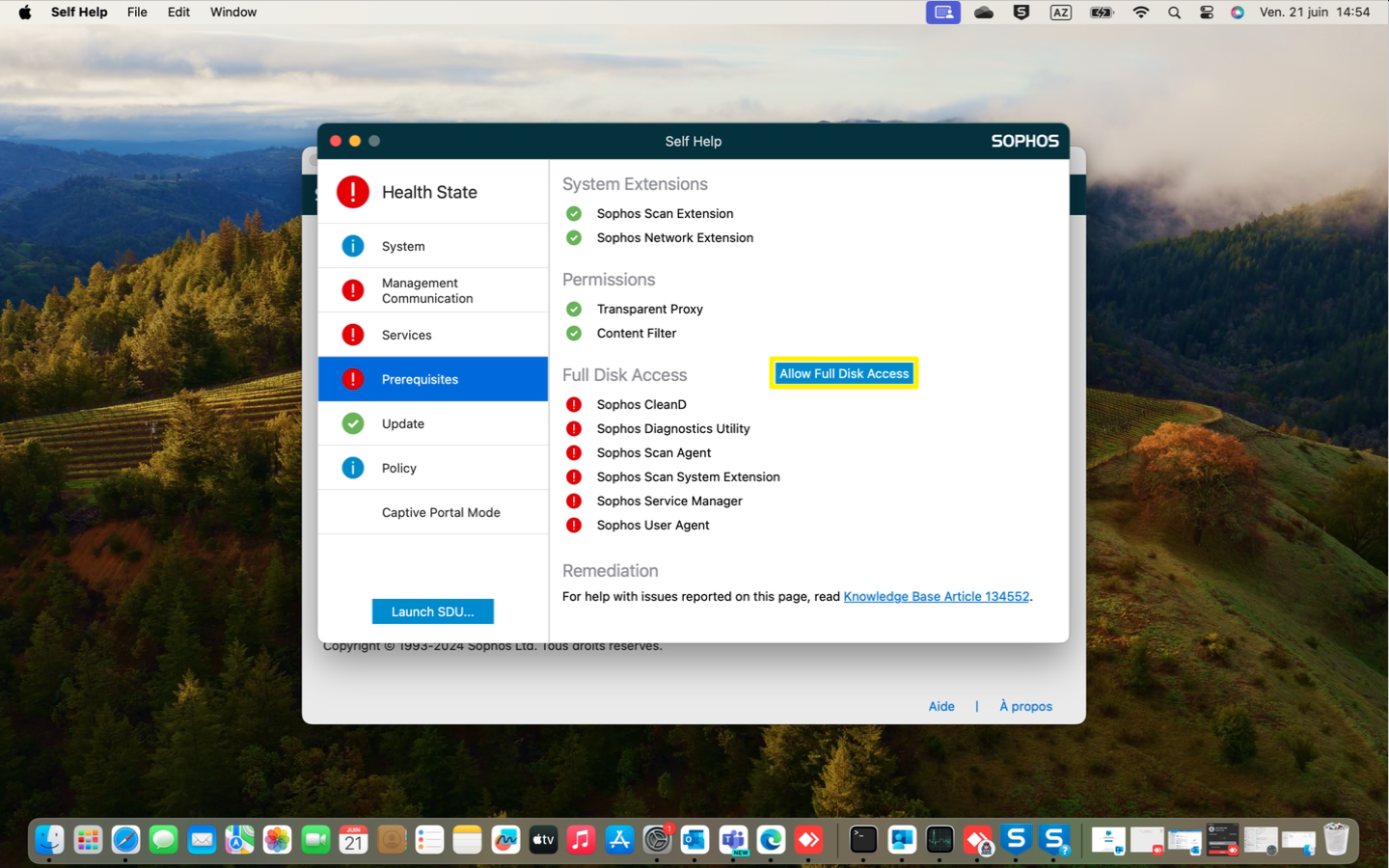
- Cliquez maintenant sur
Allow Full Disk Access.
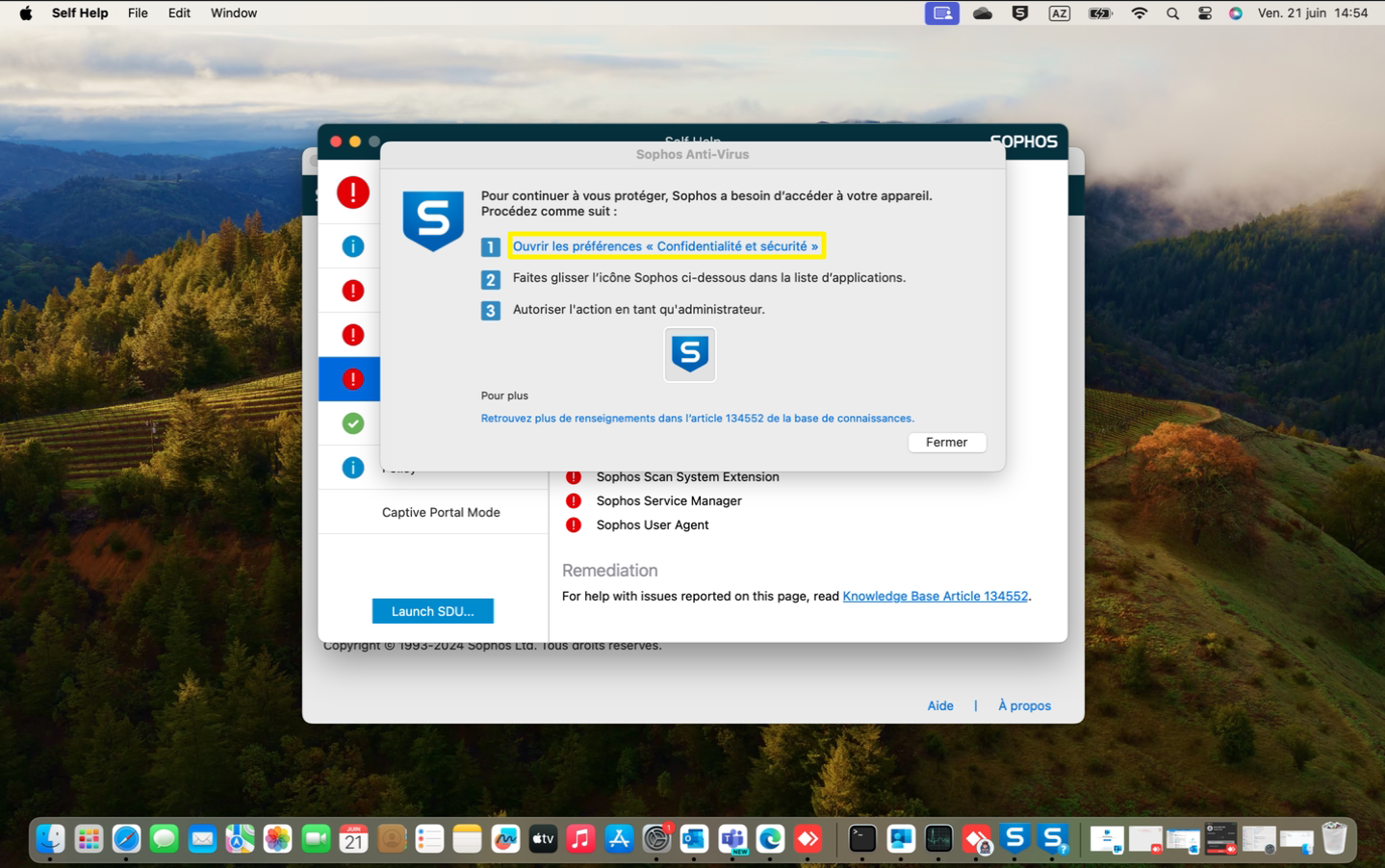
- Une fenêtre
Sophos Anti-Virusva s'ouvrir, cliquez surOuvrir les préférences "Confidentialité et sécurité".
- Une fois arrivé sur
Accès complet au disque, glissez l'icône de Sophos avec les autres applications. Cochez également les applicationscom.sophos.endpoint.scanextensionainsi queSophosServiceManager.
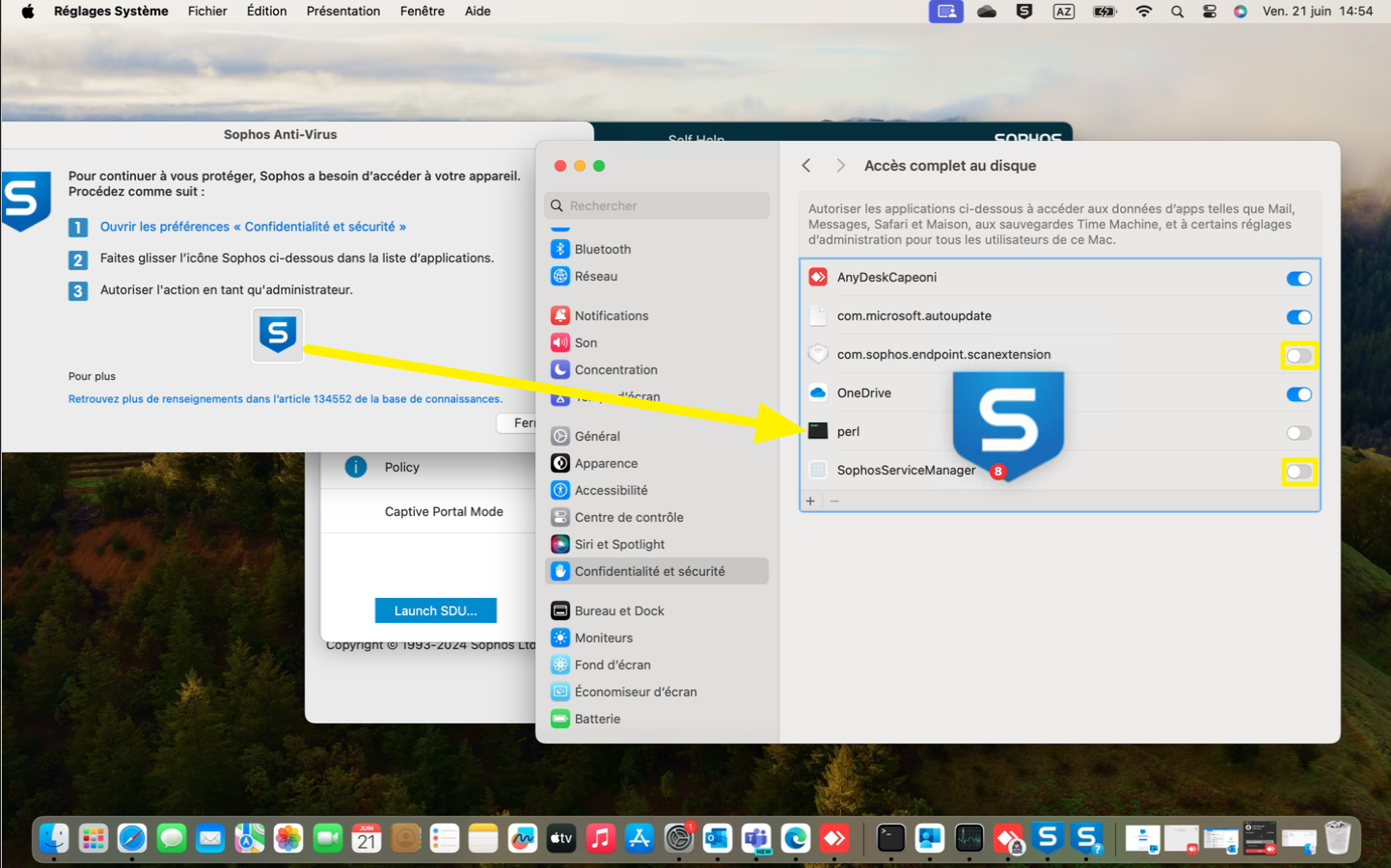
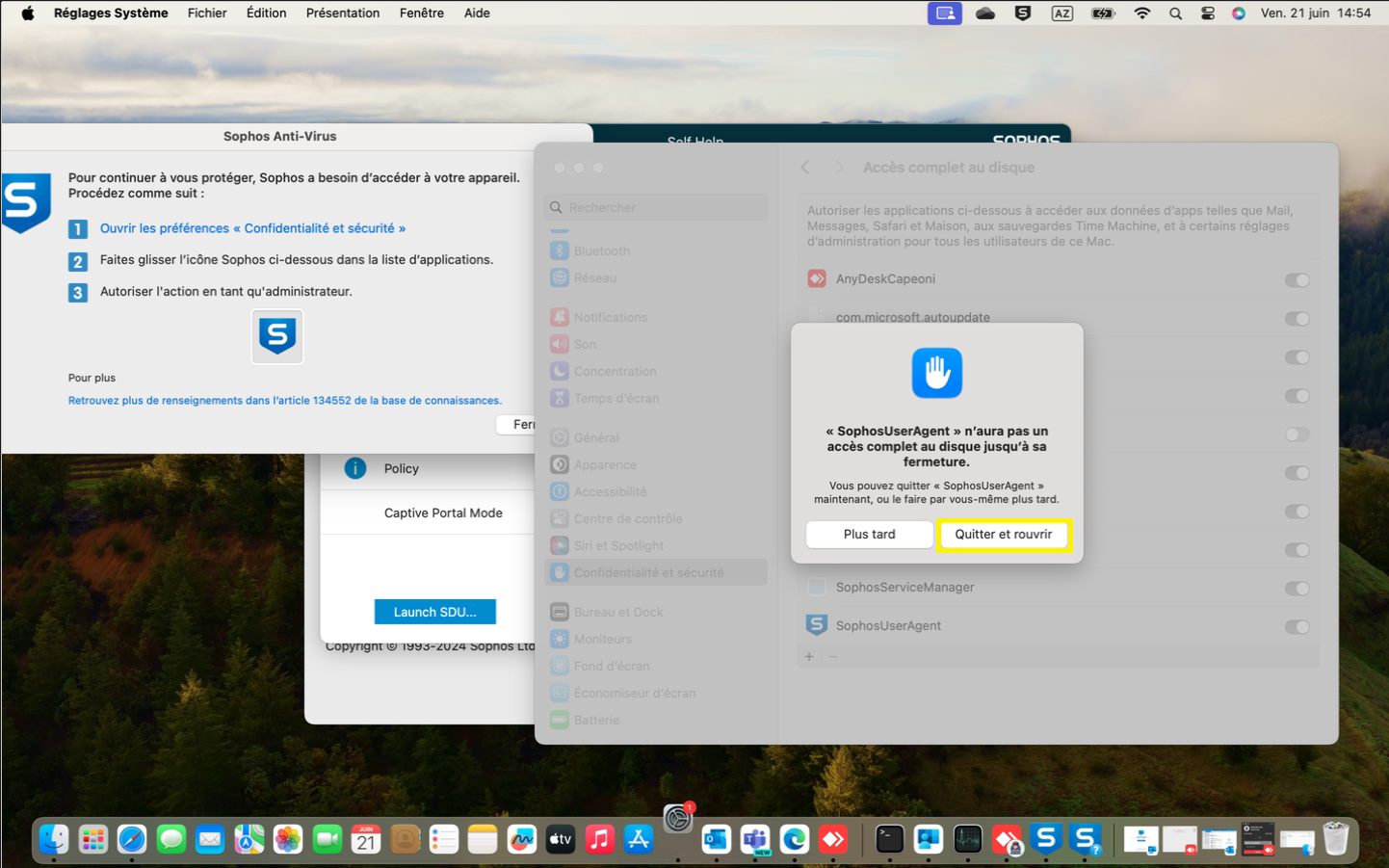
- Une pop-up va s'ouvrir, cliquez sur
Quitter et rouvrir.
- Ensuite, cliquez sur le logo Sophos en haut à droite et vérifiez qu'il est repassé en vert avec noté
Votre ordinateur est protégé.
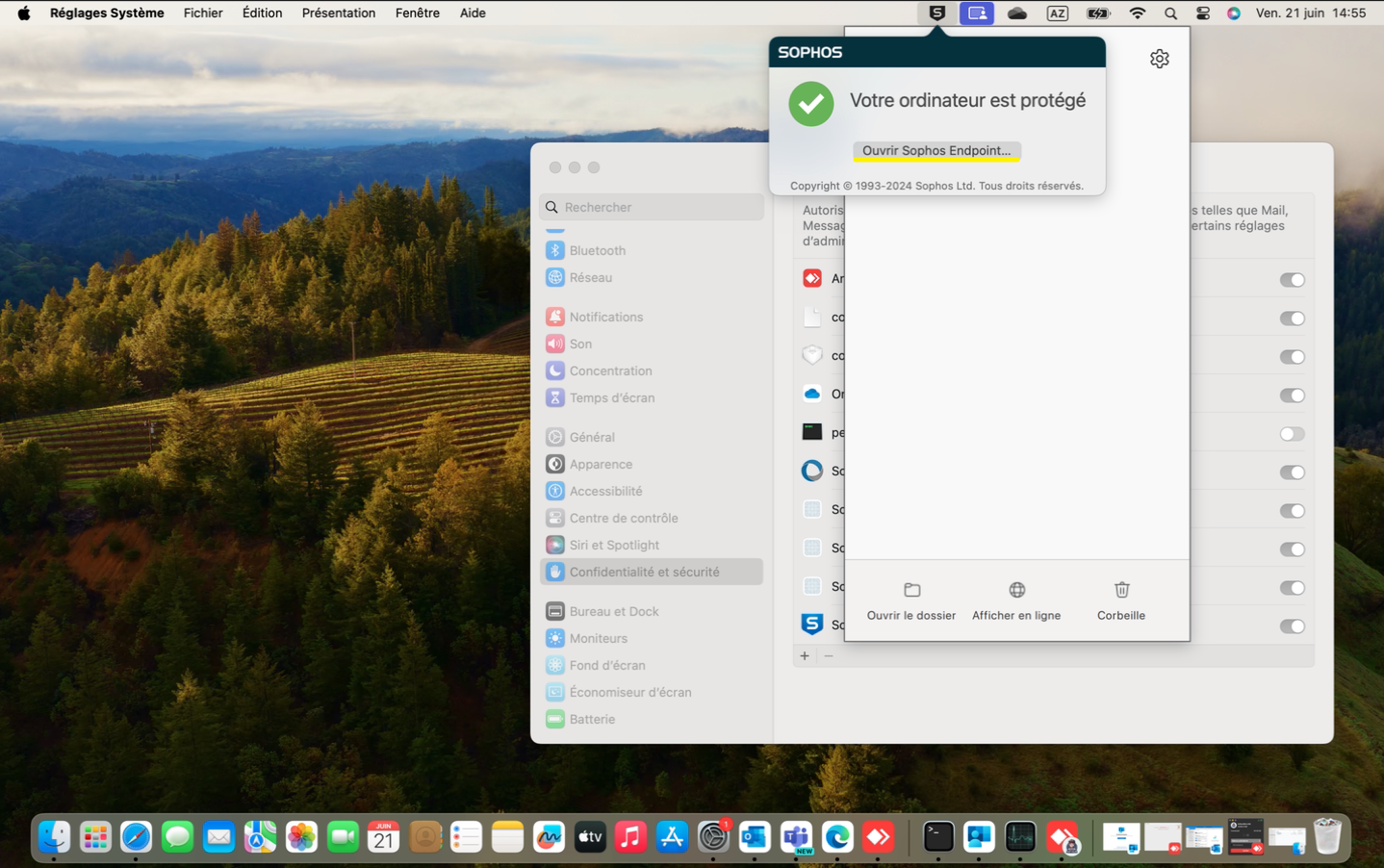
Sophos est désormais installé et paramétré sur votre Mac.