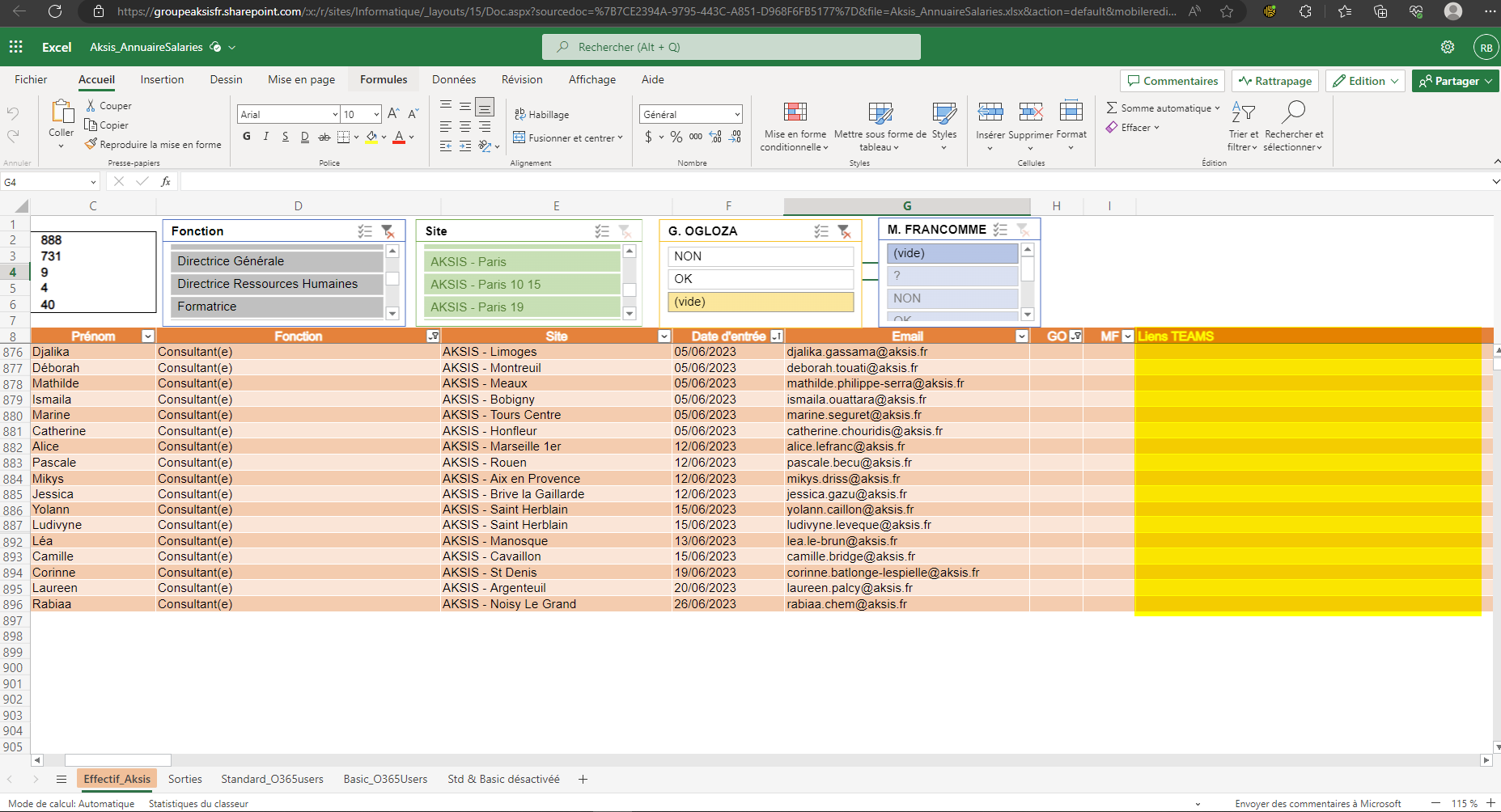
¶ Demande de liens de réunion Teams permanents.
Cette procédure décrit la demande de liens pour AKSIS
La demande de lien doit maintenant être faite également pour AGILE, la manipulation est la même, seul le tableau diffère légèrement.
Annuaire AGILE : https://capeoni.sharepoint.com/:x:/s/GROUPE_SUPPORT/EV4CUjFFUbdJlsUTgvdT9DoB8xQEMFfpa3v8nwCYMVz9qg?e=dnyEl4
¶ 1. Vérification des liens à faire.
Dans le partage d'AKSIS, aller dans Informatique\Gestion de parc\BDD
puis ouvrir le fichier "Aksis_AnnuairesSalaries.xlsx".
Une fois le fichier ouvert, il faut choisir les filtres suivant, dans "Fonction" (1), "Consultant(e)", puis dans "G.OGLOZA" (2), "vide".
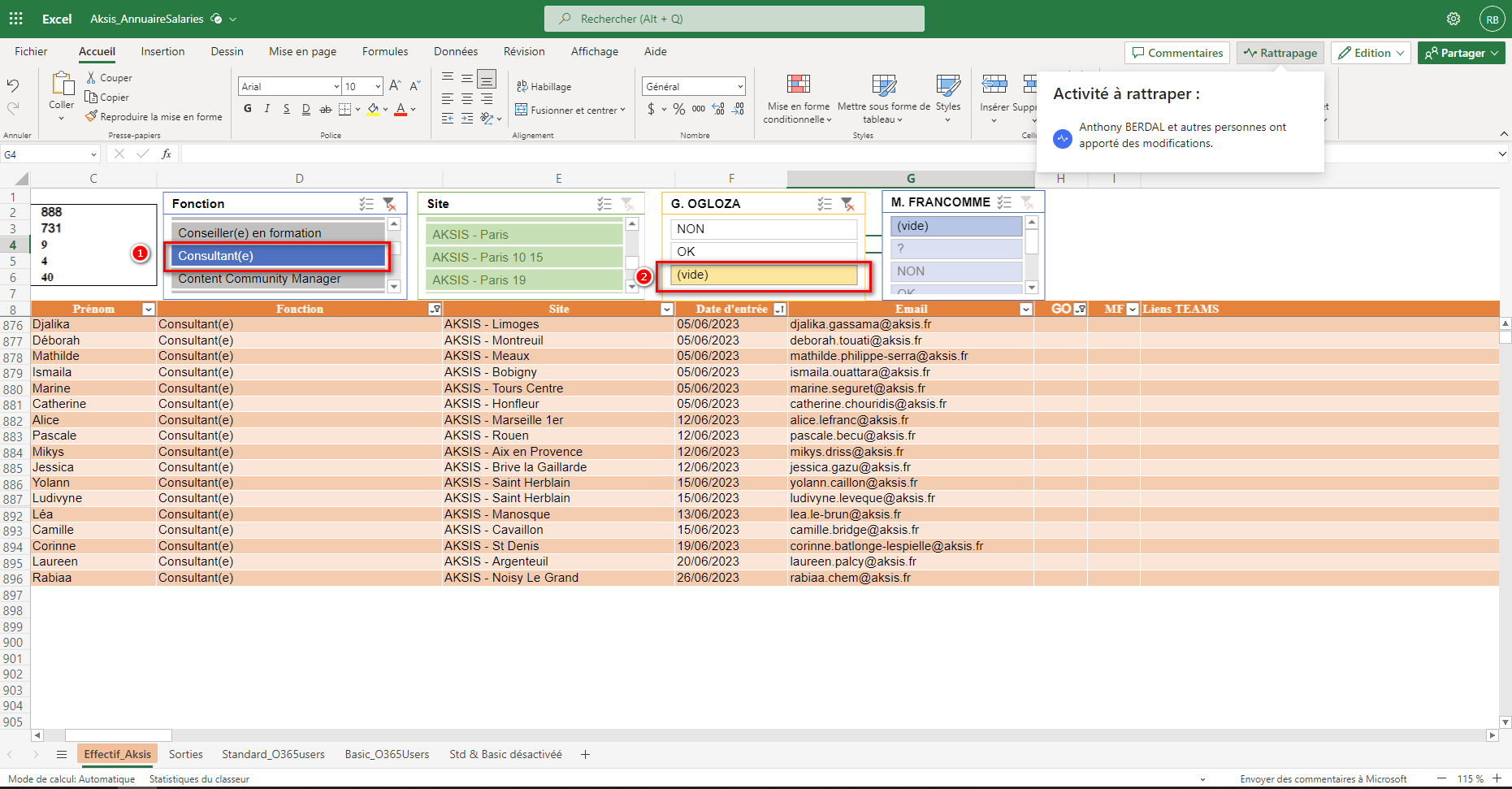
Une fois appliqué, les consultant(e)s qui n'ont pas encore de lien TEAMS apparaissent, pour faire la demande auprès de OpenHost, nous avons besoin que du nom, prénom et email.
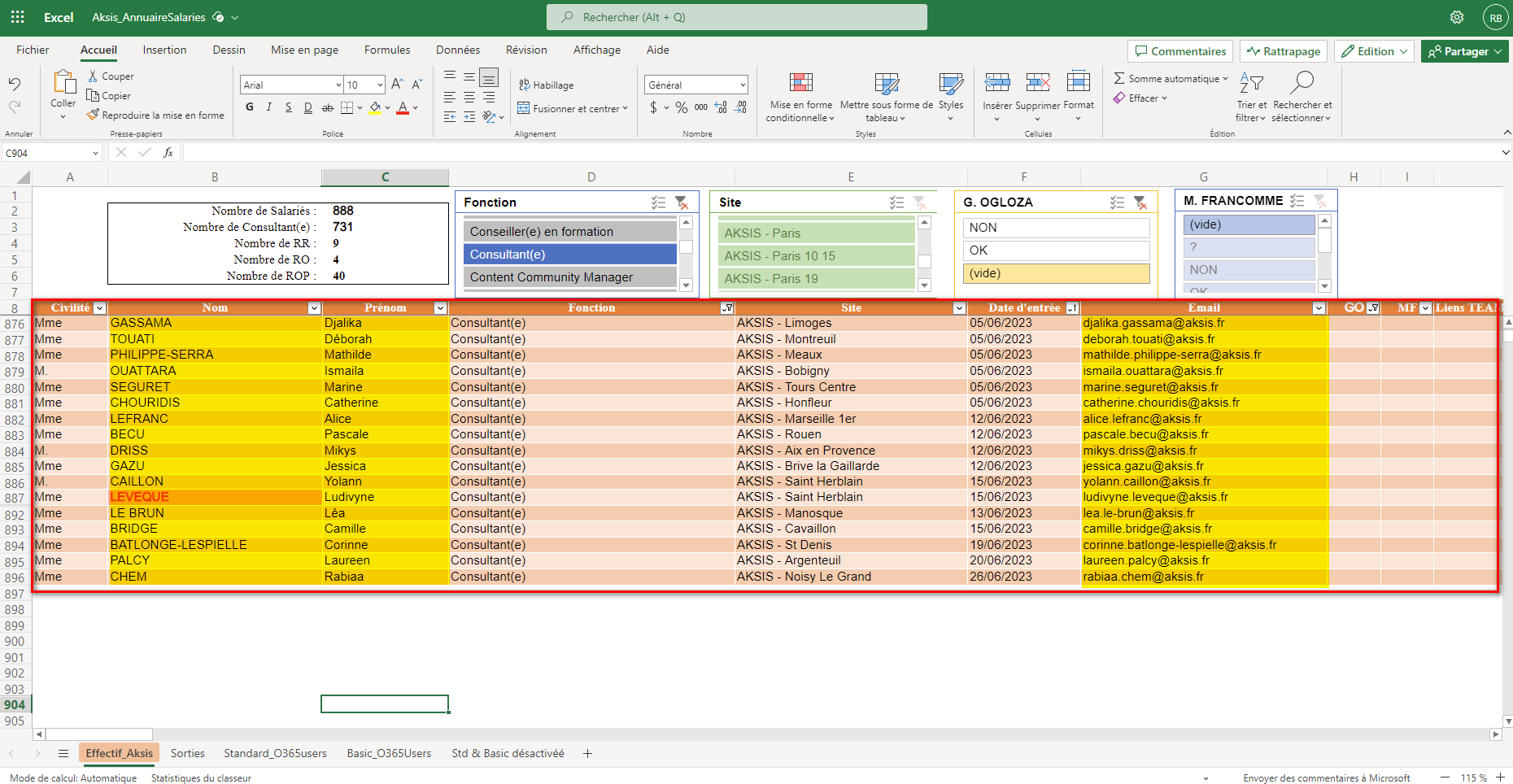
Créer un nouveau fichier Excel est reporter dans celui-ci, noms,prénoms et emails des consultant(e)s.
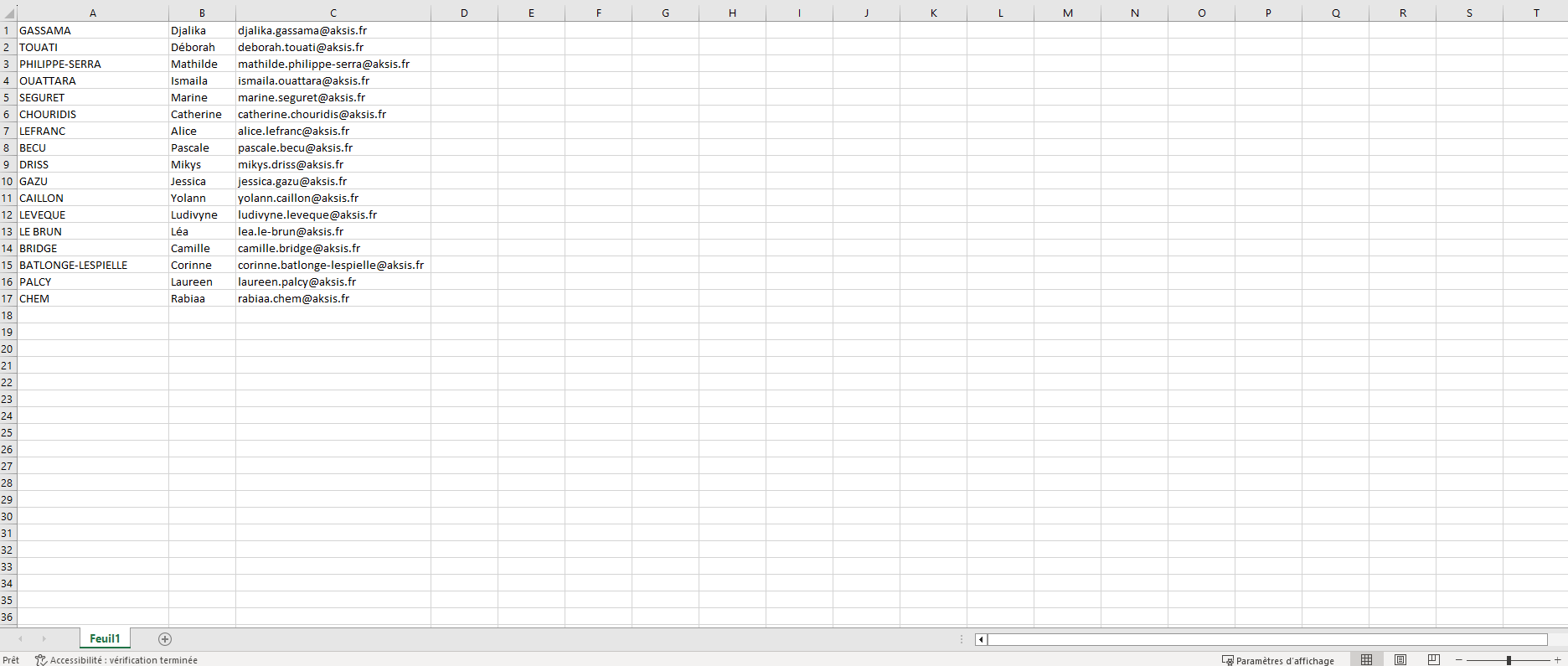

Puis renommer le fichier "DEMANDE DE LIENS TEAMS AKSIS ** ** ***" puis enregistrer le fichier en ".csv"
¶ 2. Demande OpenHost.
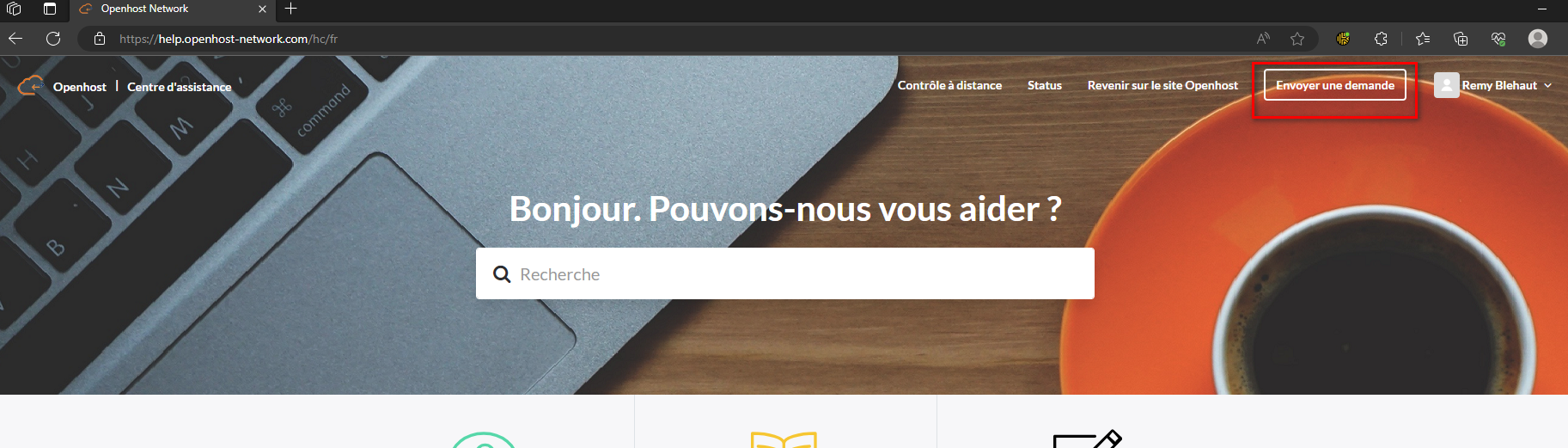
Aller sur le site de OpenHost Openhost Network (openhost-network.com) et connectez-vous à votre compte.
Une fois connecter, cliquer sur "Envoyer une demande".
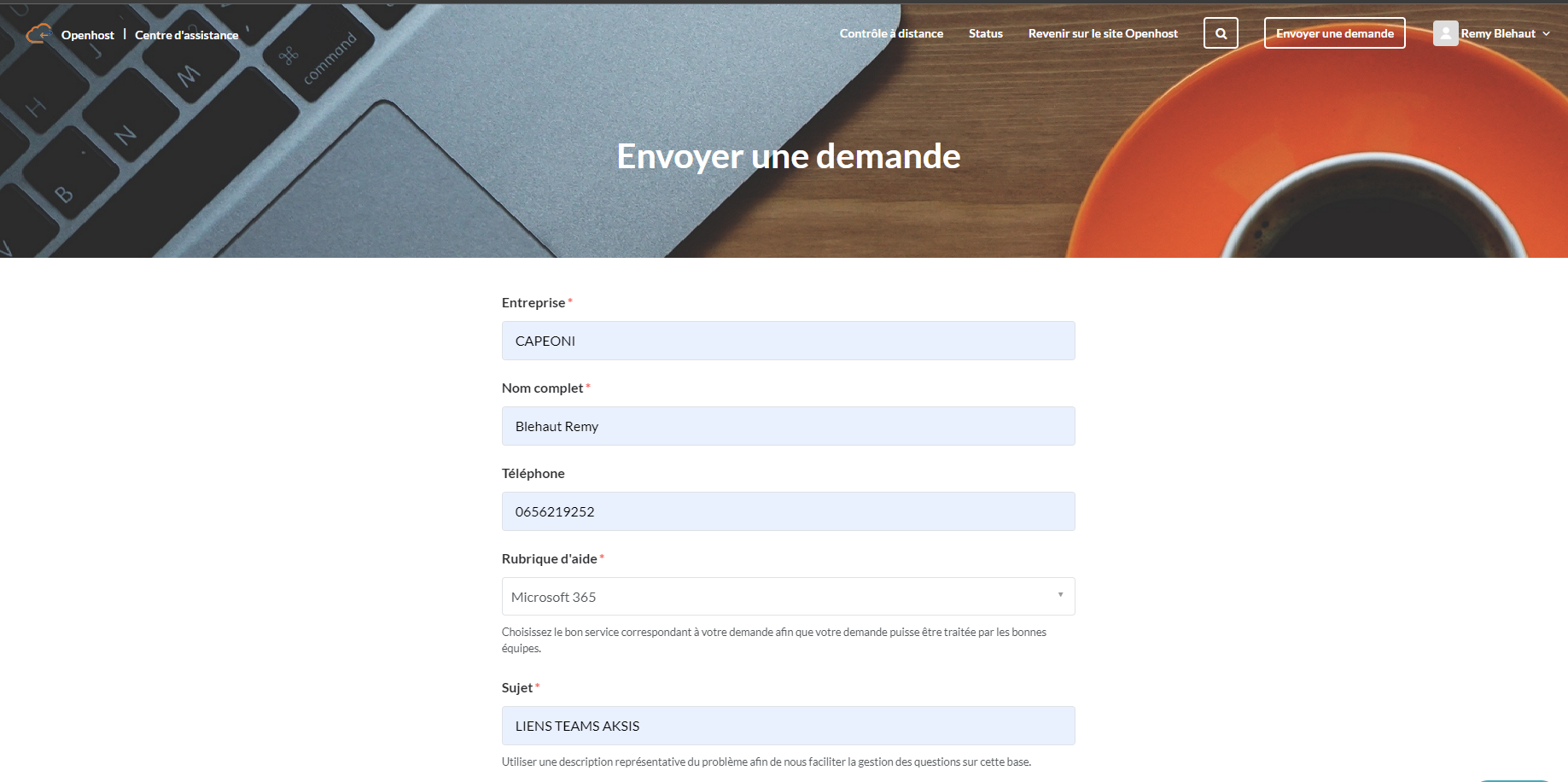
Remplir les champs obligatoires
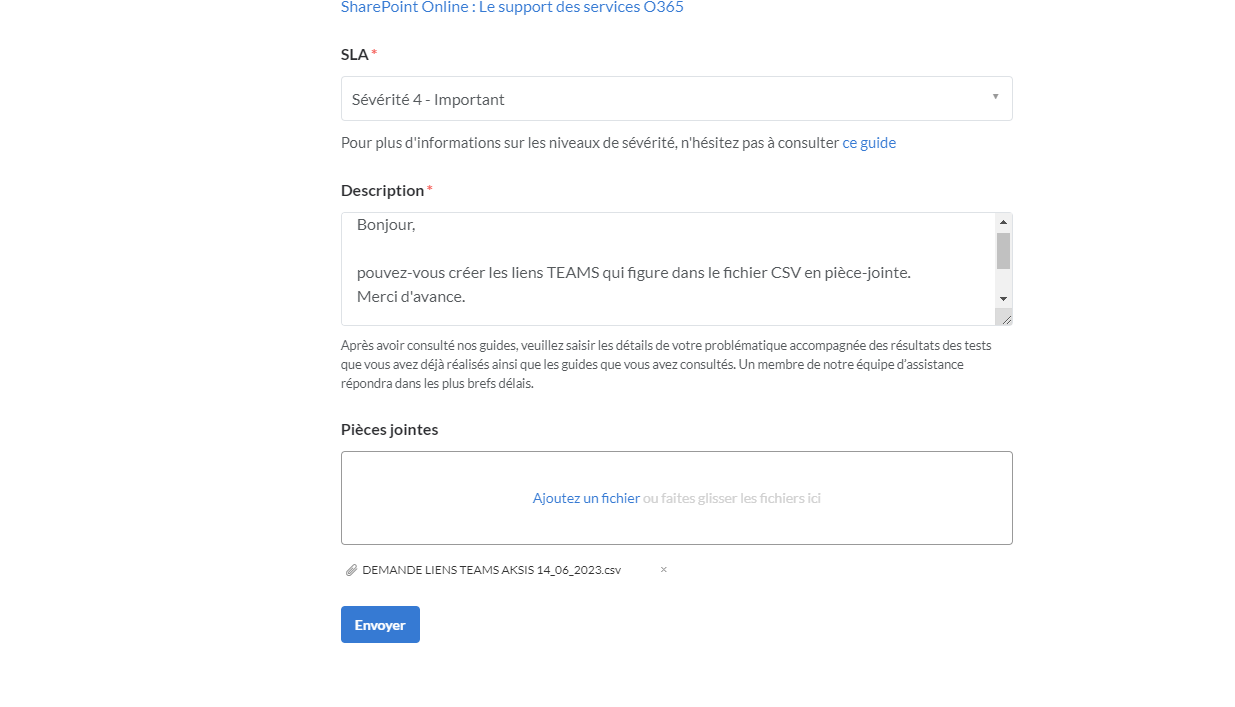
Faire la demande dans "Description" et ne pas oublier de mettre la pièce jointe. (le fichier Excel créé en ".csv")
Terminer en cliquant sur "Envoyer".
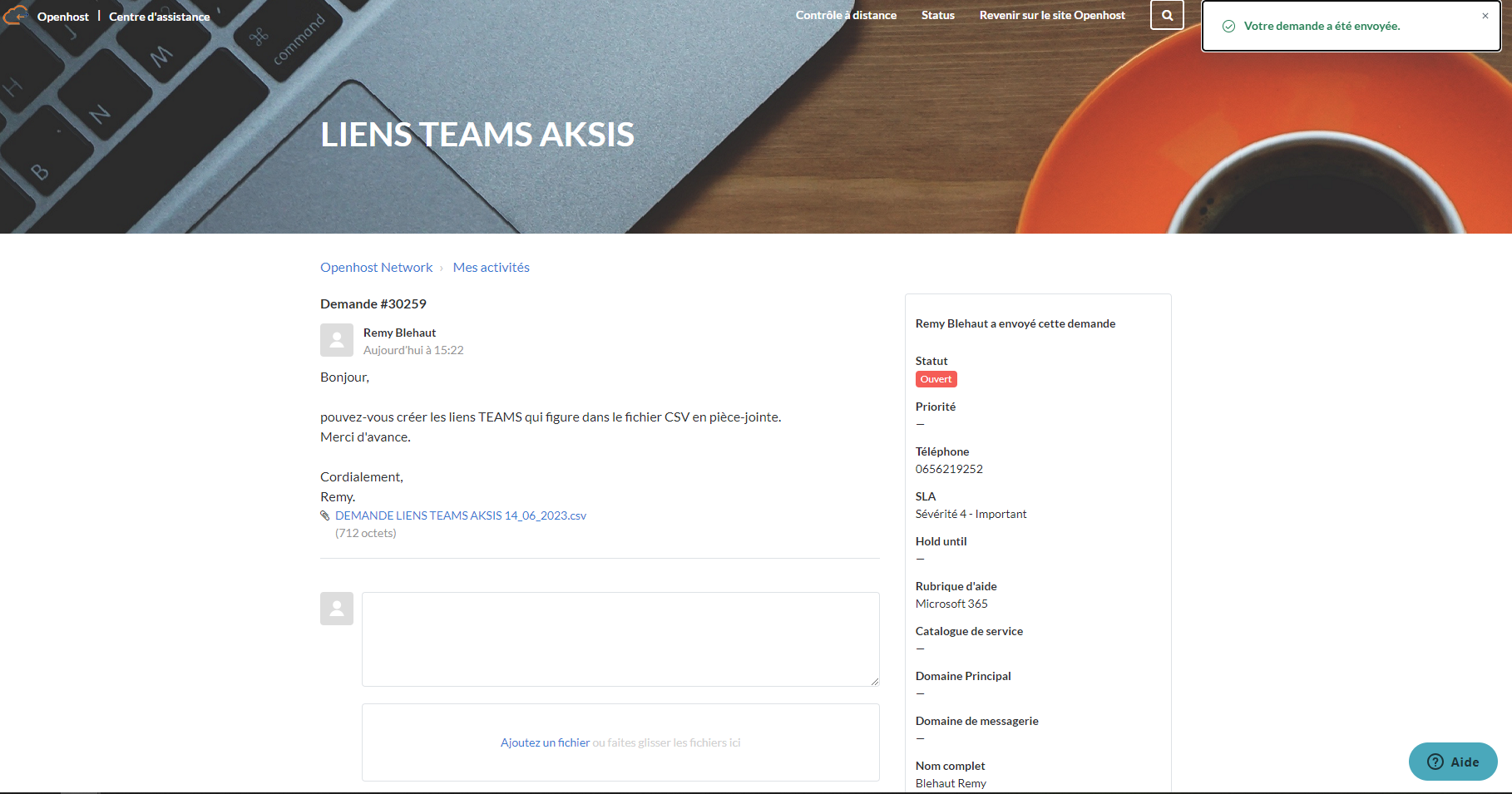
La demande auprès d'OpenHost est maintenant faite, la réponse peut être rapide (dans la journée ou au plus tard le lendemain).
Ne pas oublier de faire un ticket sur le GLPI CAPEONI pour le suivi de la demande et informer sur TEAMS dans le channel "Techniciens" que la demande à été faite.
Une fois la demande traitée, vous recevrez un mail qui vous informera qu'une réponse a été faite sur votre demande.
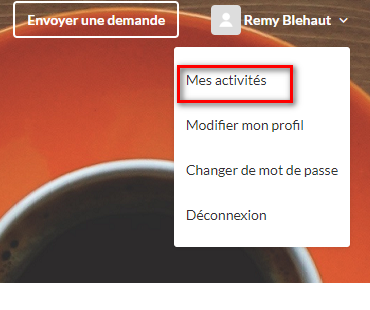
Pour retrouver cette demande, vous reconnectez sur votre compte OpenHost, cliquer sur votre nom et prénom en haut à gauche de la page, puis "Mes Activités".
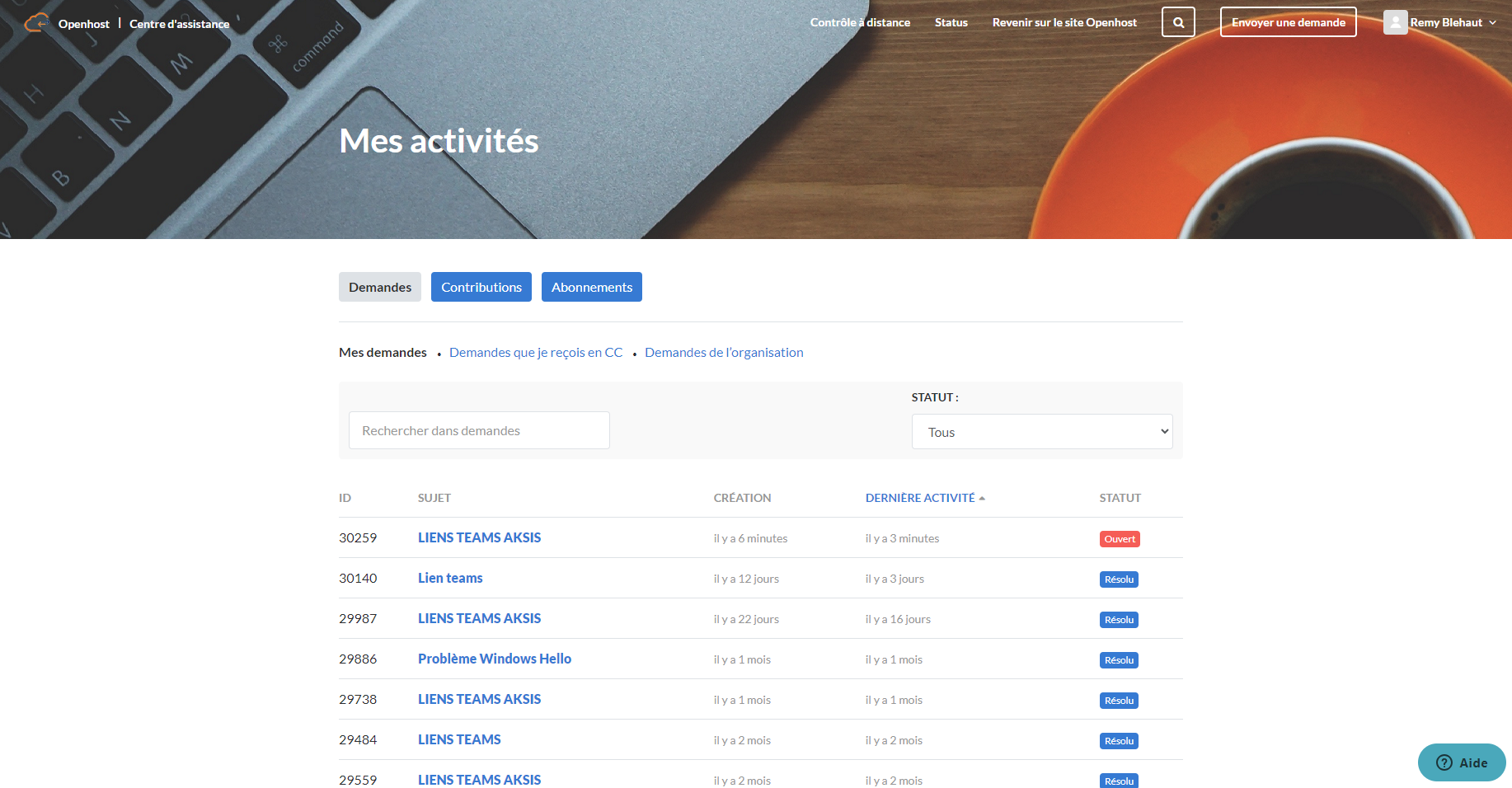
Une fois dans "Mes Activités", vous retrouverez toutes les demandes faites avec leur statut.
Ici, vous retrouvez bien la demande faite dans cette procédure.
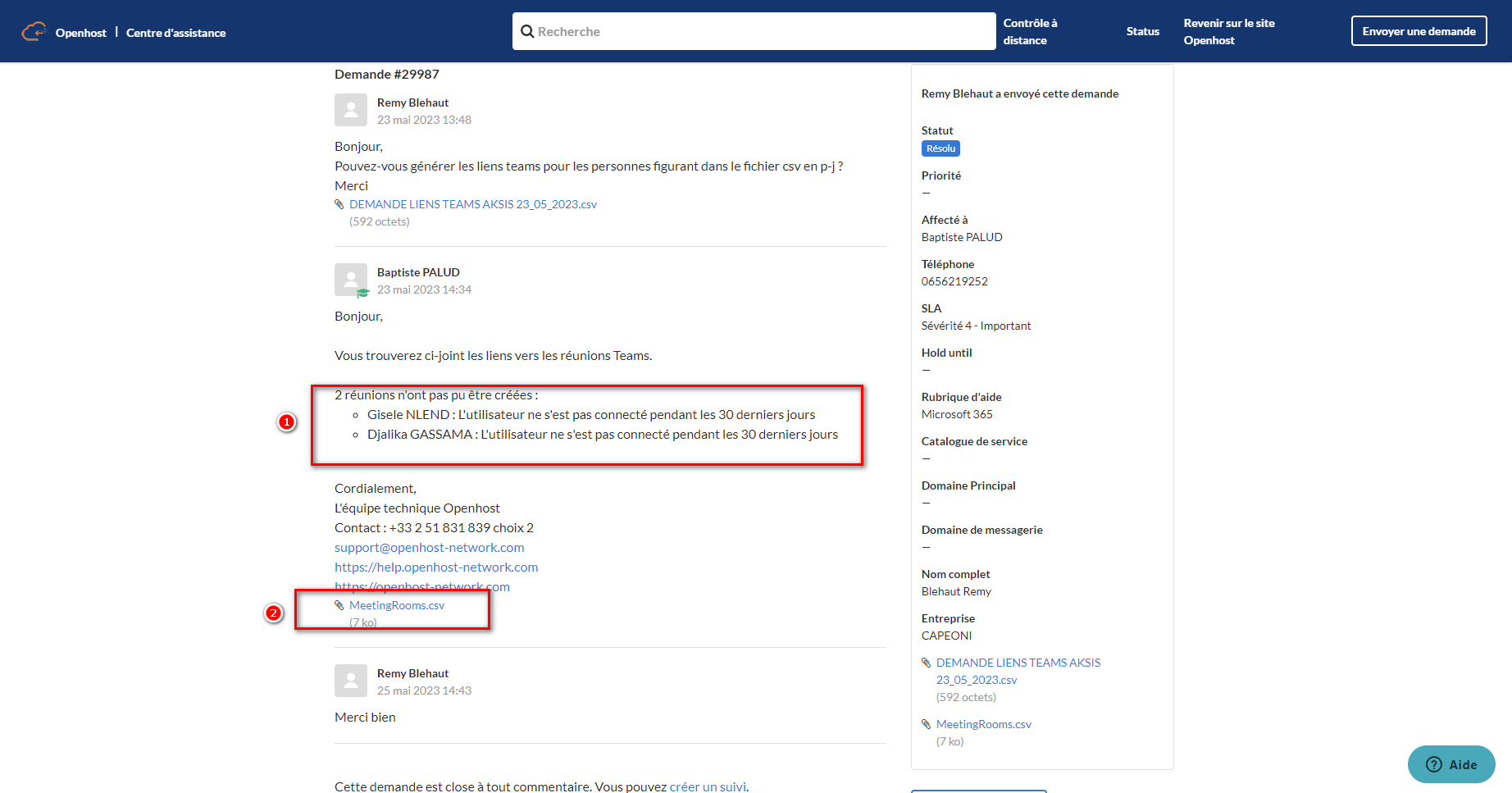
La demande traitée, il se peut que certains consultant(e)s ne se sont pas encore connecté, donc impossible de créer le lien TEAMS (1), il faut au moins une 1ere connexion à leur compte Azure AD.
OpenHost renvoi en pièce-jointe la liste des liens TEAMS via le fichier "MeetingRooms.csv" (2).
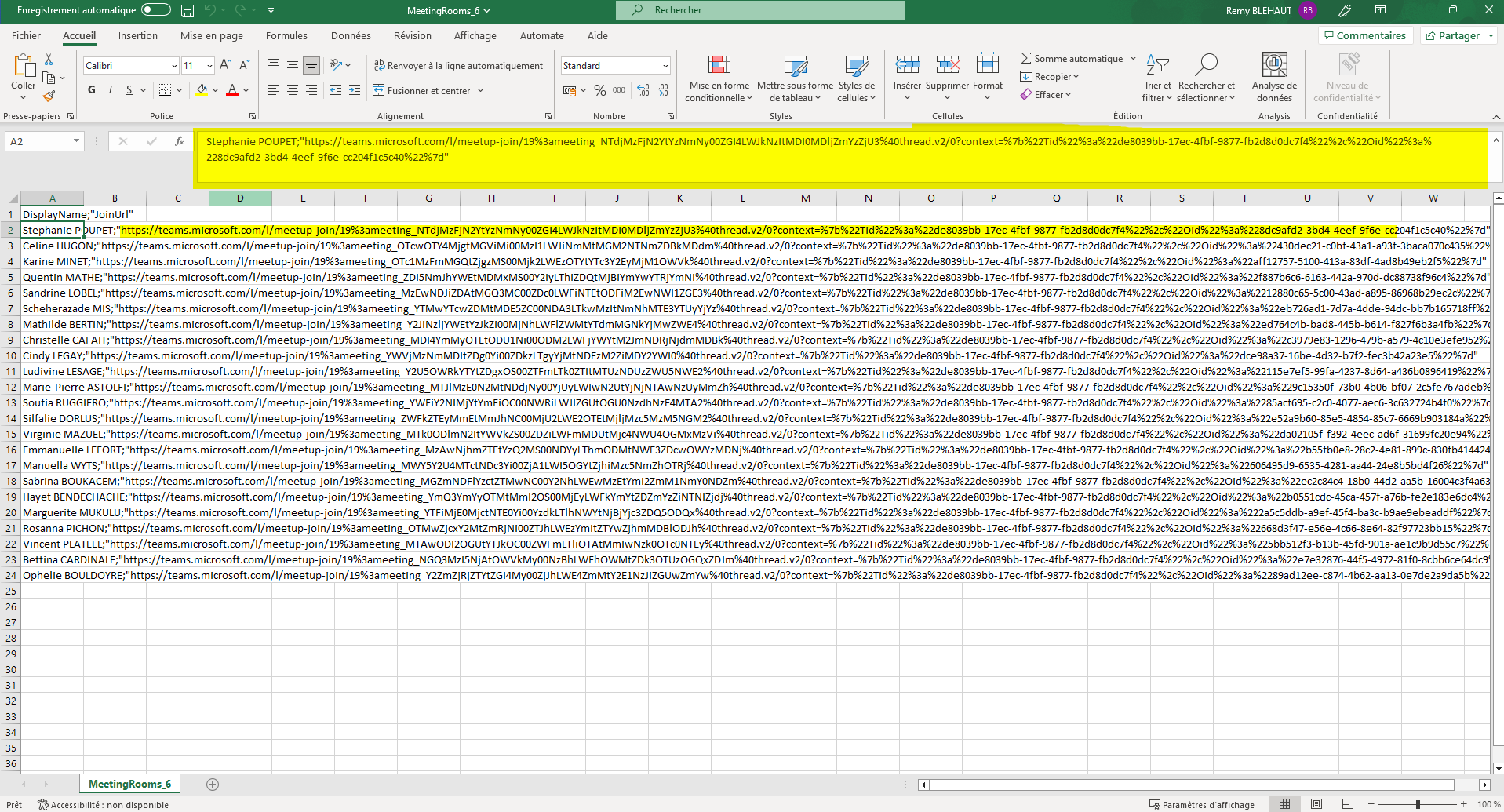
Télécharger et ouvrir le fichier "MeetingRooms.csv", vous y retrouverez les liens des consultant(e)s, faire un copier/coller des liens de chaque personnes.
Reporter les liens TEAMS dans la partie vide "Liens TEAMS".
Mettre la mention "OK" dans la colonne "GO".
Vous pouvez envoyer le fichier "MeetingRooms" de OpenHost à Maxime Francomme "maxime.francomme@aksis.fr" pour qu'il puisse les injecter dans SI-Emploi (Application utilisé par les consultant(e)s d'AKSIS.)
Ne pas oublier de mettre le suivi avec le fichier "MeetingRooms.csv" dans le ticket GLPI CAPEONI.