¶ 1er démarrage d'un NAS QNAP
DANS KEEPER toute les entrées doit respecter la nomenclature suivante :
NOMDUCLIENT - MATERIEL - NOMDUMATERIEL (RACLE - NAS CABINET - NAS-RAC-8C57BA par ex)
NOMDUCLIENT - SITE - Description (RACLE - QNAP - Compte QNAP ID par ex)
Se référer au site RACLE pour exemples.Concernant les NAS, toutes les entrées du NAS en question doivent être dans la même entrée (voir entrée https://keepersecurity.eu/vault/#detail/f85daZgYxu5-un-y8IlymA pour exemple)
NOTE IMPORTANTE
Transférer OBLIGATOIREMENT les droits de modification voire la propriété complète des entrées Keeper a Laurent MEUNIER pour permettre les modifications / ajouts lors des installations sur site.
Une checklist non exhaustive de ce qui est à paramétrer est disponible à cet endroit : https://wiki.capeoni.io/fr/Configuration/Configuration_Avancee_Nas_Qnap#checklist-globale
Dans un premier temps, allez sur le site de QNAP récupérer le logiciel QNAP FinderPro.
(Il est aussi possible aussi de le faire avec Advanced IP Scanner)
https://www.qnap.com/fr-fr/software/qfinder-pro
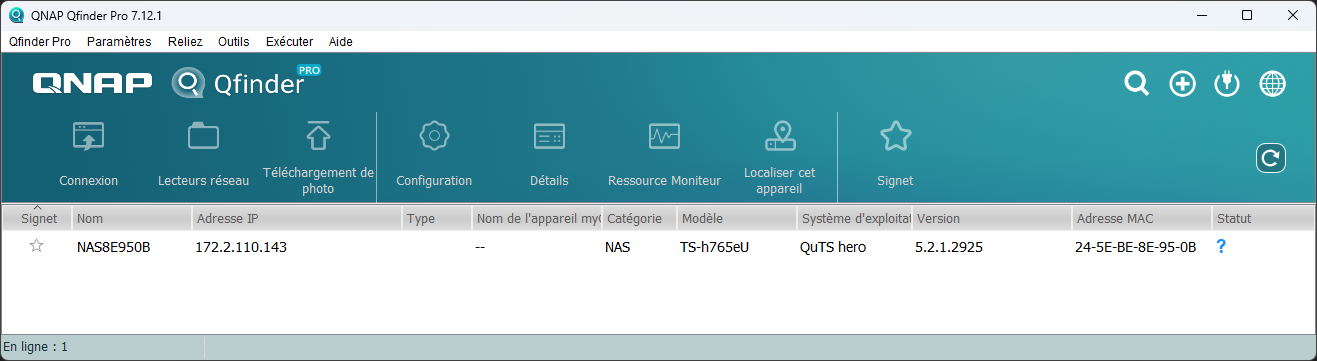
Il va servir a trouver le NAS sur le réseau si il n'y a aucune config dedans.
Une fois lancé, il vous trouvera le nas comme ceci.
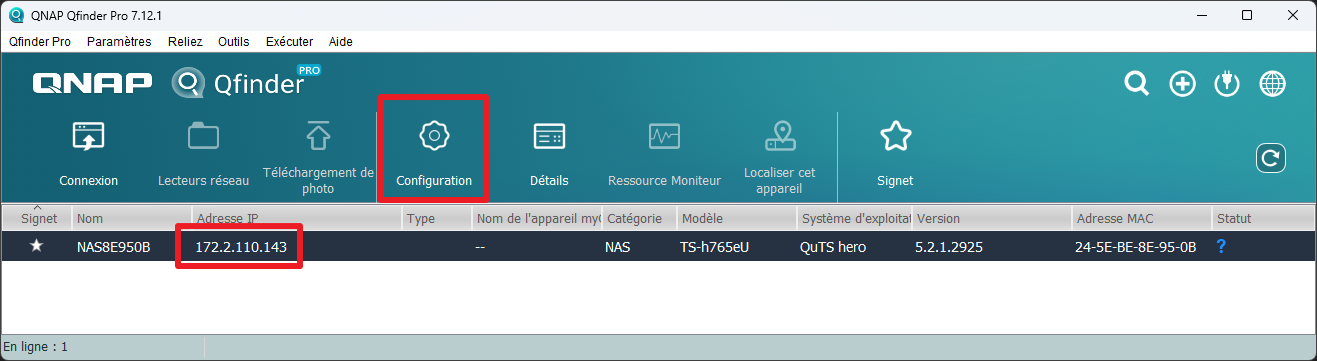
cliquez sur le NAS trouvé et sur Configuration.
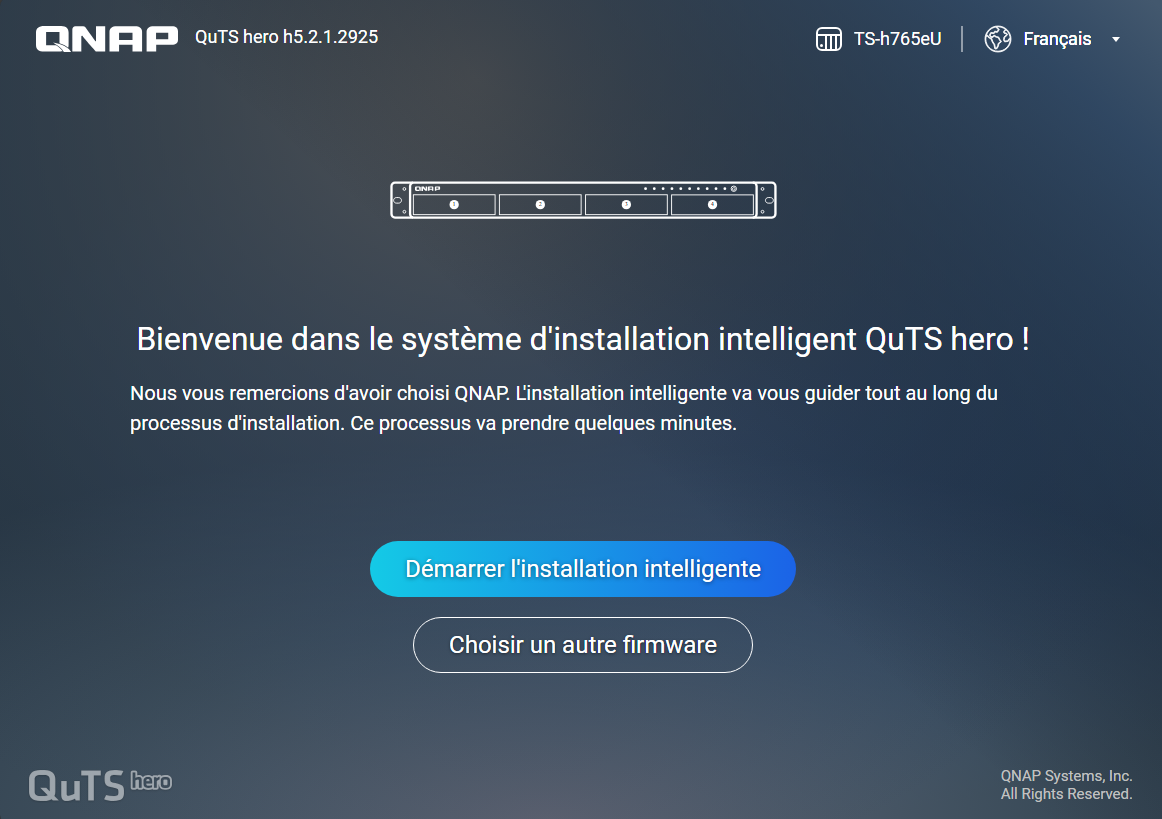
Un page internet va s'ouvrir pour continuer la procédure de démarrage.
Cliquez sur Démarrer l'installation intelligente
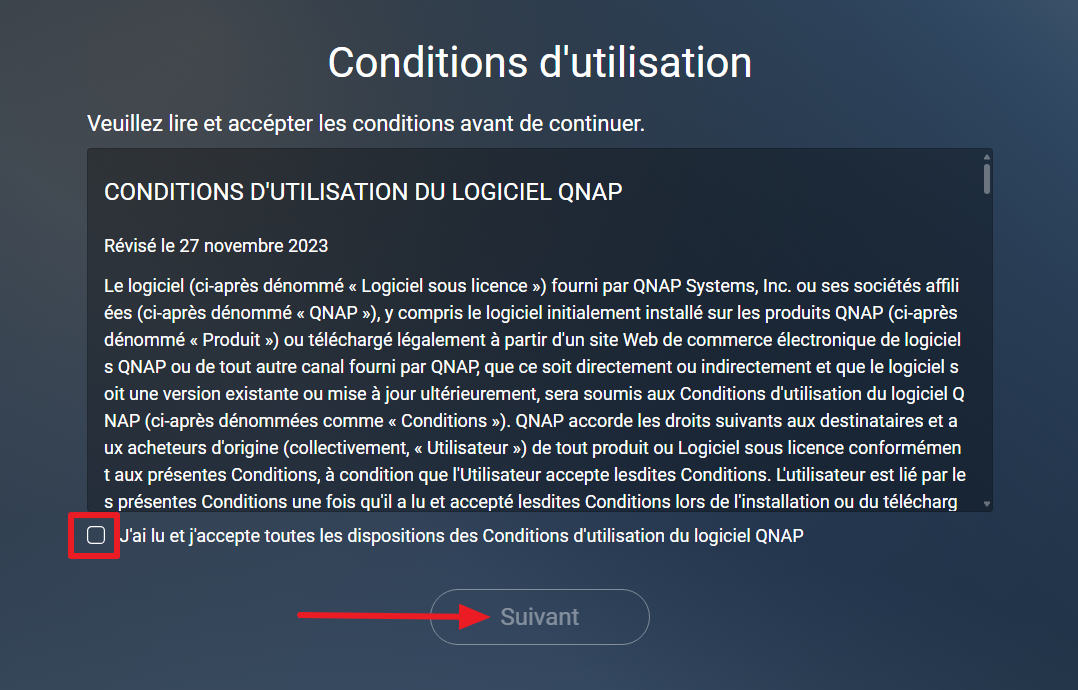
Cochez la case et cliquez sur suivant
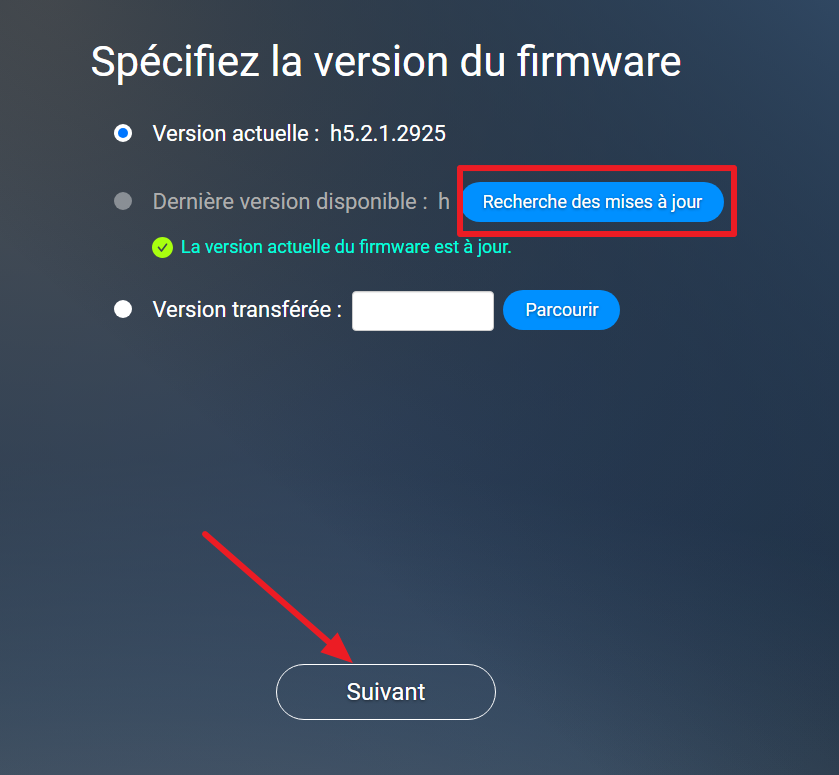
Recherchez la dernière mise a jour du firmware, et installez la. si il est a jour, cliquez sur suivant.
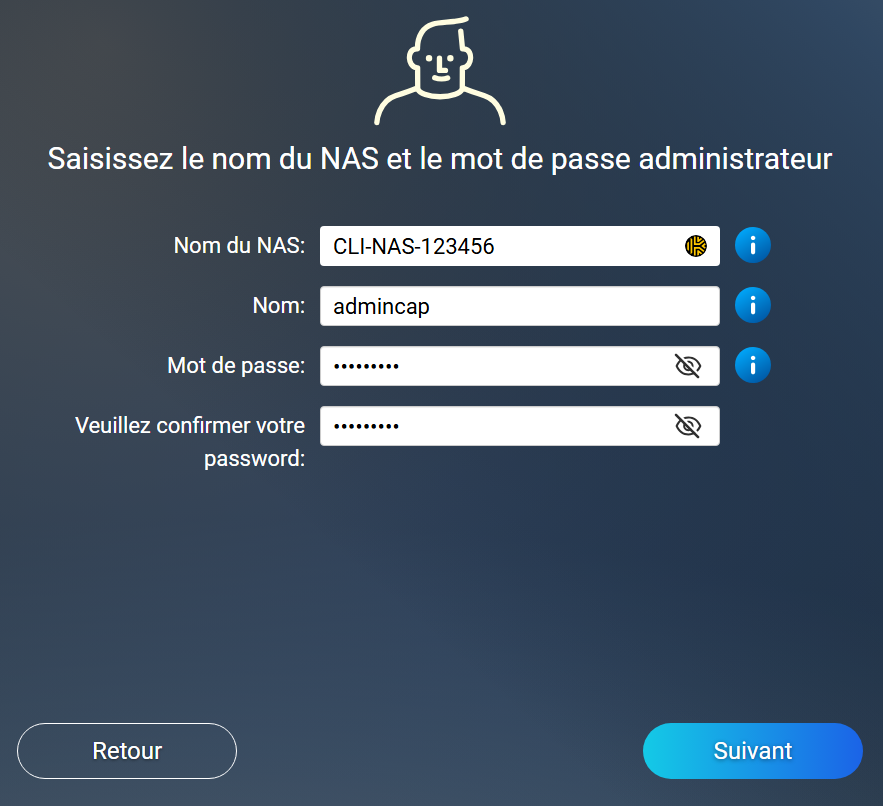
Les infos ci dessous sont données a titre indicatif, si contraintes par le client ou remplacement d'un NAS existant, adaptez les réponses en prenant soin de tout documenter.
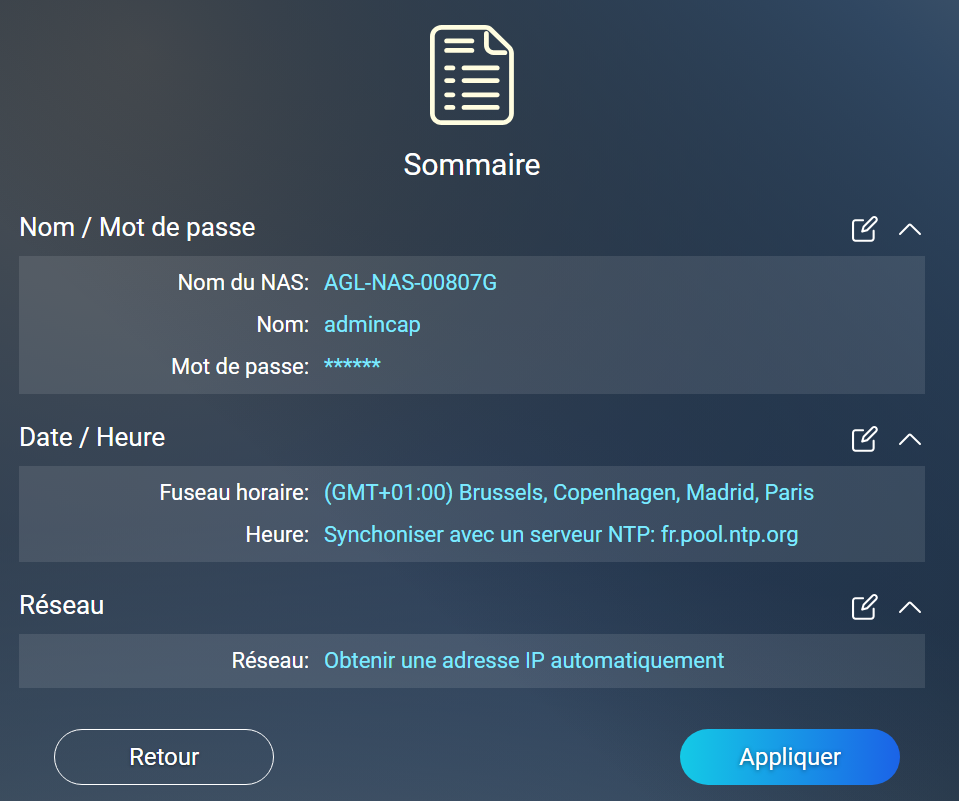
Nom du nas : 3ere Lettres du nom du client -NAS- 6 derniers caractères du numéro de série 123456
ex : AGL-NAS-123456 (Limitation par QNAP)
Compte Administrateur : admincap
Mot de passe : Dans Keeper, fort et différent pour chaque client
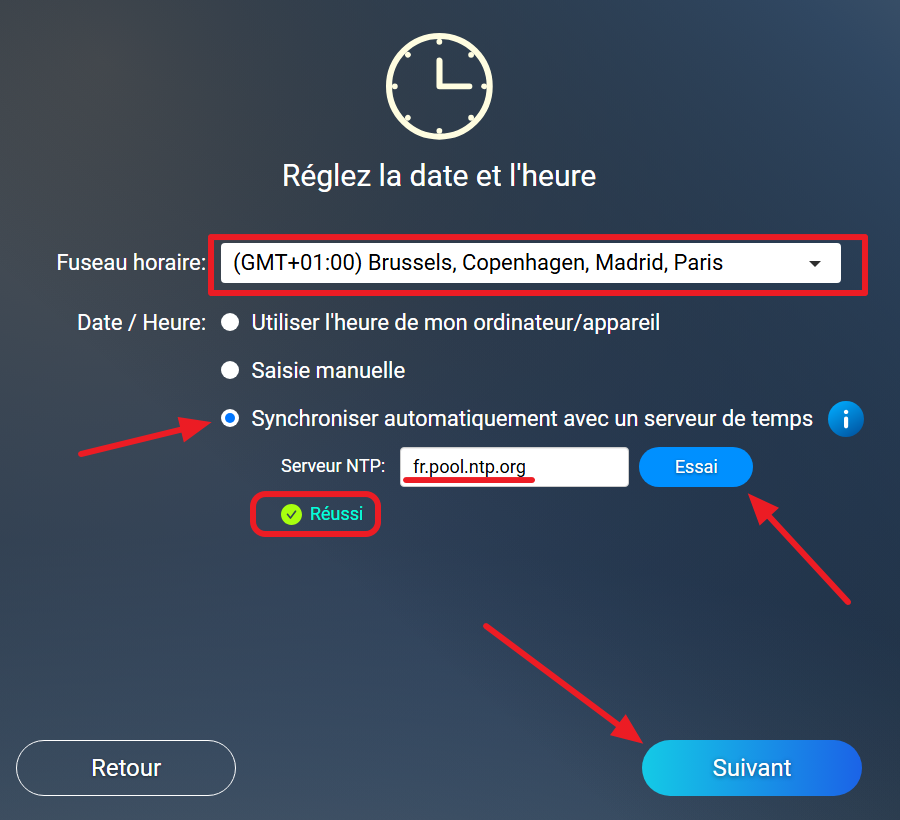
Choisir le bon fuseau horaire (Brussels, Copenhagen, Madrid, Paris)
Synchroniser automatiquement l'heure avec un serveur de temps.
Mettez le serveur NTP de votre choix pool.ntp.org ou même fr.pool.ntp.org (localisé en France) et cliquez sur ESSAI pour tester la connexion.
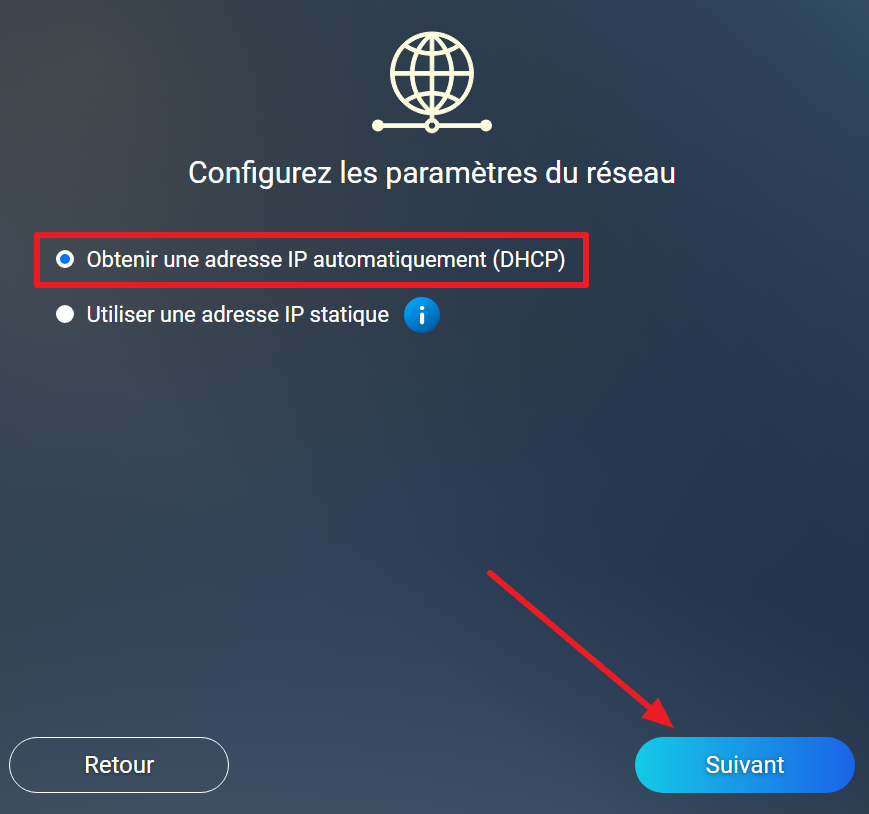
Dans un premier temps, le temps de configurer complètement le NAS en atelier, choisir Obtenir une adresse IP automatiquement (DHCP) . On fixera l'ip en finalisant l'installation chez le client.
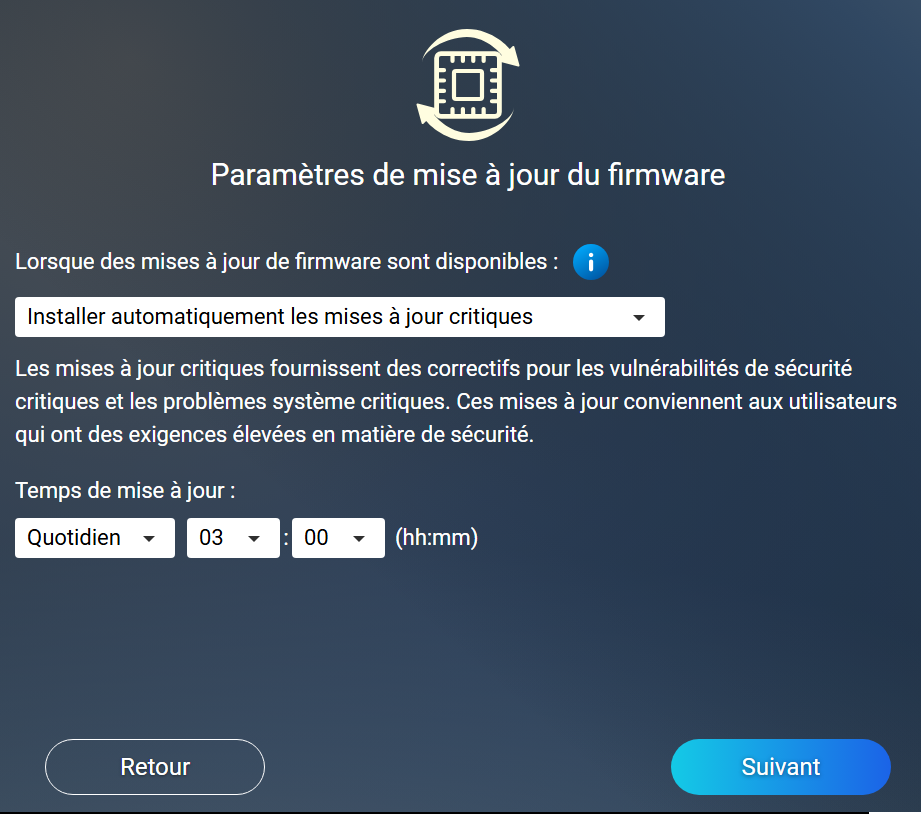
Dans l'écran suivant, choisir Installer automatiquement les mises à jour critiques, Quotidien et 03h00. Ces options sont modifiables ensuite dans l'interface si besoin.
Vous trouverez dans l'écran suivant un résumé de vos paramétrages de base. Cliquez ensuite sur Appliquer.
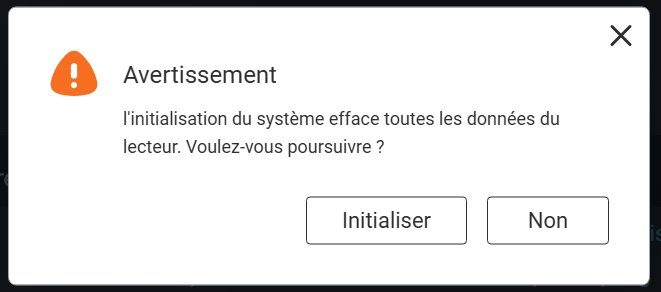
Un avertissement s'affiche pour vous informer que toutes les données du lecteur vont être effacées.
si vous êtes OK avec cela, cliquez sur Initialiser.
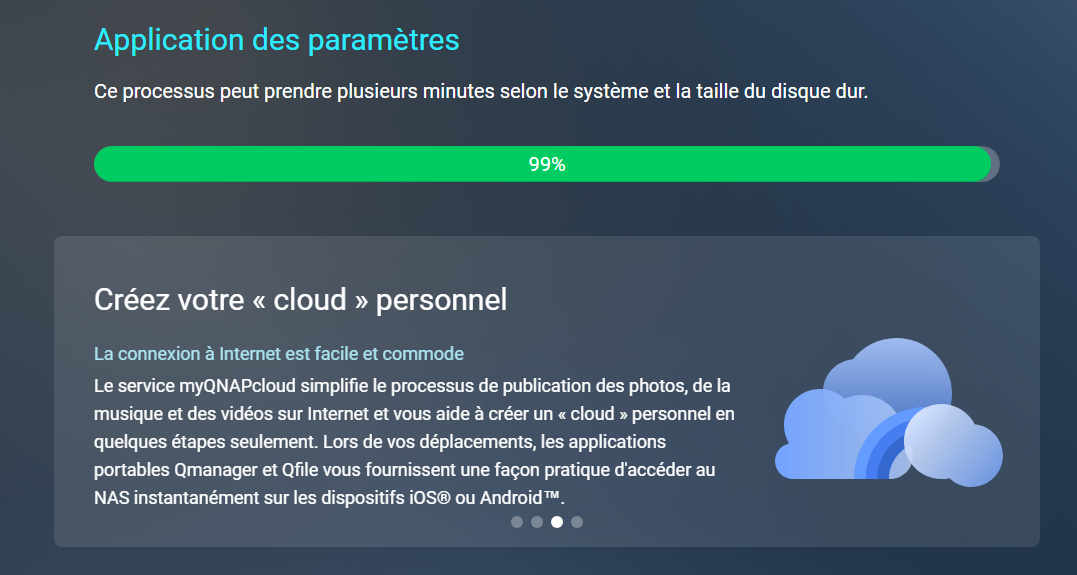
Patientez pendant l'application des paramètres.
Une fois terminé, vous pourrez accéder a la configuration via l'interface de Gestion du NAS.
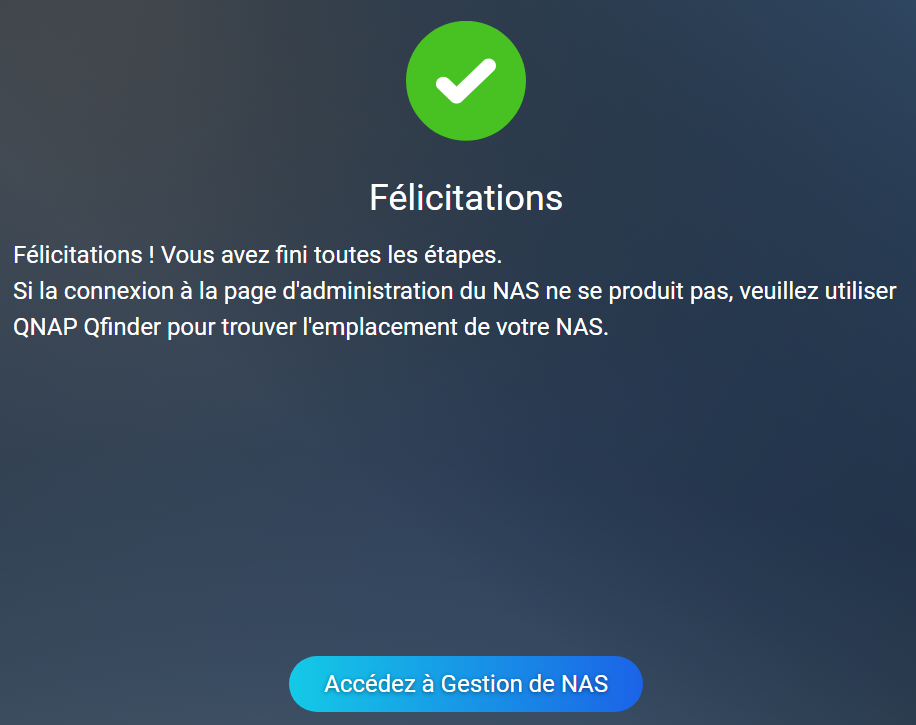
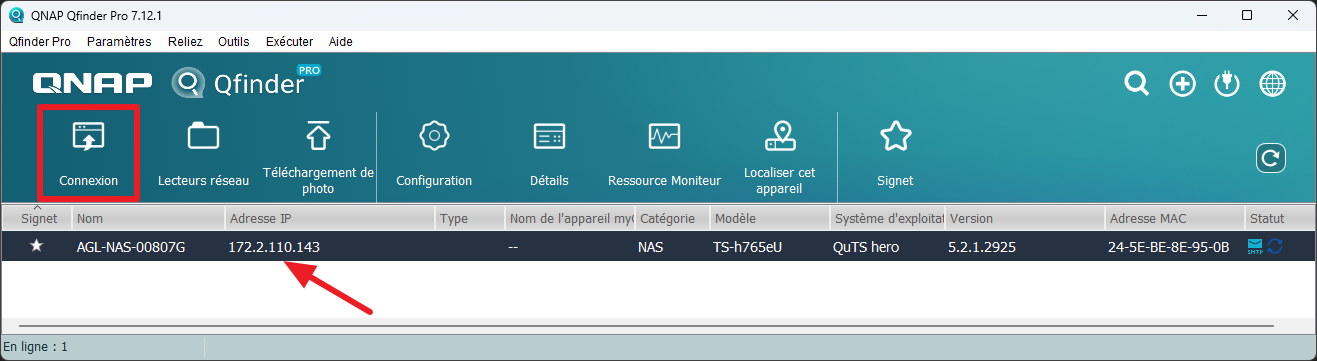
Vous pourrez retrouver votre NAS sur le réseau grâce a QFinderPro installé précédement.
Cliquez sur le NAS souhaité ainsi que sur le bouton Connexion
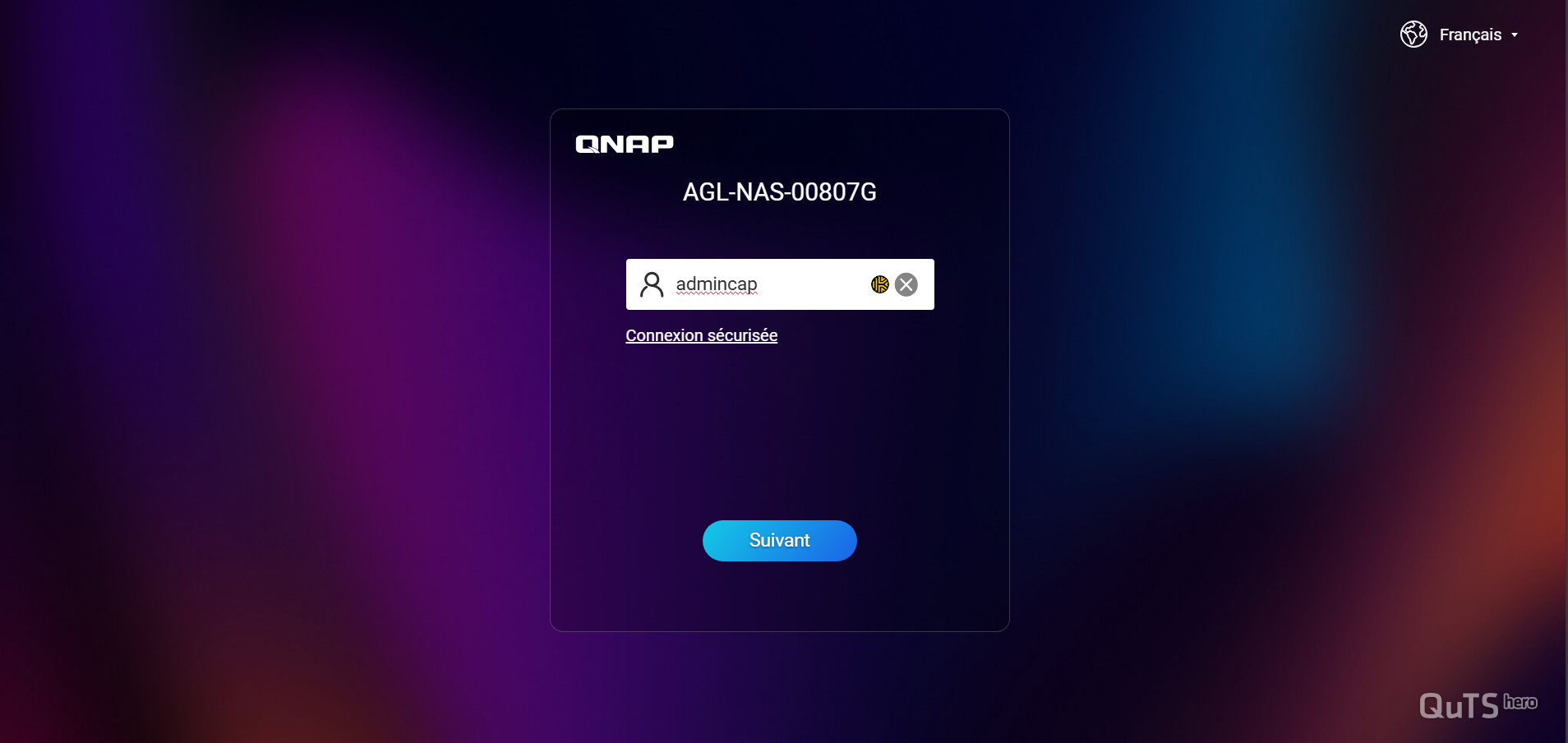
Une page internet s'ouvre, remplissez les Nom d'utlisateur et mot de passe donnés pendant la configuration pour rentrer sur l'interface.
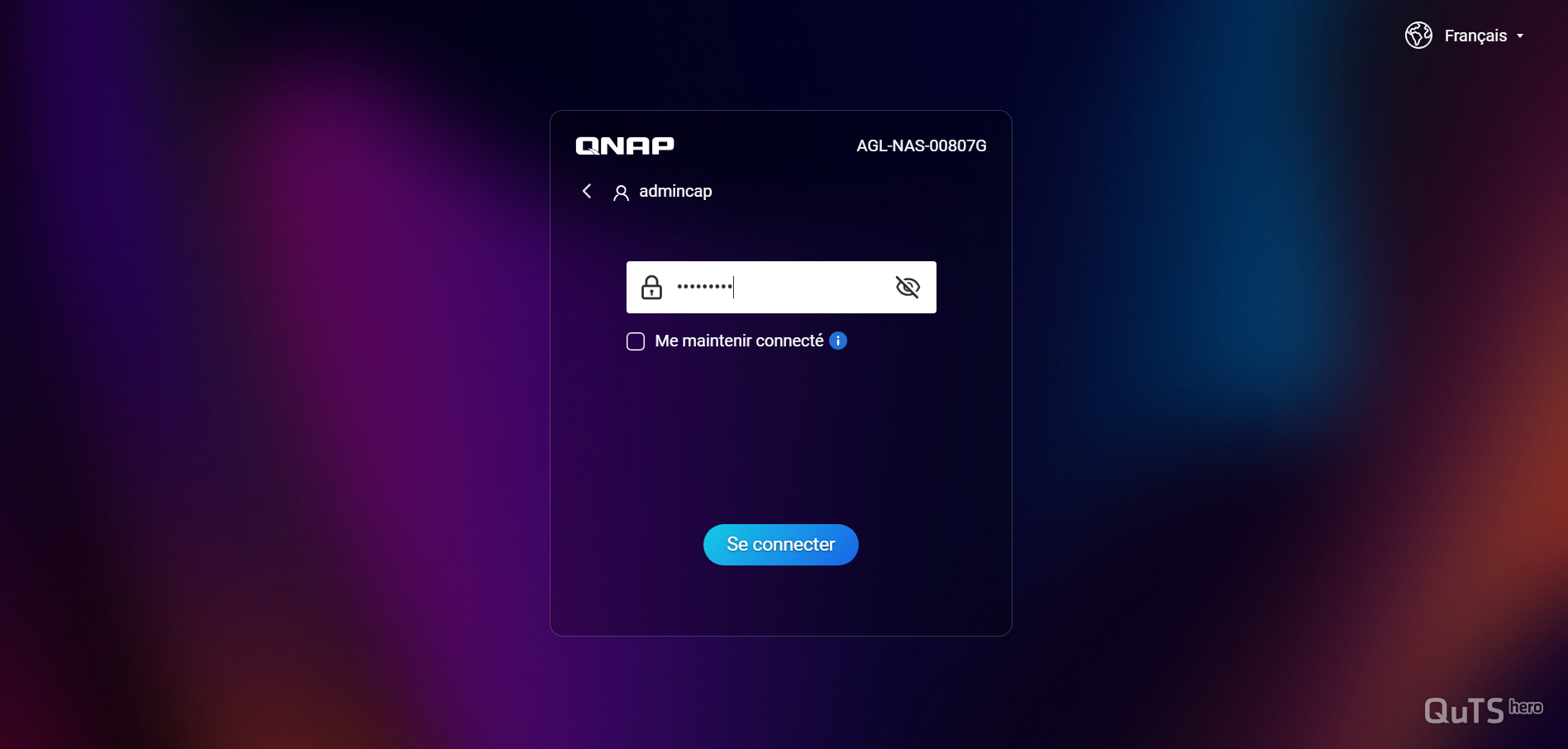
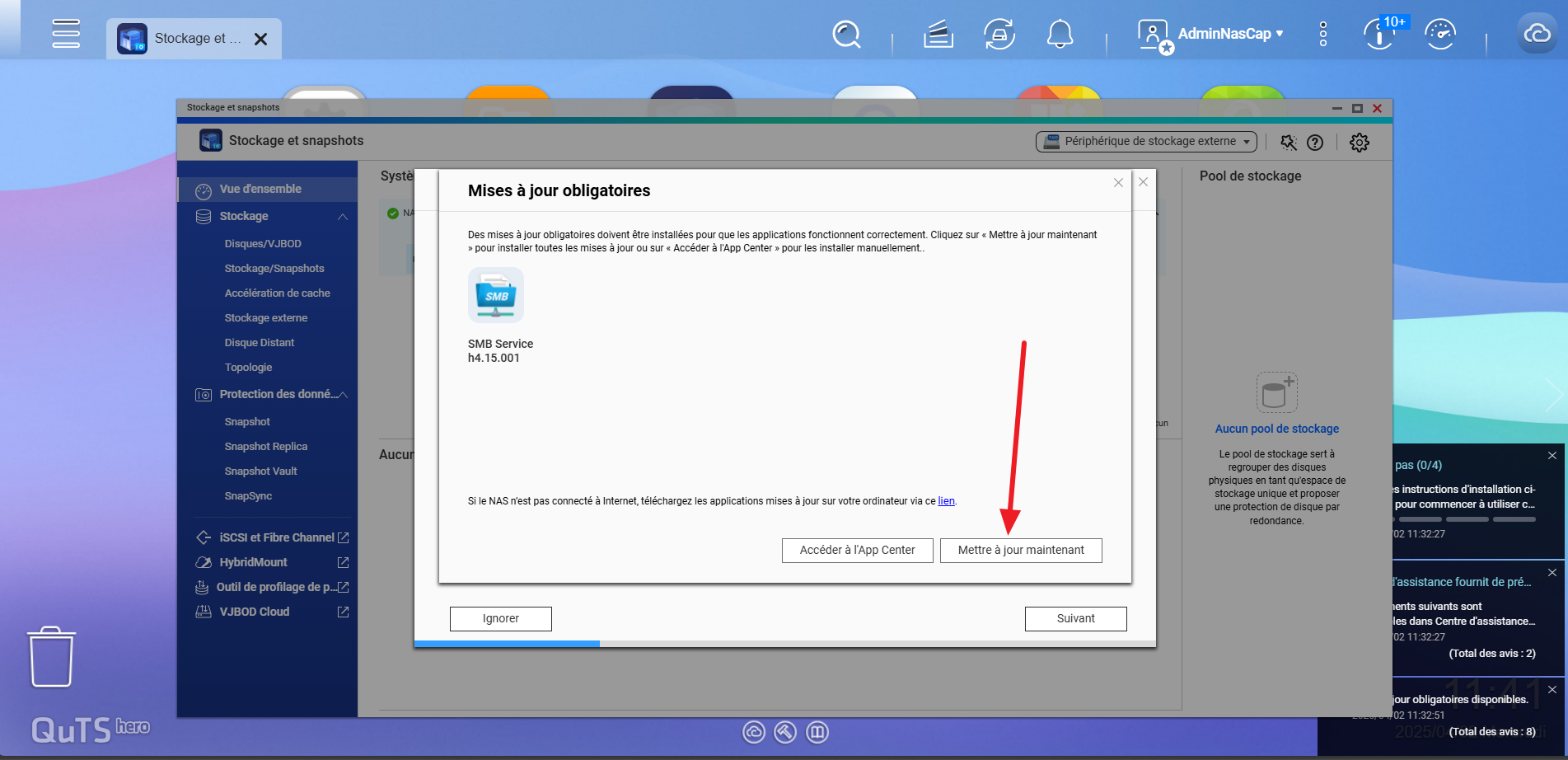
Une fois logués, s'il vous propose des mises à jour d'application, les faire sans attendre.
Cliquez sur Mettre a jour maintenant
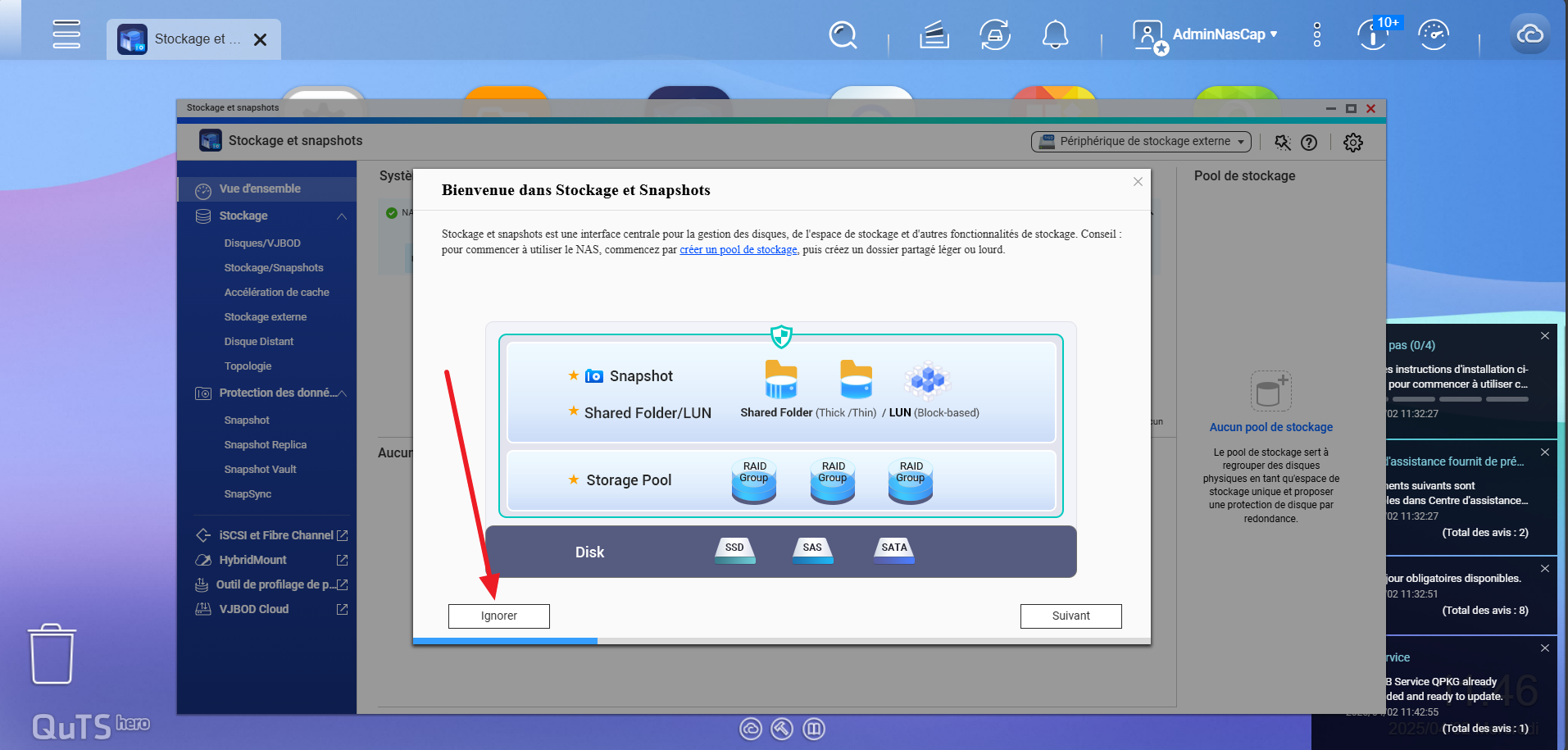
Cliquez sur Ignorer sur l'assistant Stockage et Snapshot (nous y reviendrons plus tard)
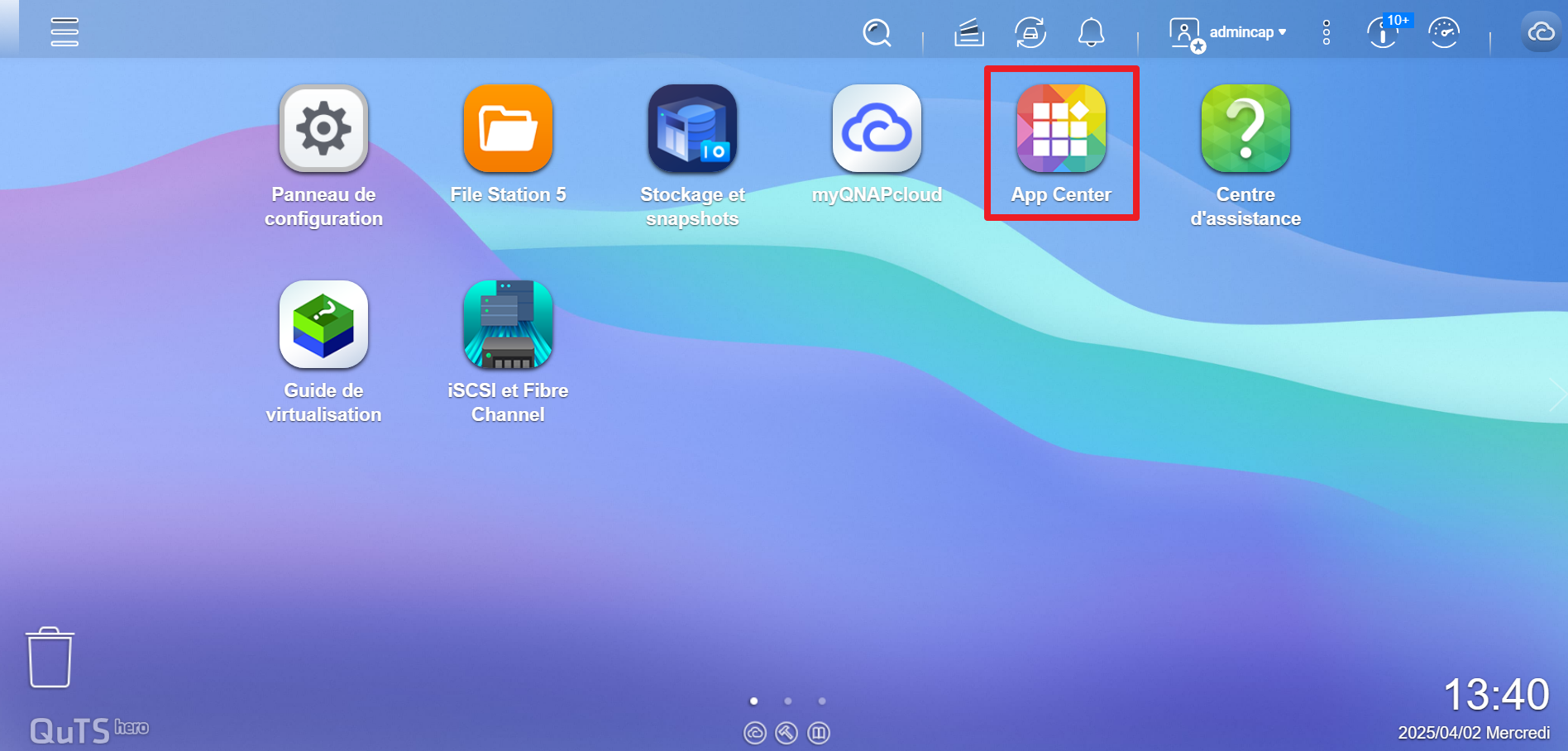
Dans l'interface, rentrez ensuite dans APP Center.
Mettez a jour une a une toutes les applications qui le nécessitent en cliquant sur le bouton TOUT.
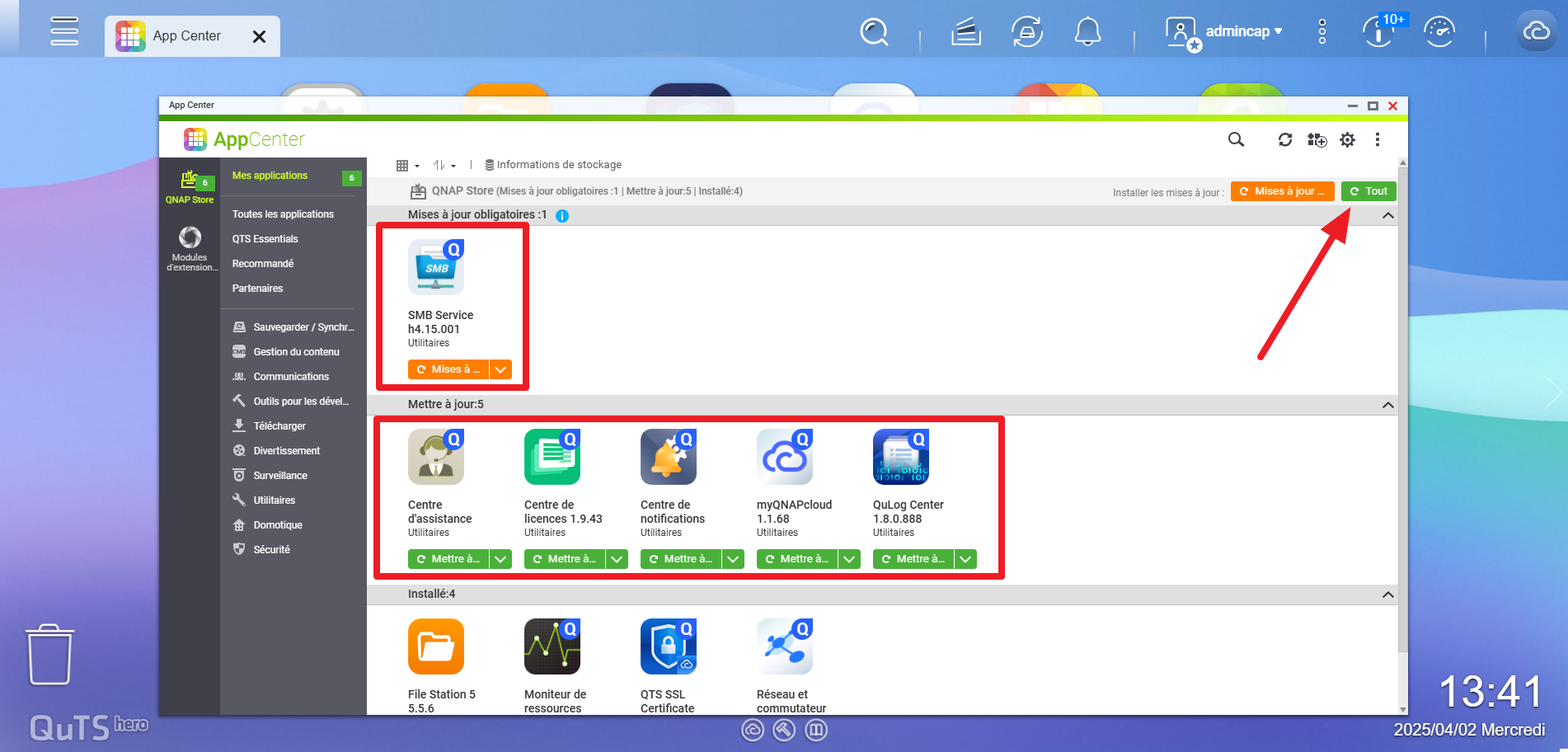
Si vous avez des icones avec un point rouge, c'est que votre attention est requise sur ces applications sans attendre.
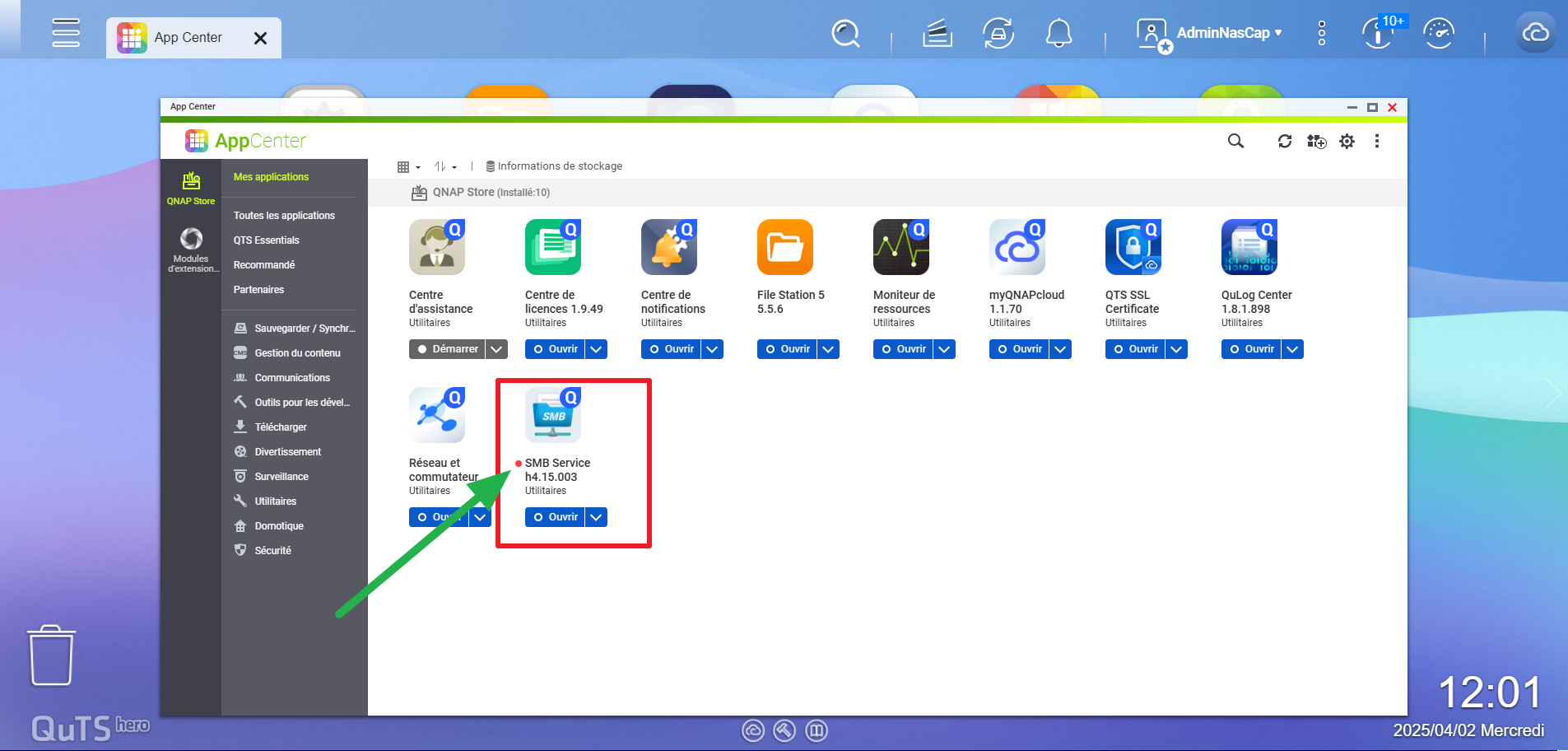
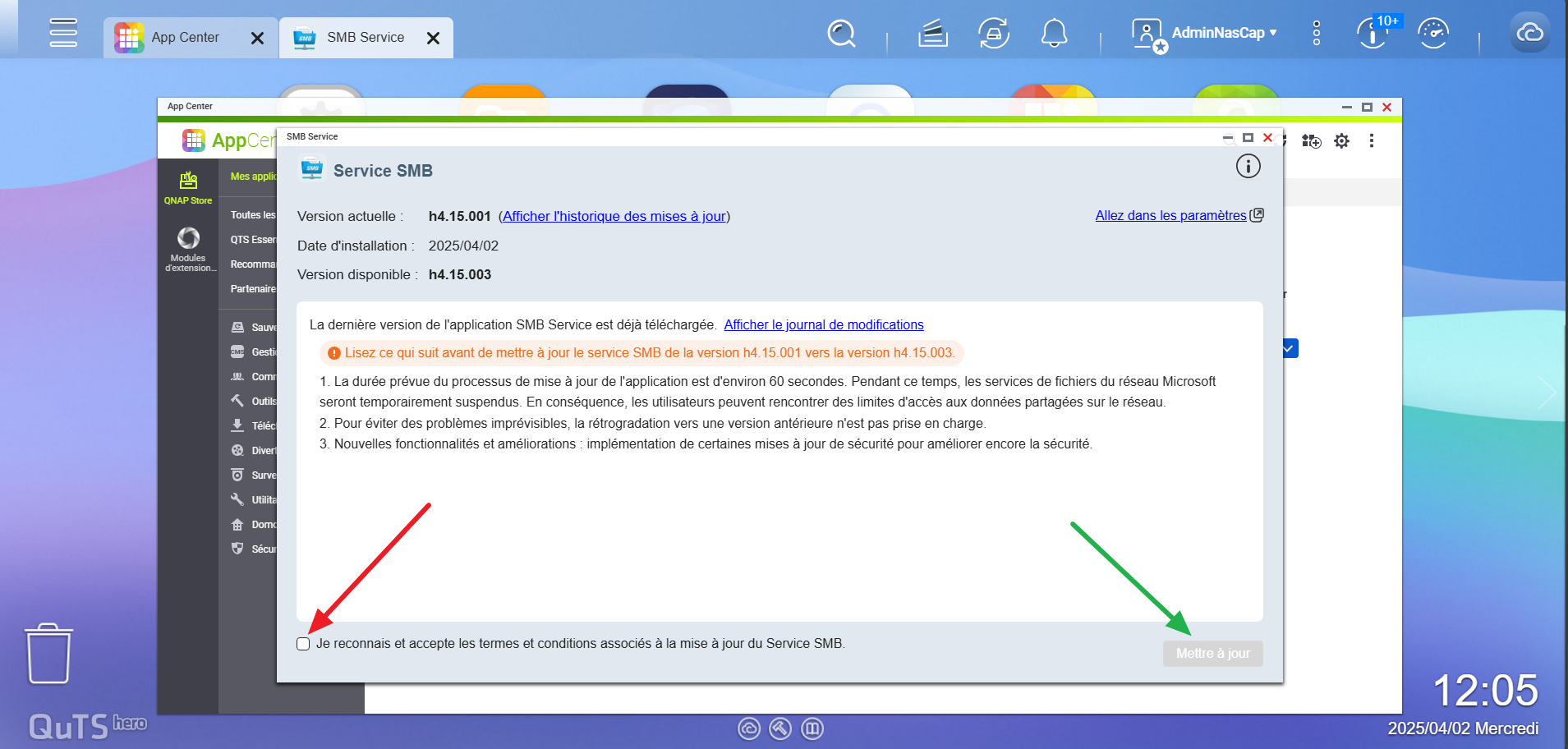
Dans notre cas, une mise a jour de l'application est requise sans possibilité de retour en arrière et qui va engendrer une indisponibilité du service (SMB ici pour le partage de fichiers) pendant une minute environ. Cochez la case et cliquez sur Mettre a jour
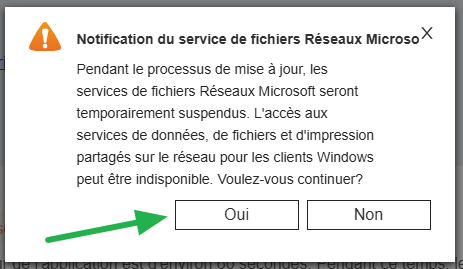
Un nouvel avertissement pour informer de la suspension du service de partage de fichiers s'affiche, validez par OUI. Patientez pendant la mise a jour.
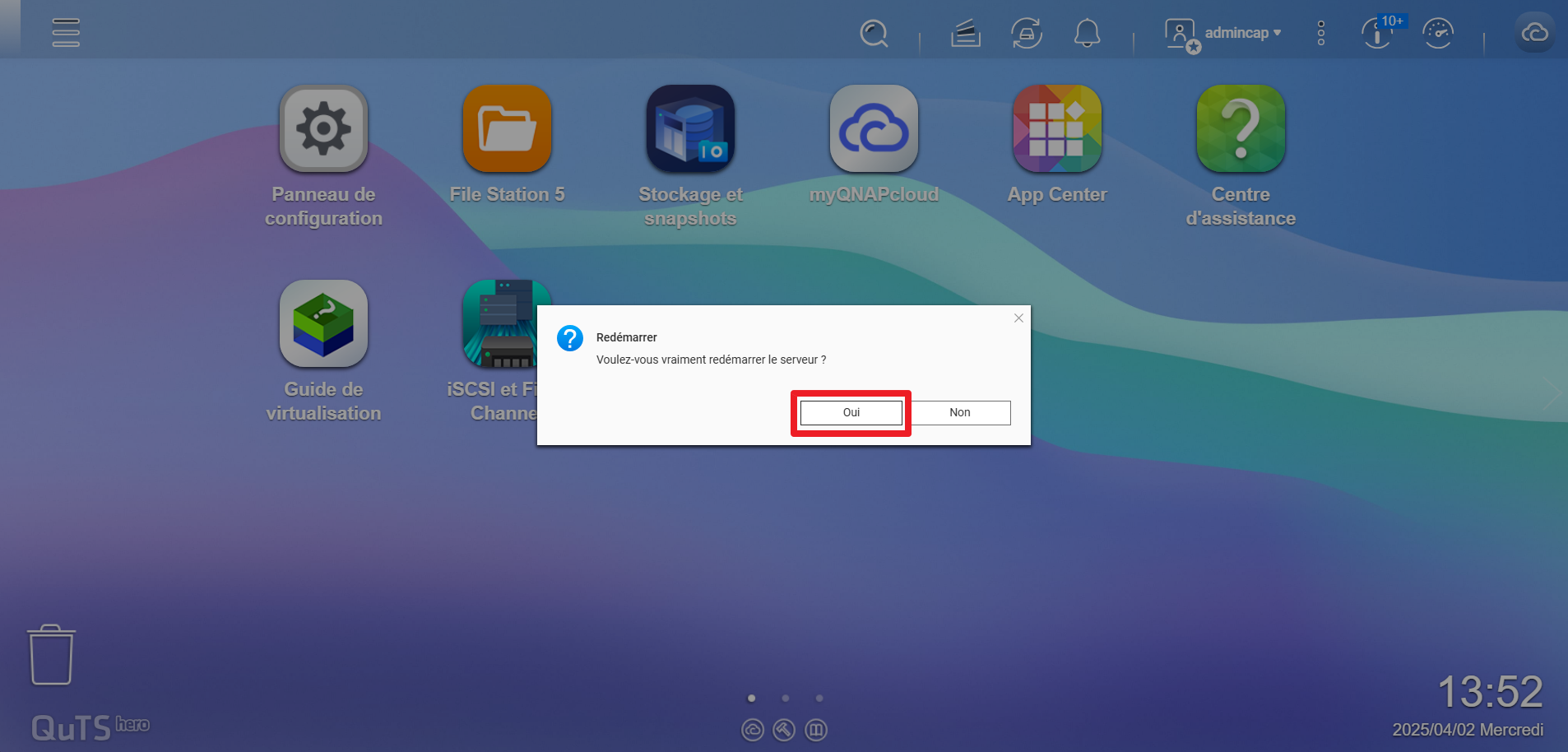
Une fois les mises à jour terminées, redémarrez votre NAS.
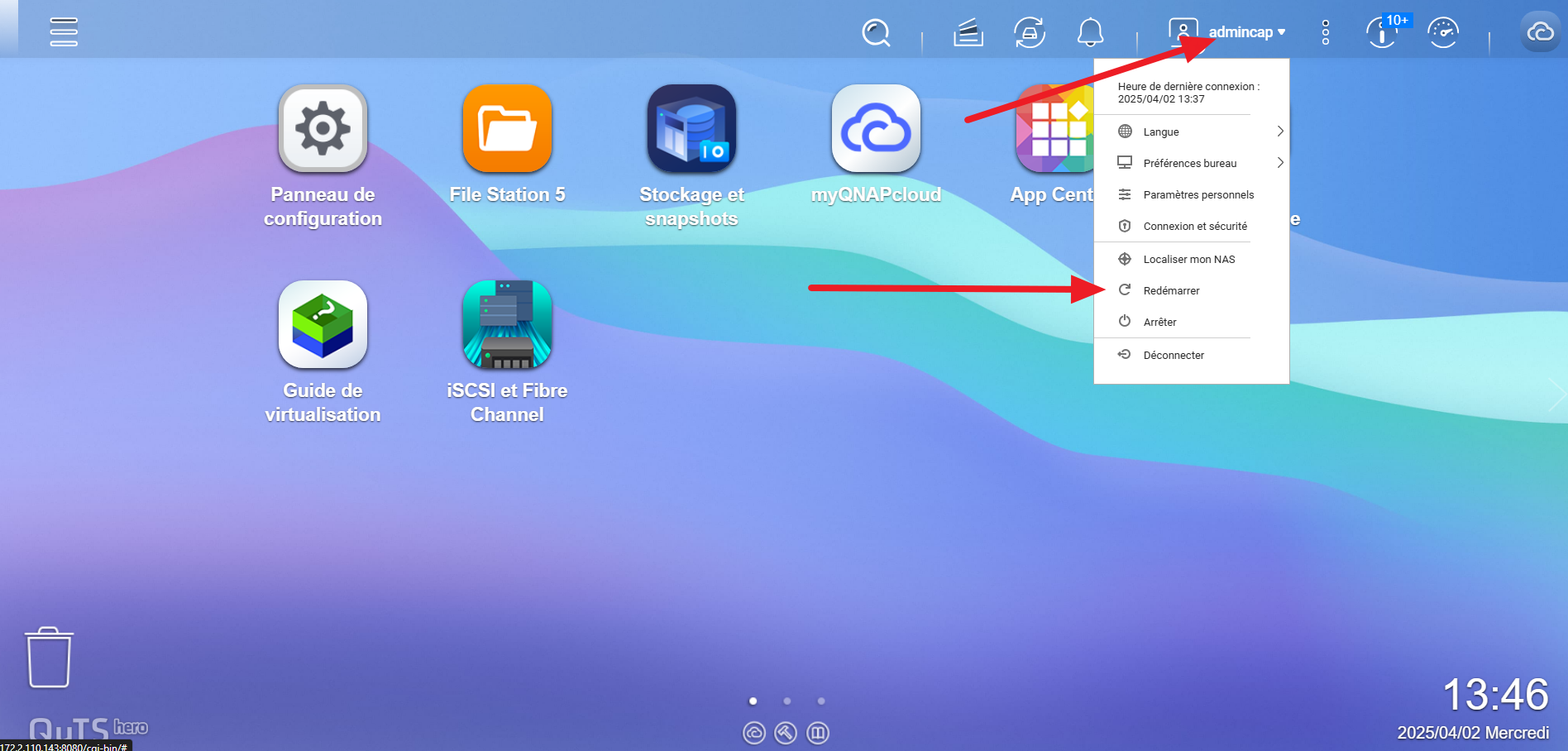
Validez par oui et patientez au moins 5 - 10 minutes le temps du redémarrage du NAS.
Voici ce qui conclu le 1er démarrage du NAS.