¶ Configuration d'une imprimante sur PC
Se connecter à l'adresse de la borne via un navigateur.
(il est possible de retrouver son adresse IP grâce à Advanced IP Scanner)

Sur le panel, trouvez la référence de l'imprimante à installer.
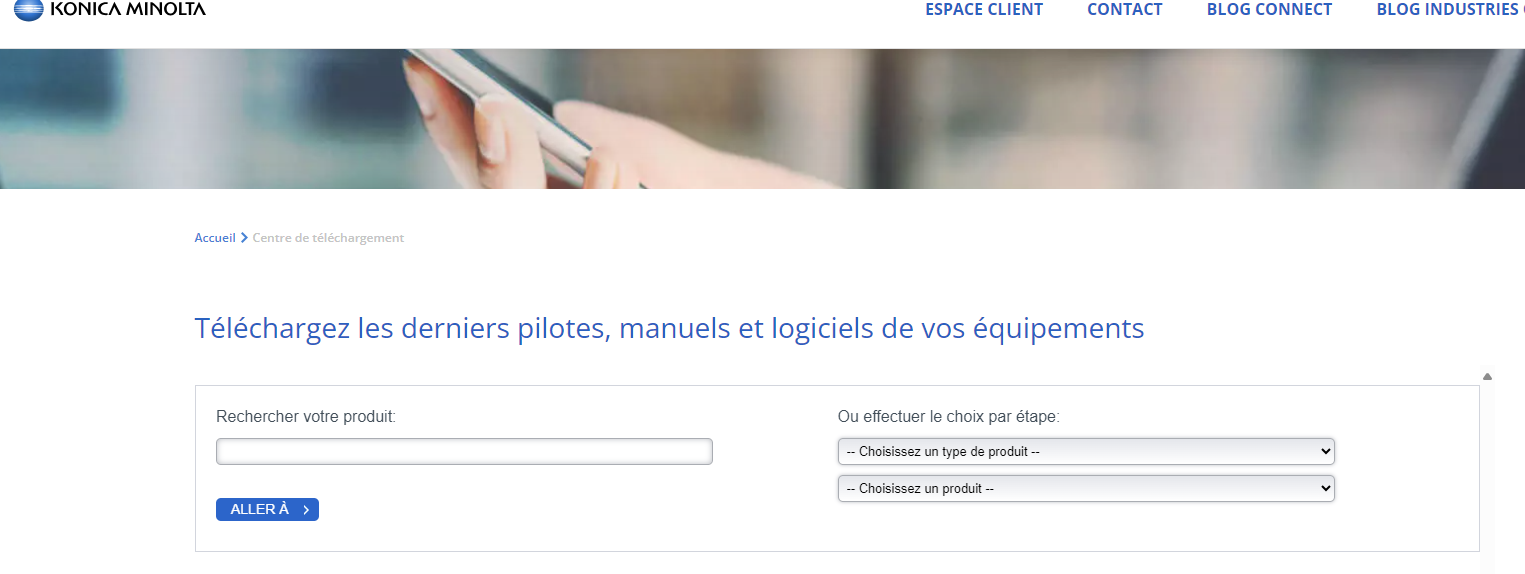
Avec la référence de l'imprimante, installez les bons drivers sur le site Konica.
.png)
(gardez les de côté, on s'en servira plus tard).
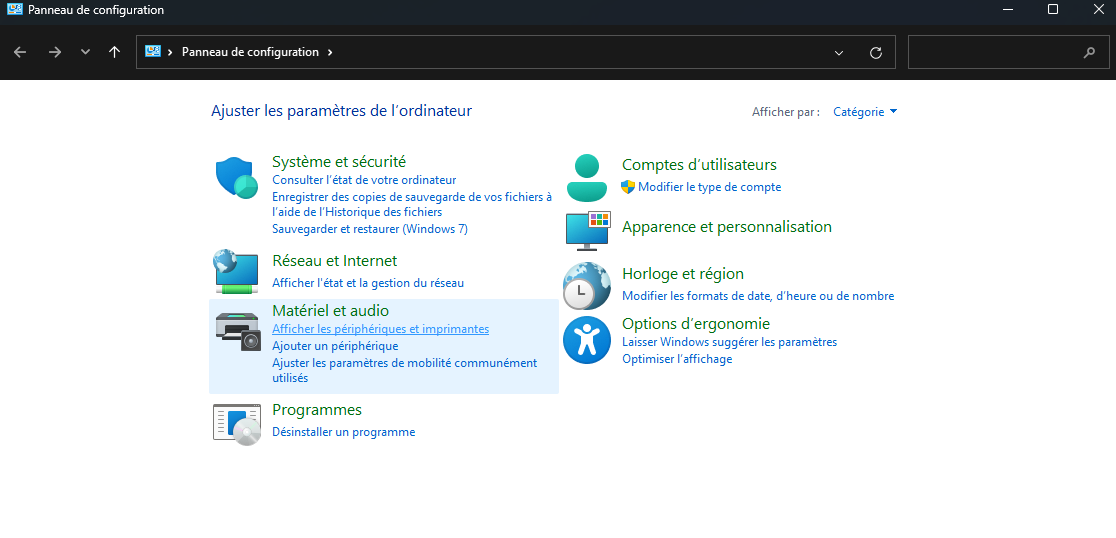
Entrez dans le panneau de configuration : “Afficher les périphériques et imprimantes”
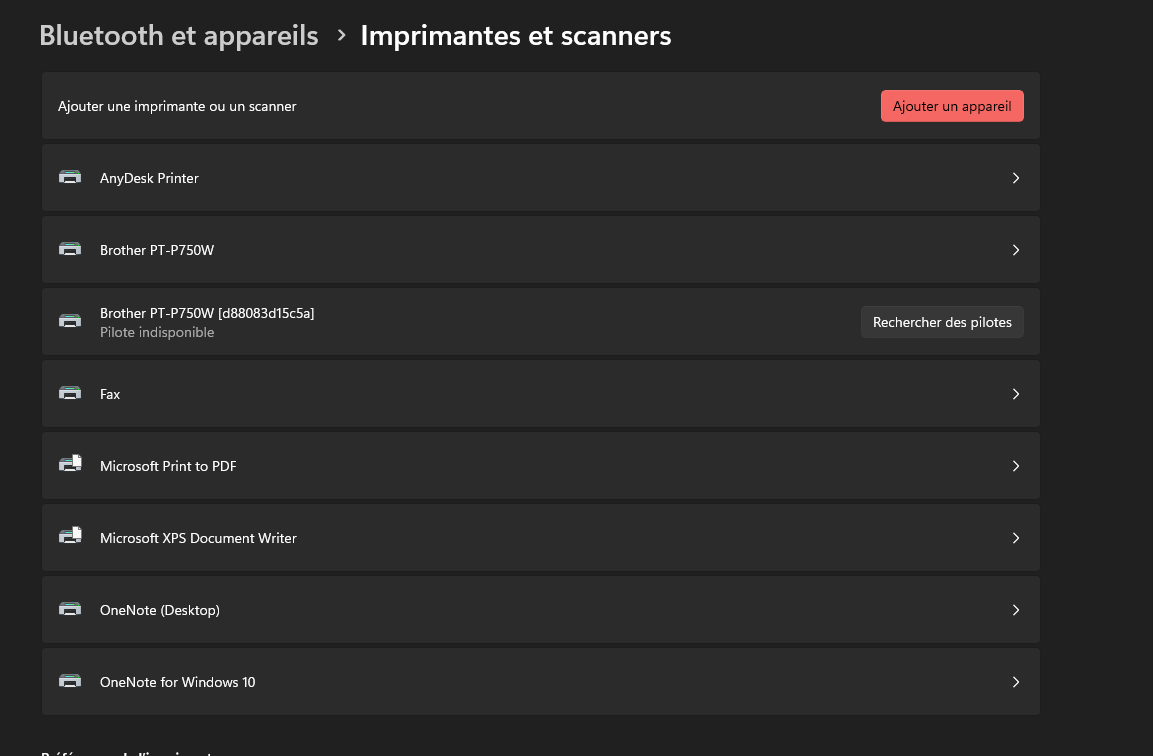
Appuyez sur le bouton “Ajouter un appareil” en haut à droite de la page
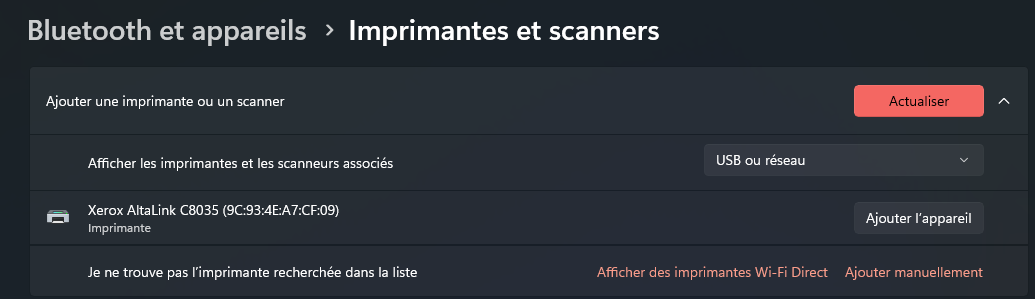
Après quelques secondes, l'option “Ajouter manuellement” va apparaitre
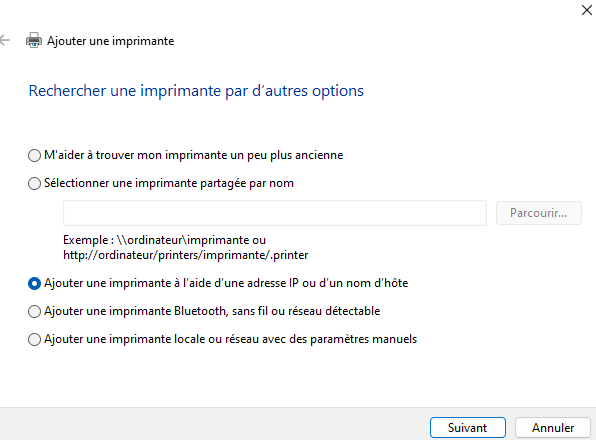
On coche “Ajouter une imprimante à l'aide d'une adresse IP ou d'un nom d'hôte”
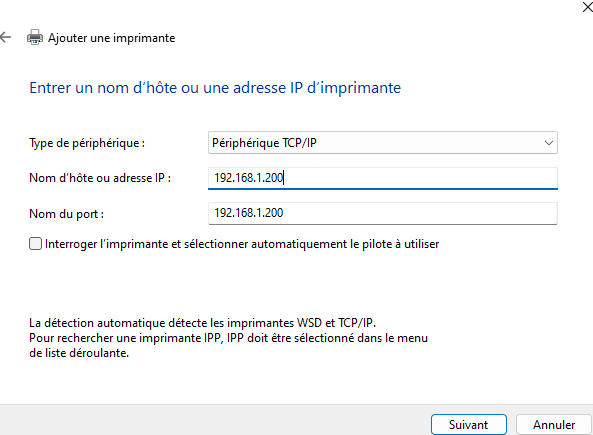
Puis on choisit en type de périphérique : “Périphérique TCP/IP”, on utilise 192.168.1.200 en Nom adresse IP.
C'est ici qu'on va récupérer le driver installé au préalable (dans le dossier que vous avez chosis). (Disque fourni)
.png)
On clique sur Parcourir pour retrouver le pilote.
On remplace le pilote actuel par le nouveau installé au préalable.
.png)
On utilise Copieur AKSIS comme nom d'imprimante.
.png)
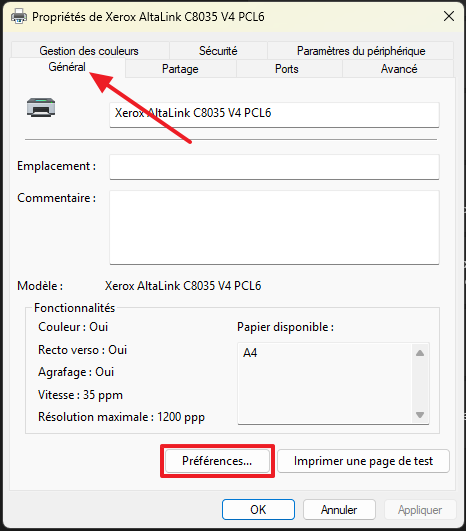
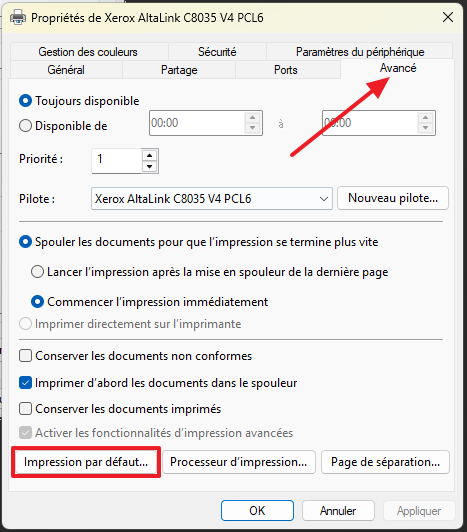
Il ne reste plus qu'à passer les paramètres de l'imprimante en NOIR ET BLANC par défaut.
Le mettre a deux endroits dans les Propriétés de'limprimante du pilote :
Onglet Général puis bouton préférences
et dans Onglet Avancée et bouton Impression par défaut
Voilà, l'imprimante est désormais installée.