¶ Methode Octobre 2025, fonctionnelle en Avril 2026
Sur l'écran OOBE :
SHIFT + F10
Taper la ligne suivante :
reg add HKLM\SOFTWARE\Microsoft\Windows\CurrentVersion\OOBE /v BypassNRO /t REG_DWORD /d 1 /f
shutdown /r /t 0
¶ Methode pour créer directement un compte local
net user "Nom du compte" /add
net localgroup "Administrateurs" "Nom du compte" /add
cd OOBE
msoobe && shutdown -r
¶ Methode tierce
Sur l'écran OOBE :
SHIFT + F10
Taper la ligne suivante :
C:\Windows\System32\oobe\BypassNRO.cmd
¶ Ancienne méthode : Création d'un compte local - Windows 11
Windows 11 nous force d'utiliser un compte Microsoft, mais il existe une méthode, qui nous permet de crée un compte LOCAL à la place :
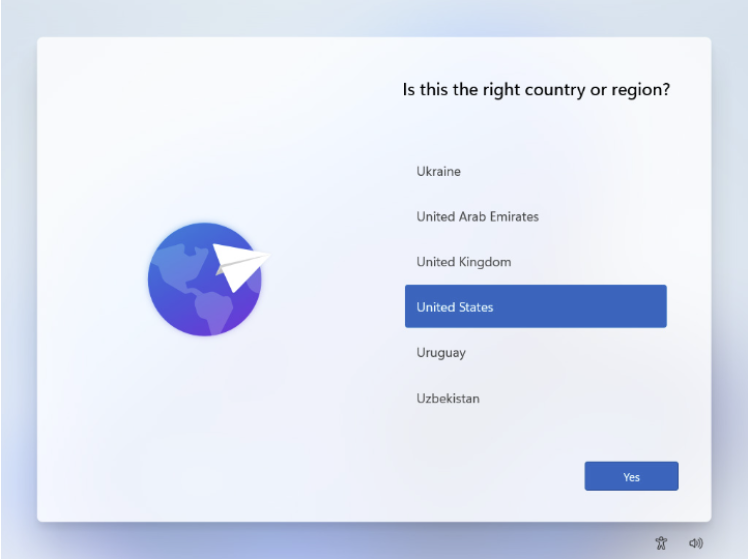
- A la séléction de la région utiliser une combinaison des touches MAJ + F10, qui nous permet d'accèder à l'invite de commande.
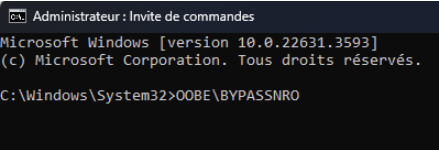
Commande à saisir :
OOBE\BYPASSNRO
Ordinateur sera redémarré
Si l'ordinateur est relié à internet via un RJ45, faites ouvrir de nouveau l'invite de commande :
ipconfig /release
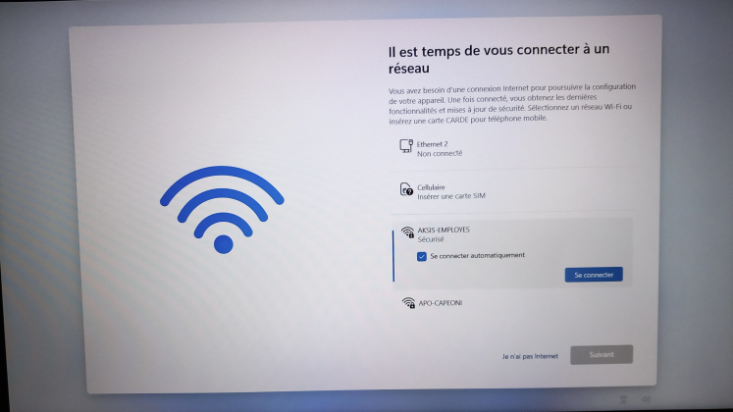
Séléctionnez l'option "Je n'ai pas Internet"
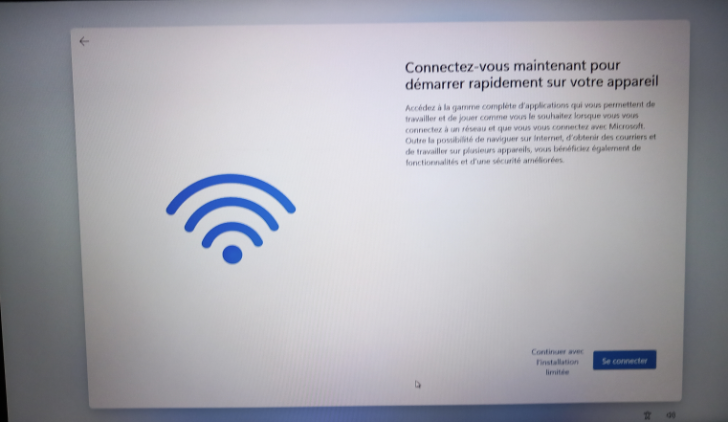
Continuez avec l'installation limitée et puis finalisez la configuration jusqu'à la connexion à la session.
¶ Autre methode si la première ne fonctionne plus
Windows 11 nous force d'utiliser un compte Microsoft, mais il existe une méthode, qui nous permet de crée un compte LOCAL à la place :
- A la séléction de la région utiliser une combinaison des touches MAJ + F10, qui nous permet d'accèder à l'invite de commande.
Commande à saisir :
start ms-cxh:localonly`
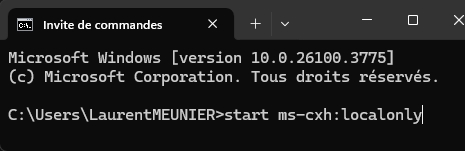
Une fenêtre tout droit sortie de Windows 10 s'ouvre.
Dans celle-ci, tapez un nom d'utilisateur et un mot de passe dans les champs prévus à cet effet. Il s'agit d'un compte local (questions de sécurité, etc...)
Cliquez ensuite sur le bouton Suivant, ce qui déclenche la suite du processus d'installation de Windows 11, mais sans création de compte Microsoft.