¶ Préparation des mobiles Android
Description du document
Cette procédure est dédiée à la préparation des mobiles Android.
Les menus des mobiles peuvent très légèrement varier selon la marque, le modèle, ou même la version du launcher installé. Il faudra donc vous adapter au modèle entre vos mains.
¶ 1.PREREQUIS
Pour cette opération, vous devez avoir un accès à Microsoft Endpoint Manager.
On consedérera que l'on part d'un téléphone neuf ou rénitialisé.
Si vous partez d'un téléphone déjà utilisé, vous devrez au préalable le rénitialiser, dans ce cas, ATTENTION: avant de lancer la rénitialisation du mobil, veillez à bien supprimer tous les comptes Google qui y sont enregistrés, sous peine de rendre le mobile inutilisable
¶ 2.RECUPERATION DU JETON DE CONFIGURATION
¶ 2.1. Connexion à Microsoft Endpoint Management
Vous pouvez accéder à Microsoft Endpoint Management depuis votre navigateur via l'URL : Cette procédure est dédiée à la préparation des mobiles Android.
Les menus des mobiles peuvent très légèrement varier selon la marque, le modèle, ou même la version du launcher installé. Il faudra donc vous adapter au modèle entre vos mains.
Vous pouvez accéder à Microsoft Endpoint Management depuis votre navigateur via l'URL : https://endpoint.microsoft.com/groupeaksisfr.onmicrosoft.com?ref=AdminCenter
Connectez-vous avec votre compte Microsoft
Vous êtes maintenant connecté à Microsoft Endpoint Manager
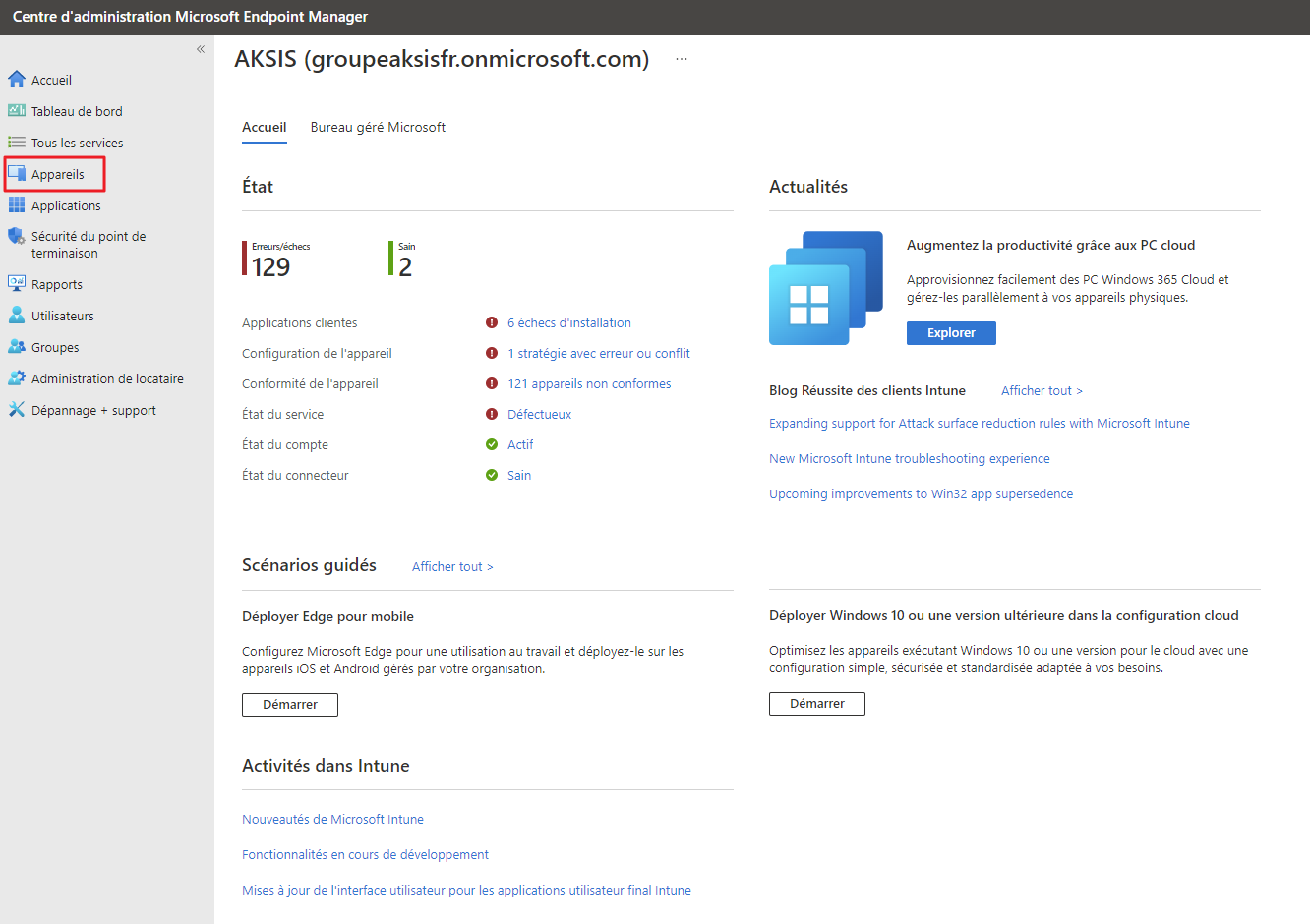
Depuis l'accueil, suivez le cheminement suivant :
Cliquez sur Appareils,
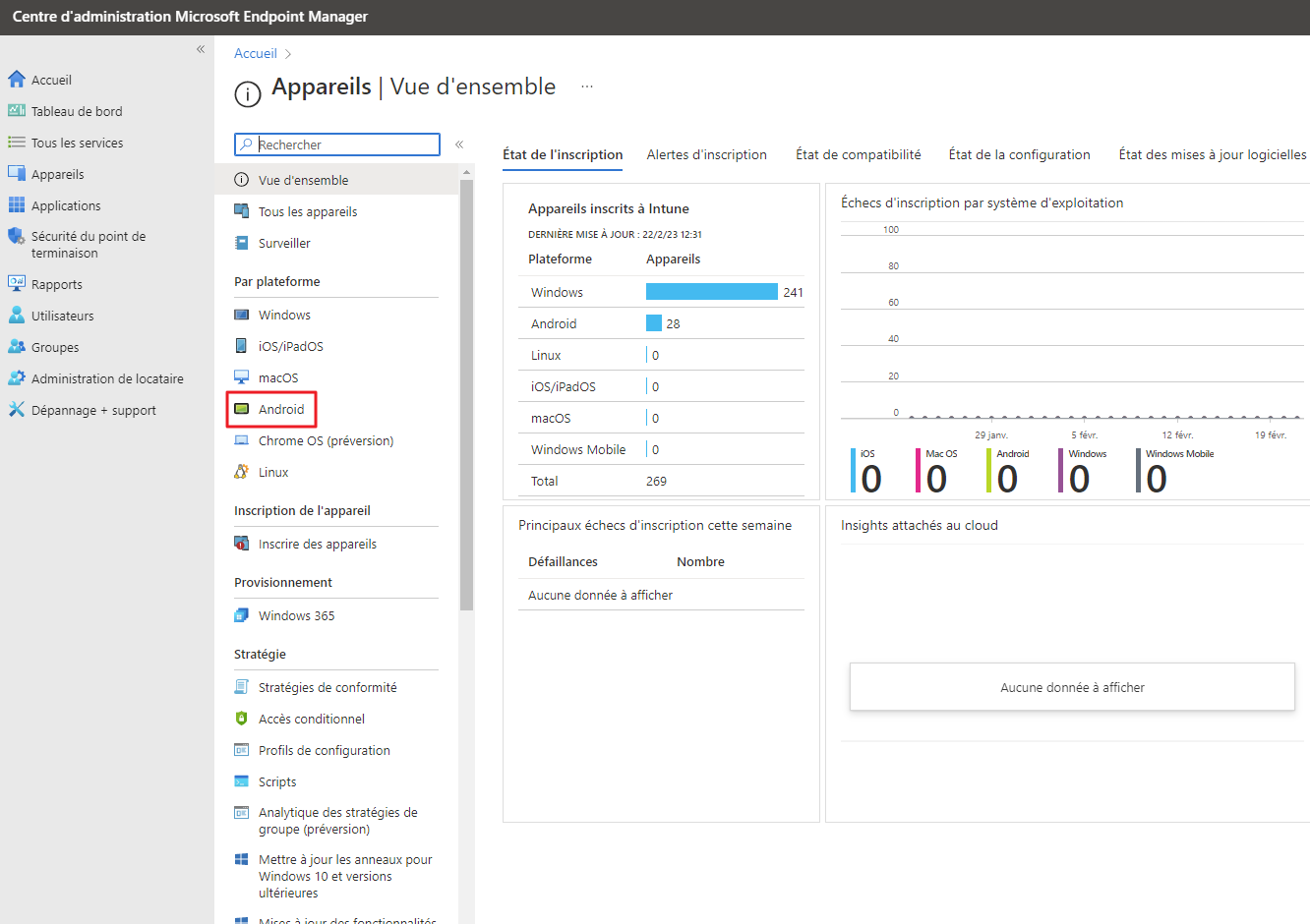
Puis Android,
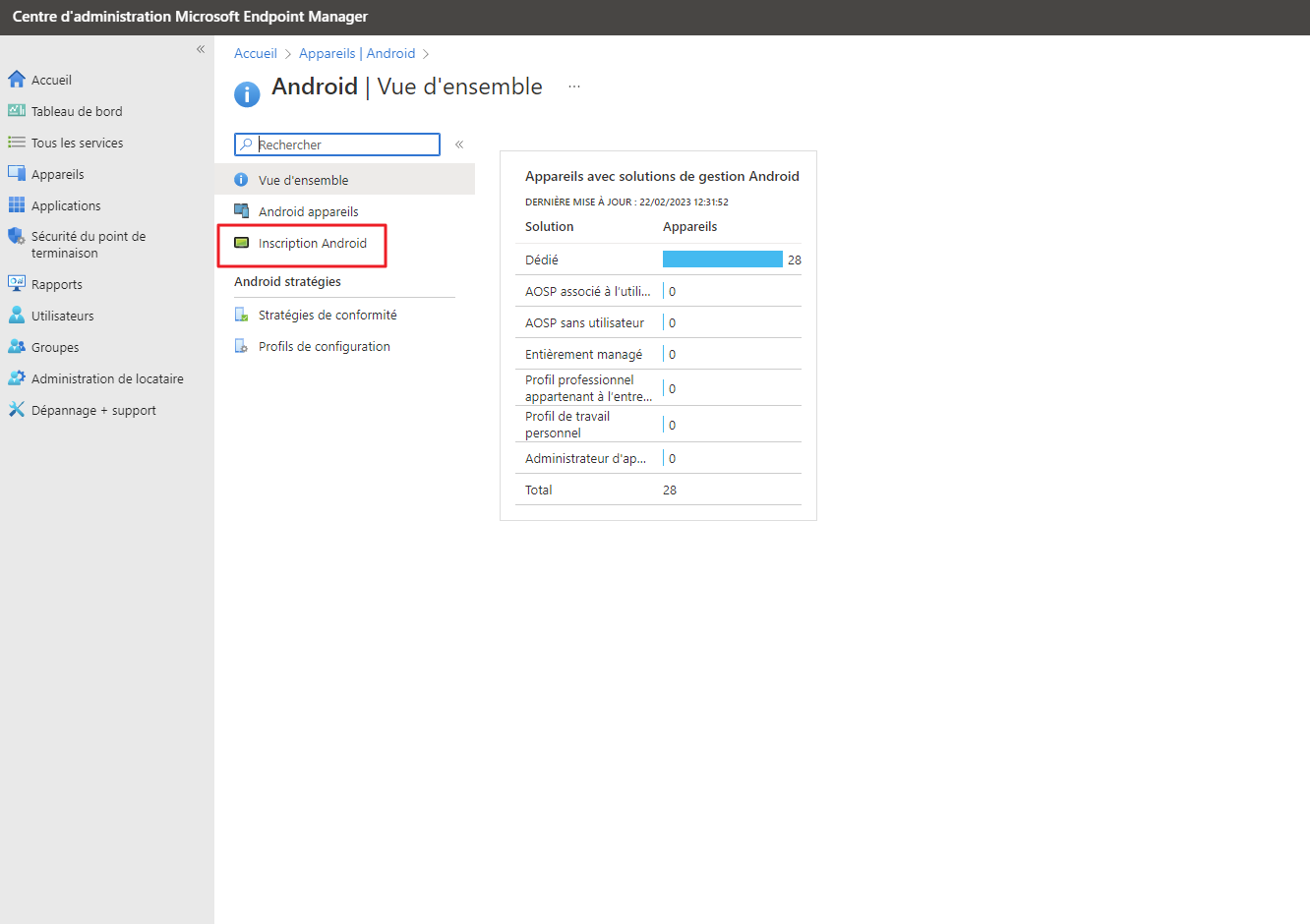
Puis Inscription Android,
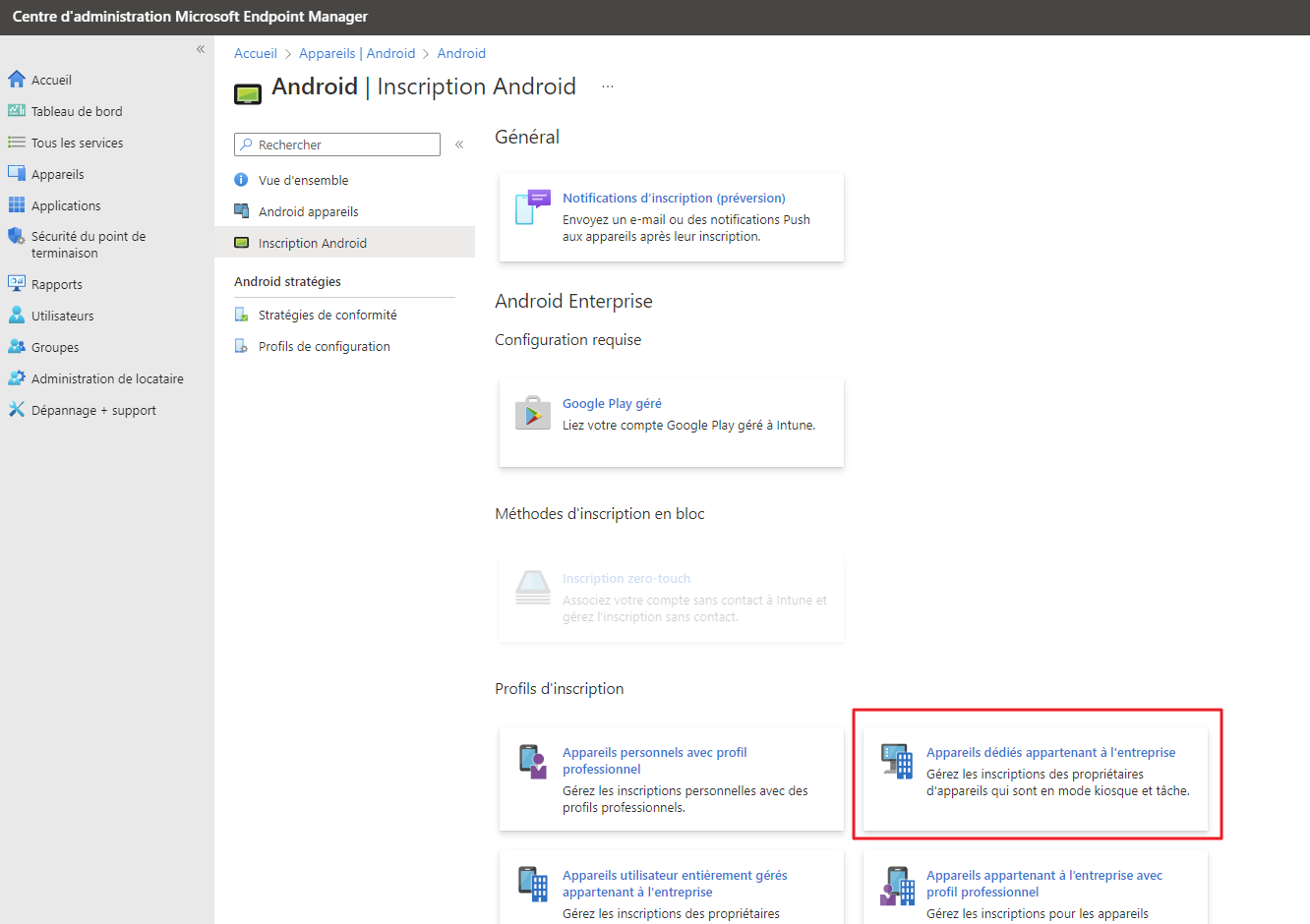
Puis Appareils dédiés appartenant à l'entreprise,
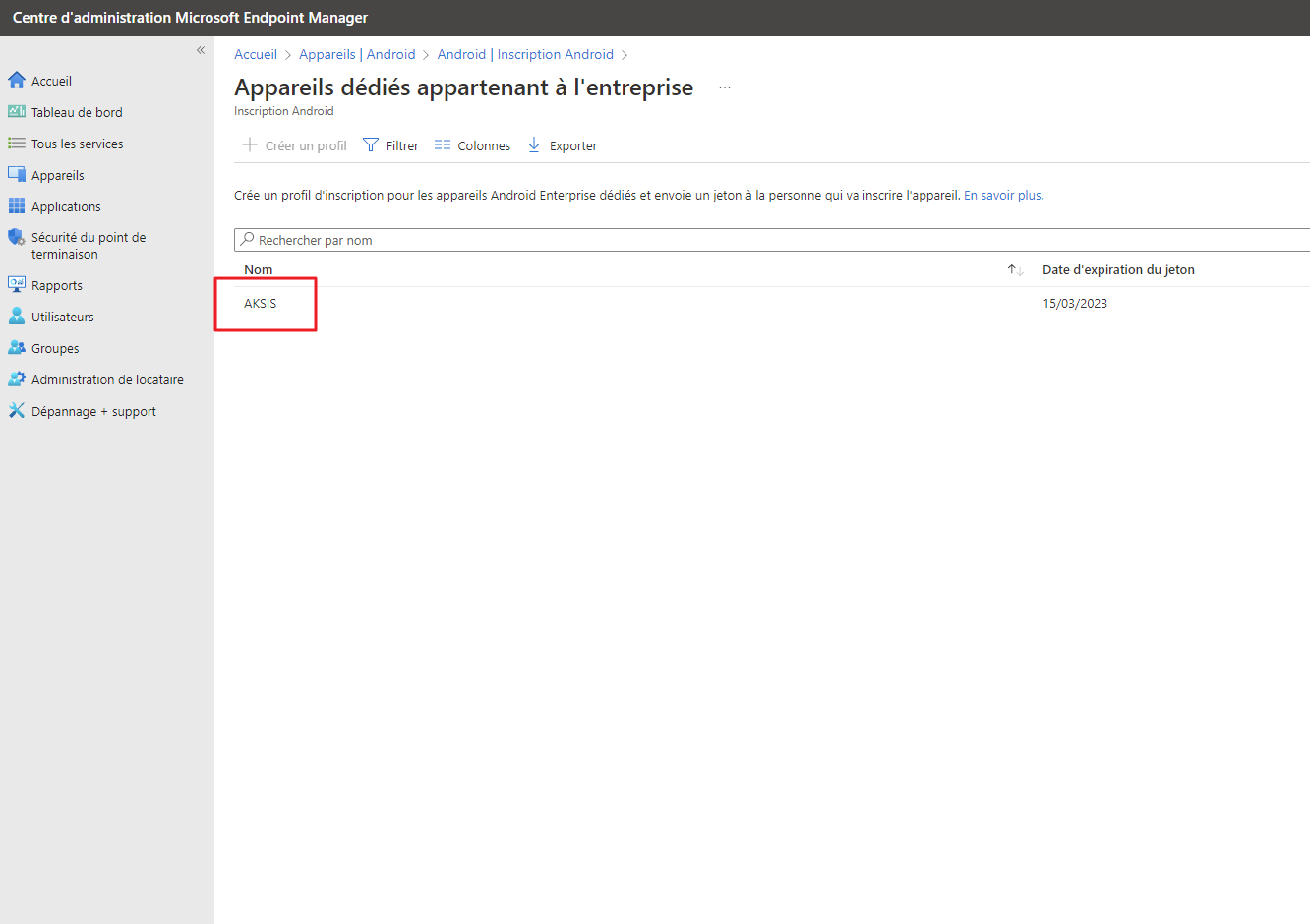
Puis Aksis,
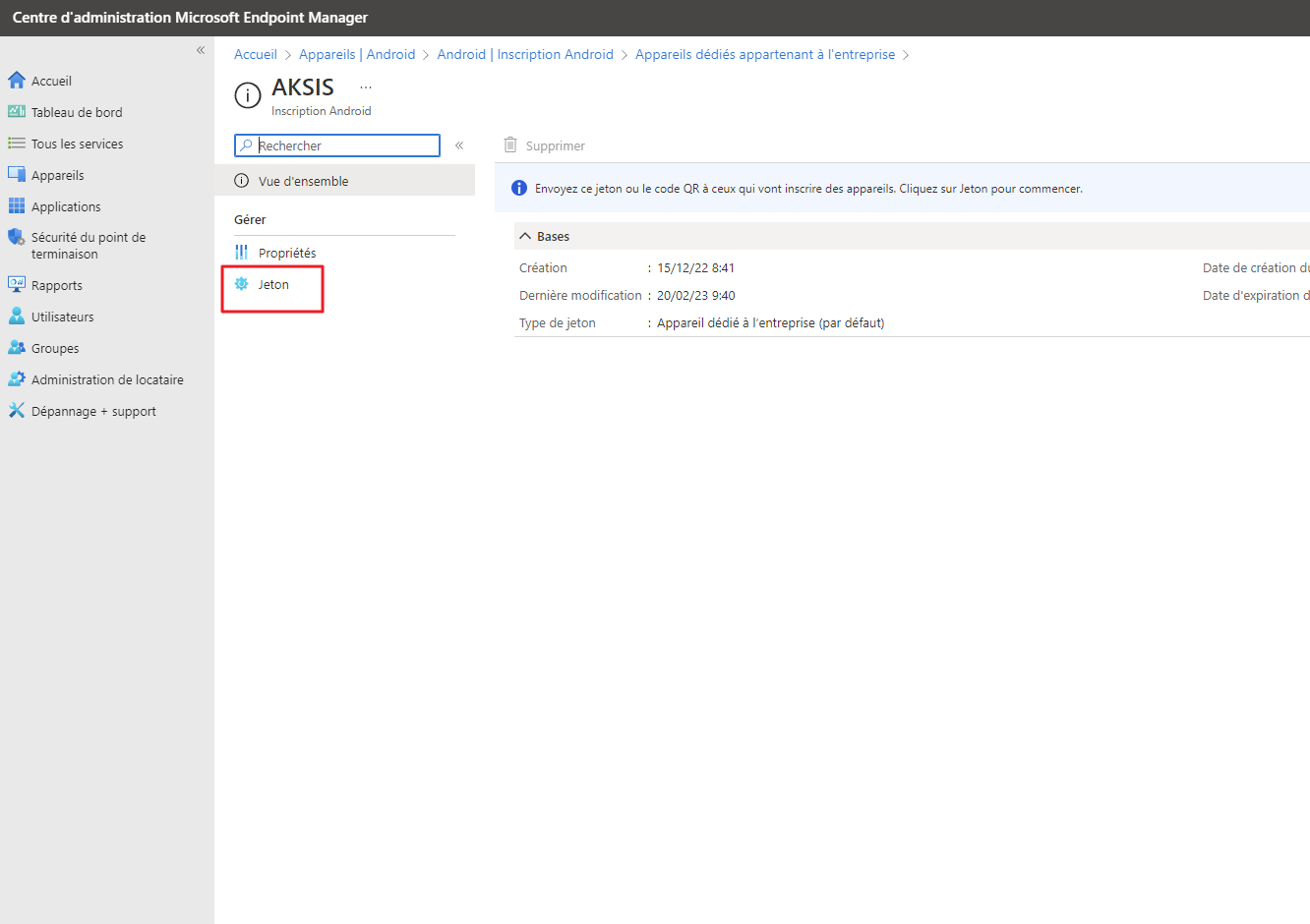
Puis Jeton,
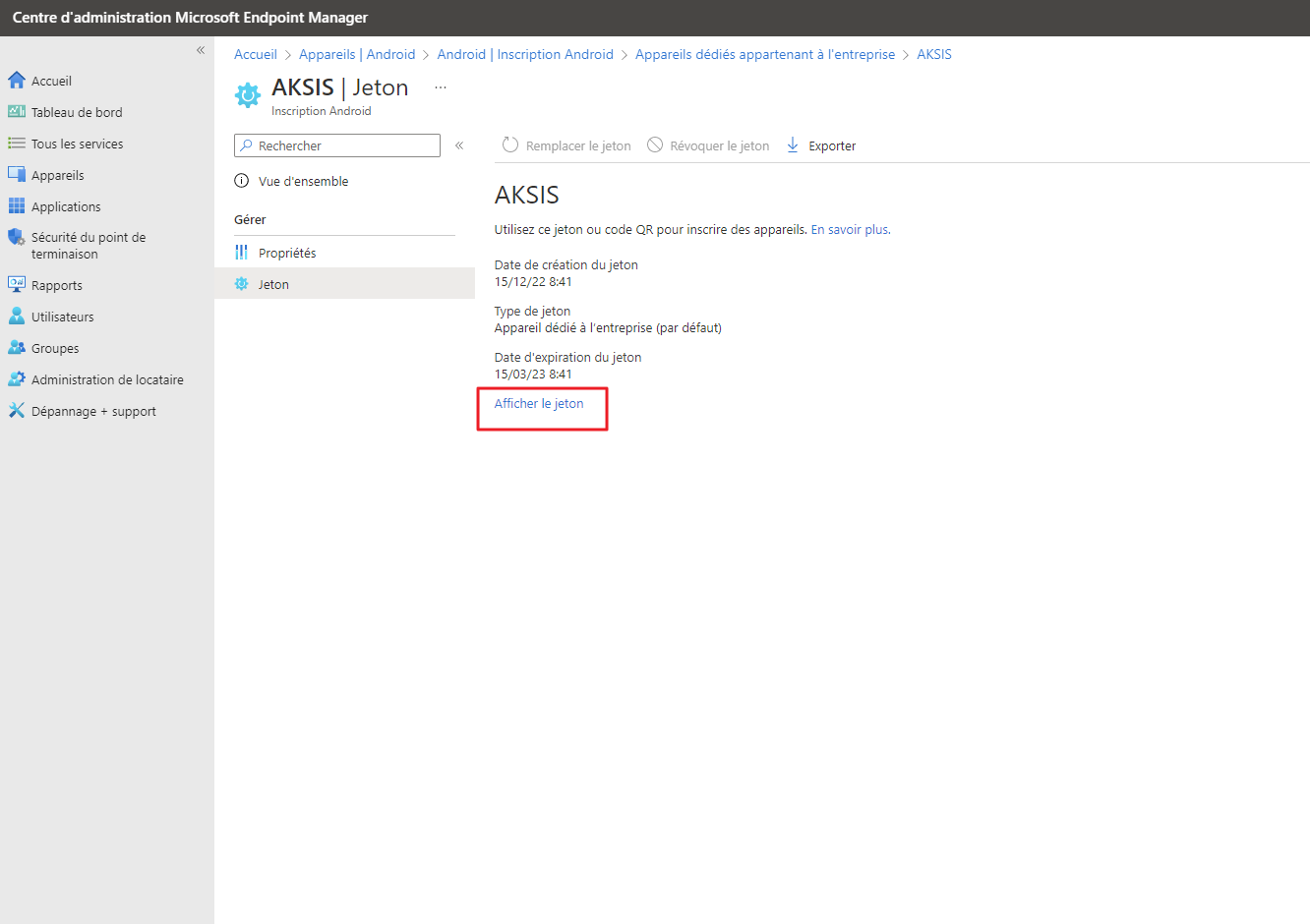
Puis Afficher le jeton,
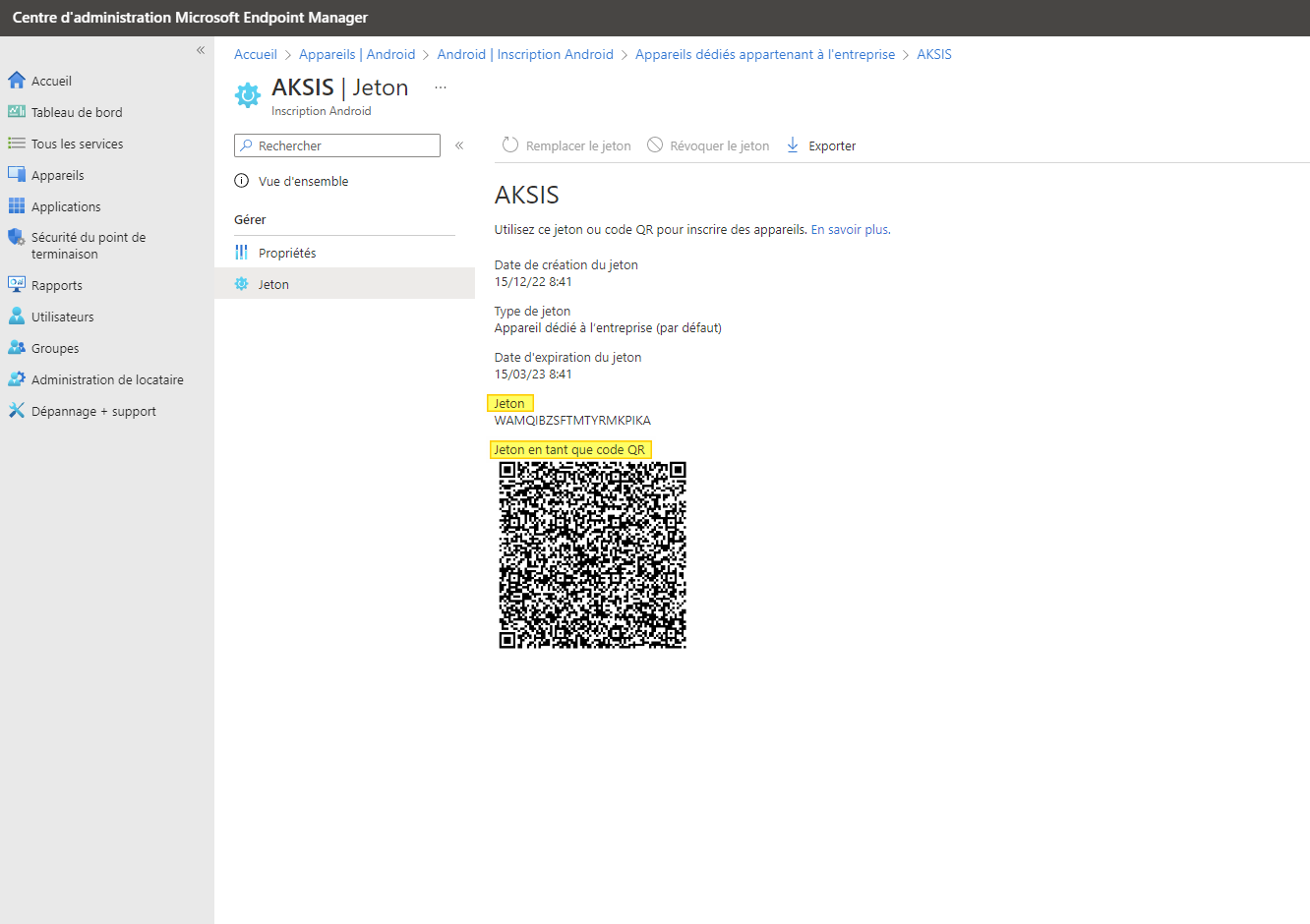
Le jeton apparait ici sous forme de texte et de QR Code.
¶ 3. INITIALISATION ET INSCRIPTION DU TELEPHONE
¶ 3.1. Démarrage
Démarrez le téléphone :
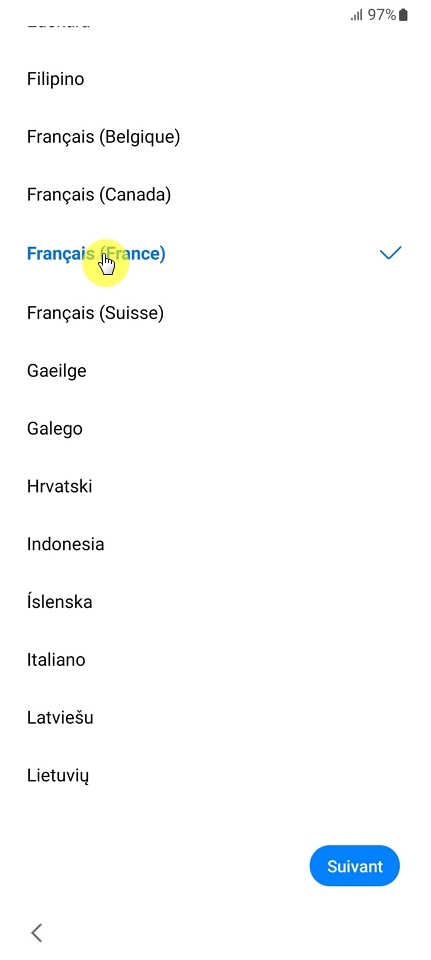
Choisissez bien le français, puis faites Suivant!
Cochez l'option "J'accepte le contrat de licence utilisateur final", puis Suivant,
Connectez vous au WI-FI,
Patientez un instant pendant la "Préparation de votre téléphone",
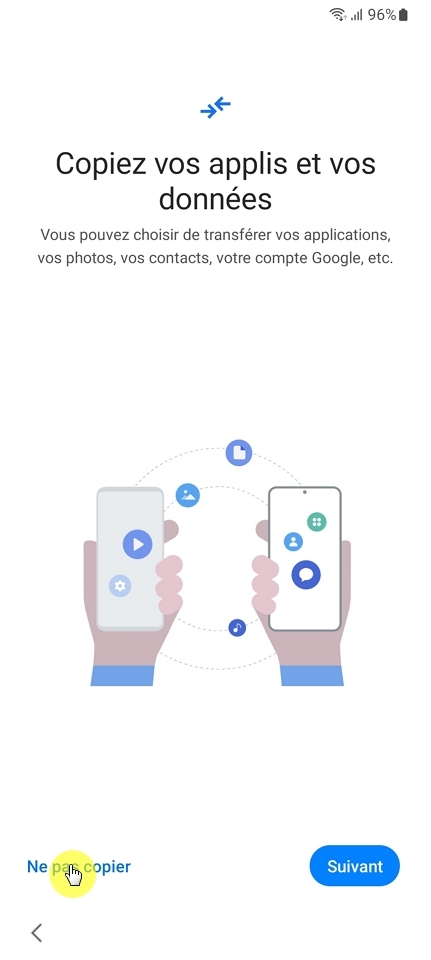
A la proposition "Copiez vos applis et vos données", choisissez : Ne pas copier.
¶ 3.2. Inscription
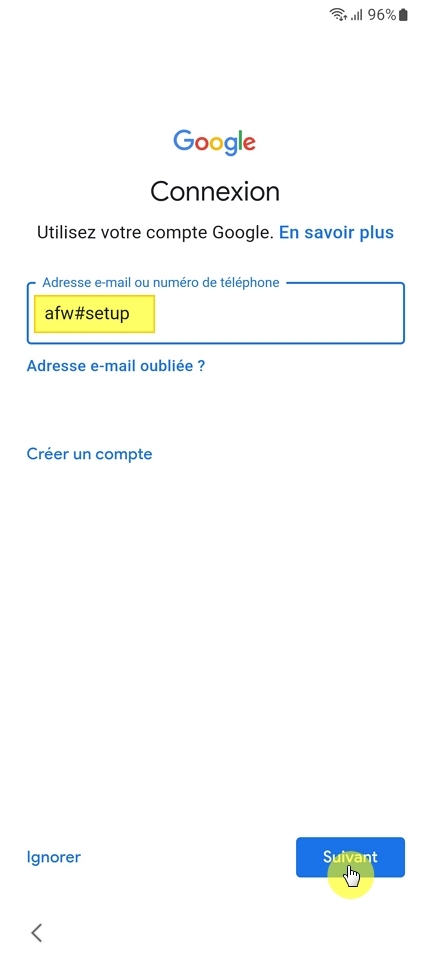
Vous êtes prêt à inscrire le téléphone à la MDM :
A la page de connexion de compte Google, NE RENTREZ SURTOUT PAS DE COMPTE,
Tapez à la place : afw#setup (Android-For-Work),
Le téléphone initie une procédure de vérification, patientez,
Patientez pendant la "Préparation pour la configuration professionnelle..."
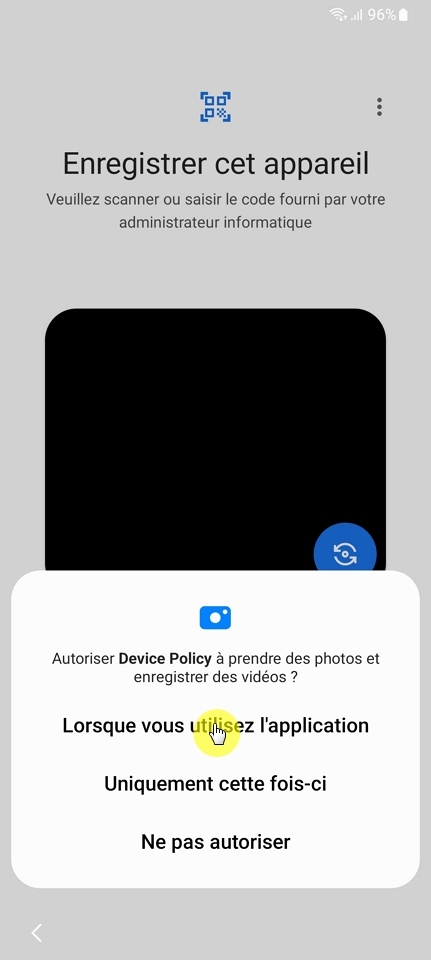
Quand vous y êtes invités, à la question "Autoriser Device Policy à prendre des photos et enregistrer des vidéos?", répondez "Lorsque vous utilisez l'application"
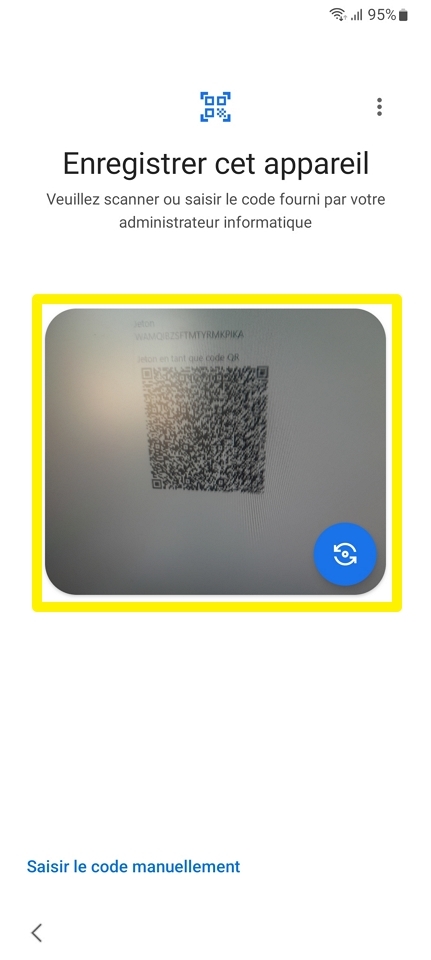
Vous pouvez maintenant configurer l'appareil avec le jeton préalablement récupéré :
Scanner le QR Code (vous pouvez aussi le rentrer manuellement avec le code se trouvant au dessus du QR CODE).
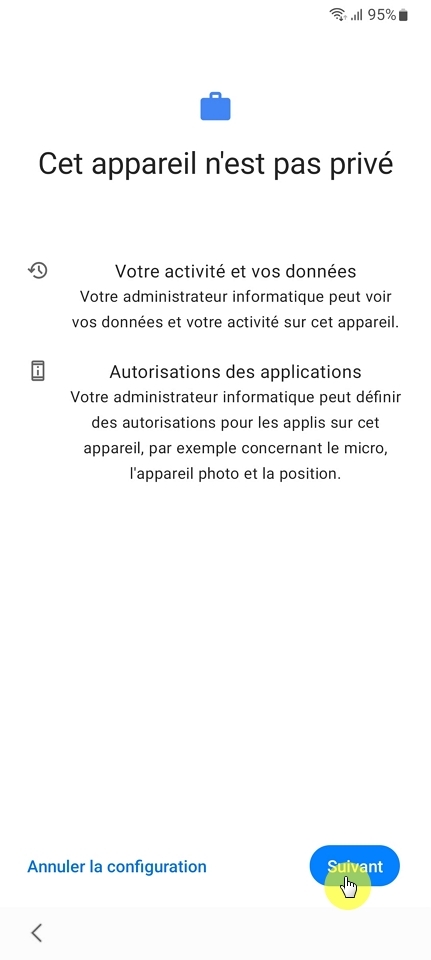
A la page "Cet appareil n'est pas privé", appuyez sur Suivant,
Patientez pendant la "Vérification du compte",
Faites OK au message d'information,
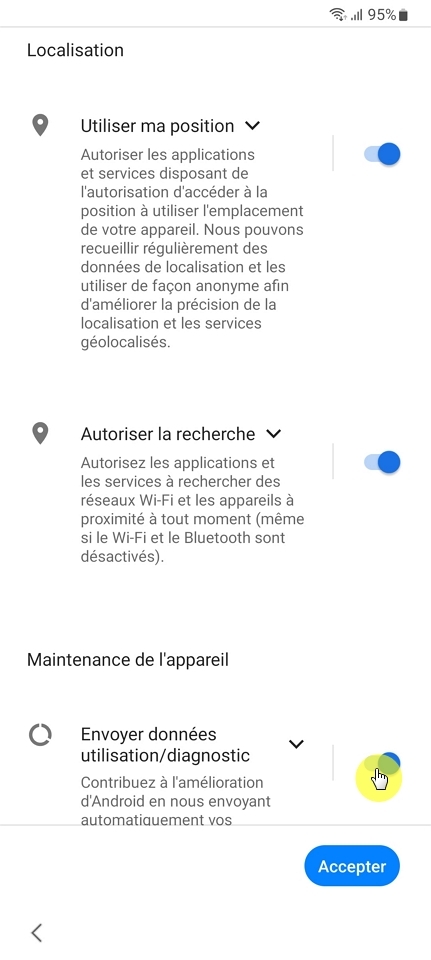
Désélectionnez ensuite l'option "Envoyer données utilisation/diagnostic",
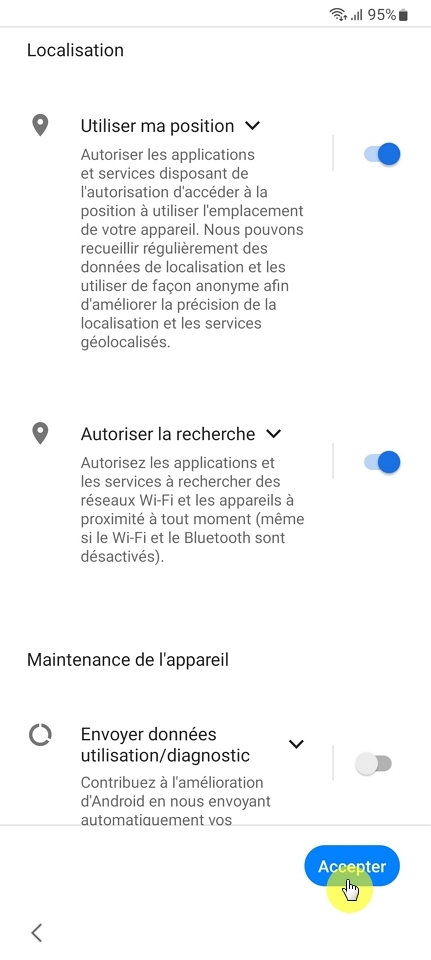
Validez avec Accepter,
Patientez pendant la "Mise à jour", puis l' "Enregistrement de l'appareil..."
L'écran "Installer des applications professionnelles" vous informe que Microsoft Intune va être installé.
Patientez le temps que l'installation se termine, votre mobile va arriver sur sa page d'accueil.
¶ 3.3. Finalisation
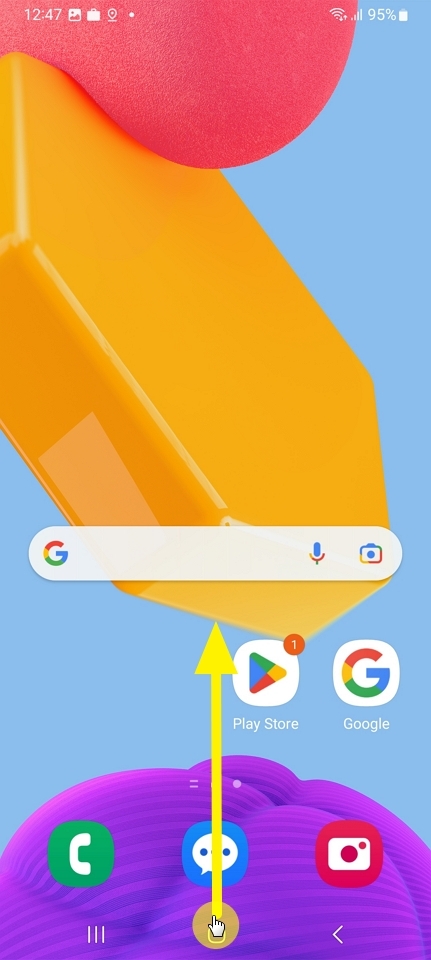
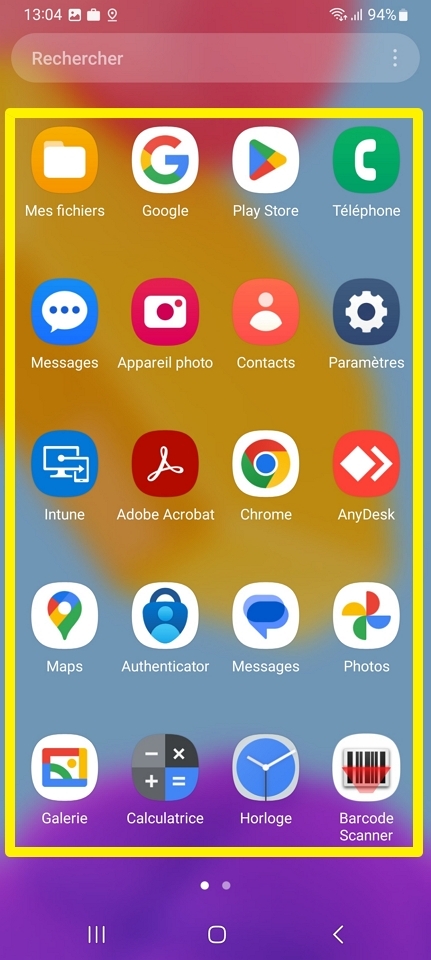
Les applications obligatoires s'installent seules :
Vous pouvez vérifier l'avancement dans le PlayStore ou simplement dans le tiroir d'applications
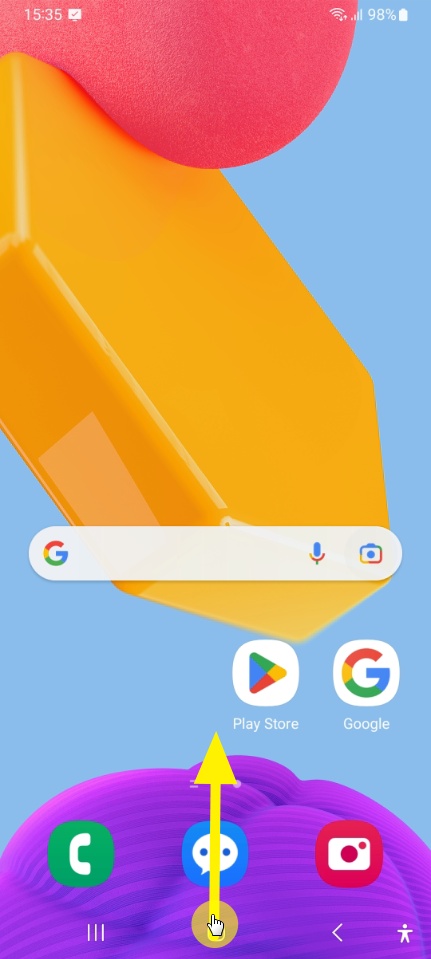
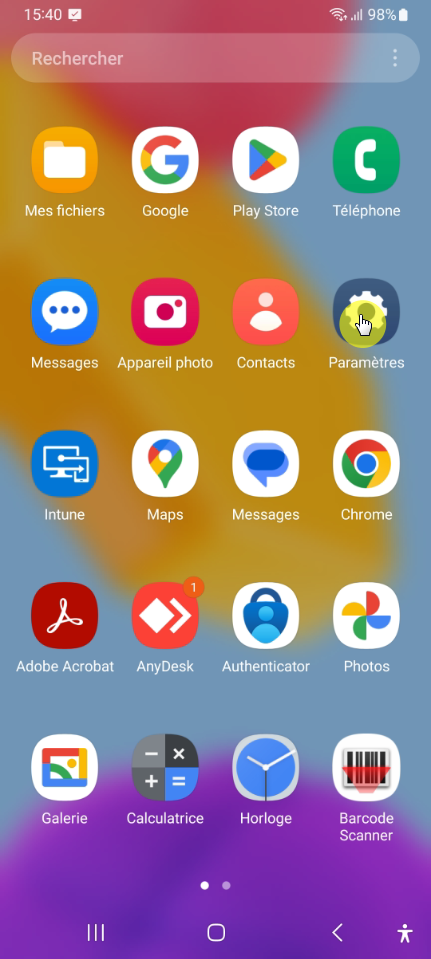
Vous pouvez maintenant procéder au renommage du téléphone :
Ouvrez le tiroir d'applications,
Puis entrez dans Paramètres,
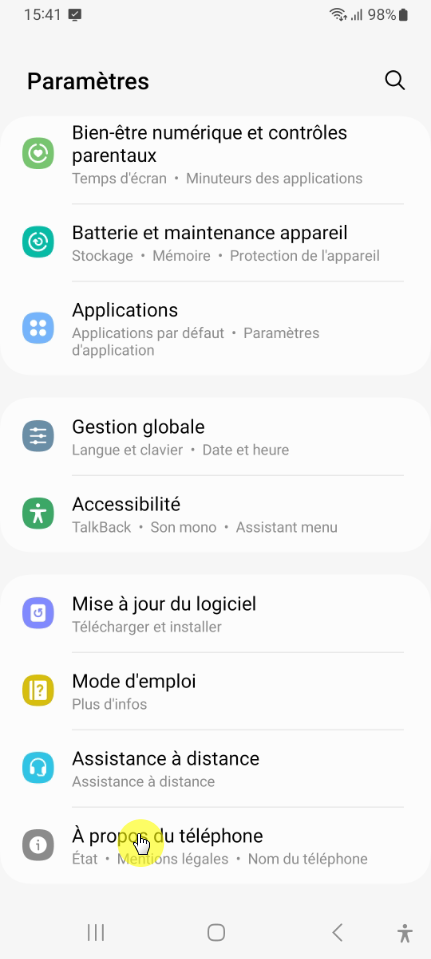
Descendez jusqu' A propos du téléphone,
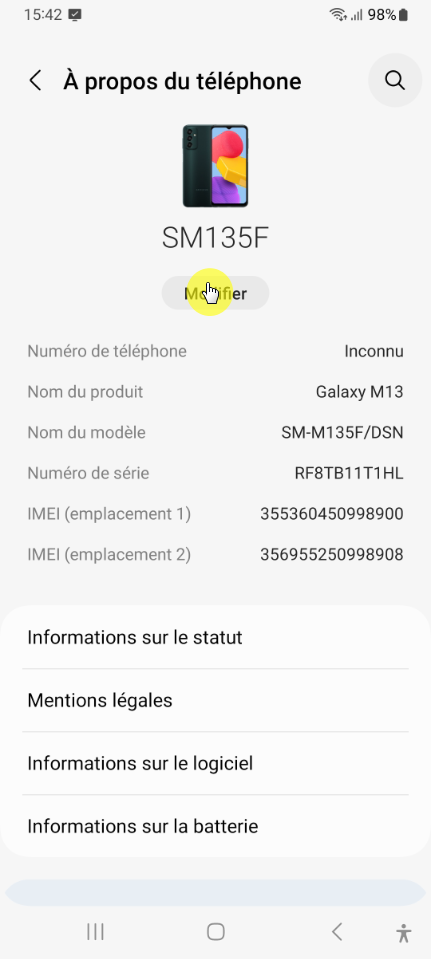
Faites Modifier,
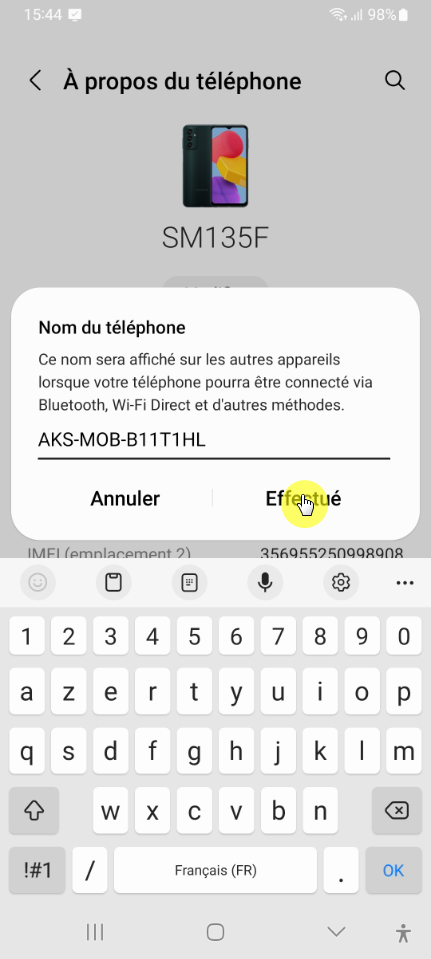
Entrez le nom du mobile en respectant la nomenclature, à savoir AKS-MOB-XXXXXX (où :
- AKS correspond à l'entité de la société AKSIS (ou CAP pour Capeoni pour le stock, etc...)
- MOB pour mobile
- XXXXXXX correspond aux 7 derniers chiffres du numéro de série de l'appareil
Validez en appuyant sur effectué.
¶ 4. CONFIGURATION D'ANYDESK
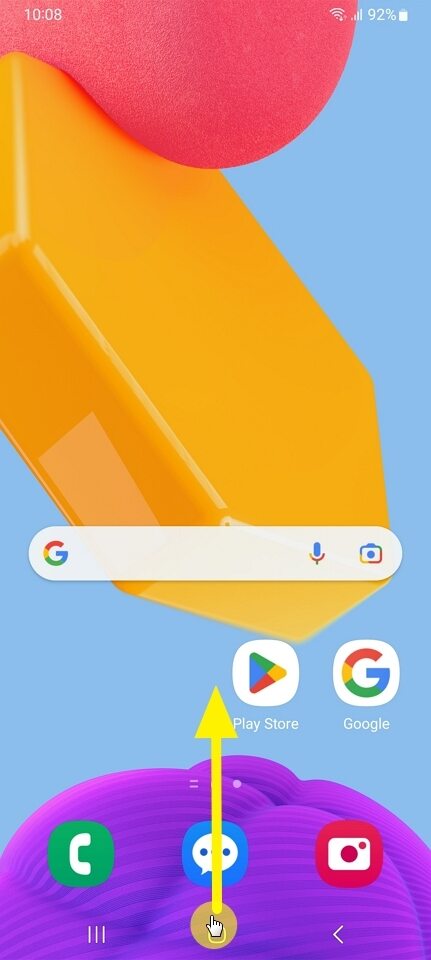
Démarrez Anydesk :
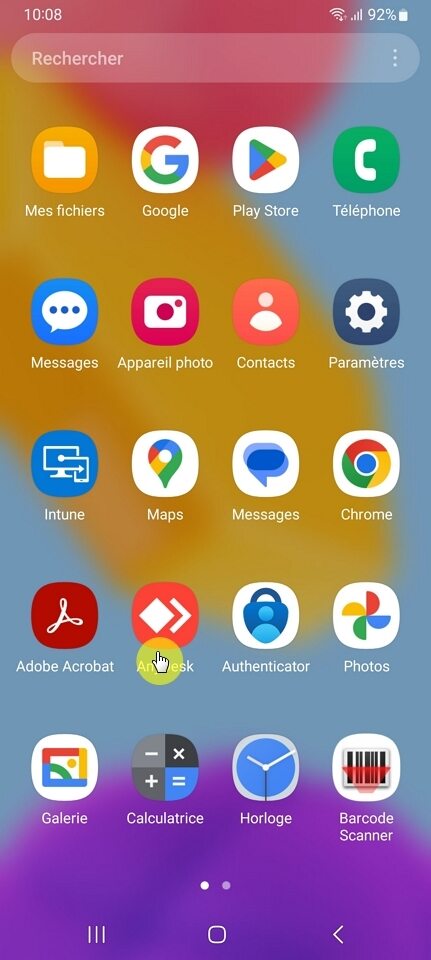
Ouvrez le tiroir d'applications, cliquez sur l'icône d'AnyDesk,
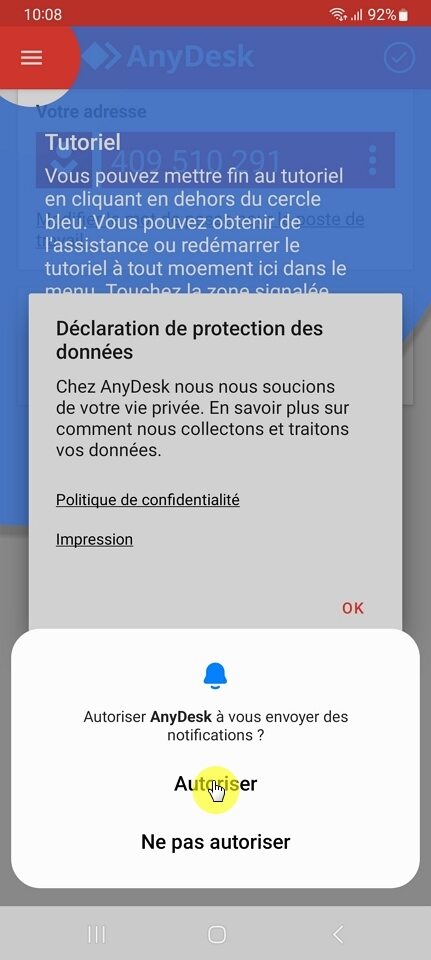
A la question "Autoriser AnyDesk à vous envoyer des notifcations ?", répondez Autoriser.
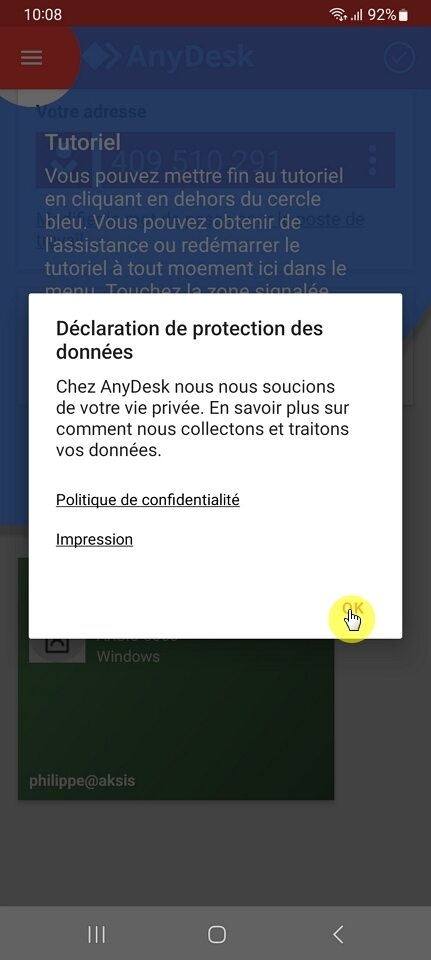
La déclatration de protection des données s'affiche, faites OK.
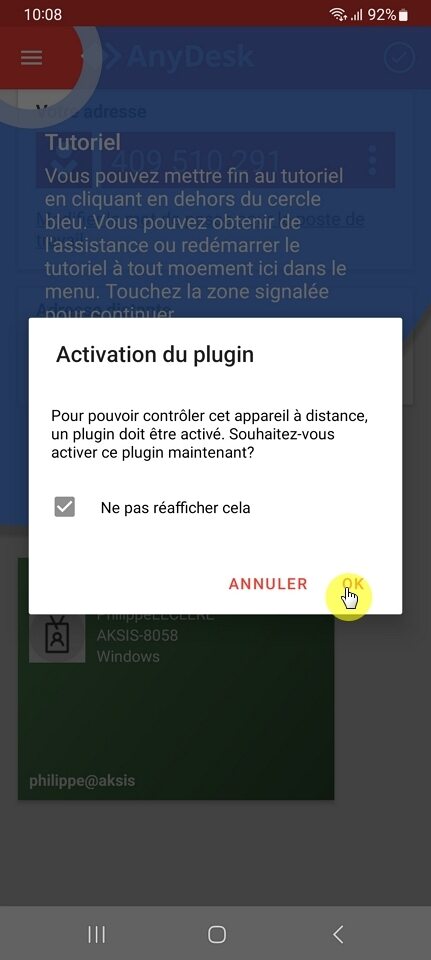
Sur la page d'Activation du plugin, cochez "Ne plus afficher cela", puis validez avec OK.
La déclaration de protection des données s'affiche, faites OK.
Sur la page d'Activation du plugin, cochez "Ne plus afficher cela", puis validez avec OK
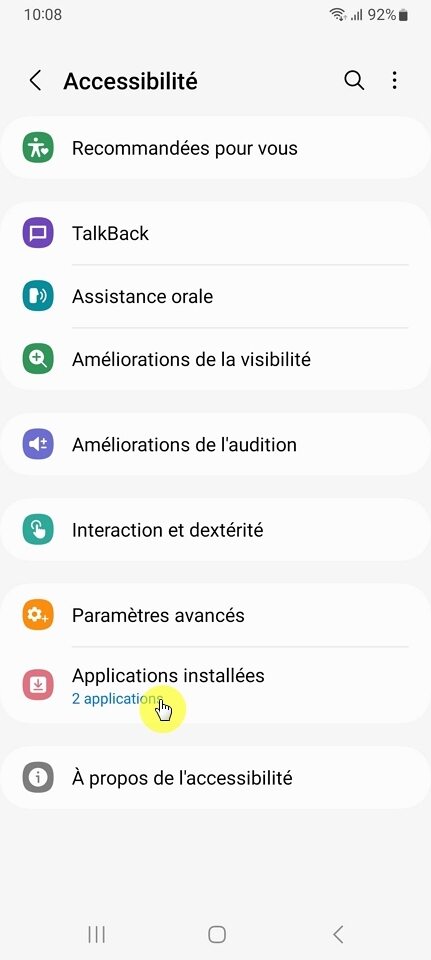
La page Accessibilité des paramètres du téléphone s'ouvre alors :
Choisissez Applications Installées,
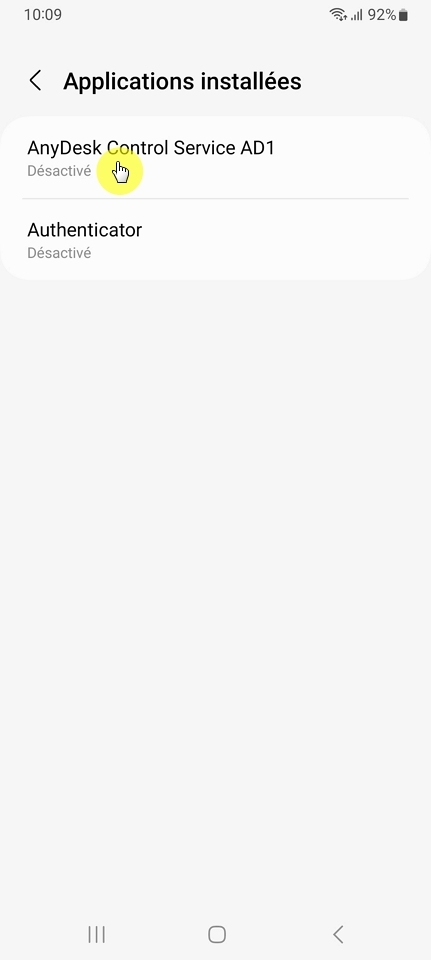
Puis AnyDesk Control Service AD1,
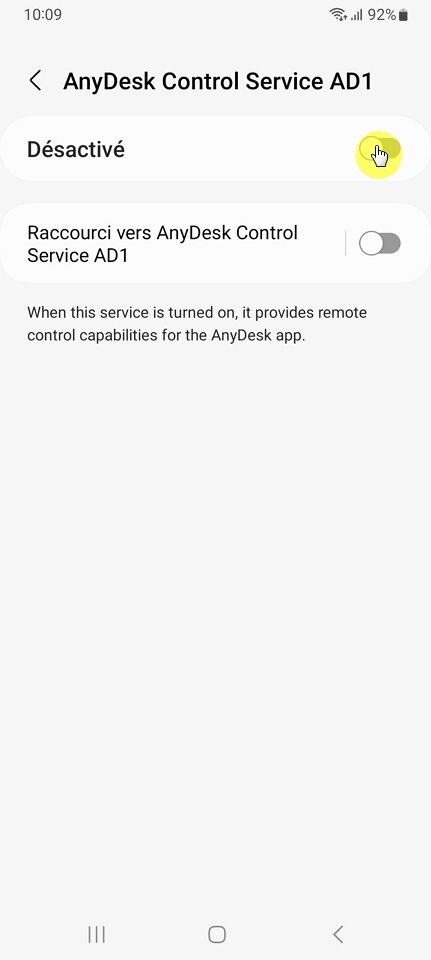
Appuyez sur l'interrupteur d'activation,
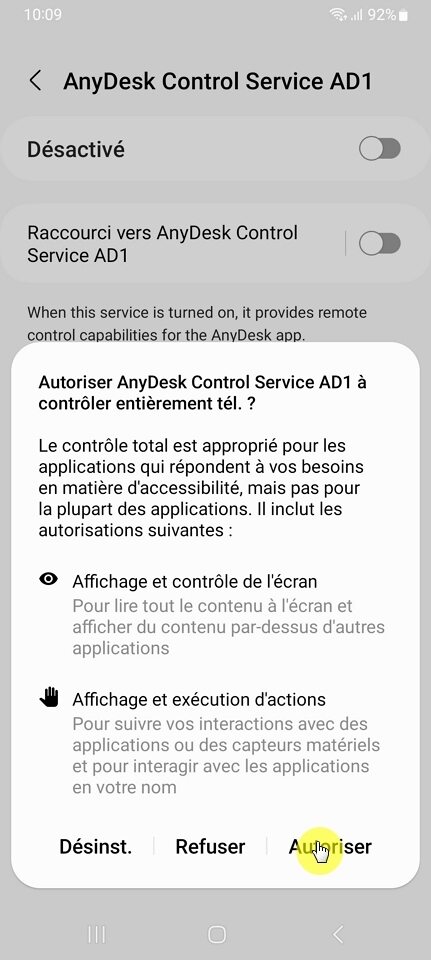
Une nouvelle fenêtre s'affiche et vous demande "Autoriser AnyDesk Control Service AD1 à contrôler entièrement tél.?",
Répondez Autoriser,
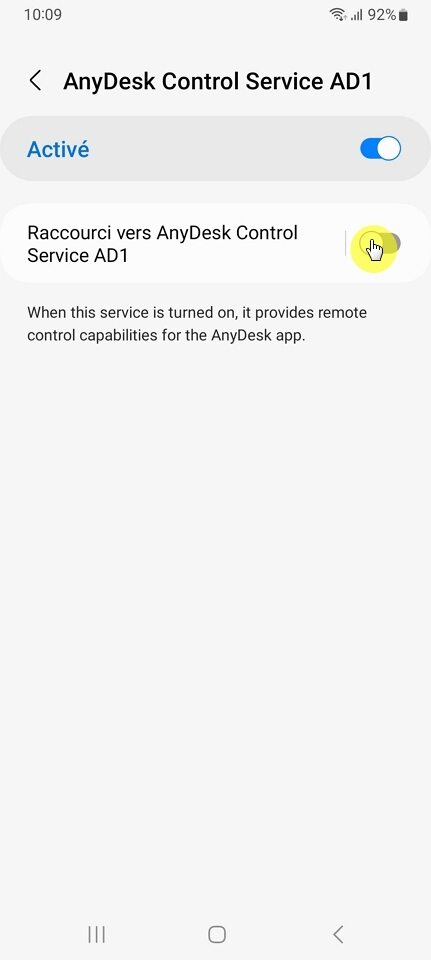
Activez ensuite l'interrupteur Raccourci vers AnyDesk Control Service AD1,
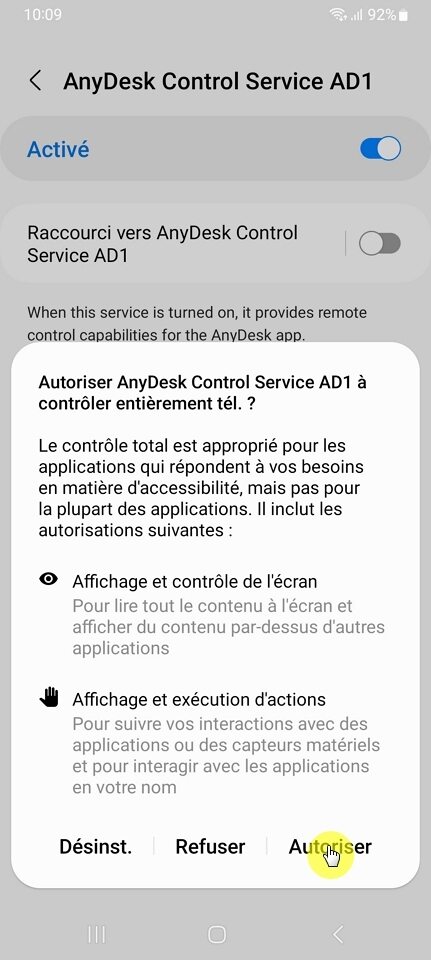
Une nouvelle fenêtre s'affiche et vous demande "Autoriser AnyDesk Control Service AD1 à contrôler entièrement tél.?",
Répondez Autoriser,
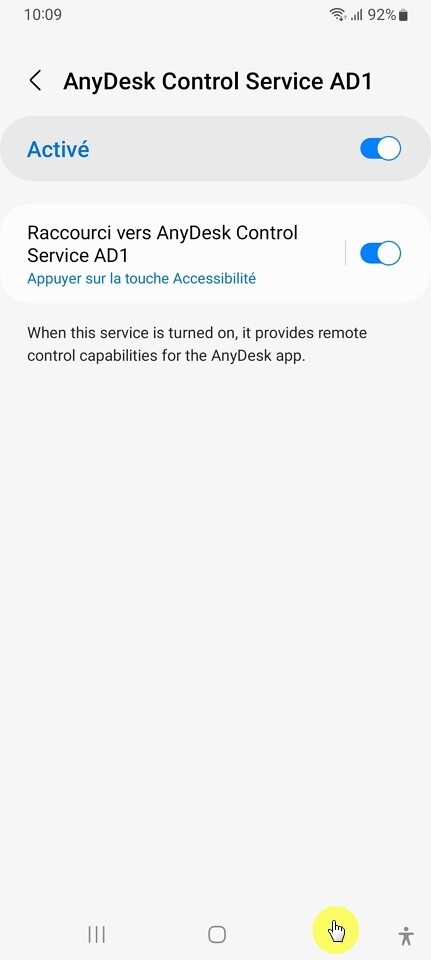
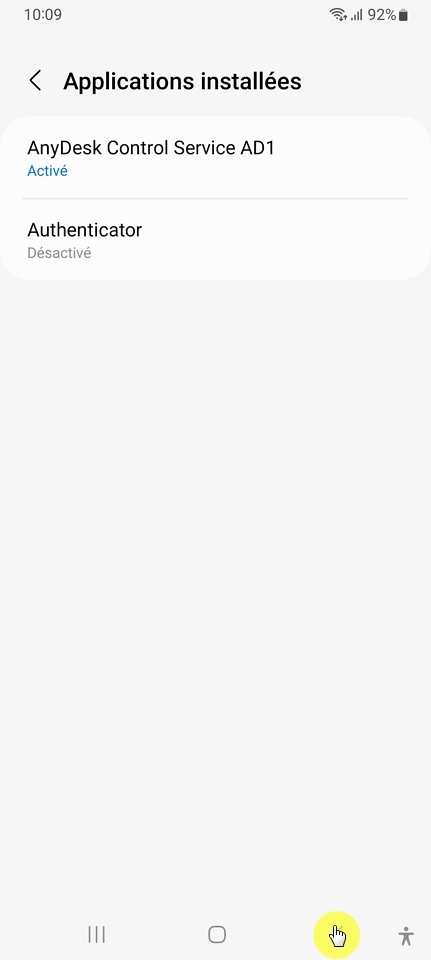
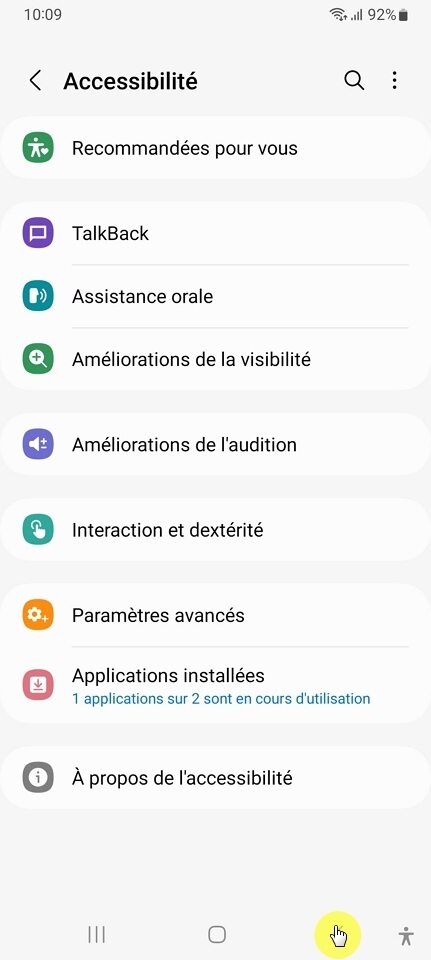
Appuyez sur Retour (<) sur les trois écrans suivants pour retrouner sur AnyDesk
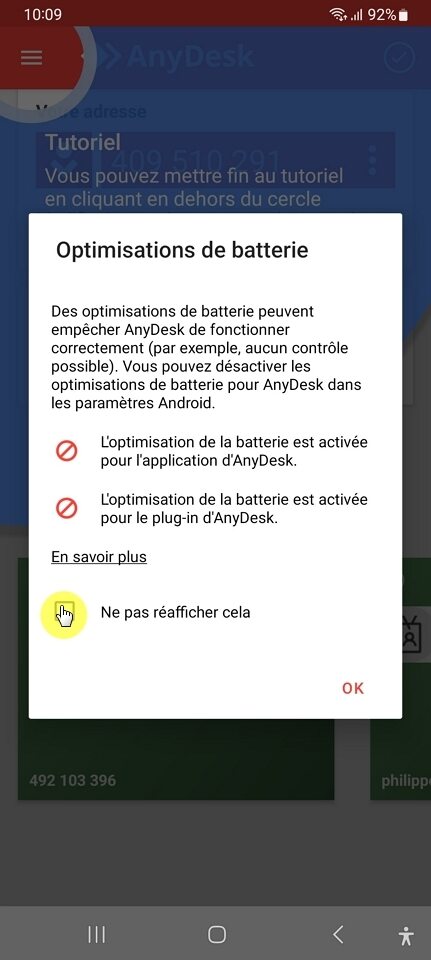
Optimisation de la batterie :
Anydesk nous informe que l'optimisation de la batterie pourrait empêcher son bon fonctionnement (particulièrement en arrière-plan),
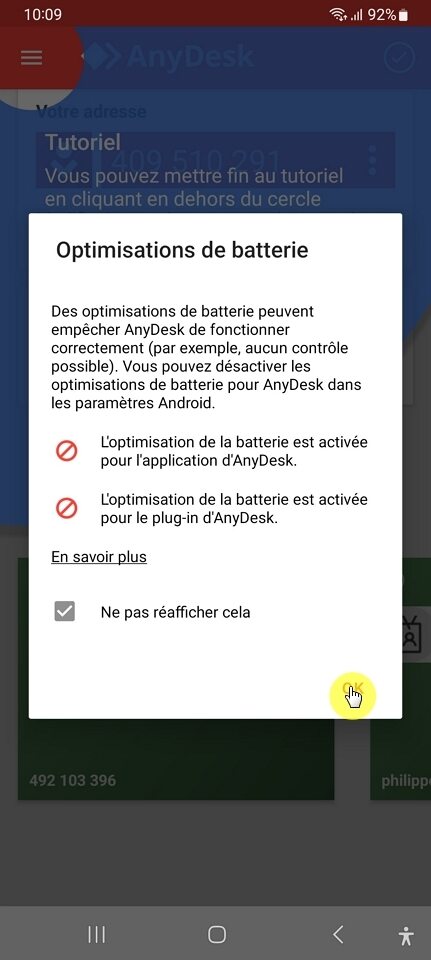
Faites Ne pas réafficher cela, puis OK.
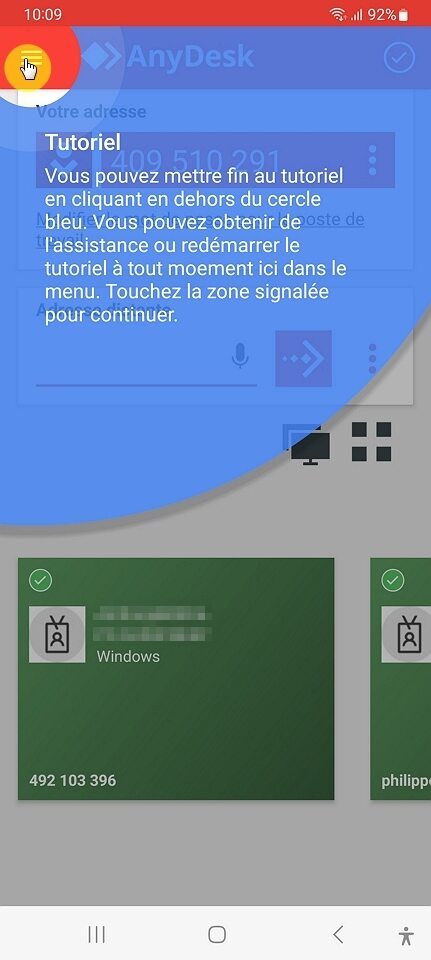
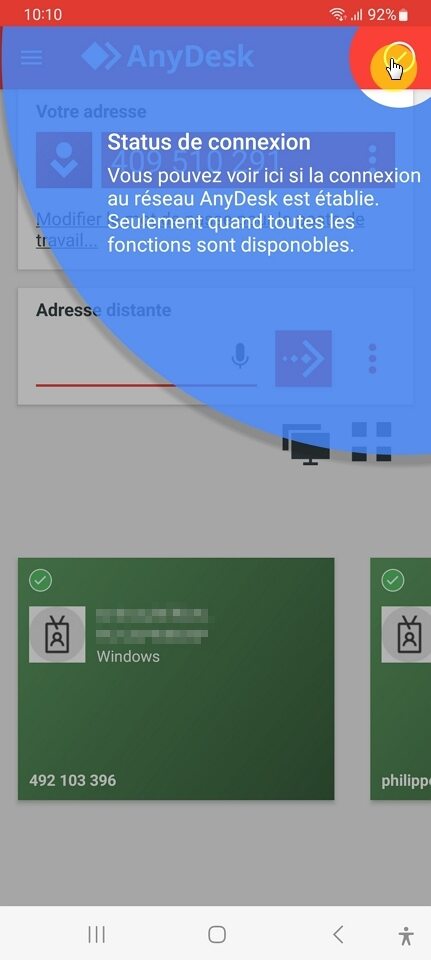
Un rapide turoriel s'affiche :
Suivez les étapes.
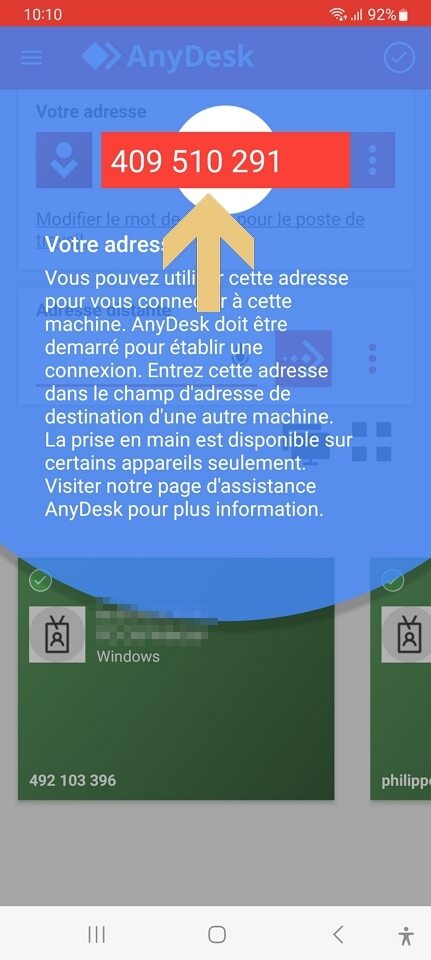
Le code AnyDes kdu téléphone apparaît ici :
Vous pouvez le noter si besoin.
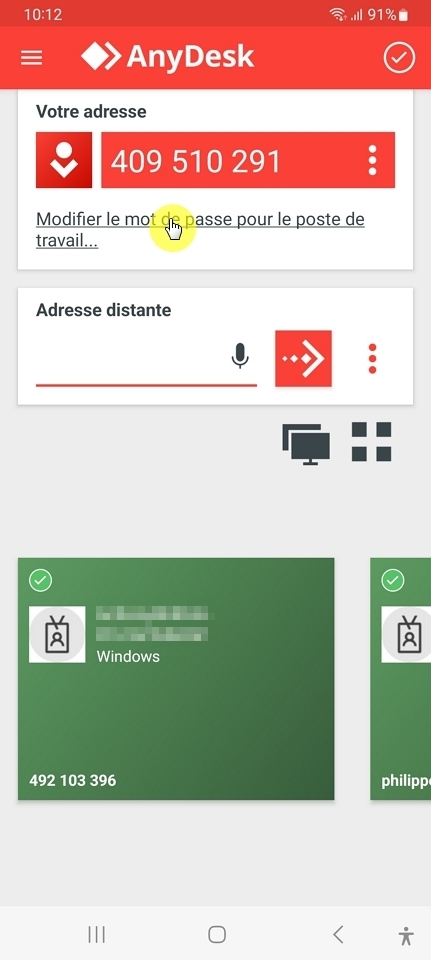
Configurez le mot de passe pour l'accès à distance :
- Appuyez sur le cadenas
- Faites défiler l'écran vers le bas jusque Profils des permissions.
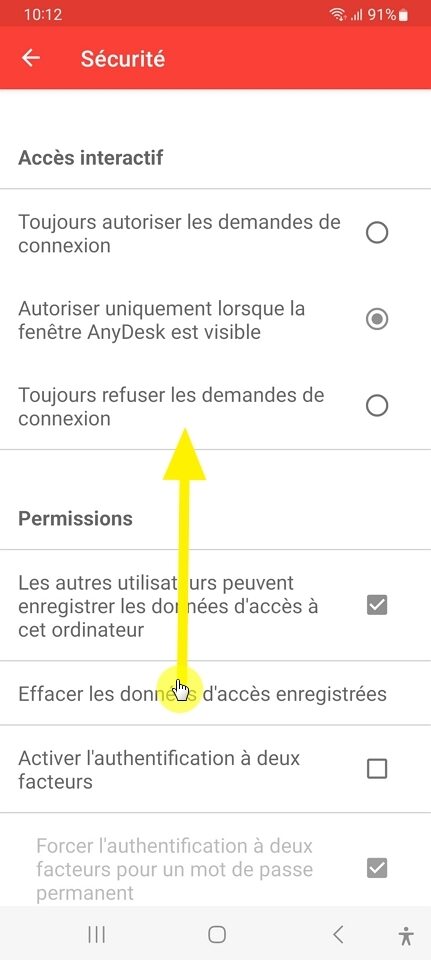
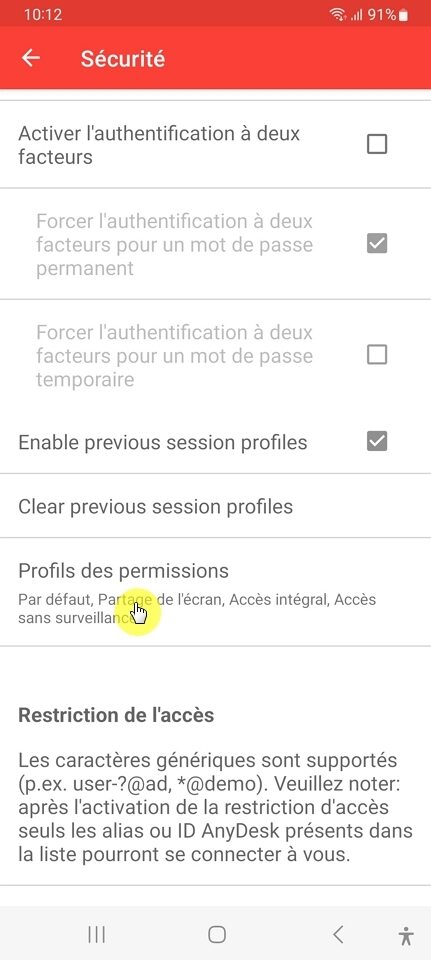
Cliquez sur "Profils des permissions"
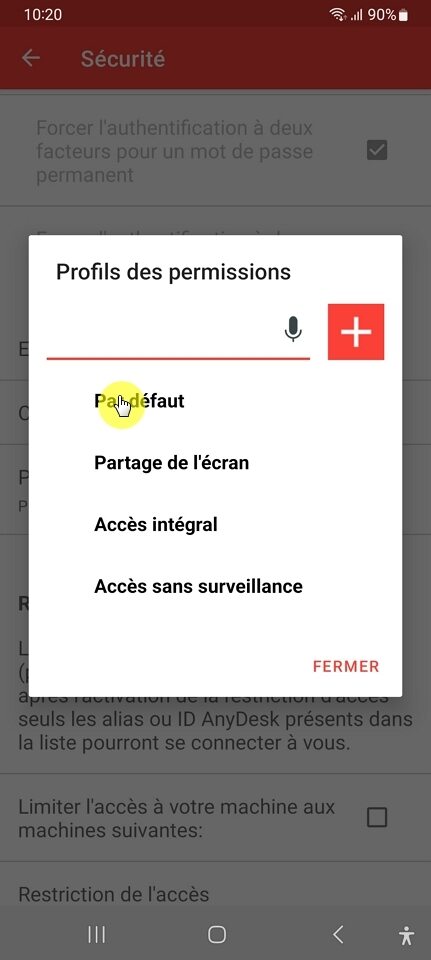
Configurez le profil Par défaut :
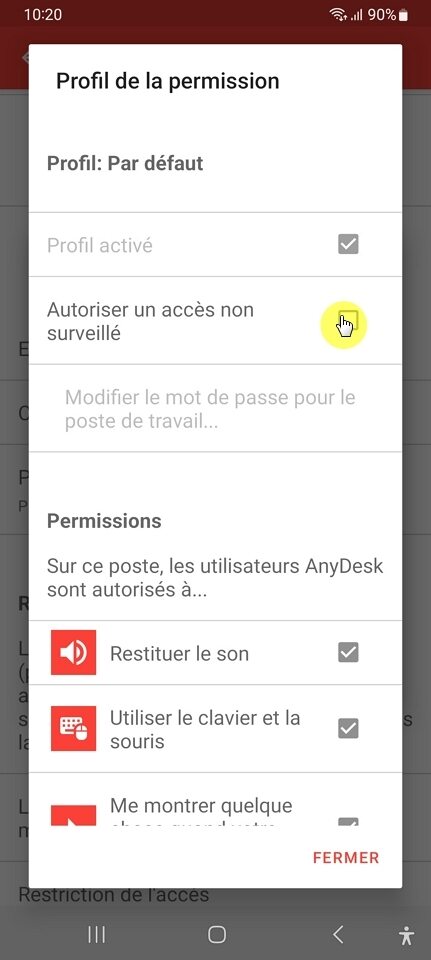
Cochez Autoriser un accès non surveillé puis,
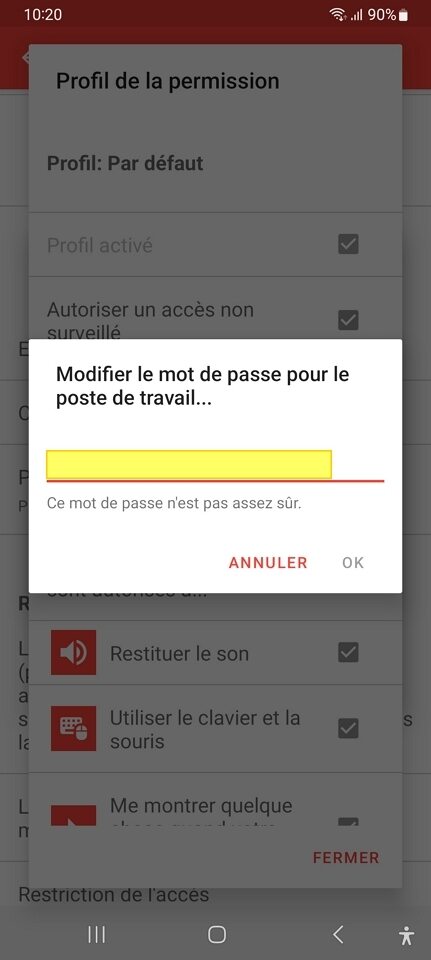
Entrez le mot de passe
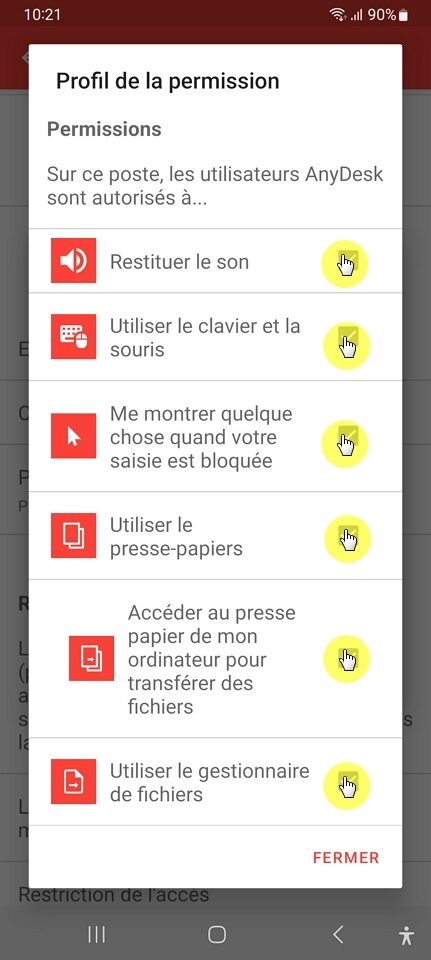
Validez avec OK,
Puis assurez-vous que toutes les permissions soient accordées avant de FERMER
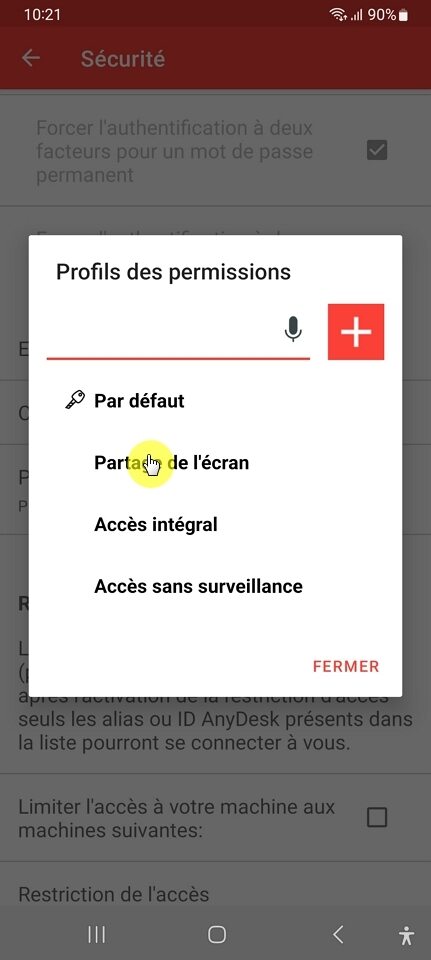
Désactivez lle profil Partage de l'écran :
Sélectionnez-le,
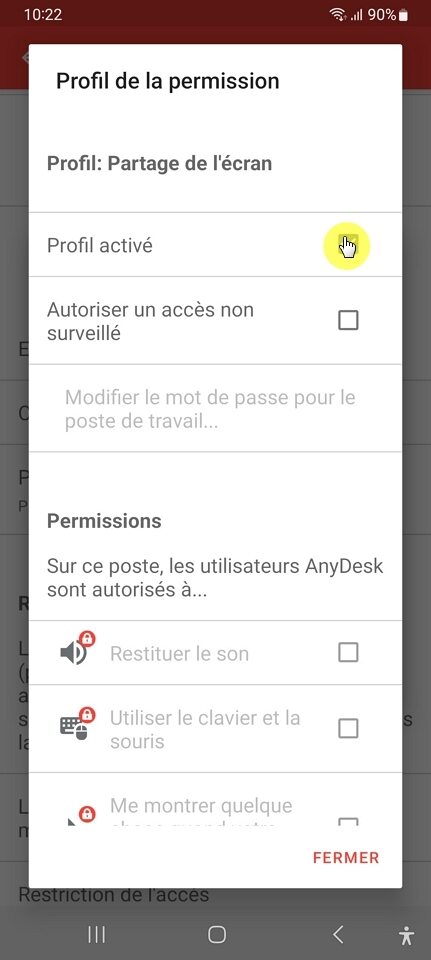
Puis décochez Profil activé,
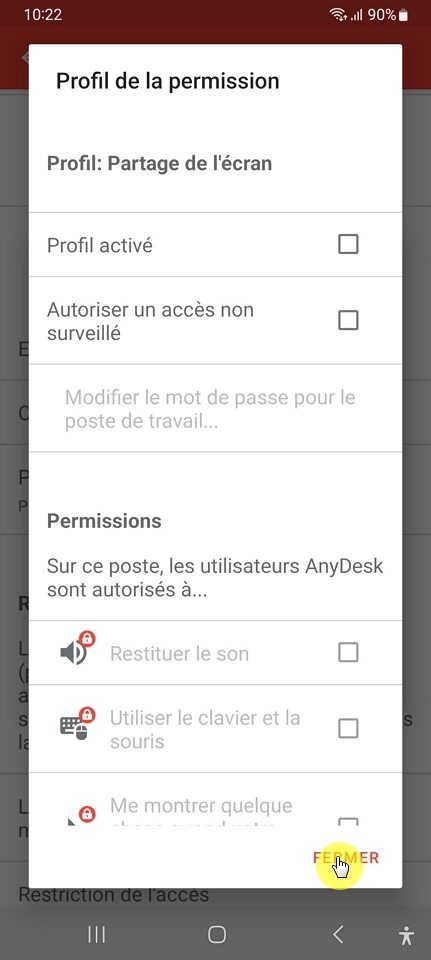
Puis FERMER
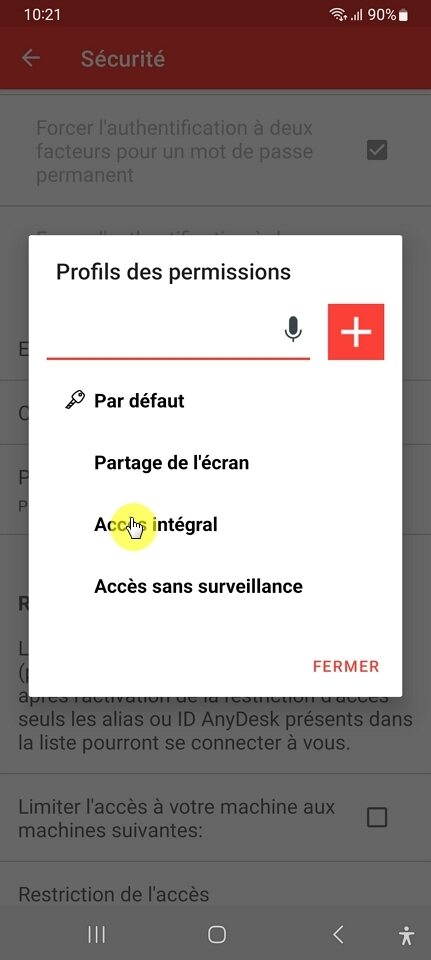
Désactiver le profil Accès intégral :
Sélectionnez-le,
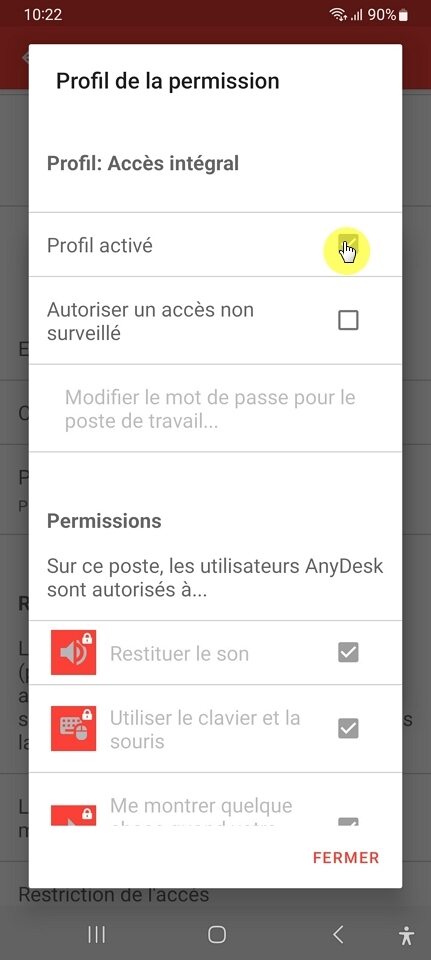
Puis décochez Profil activé,
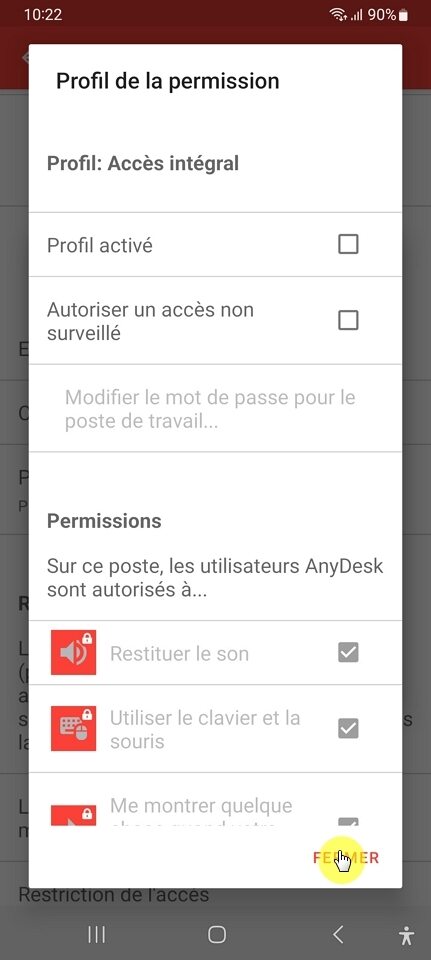
Puis FERMER
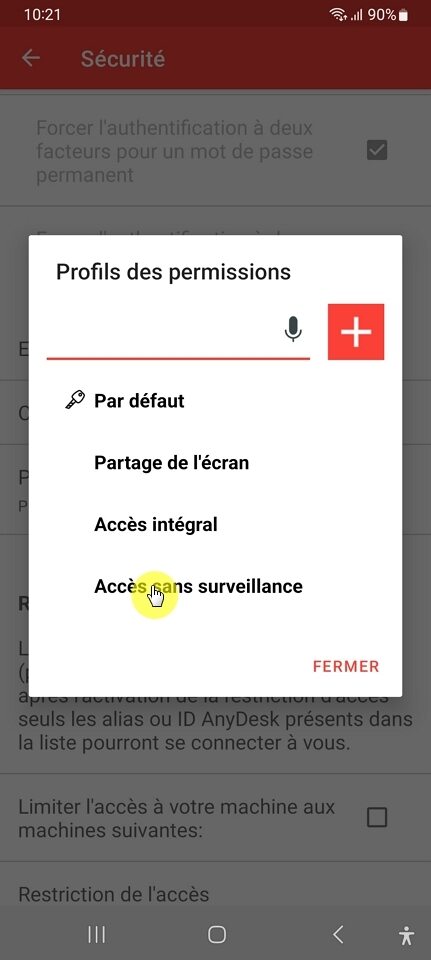
Désactivez le profil Accès sans surveillance :
Sélectionnez-le,
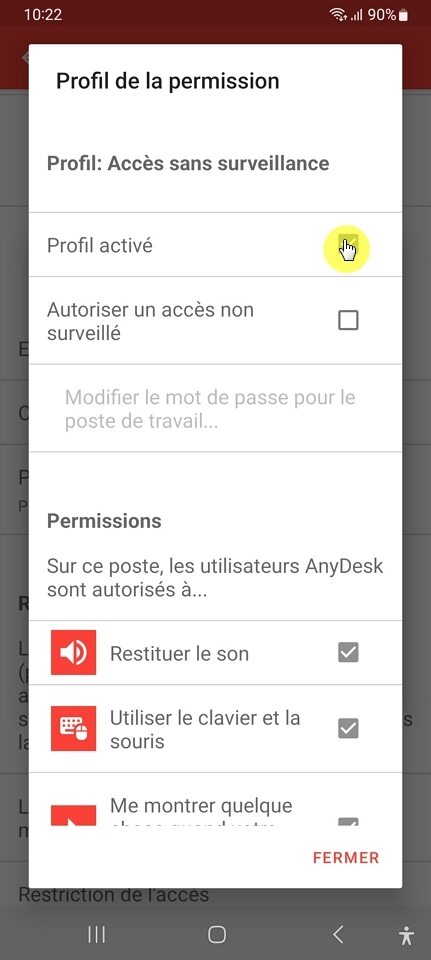
Puis décochez Profil activé,
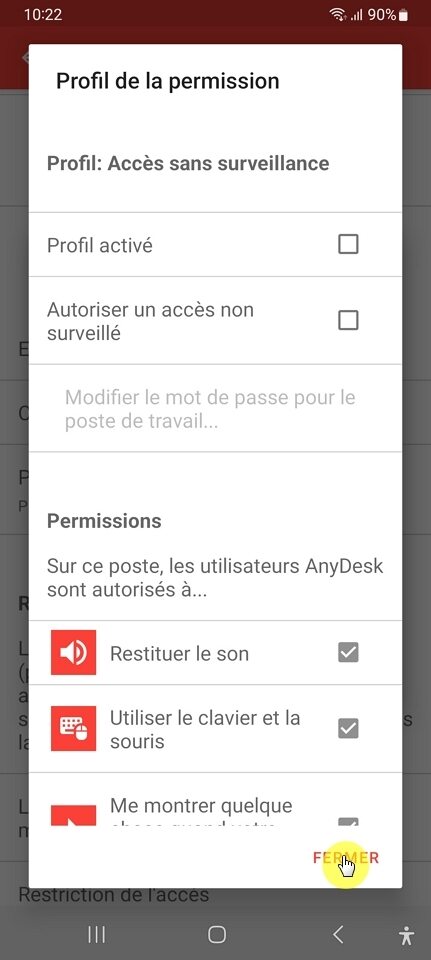
Puis FERMER
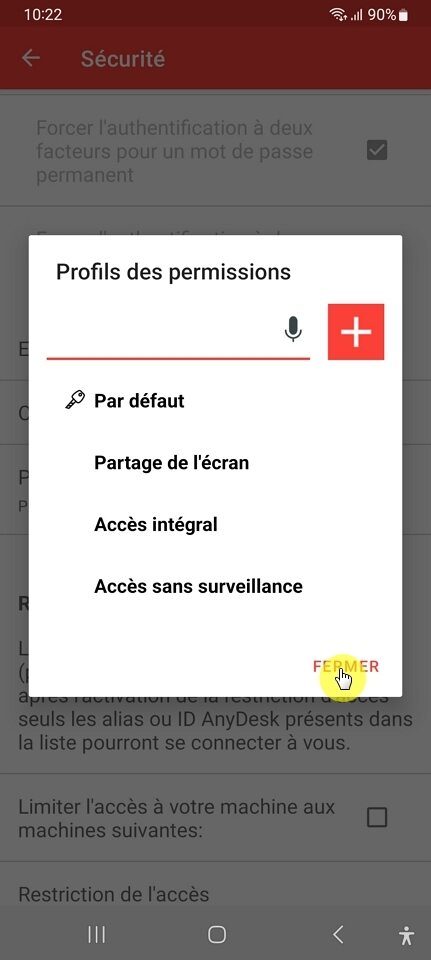
Enfin, faites FERMER, puis retourner à l'accueil du téléphone en appuyant sur le bouton HOME.
Vous avez terminé la préparation de l'appareil Android, vous pouvez maintenant le ranger pour stockage ou envoi.