¶ Installation du Portail entreprise Intune sur MAC
¶ Étape 1 : Télécharger et installer le Portail entreprise Intune
-
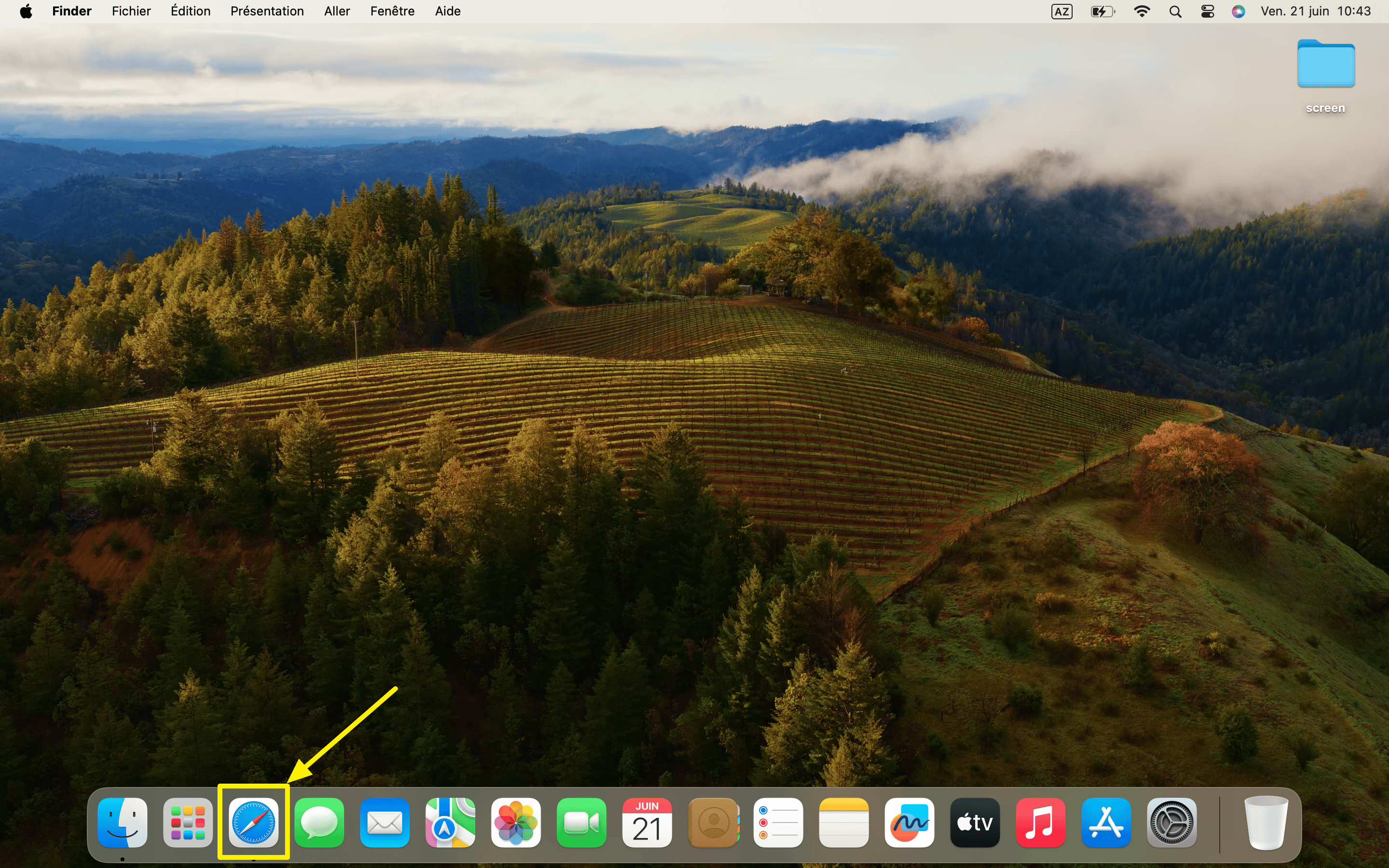
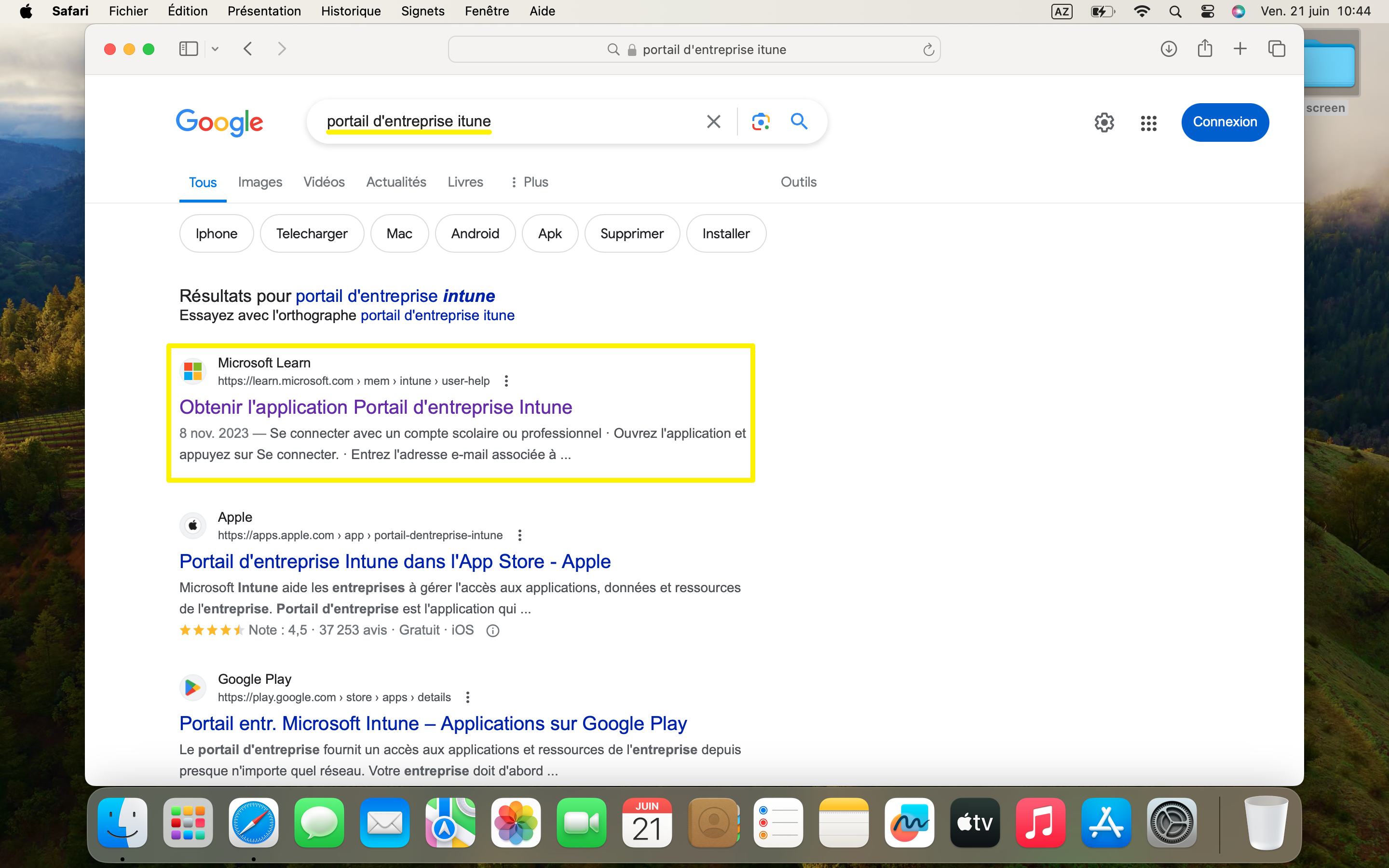
Ouvrez le navigateur web, recherchez "portail entreprise intune" et cliquez sur le premier site proposé.
-
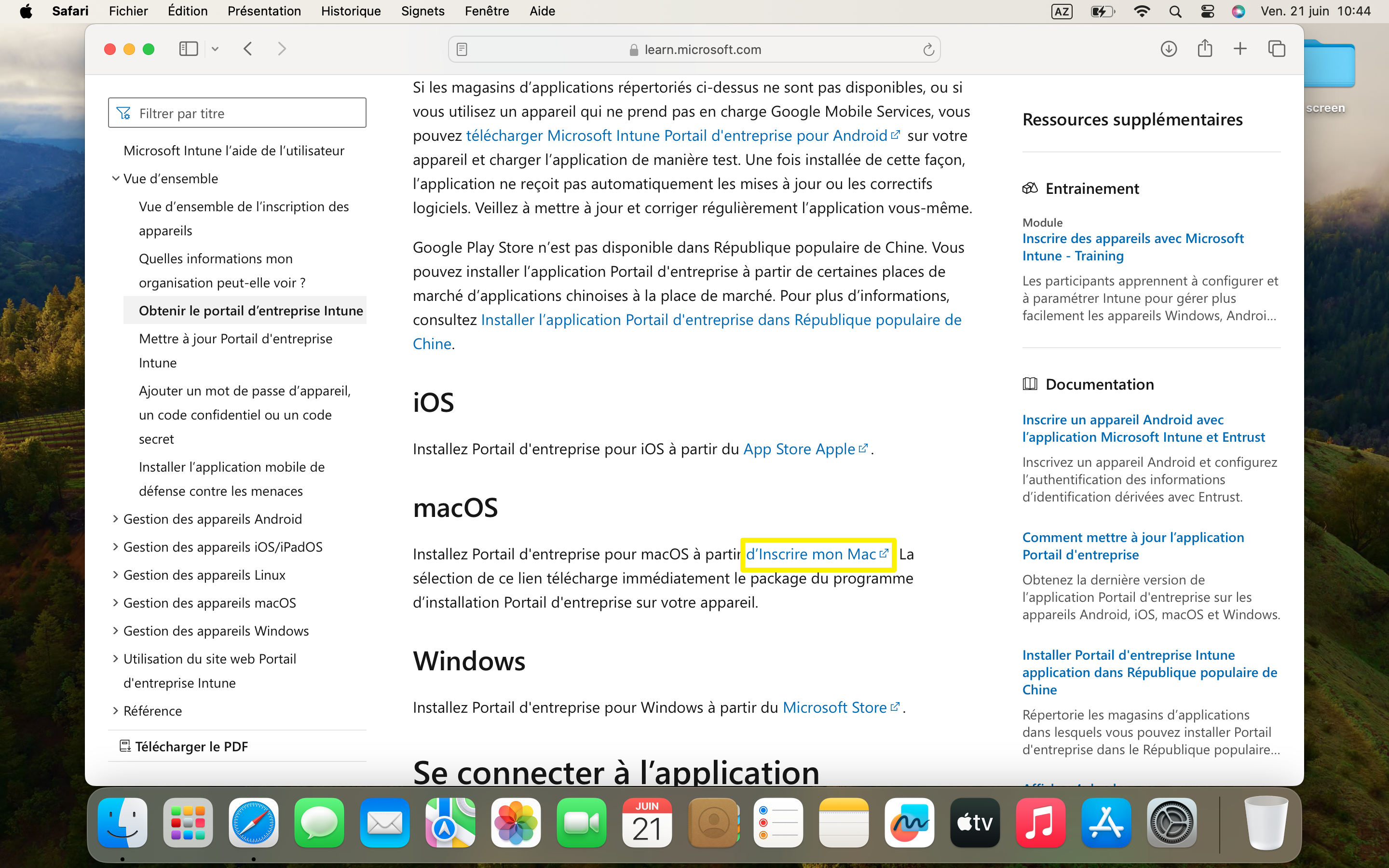
Descendez jusqu'à "Obtenir le portail d'entreprise Intune" et cliquez sur "Inscrire mon Mac".
-
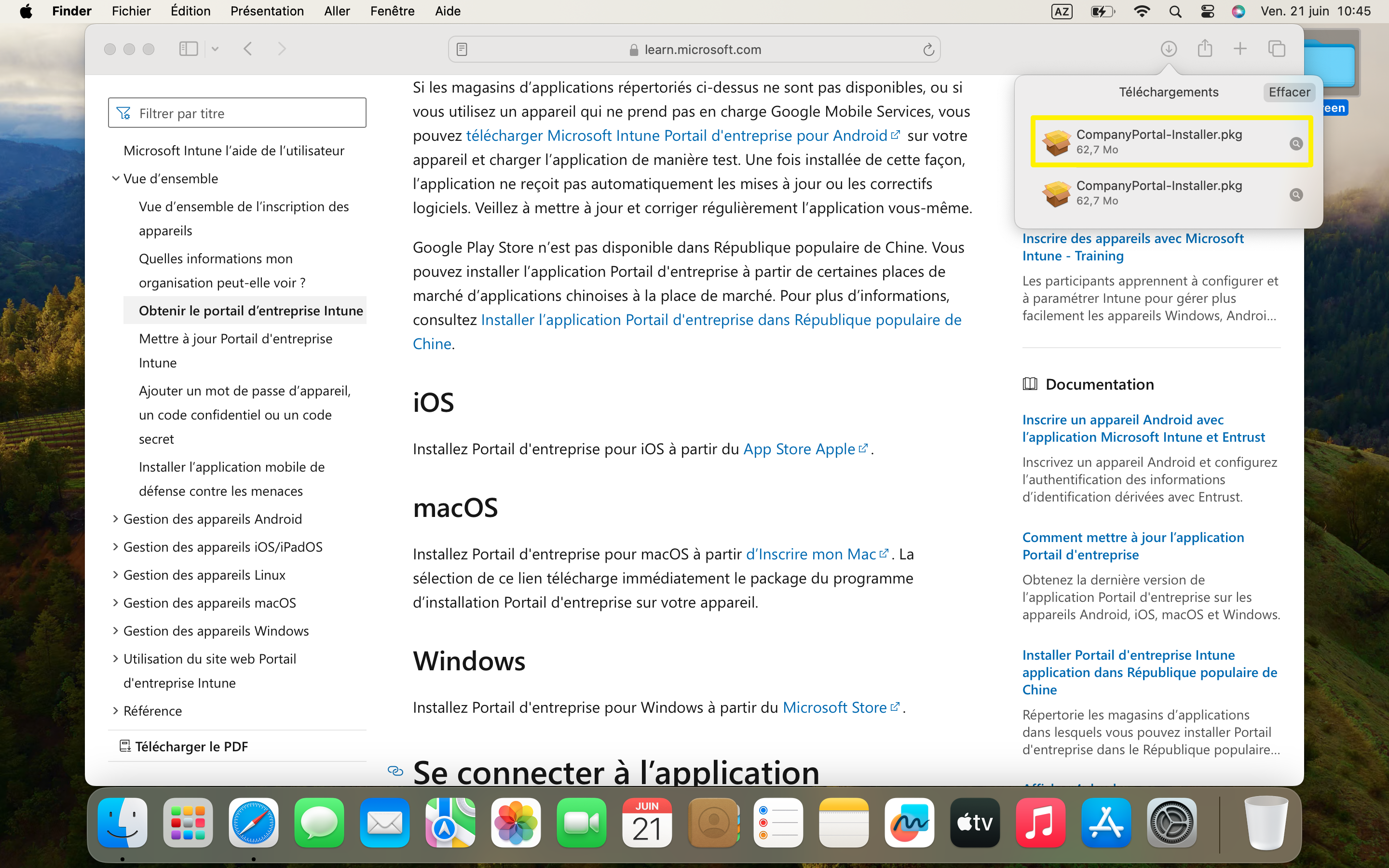
Cela va vous installer un fichier nommé
CompanyPortal-Installer.pkg. Exécutez ce fichier une fois installé.
¶ Étape 2 : Procéder à l'installation
-
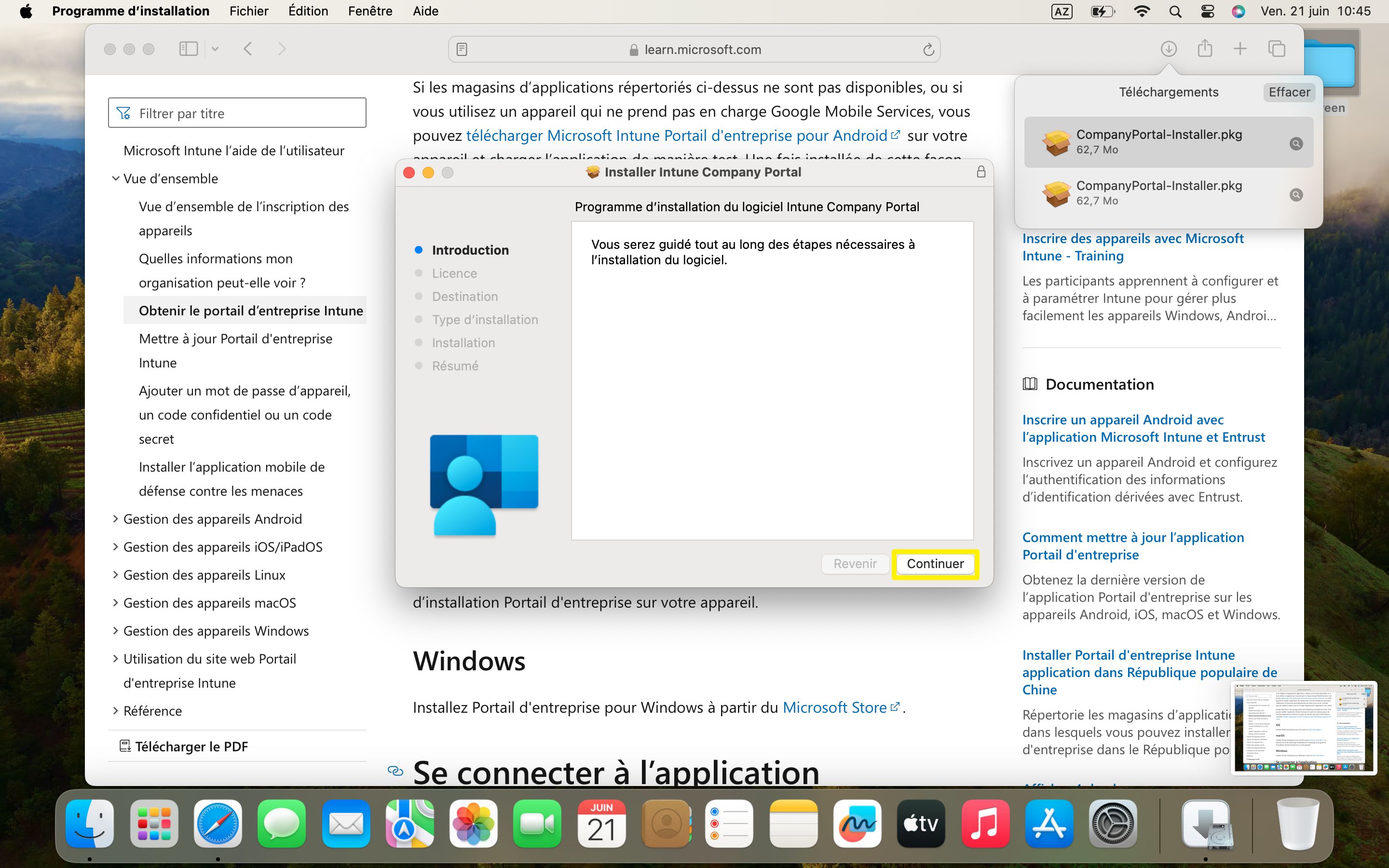
Une fenêtre nommée "Installer Intune Company Portal" va s'ouvrir. Cliquez sur
Continuer.
-
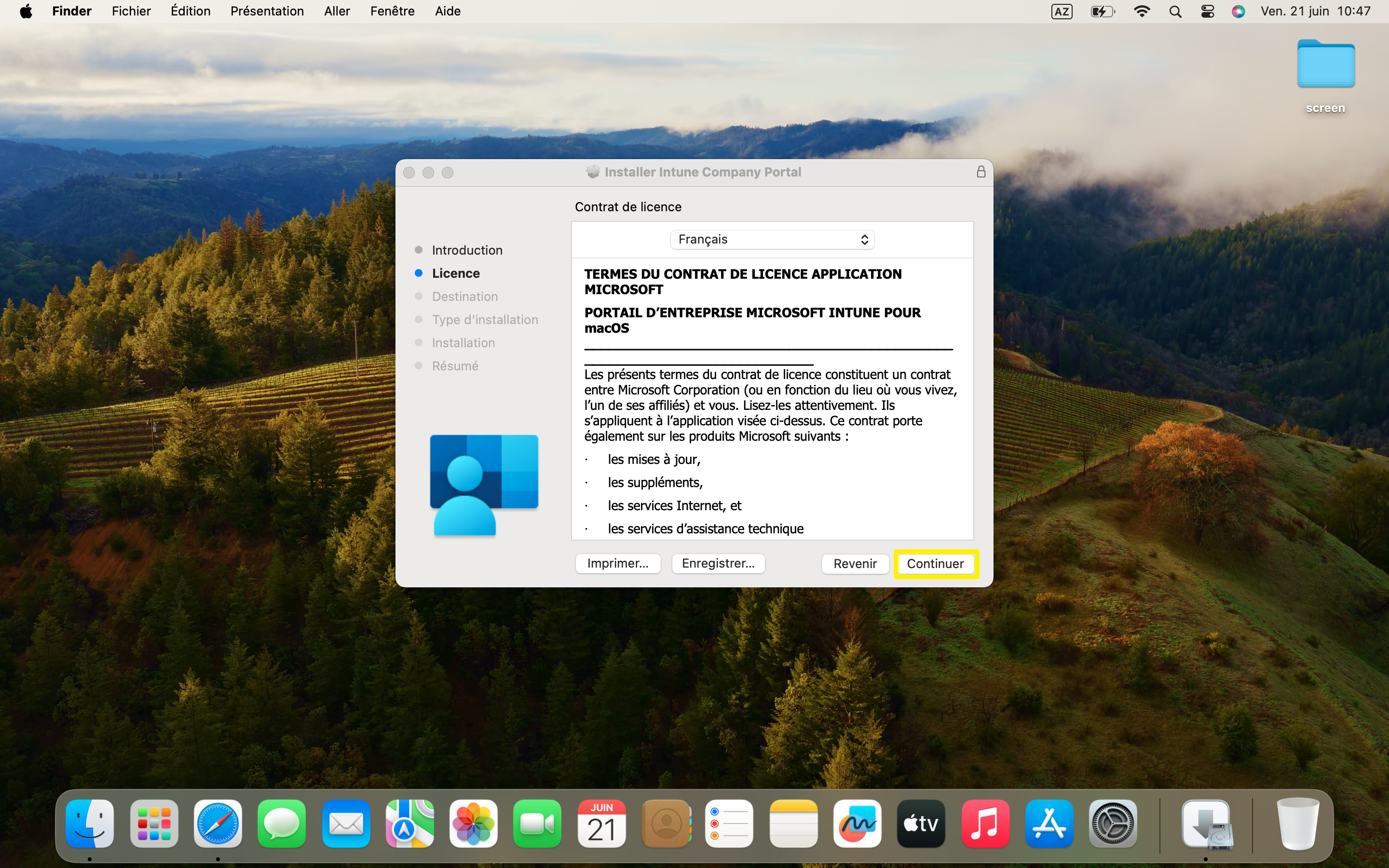
Cliquez sur
Continuerune seconde fois.
-
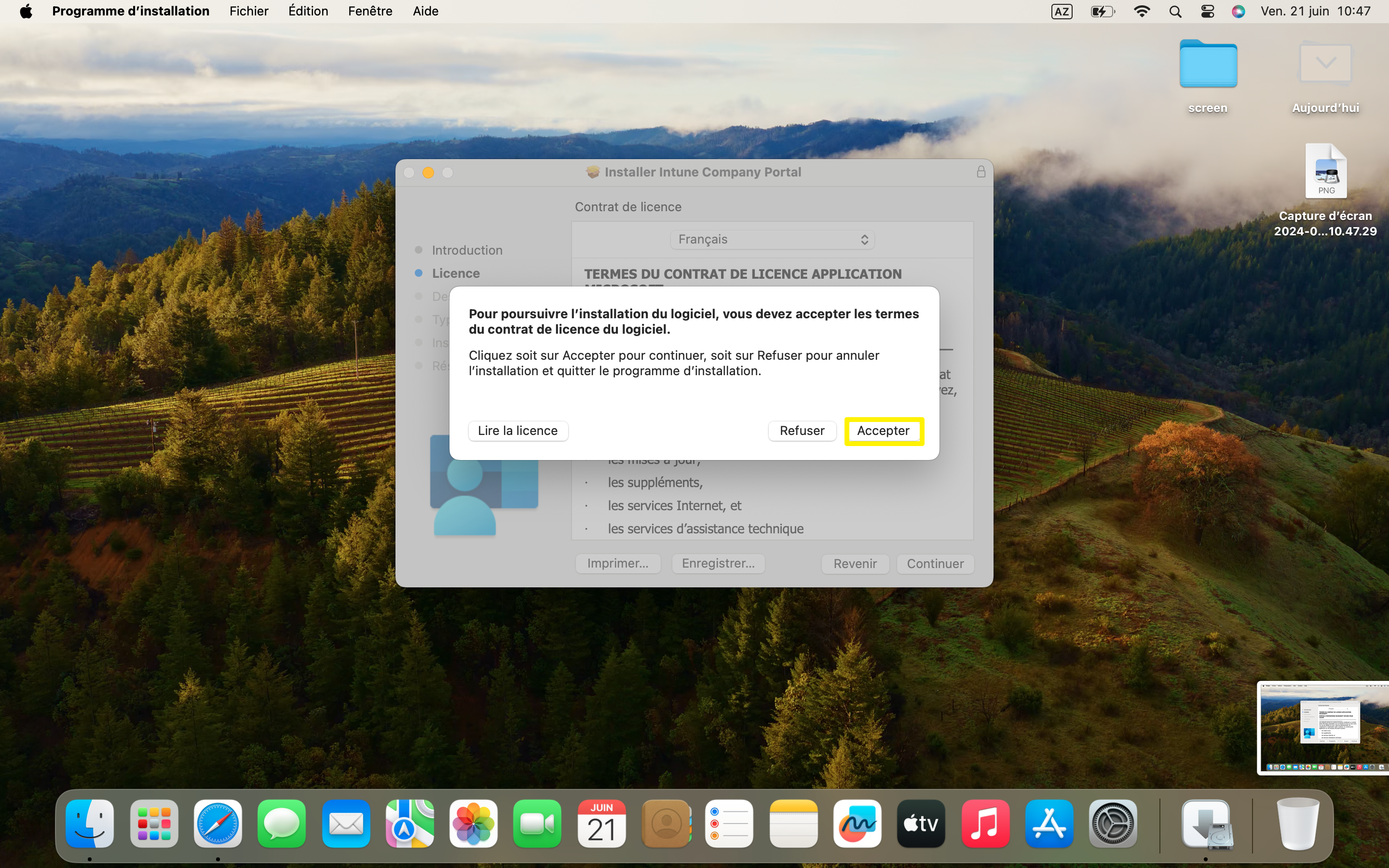
Un pop-up va s'ouvrir, cliquez sur
Accepter.
-
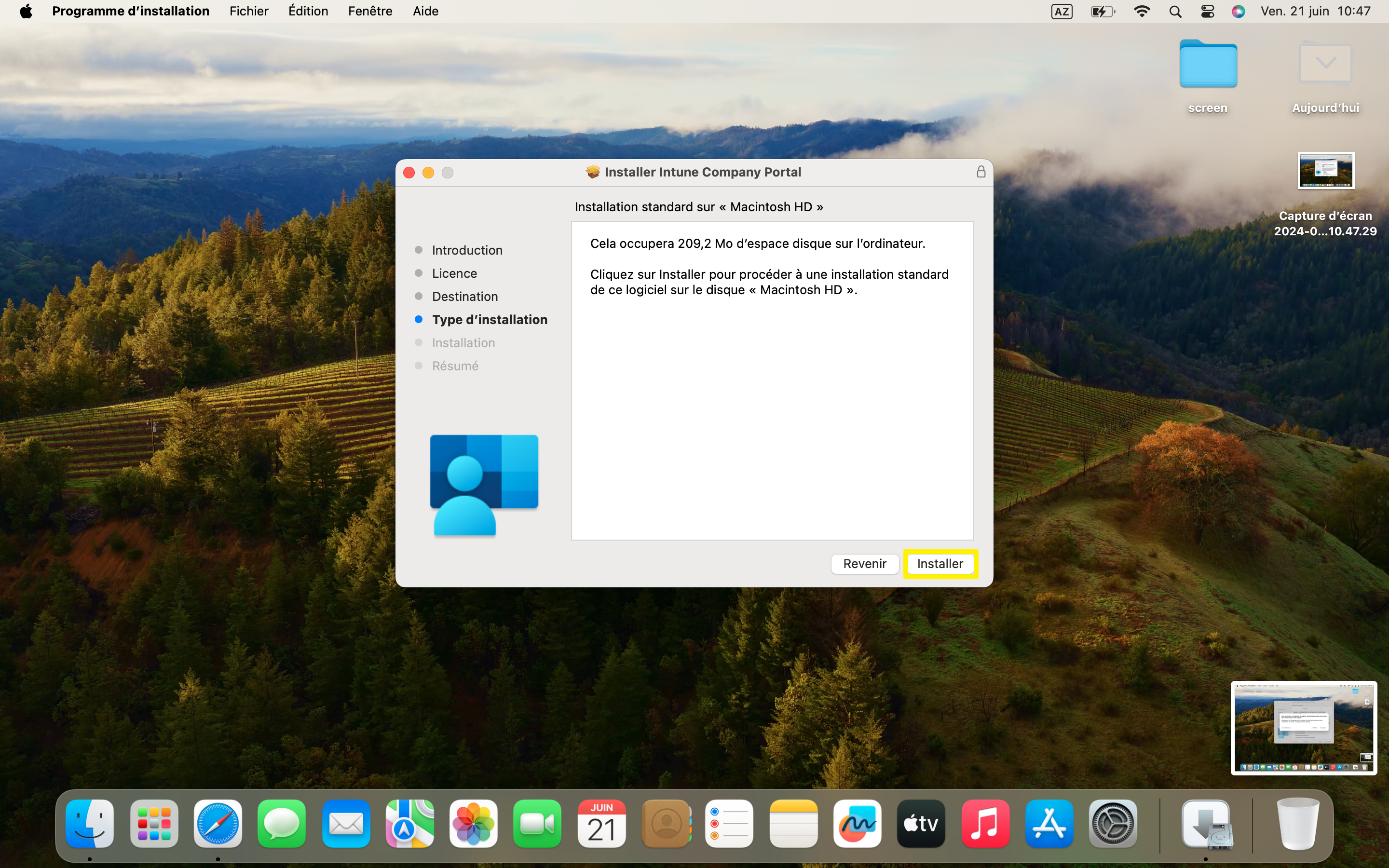
Cliquez sur
Installer.
-
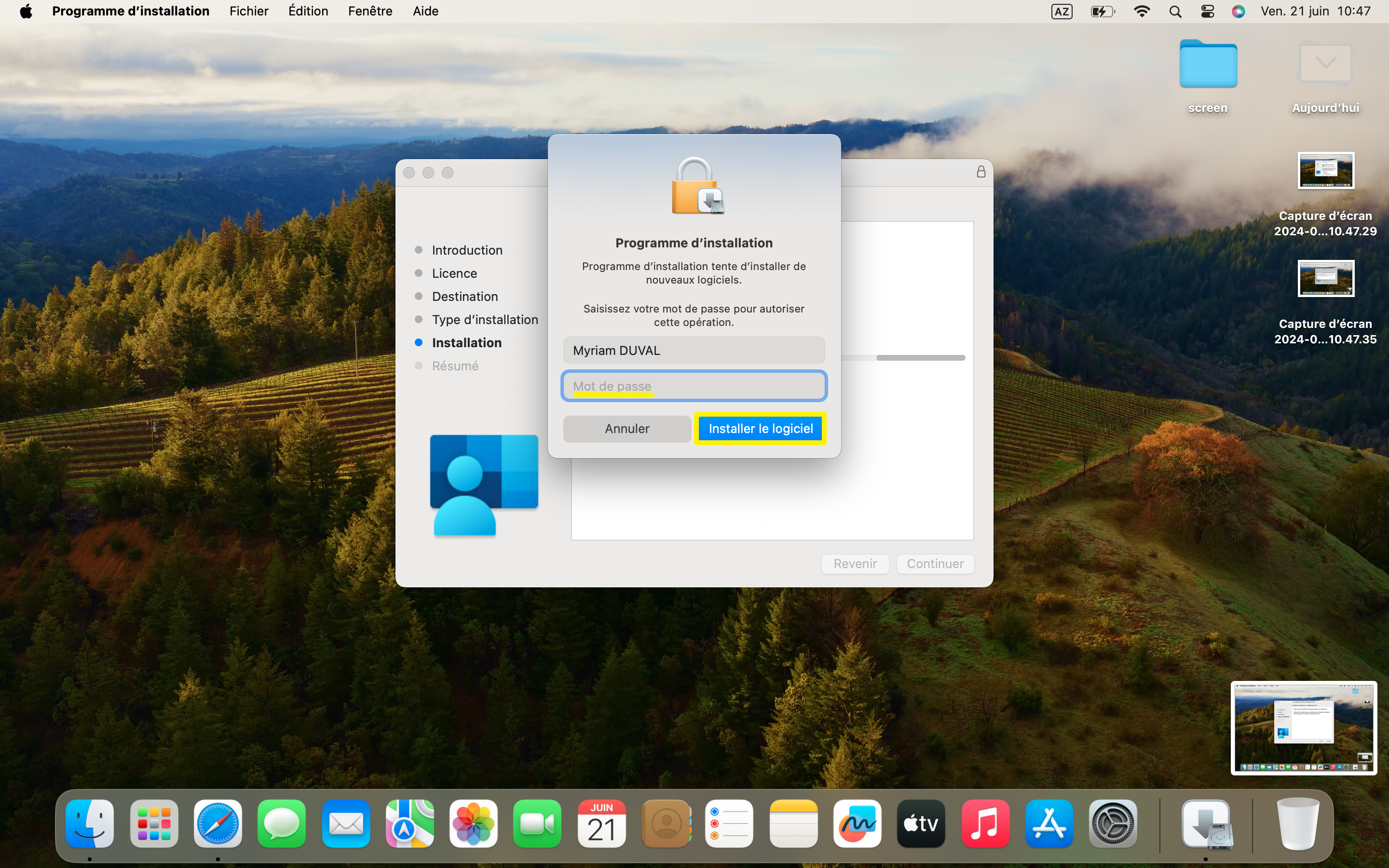
Votre mot de passe vous sera demandé, tapez-le et cliquez sur
Installer le logiciel.
-
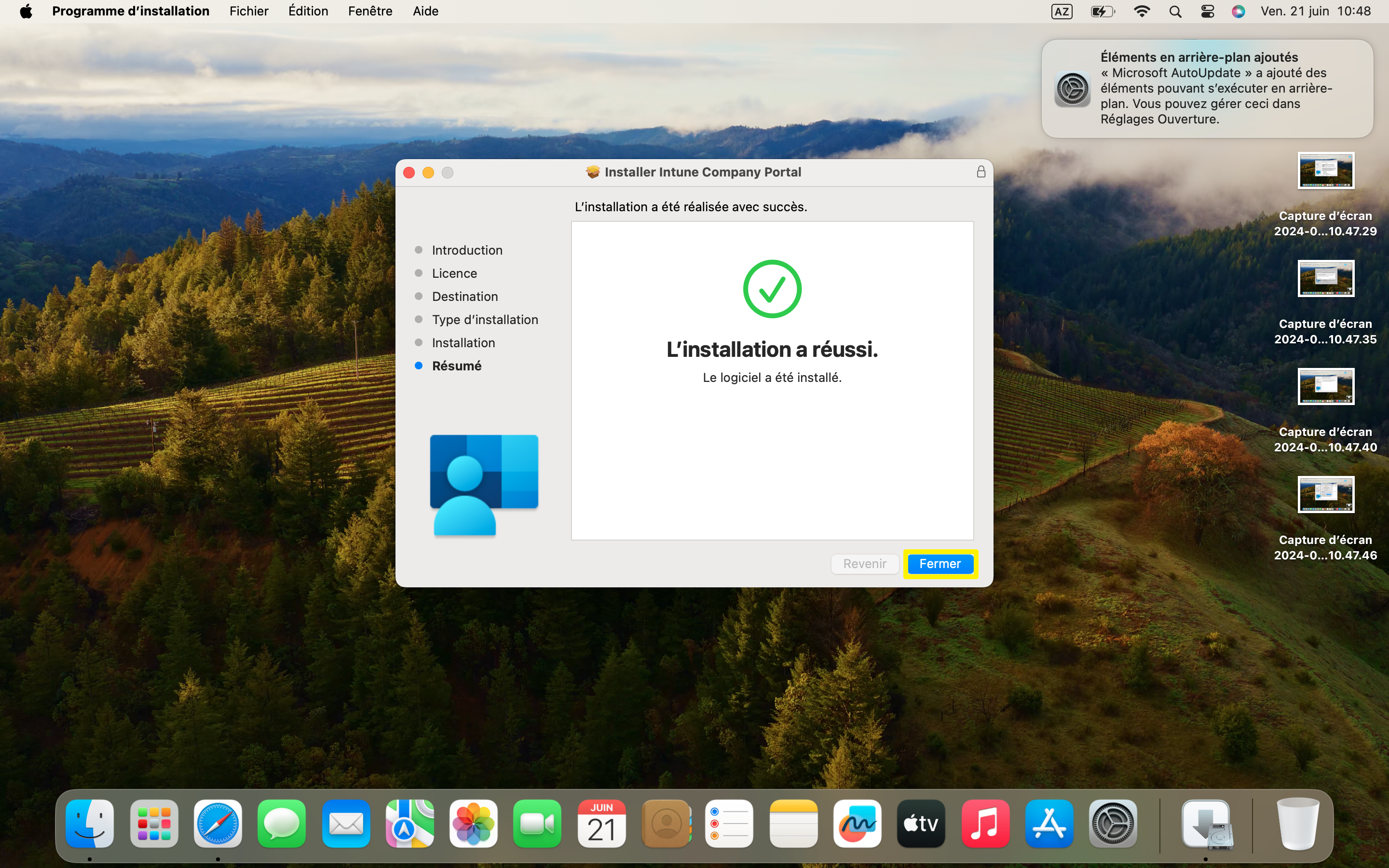
L'installation est terminée, vous pouvez cliquer sur
Fermer.
¶ Étape 3 : Mise à jour de Microsoft AutoUpdate
-
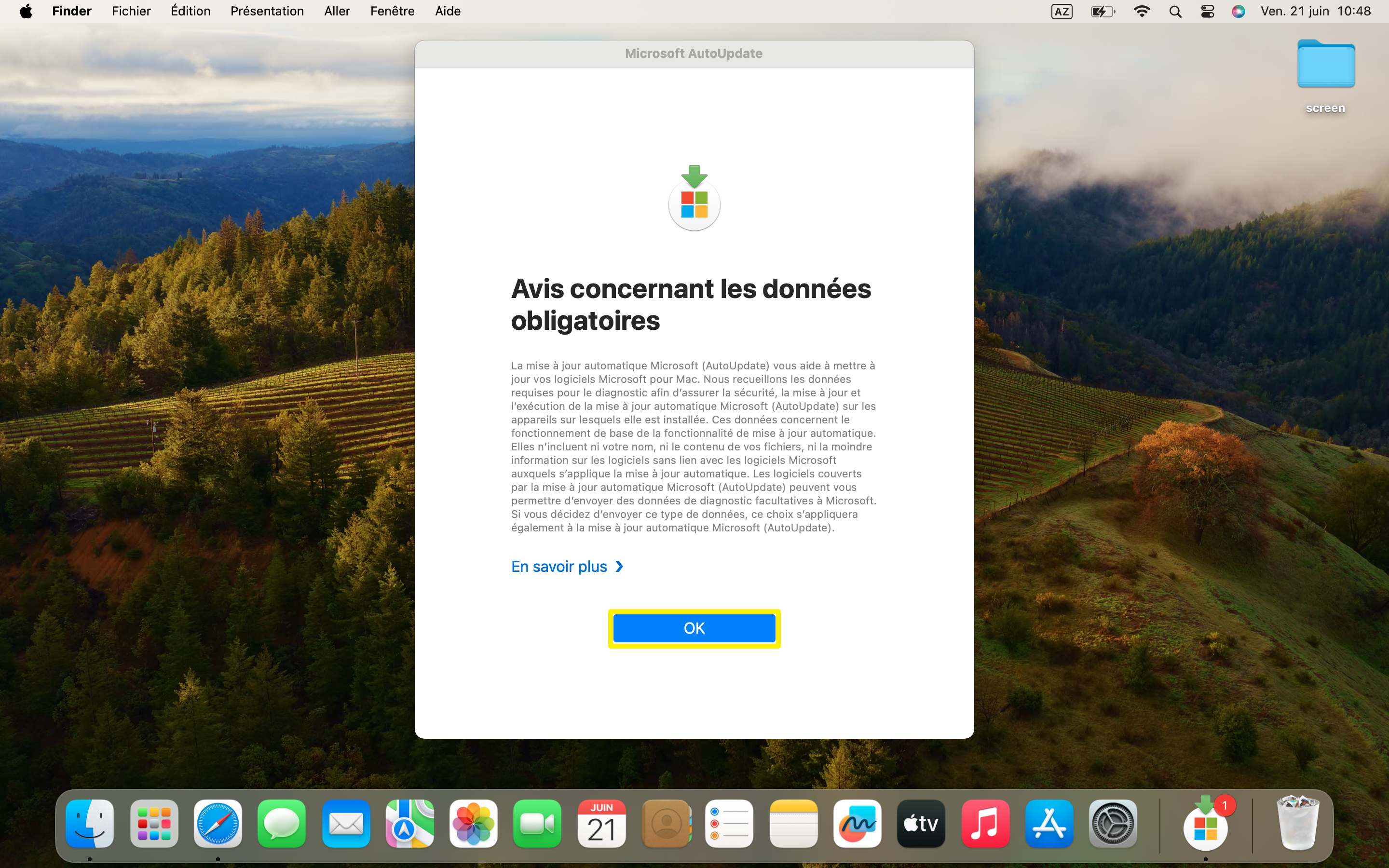
Une fenêtre va s'ouvrir avec comme intitulé "Microsoft AutoUpdate". Cliquez sur
OK.
-
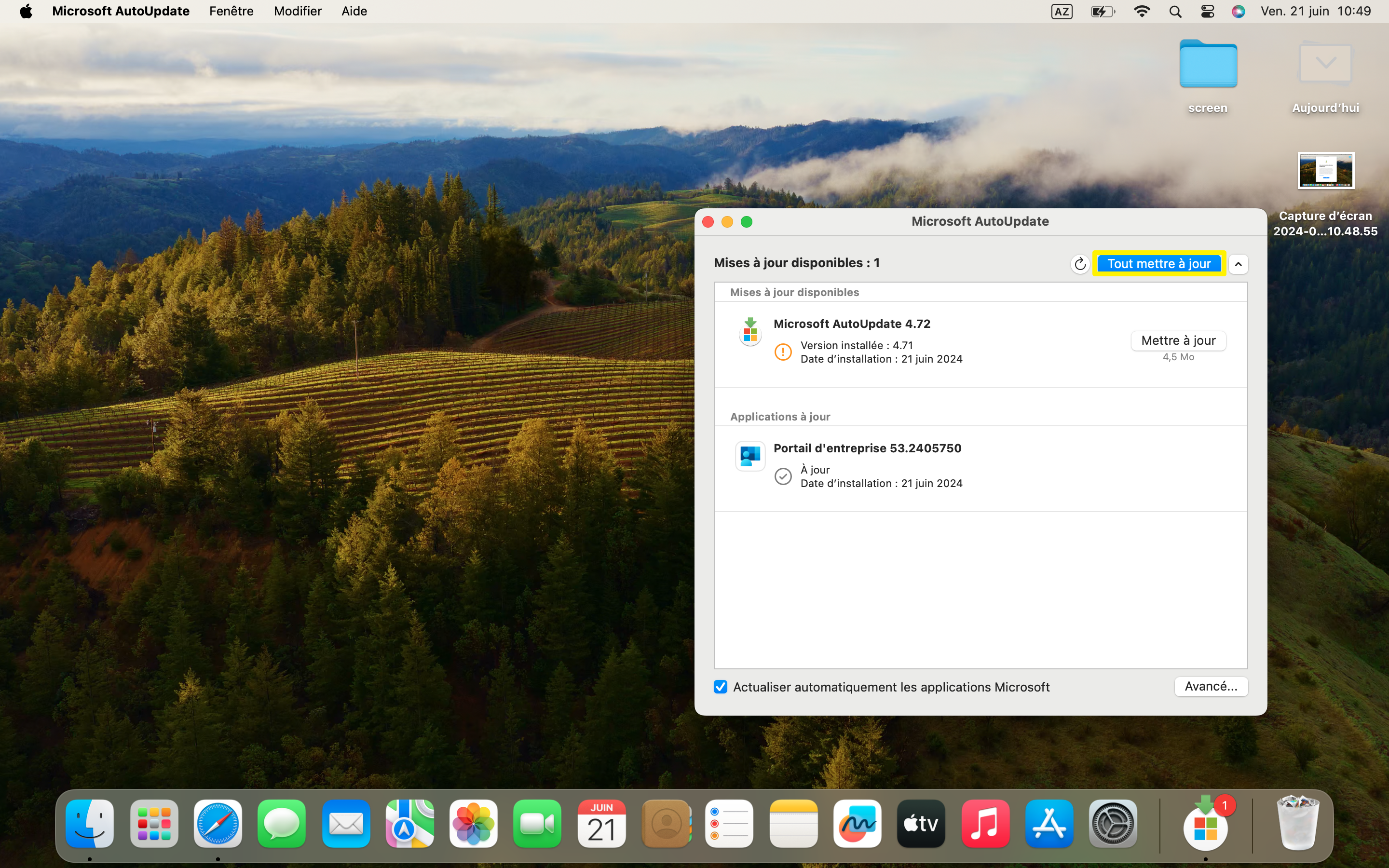
Un autre onglet va s'ouvrir, vous pouvez cliquer sur
Tout mettre à jour.
¶ Étape 4 : Attribuer le groupe à l'utilisateur dans Azure AD
-
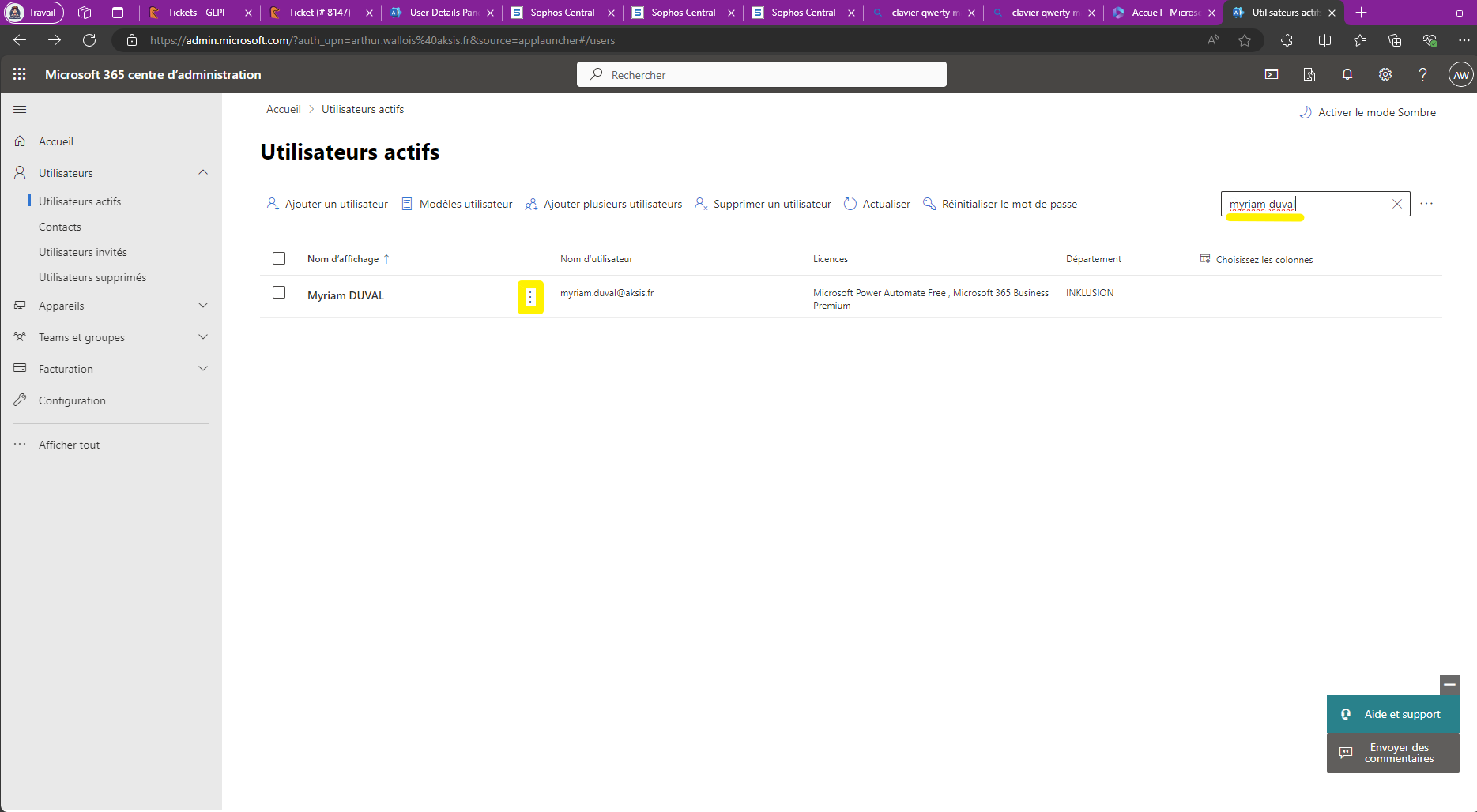
Avant de connecter l'utilisateur au portail entreprise, il faut lui attribuer le groupe (créé au préalable par Anthony Berdal). Dans Azure AD, recherchez votre utilisateur, puis cliquez sur les trois points alignés.
-
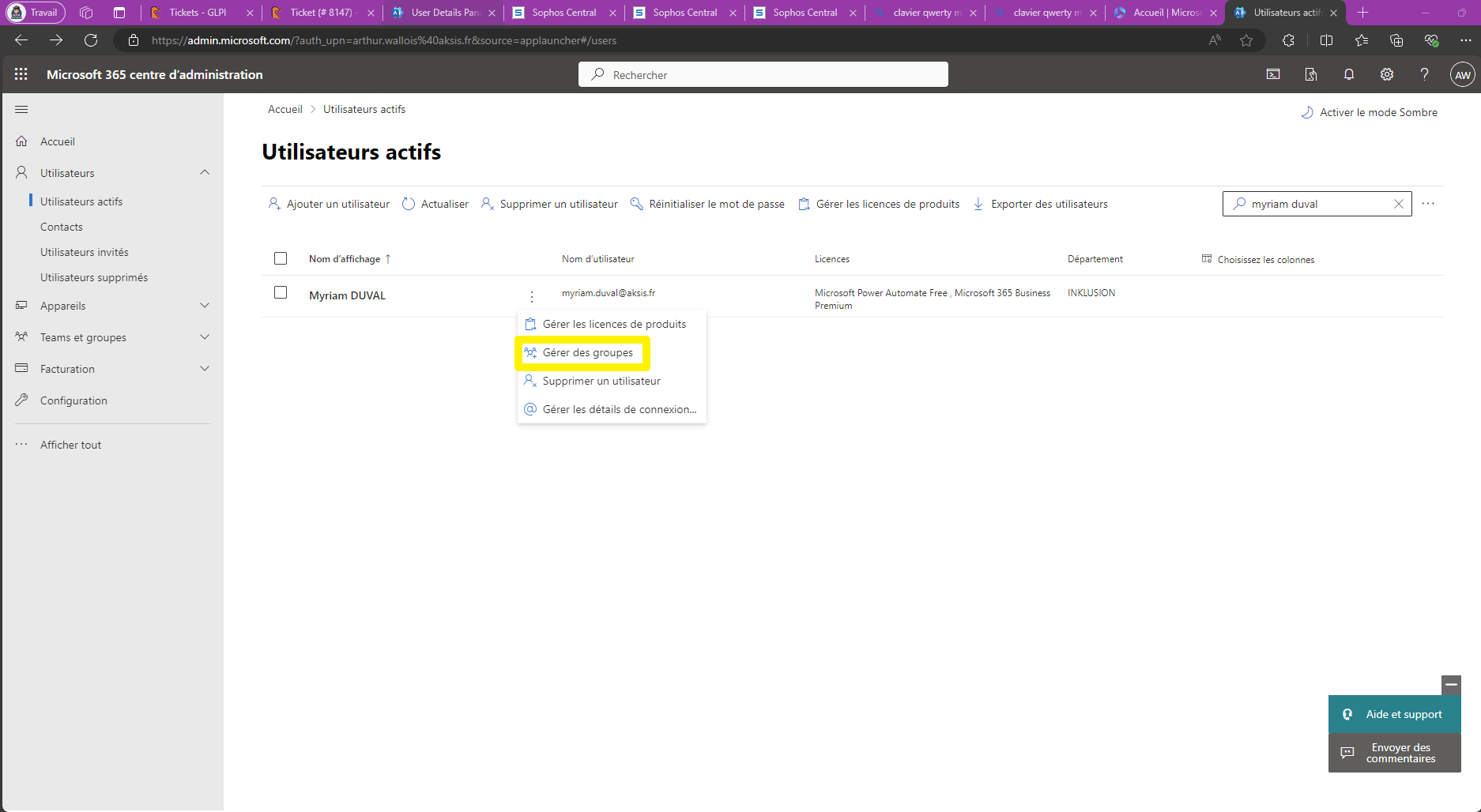
Cliquez sur
Gérer les groupes.
-
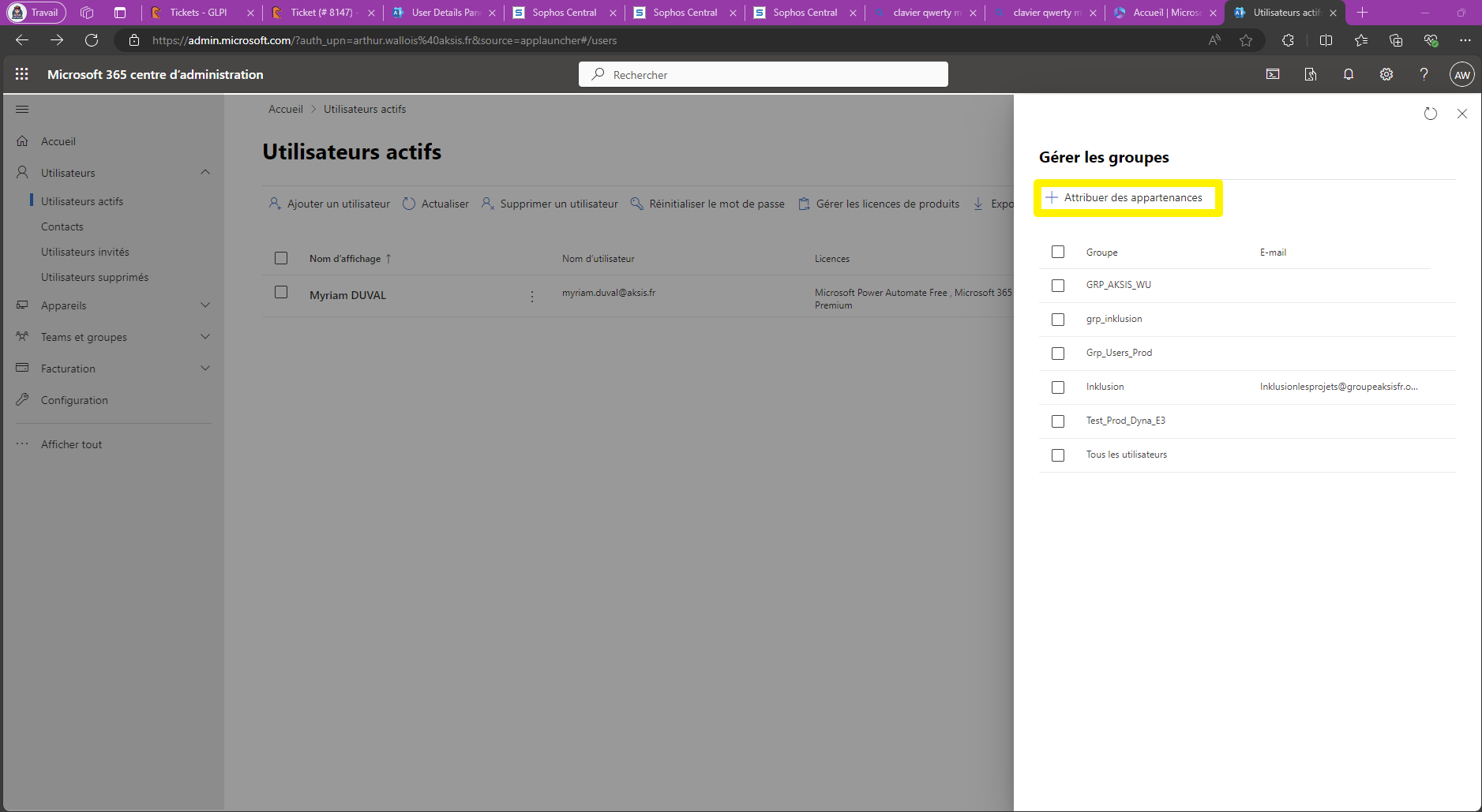
Cliquez sur
Attribuer des appartenances.
-
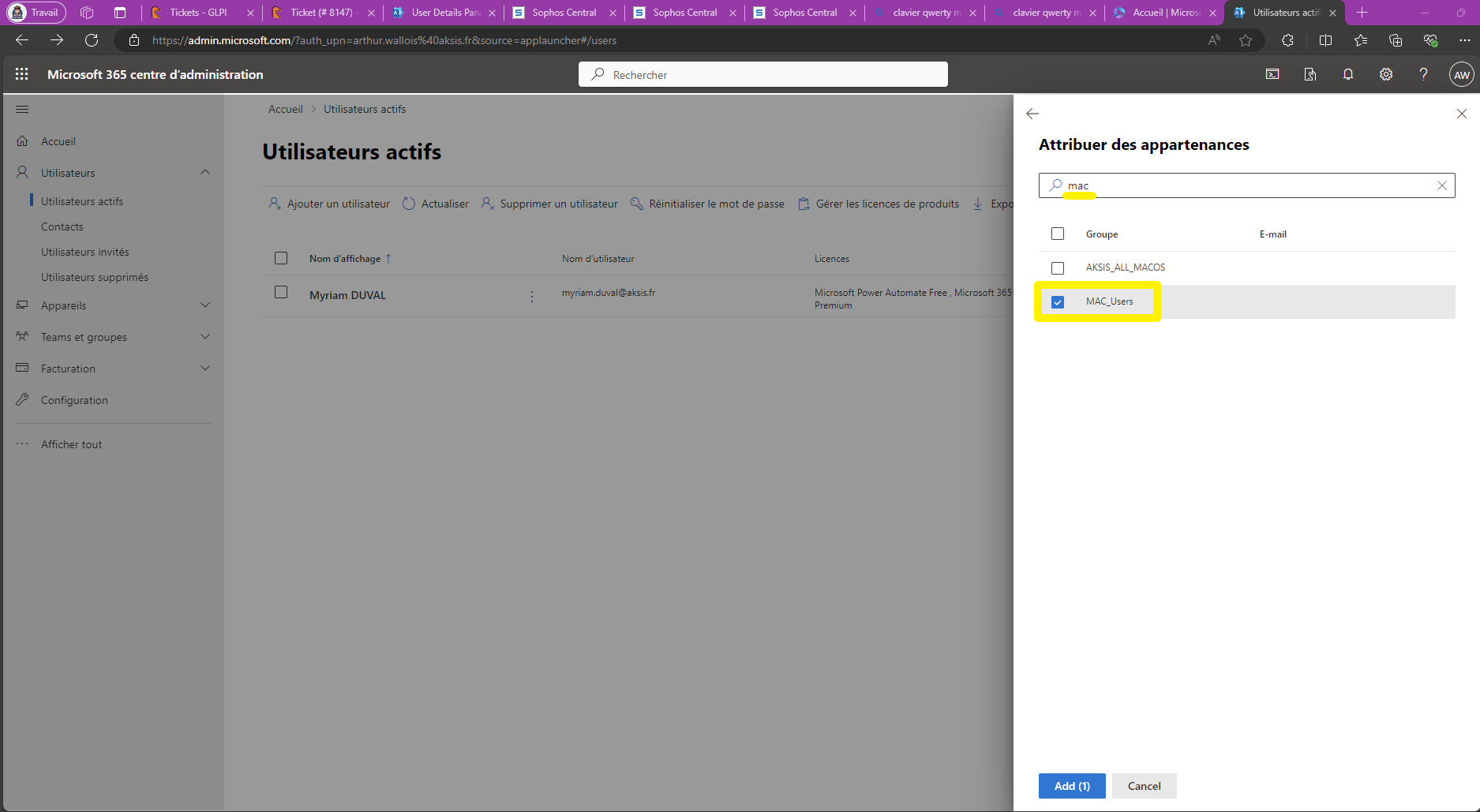
Recherchez le groupe, ici
MAC_Users.
¶ Étape 5 : Connexion et configuration de l'accès sur le Mac
-
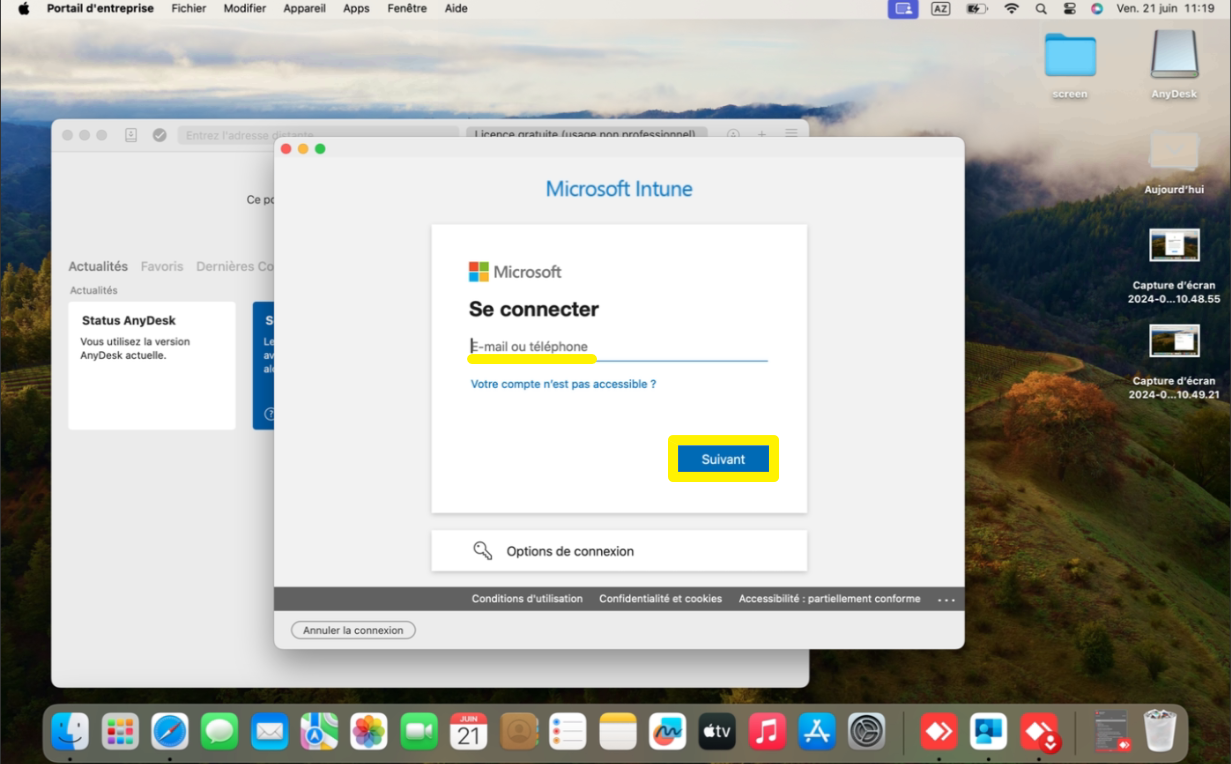
Retournez sur votre Mac et lancez Microsoft Intune. Vous allez désormais vous connecter.
-
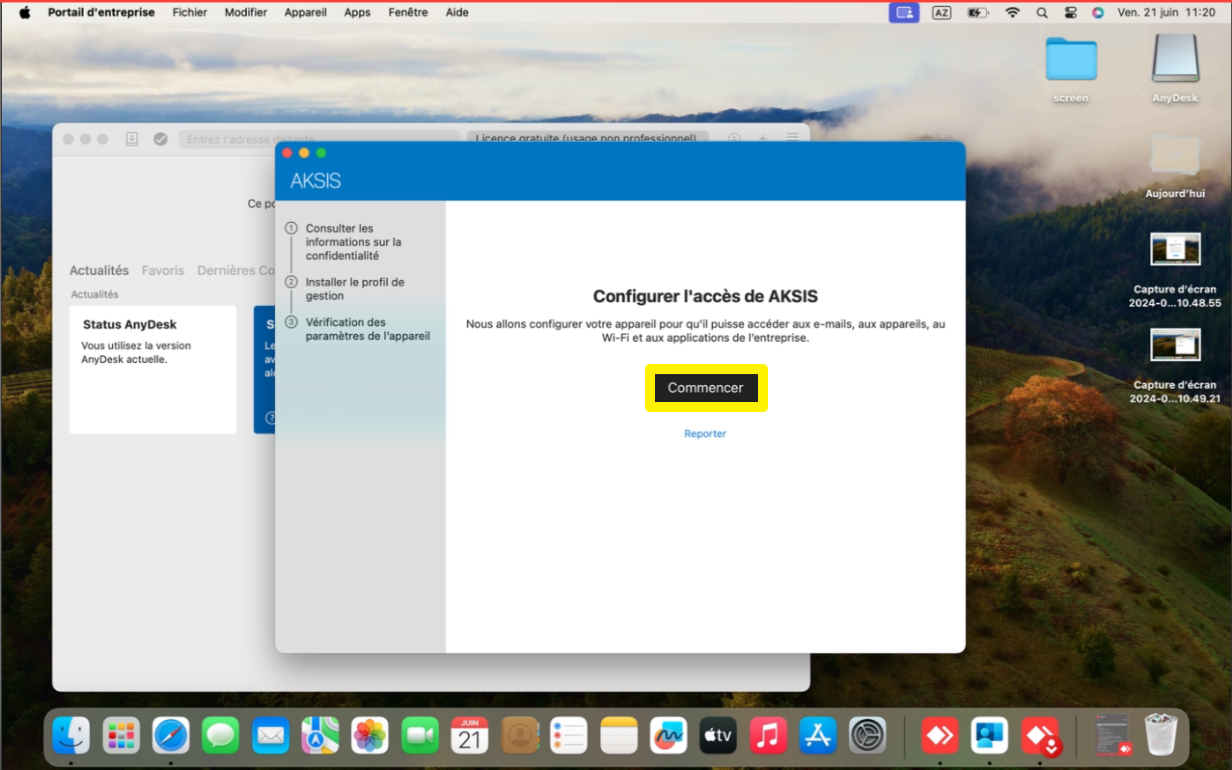
Une fois connecté, l'application va vous demander de "Configurer l'accès de AKSIS". Cliquez sur
Commencer.
-
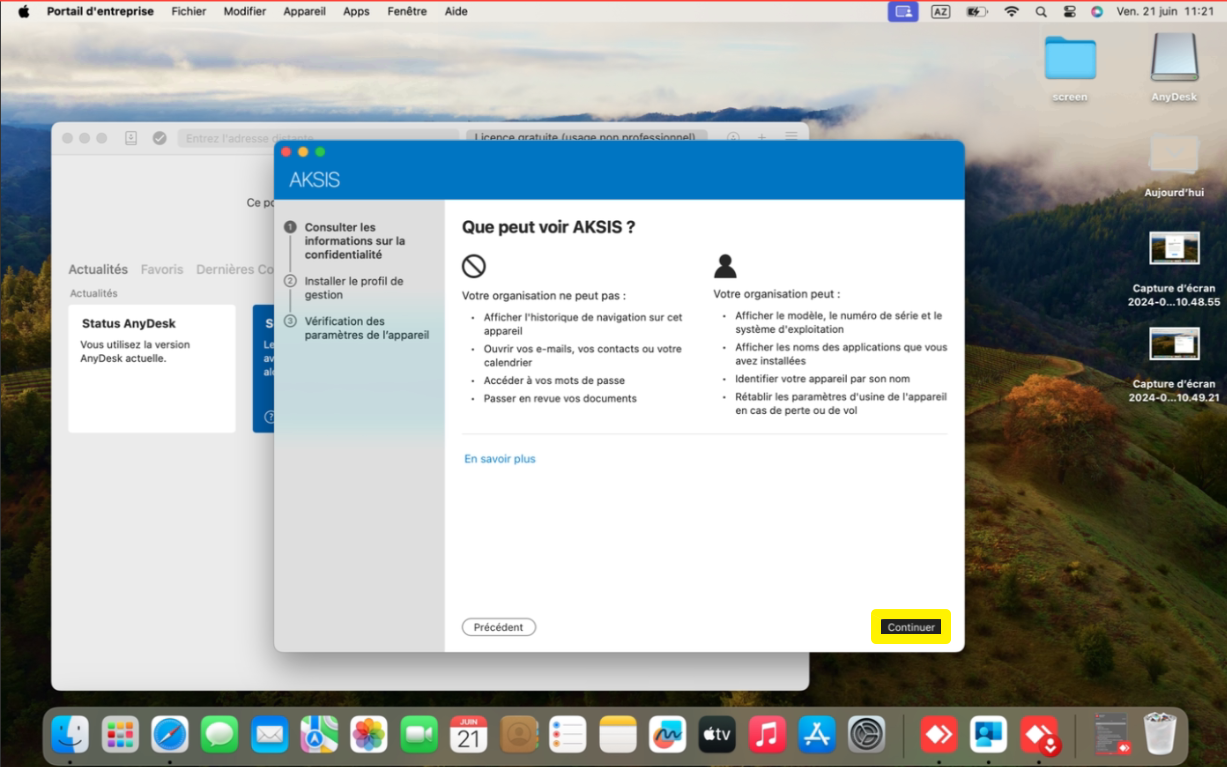
Cliquez sur
Continuer.
¶ Configuration de OneDrive sur MAC
¶ Étape 1 : Installer et configurer OneDrive
-
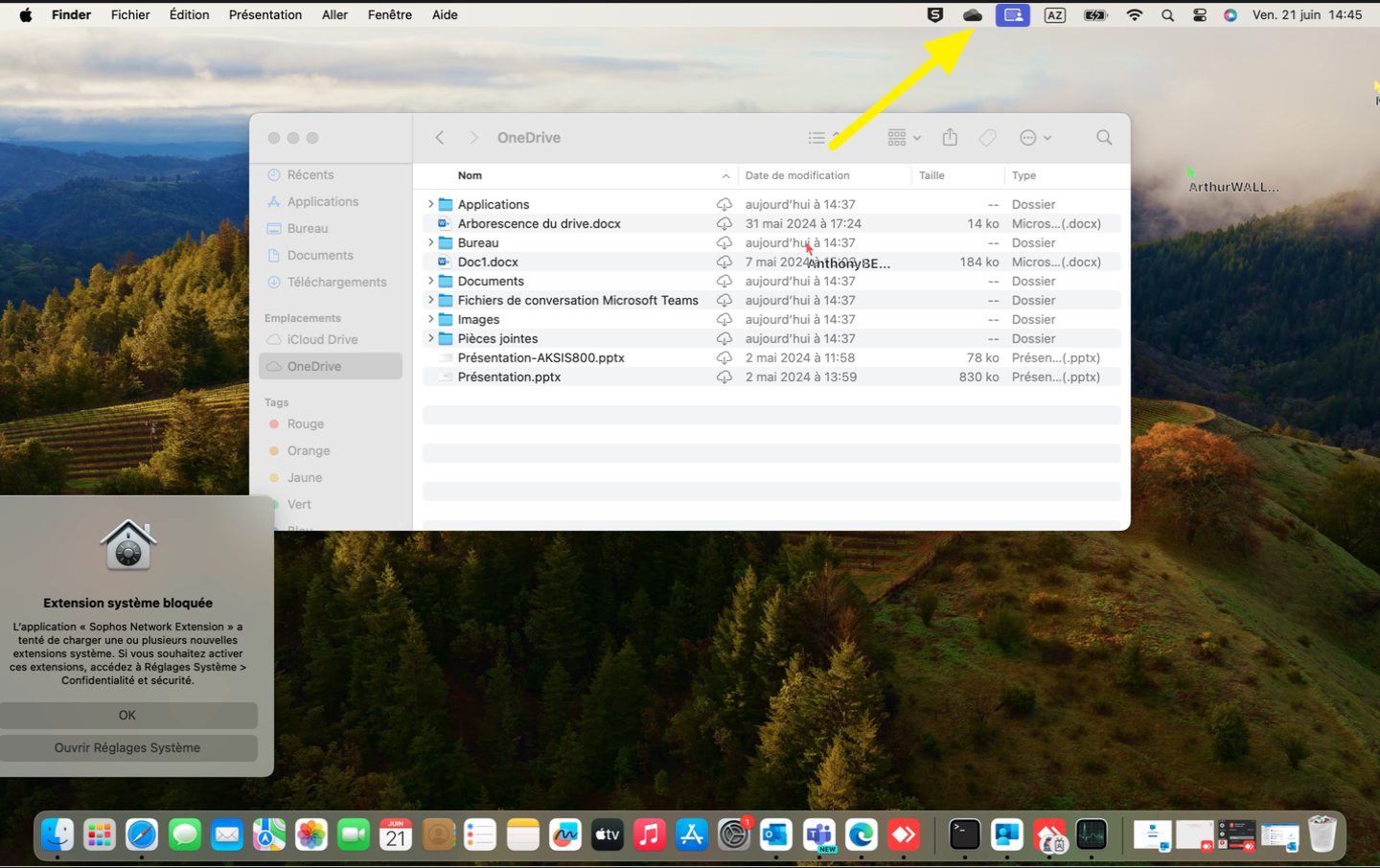
Une fois l'application installée, cliquez sur le nuage OneDrive.
-
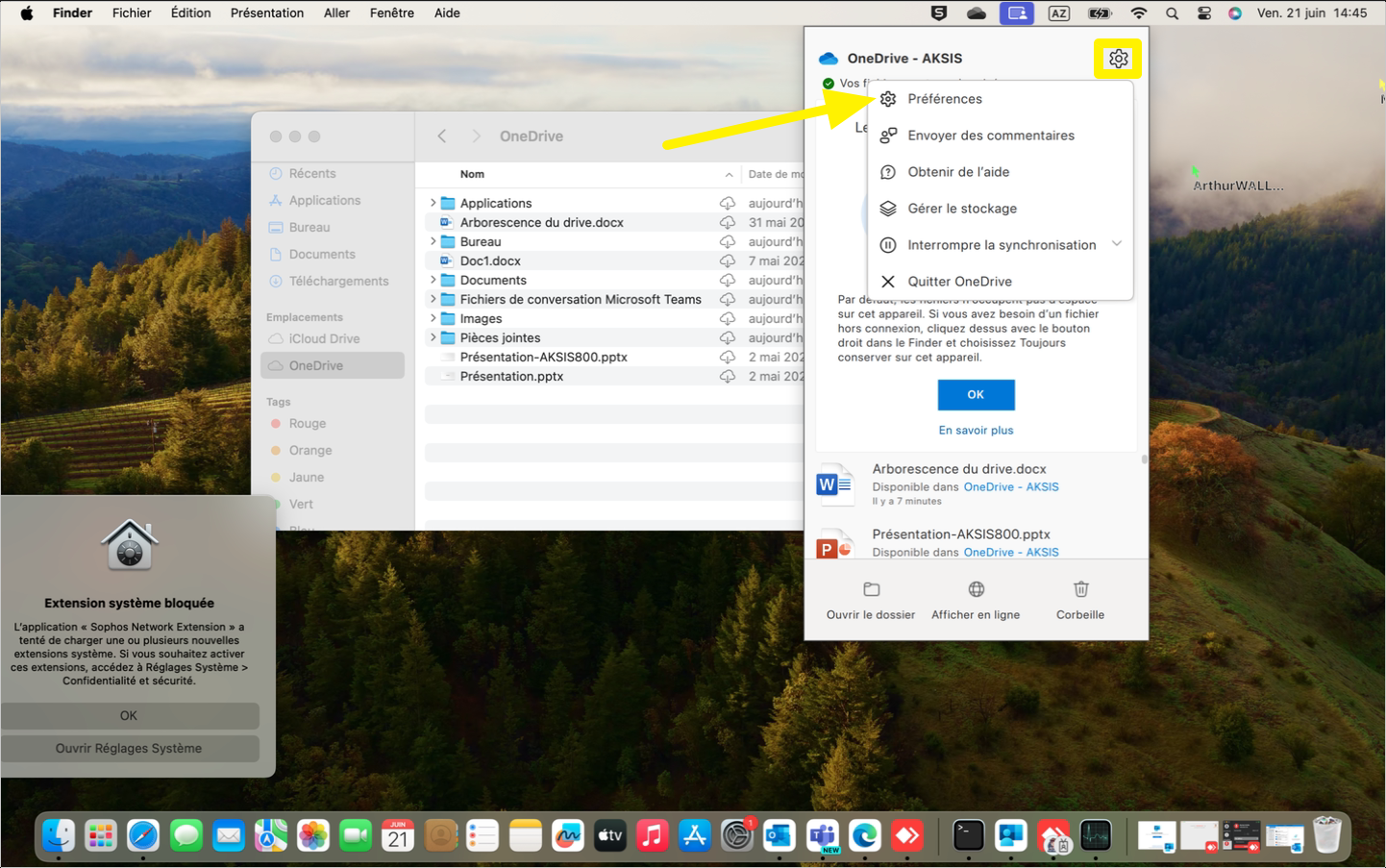
Cliquez sur la roue crantée et sélectionnez
Préférences.
-
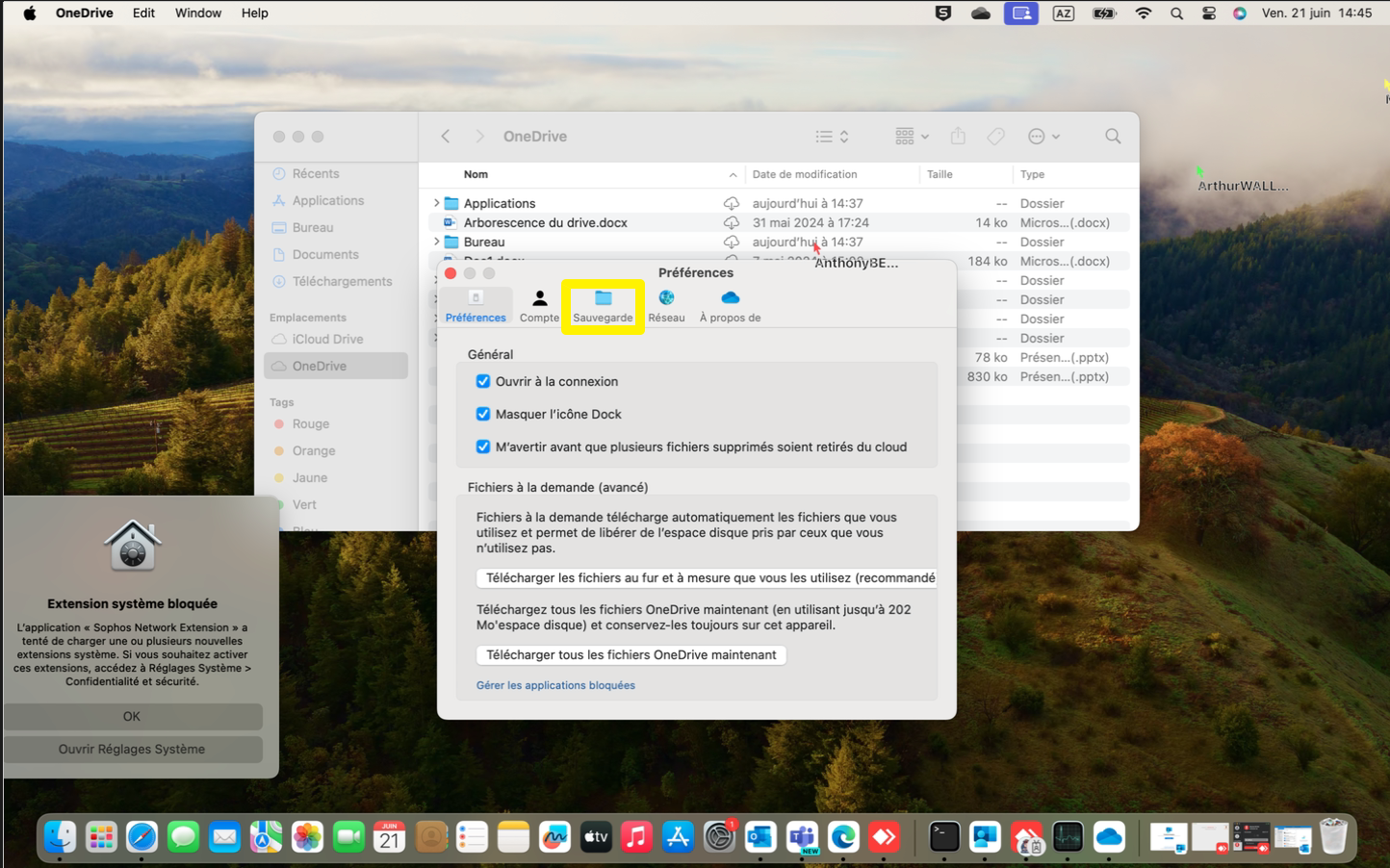
Dans les
Préférences, cliquez sur l'ongletSauvegarde.
-
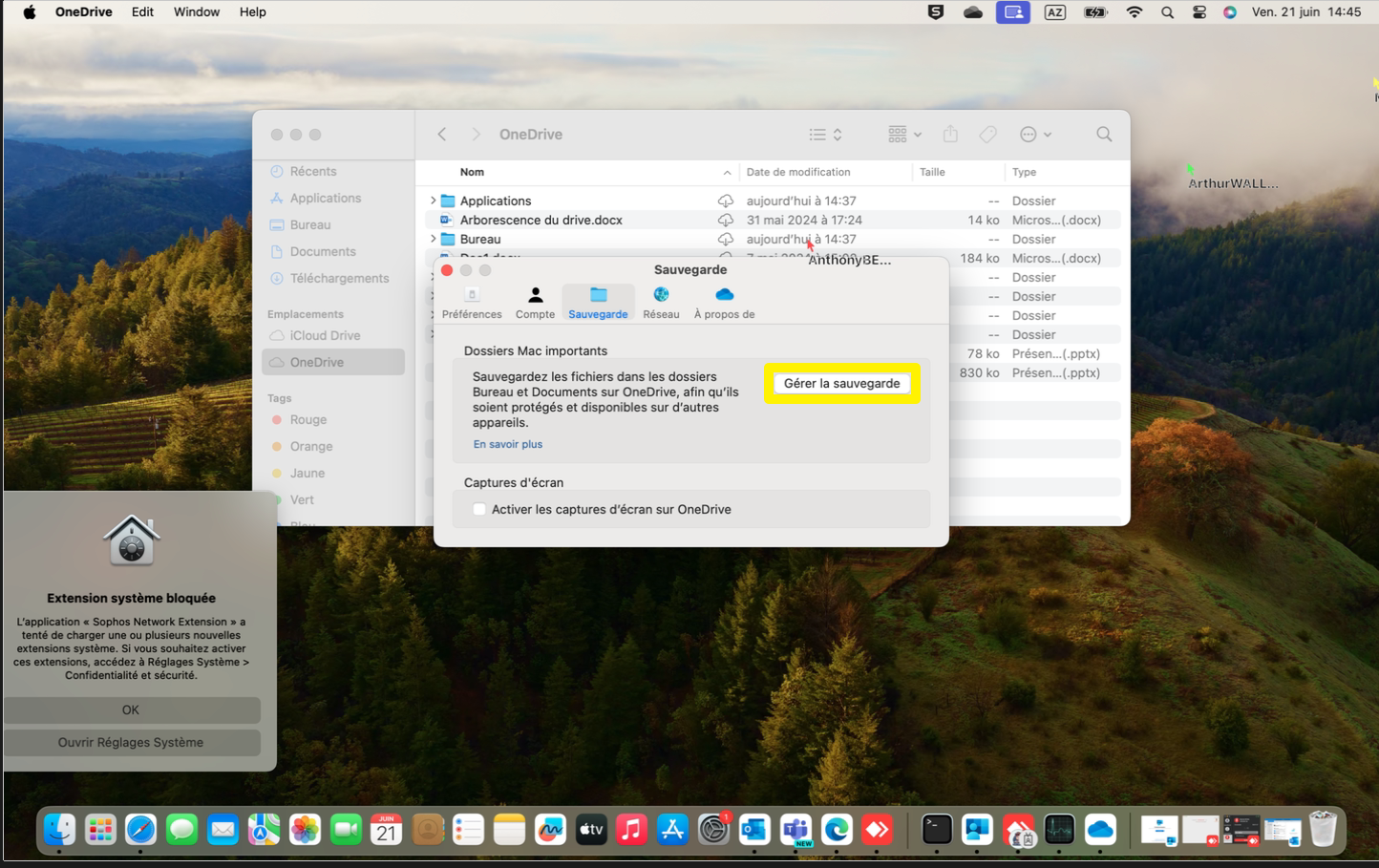
Cliquez sur
Gérer la sauvegarde.
-
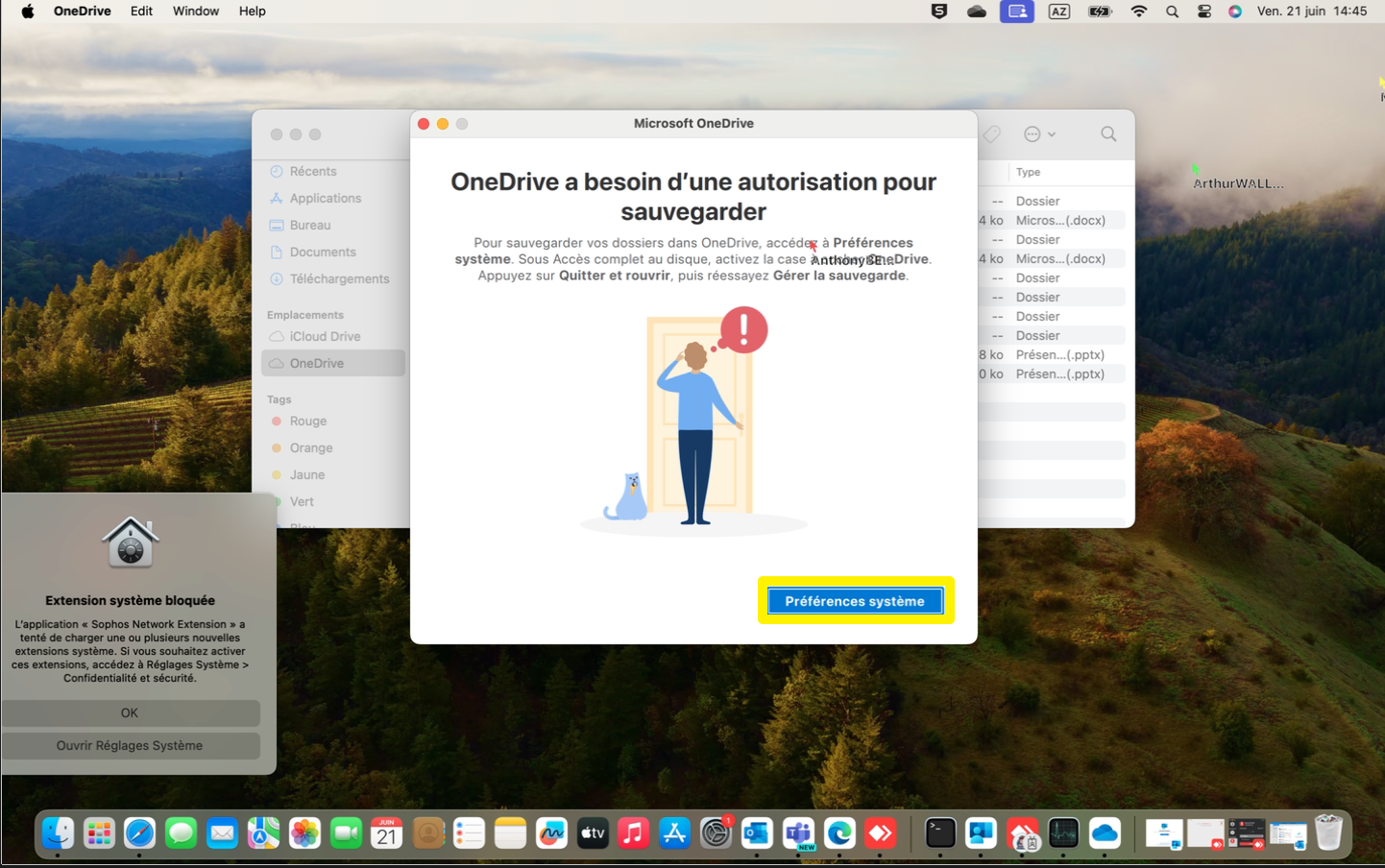
Un onglet intitulé "Microsoft OneDrive" s'ouvrira, cliquez sur
Préférences système.
-
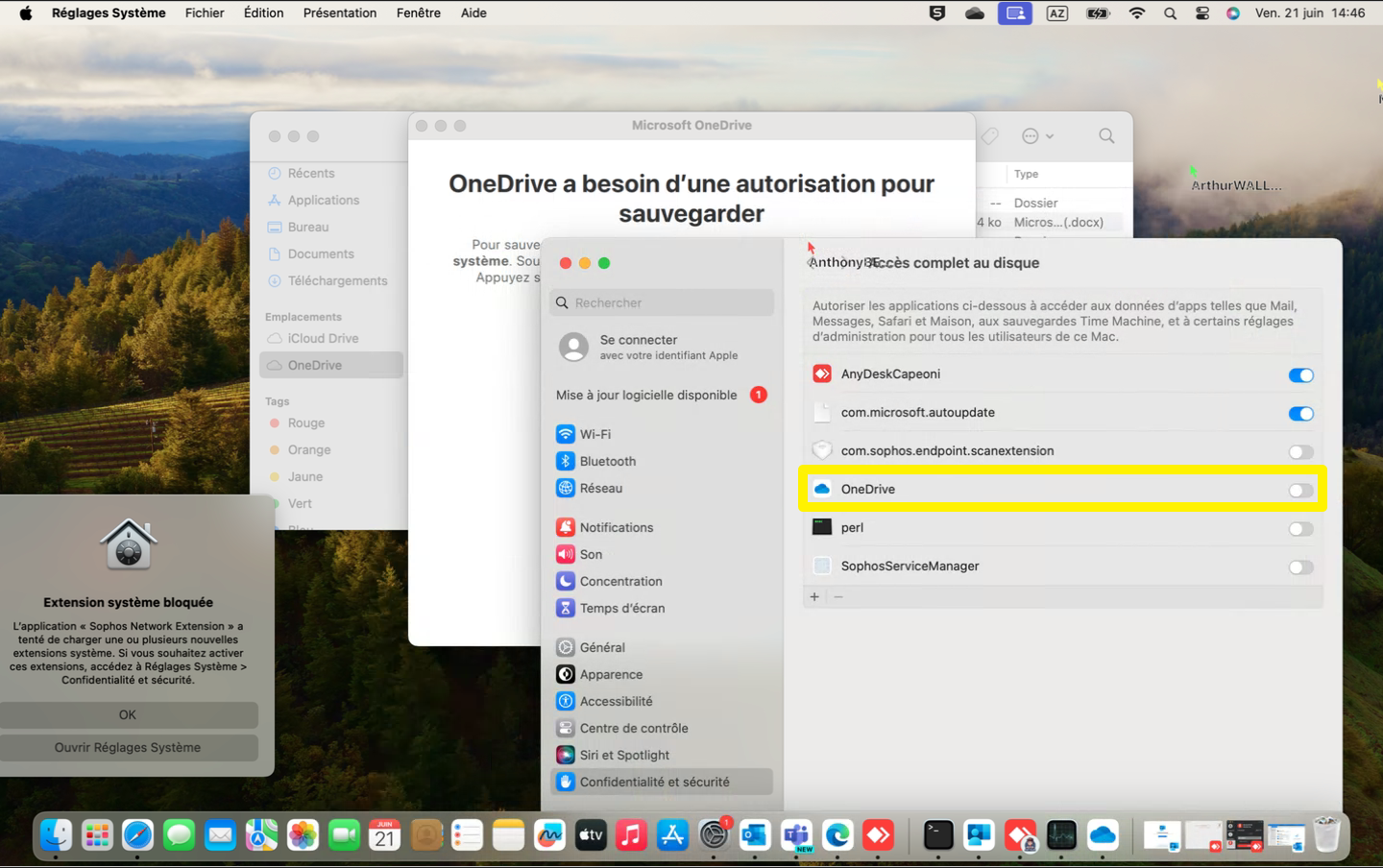
Une fois arrivé dans les
Préférences système, cochez OneDrive.
-
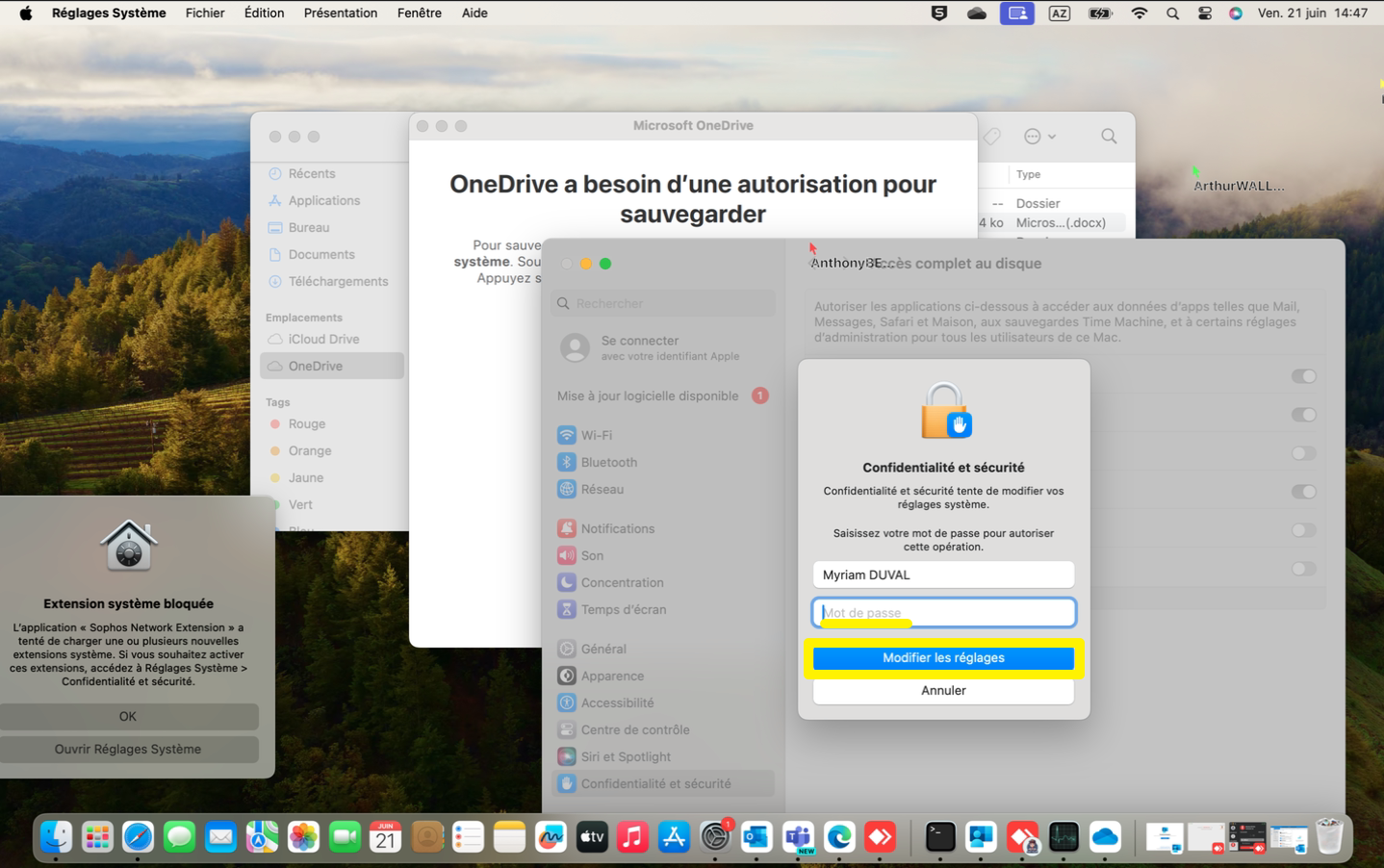
Un pop-up vous demandant votre mot de passe va s'ouvrir, remplissez le champ et cliquez sur
Modifier les réglages.
-
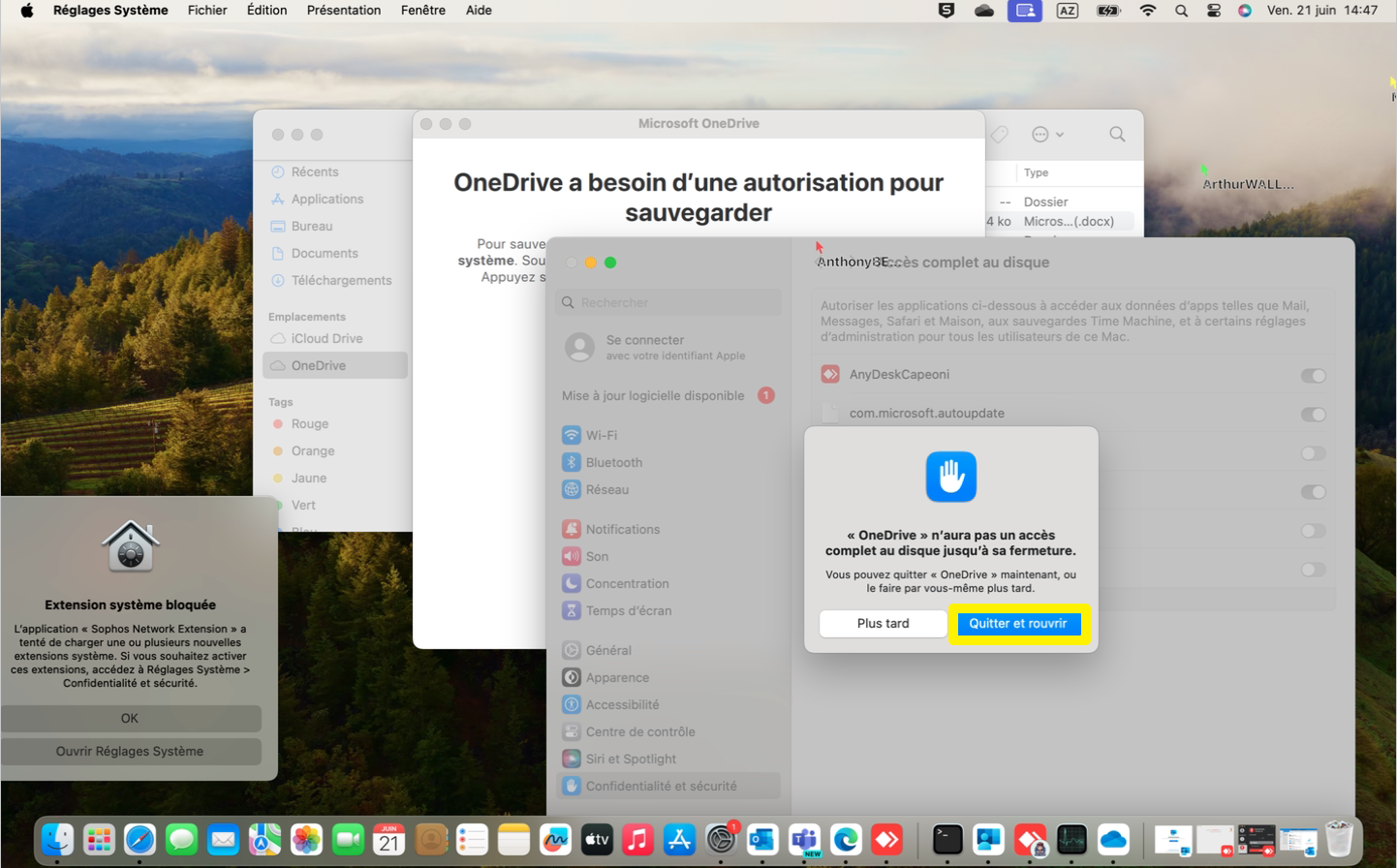
Cliquez sur
Quitter et rouvrir.
¶ Installation de GLPI sur MAC
¶ Étape 1 : Télécharger et installer l'agent GLPI
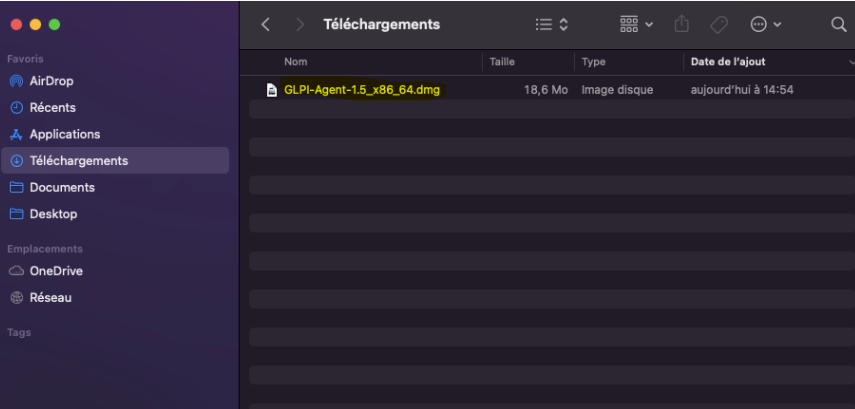
- Pour commencer, voici le lien de téléchargement de l'agent GLPI.
Cliquez sur le fichier d'installation.
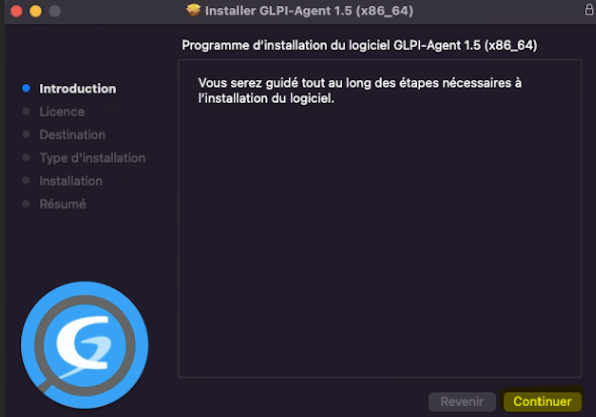
- Cliquez sur
Continuer.
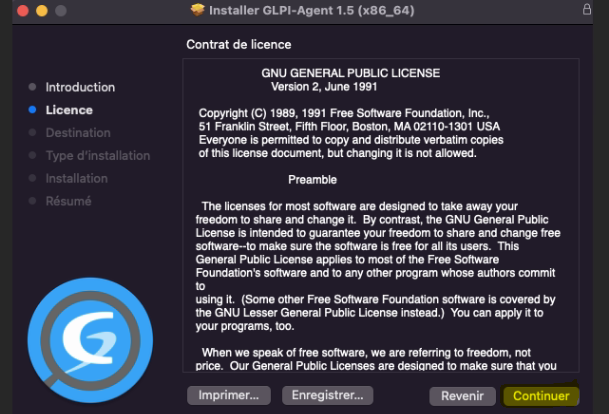
- Cliquez sur
Continuerà nouveau.
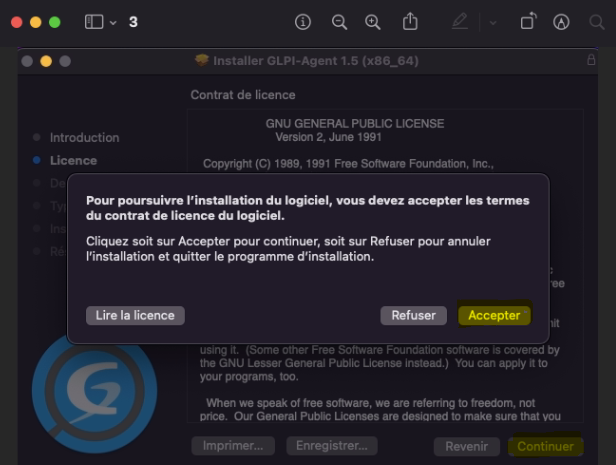
- Cliquez sur
Accepterpuis surContinuer.
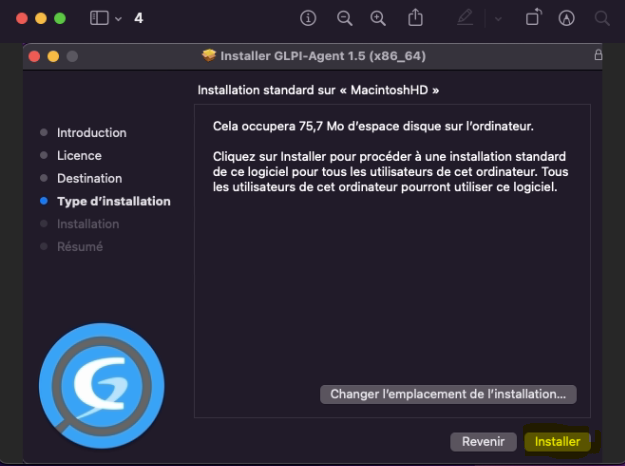
- Cliquez sur
Installer.
- Attendez la fin de l'installation de GLPI.
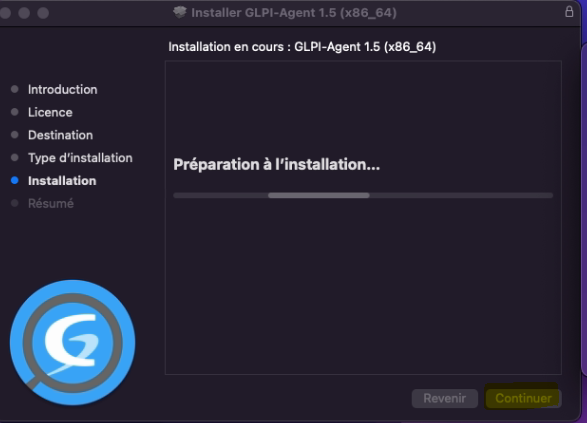
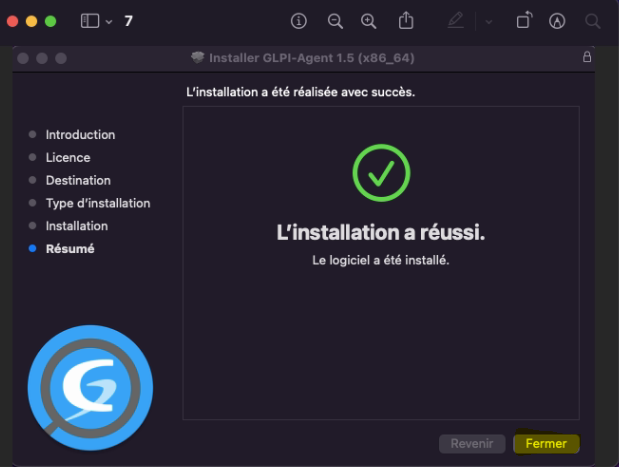
- Cliquez sur
Fermer.
¶ Étape 2 : Configurer l'agent GLPI
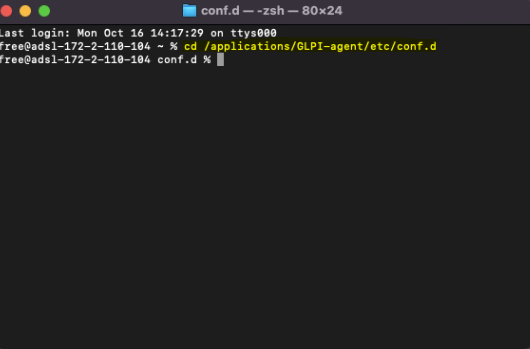
- Lancez un Terminal et tapez :
puis appuyez surcd /applications/GLPI-agent/etc/conf.dEntrer.
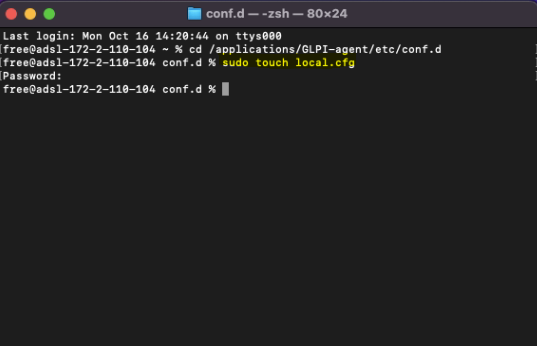
- Ensuite, tapez :
Entrez votre mot de passe, puis appuyez sursudo touch local.cfgEntrer.
- Tapez :
puis appuyez sursudo chmod 775 local.cfgEntrer.
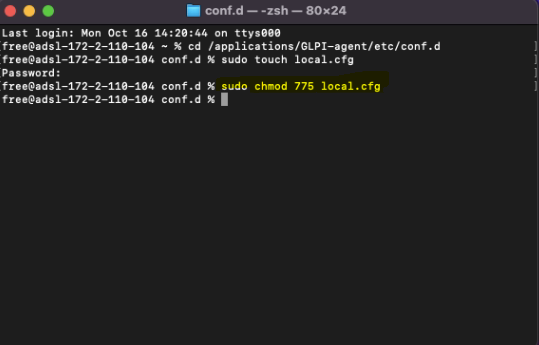
- Tapez :
puis appuyez sursudo nano local.cfgEntrer.
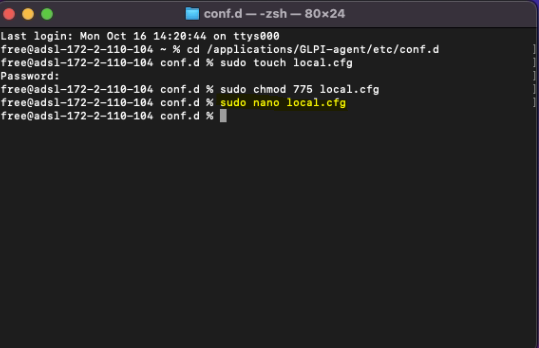
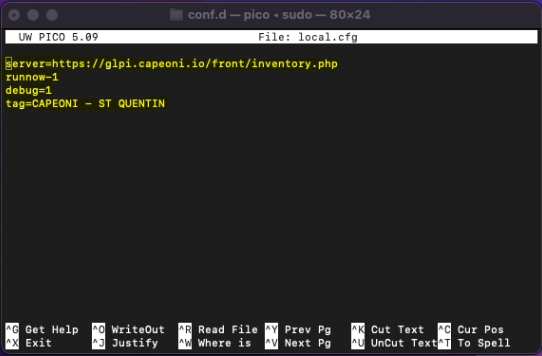
- Dans
local.cfg, entrez les informations suivantes :
Une fois terminé, faitesserver=https://glpi.capeoni.io/front/inventory.php runnow=1 debug=1 tag=TAG_DE_L_AGENCECTRL + X, puisYpour valider et appuyez surEntrerpour accepter.
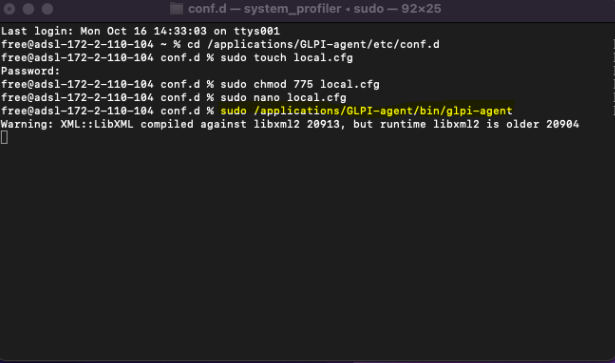
- Tapez ensuite :
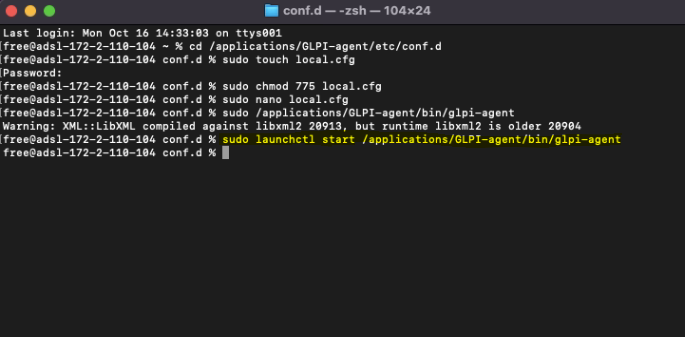
puis appuyez sursudo /applications/GLPI-agent/bin/glpi-agentEntrer.
- Pour finir, tapez :
puis appuyez sursudo launchctl start /applications/GLPI-agent/bin/glpi-agentEntrer.
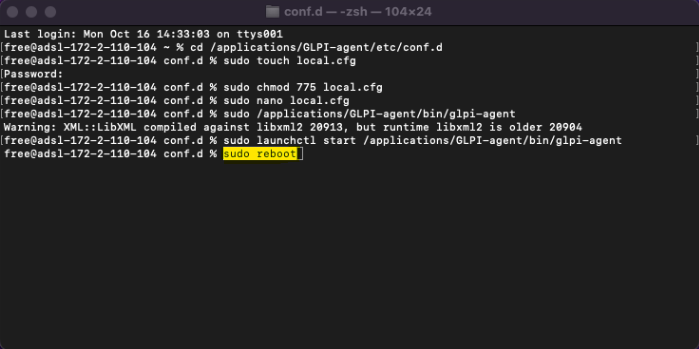
- Tapez :
pour redémarrer votre Mac.sudo reboot
¶ Étape 3 : Vérifier l'installation
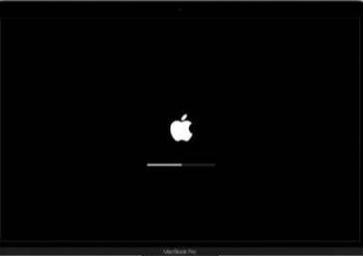
- Attendez que le Mac redémarre.
- Une fois le Mac redémarré, lancez votre navigateur internet et tapez :
localhost:62354dans la barre de recherche située en haut, puis cliquez surForce an inventory.
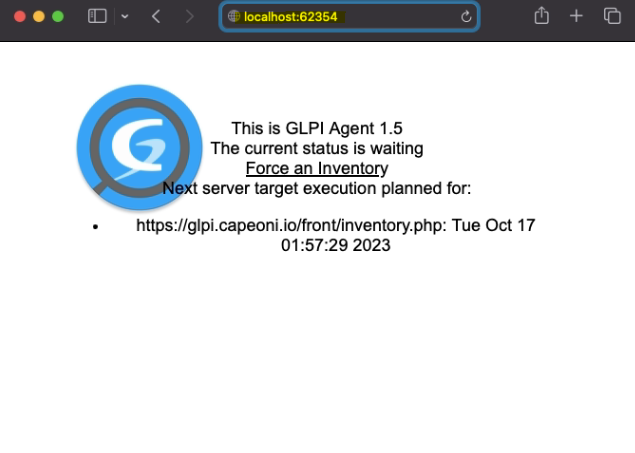
- Vérifiez que tout est correct sur GLPI. La source de mise à jour doit être
GLPI Native Inventory.
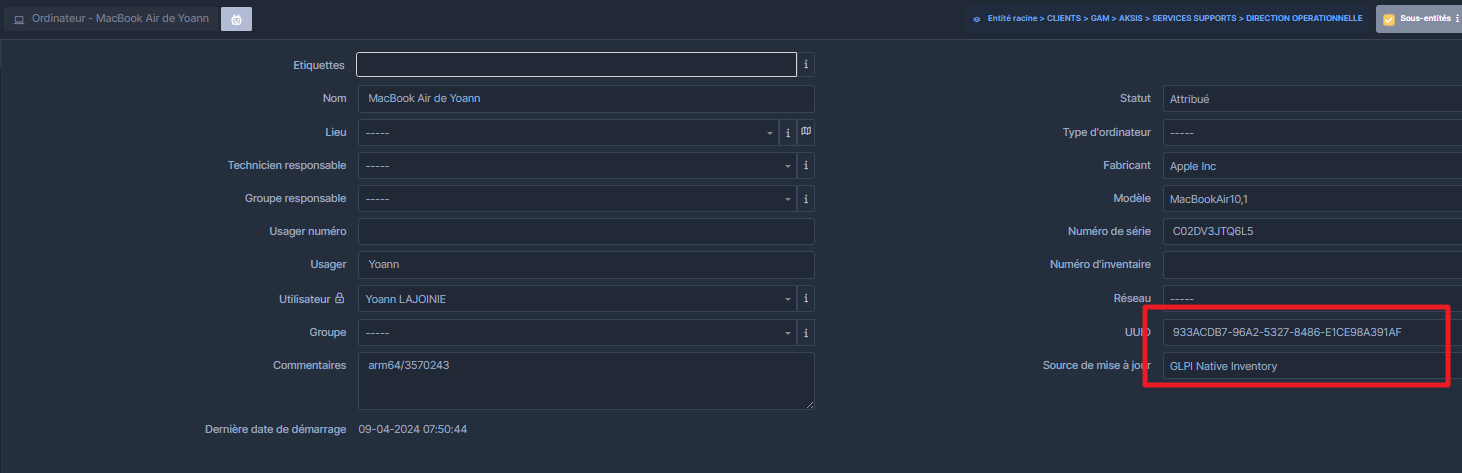
- La date du dernier inventaire doit correspondre.

GLPI est désormais installé et paramétré sur votre Mac.
¶ Installation de 3CX sur MAC
¶ Étape 1 : Connexion à 3CX Web
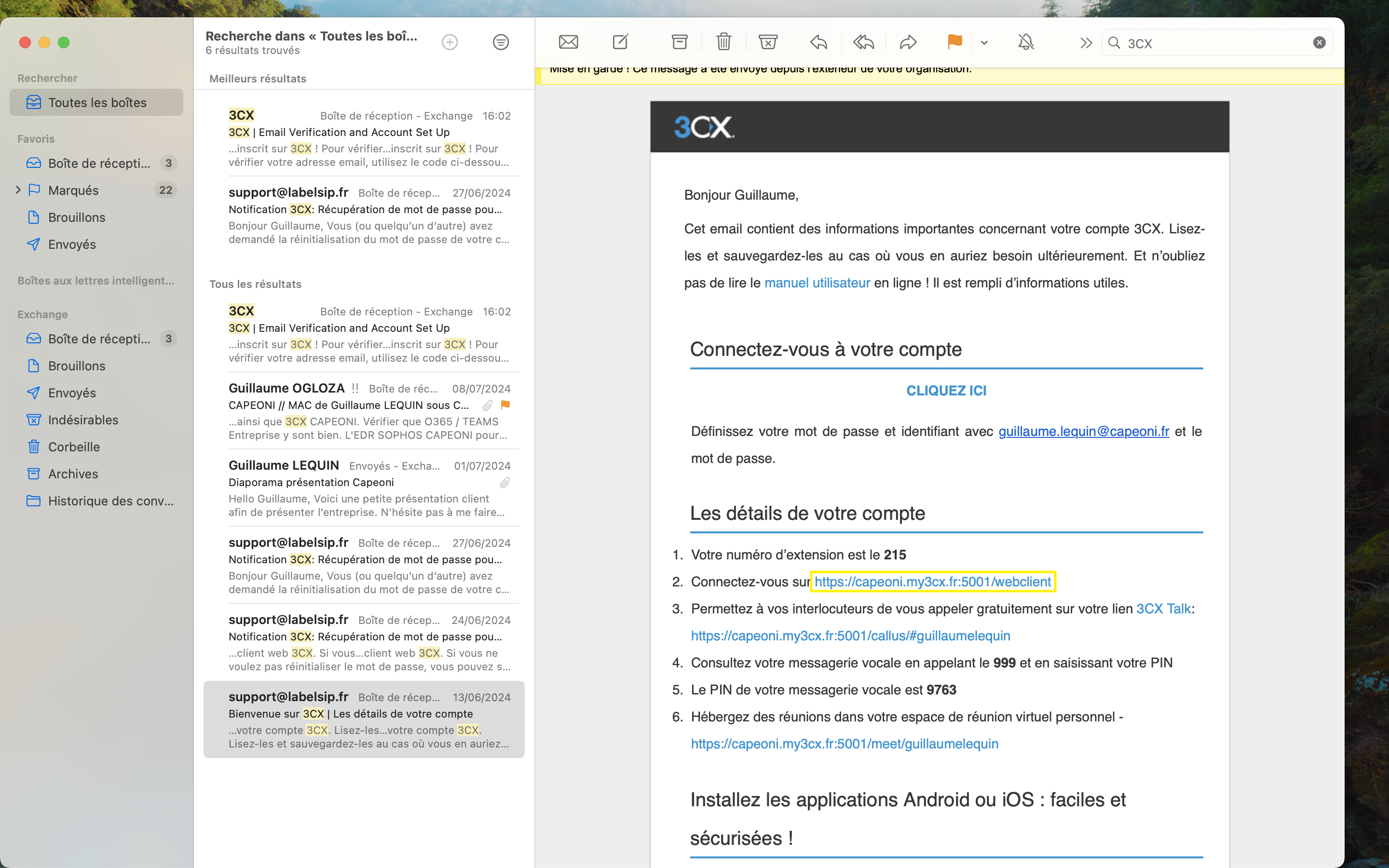
- Connectez-vous sur 3CX Web. Le lien de connexion a été reçu par mail.
¶ Étape 2 : Télécharger l'application 3CX
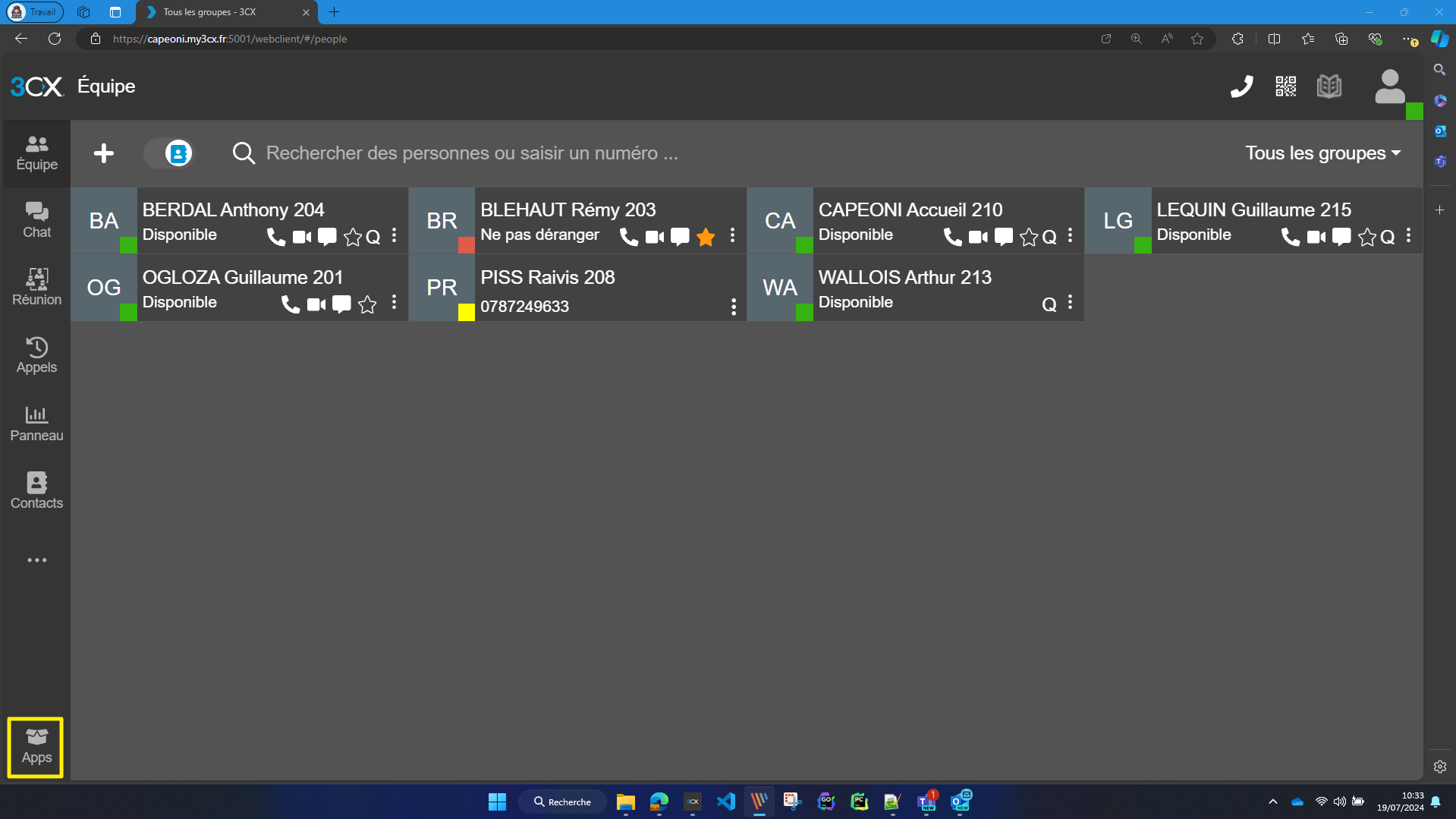
- Une fois arrivé sur 3CX Web, cliquez sur
Appsen bas à droite.
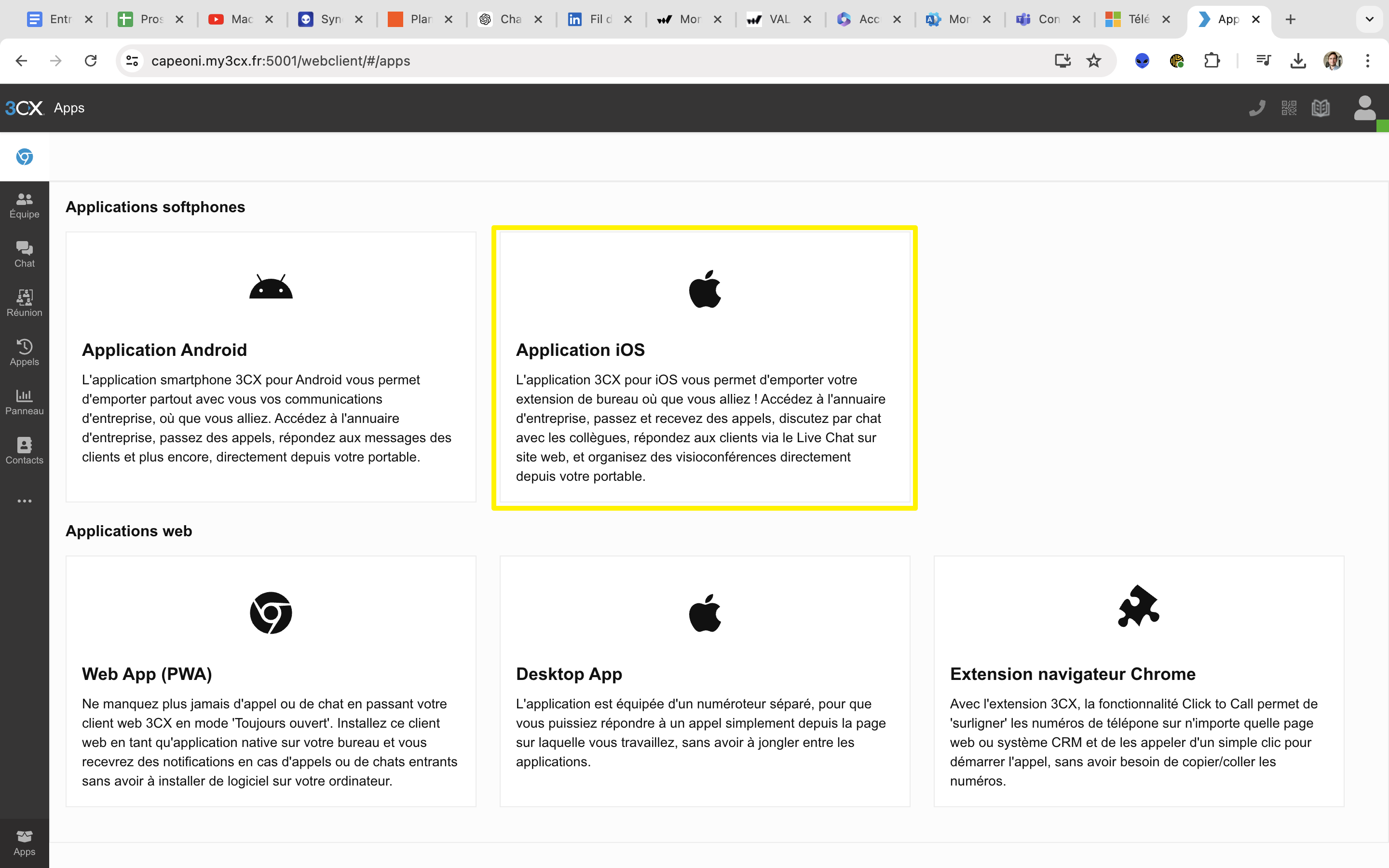
- Cliquez sur
Application iOS.
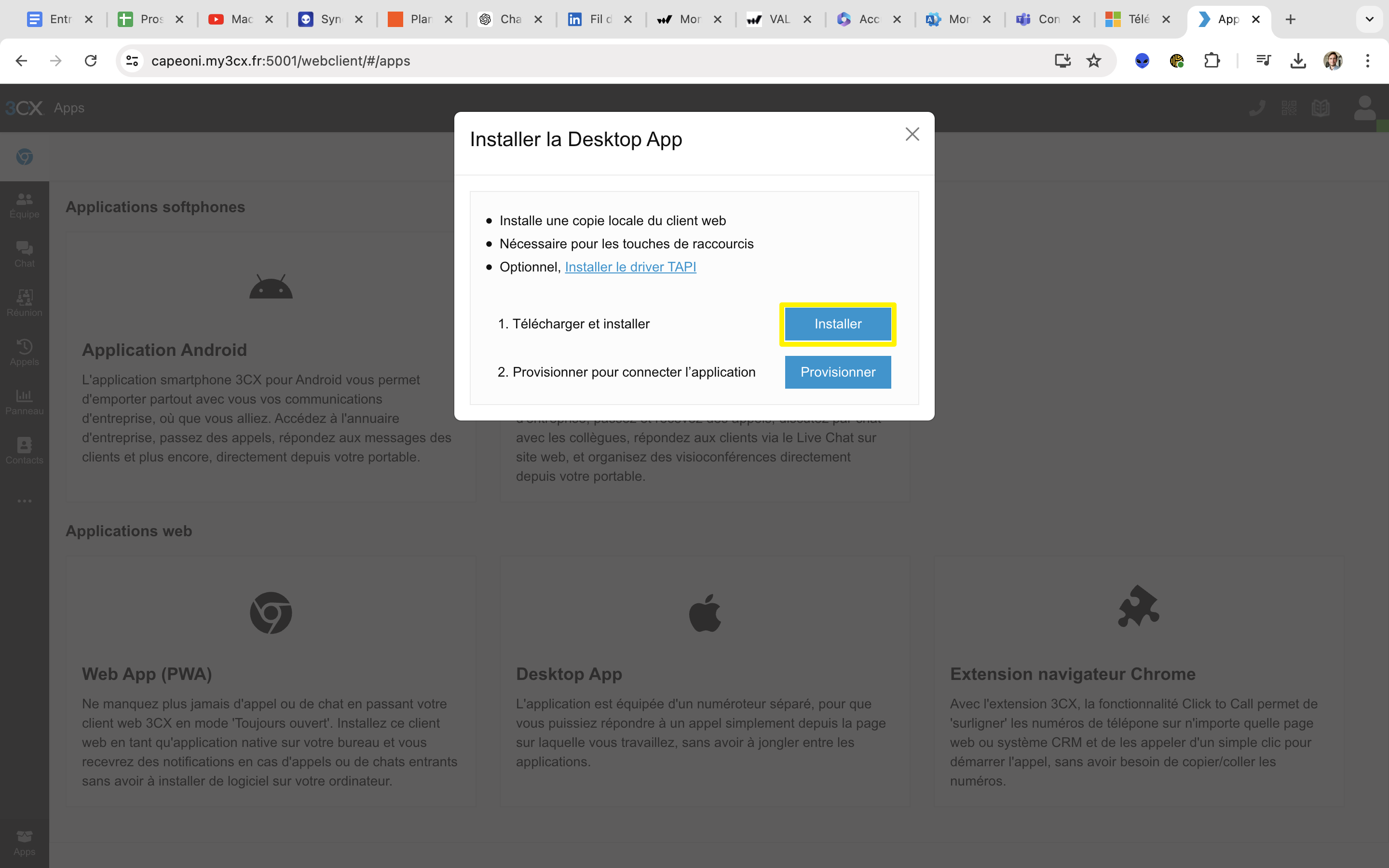
- Un pop-up va s'ouvrir, cliquez sur
Installer.
¶ Étape 3 : Installer l'application 3CX
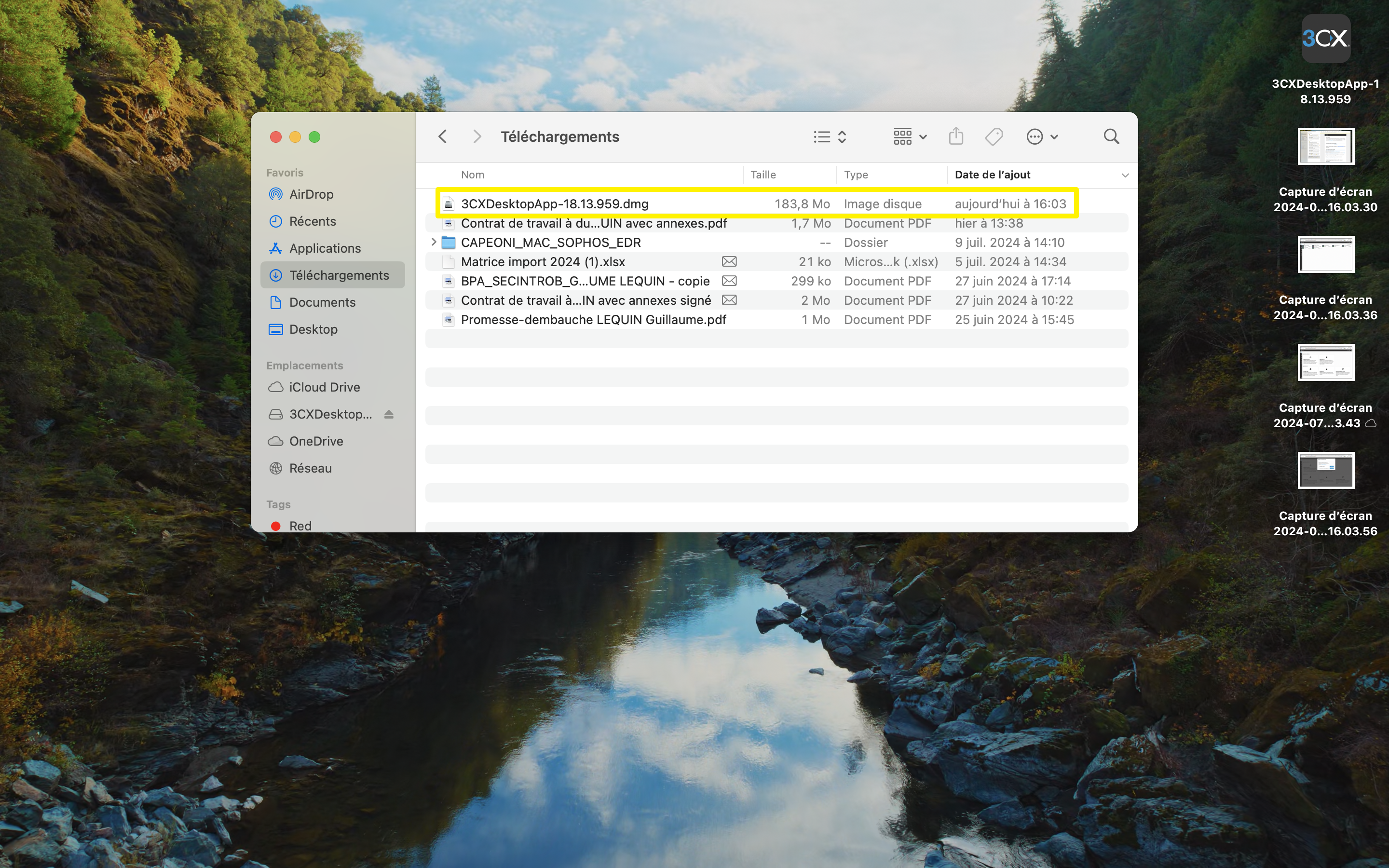
- Une fois le fichier téléchargé, allez dans vos téléchargements (gardez votre page 3CX Web ouverte pour plus tard). Cliquez sur
3CXDesktopApp-18.13.953.dmg.
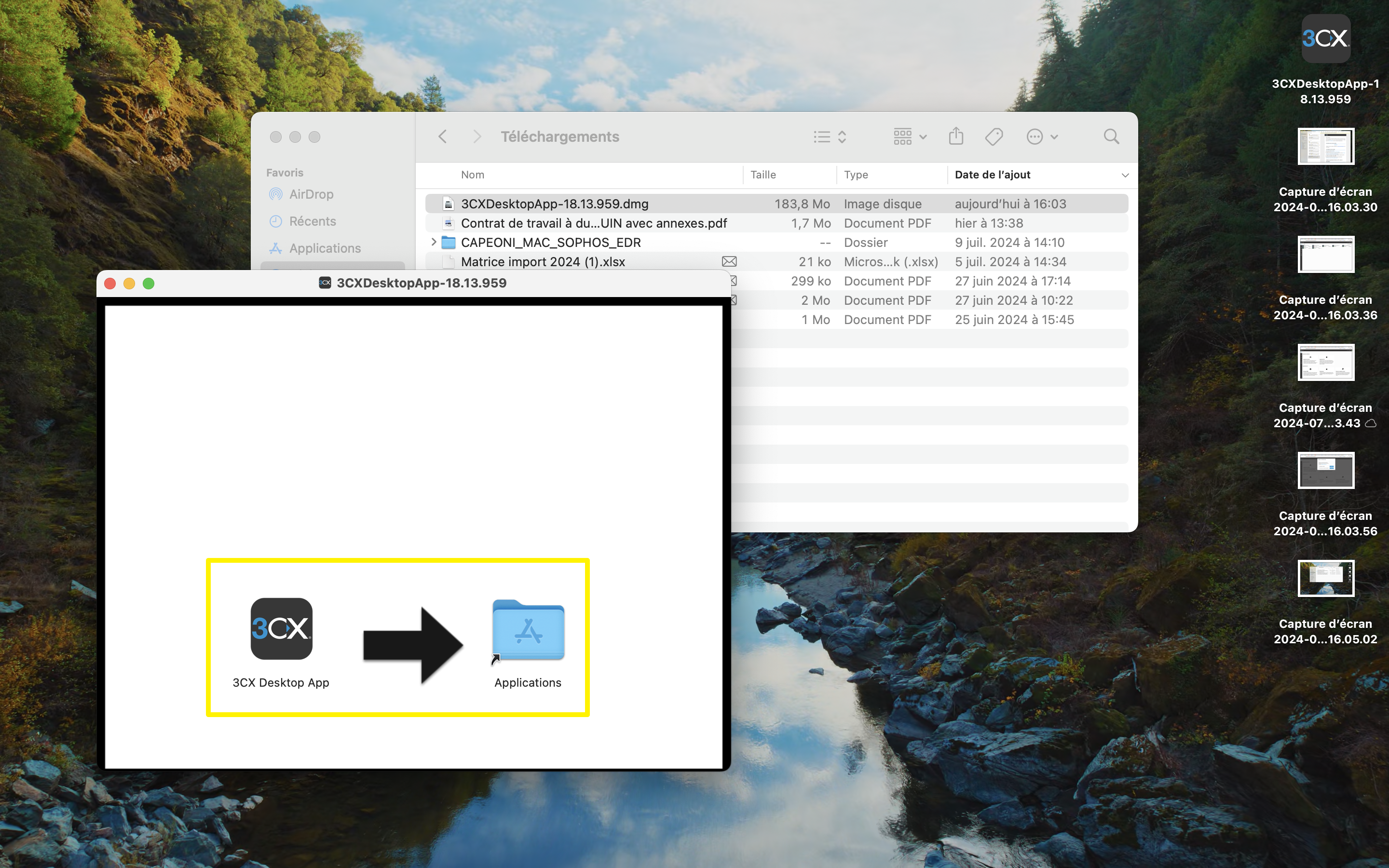
- Dans la fenêtre qui vient de s'ouvrir, glissez
3CX Desktop AppdansApplications.
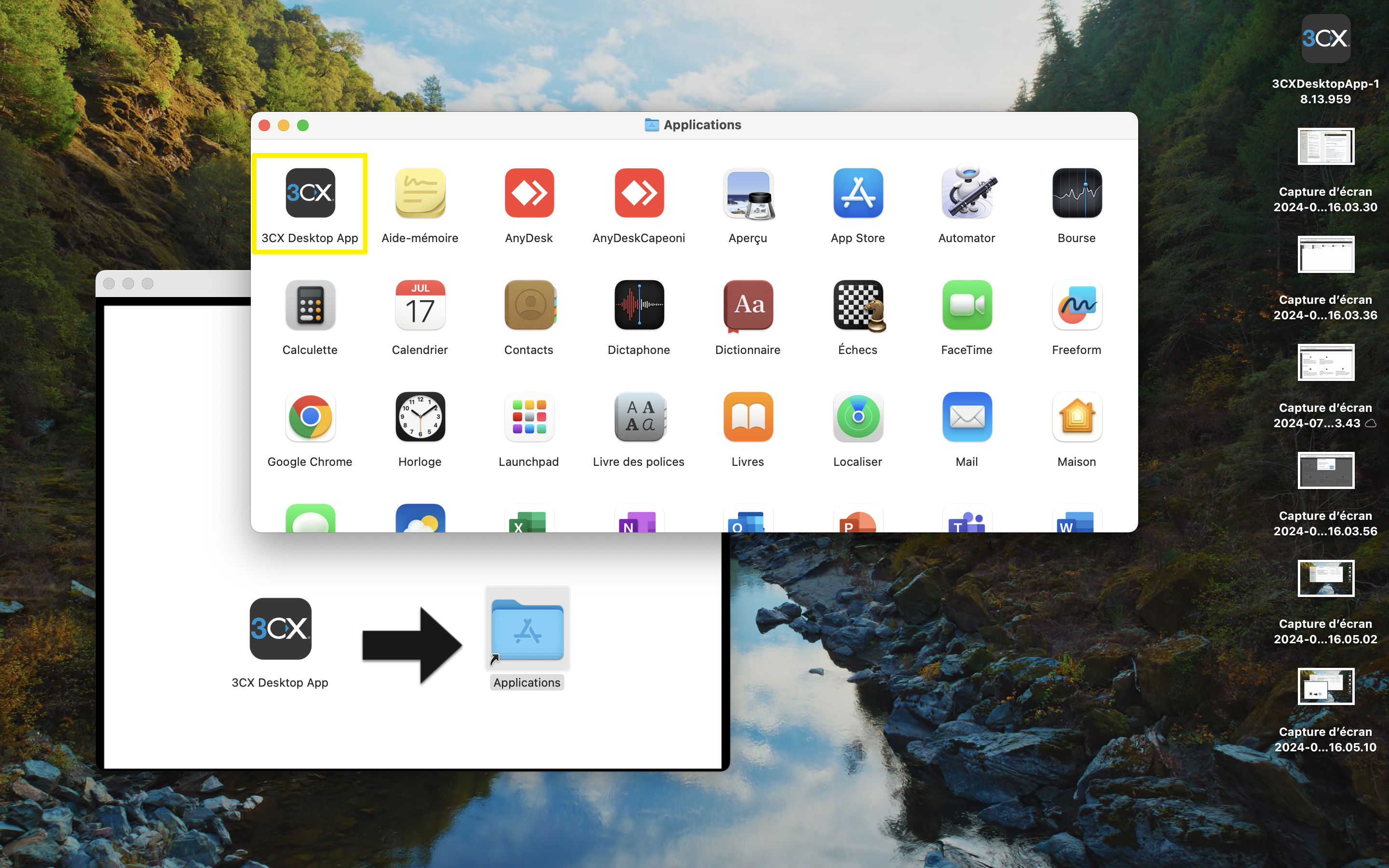
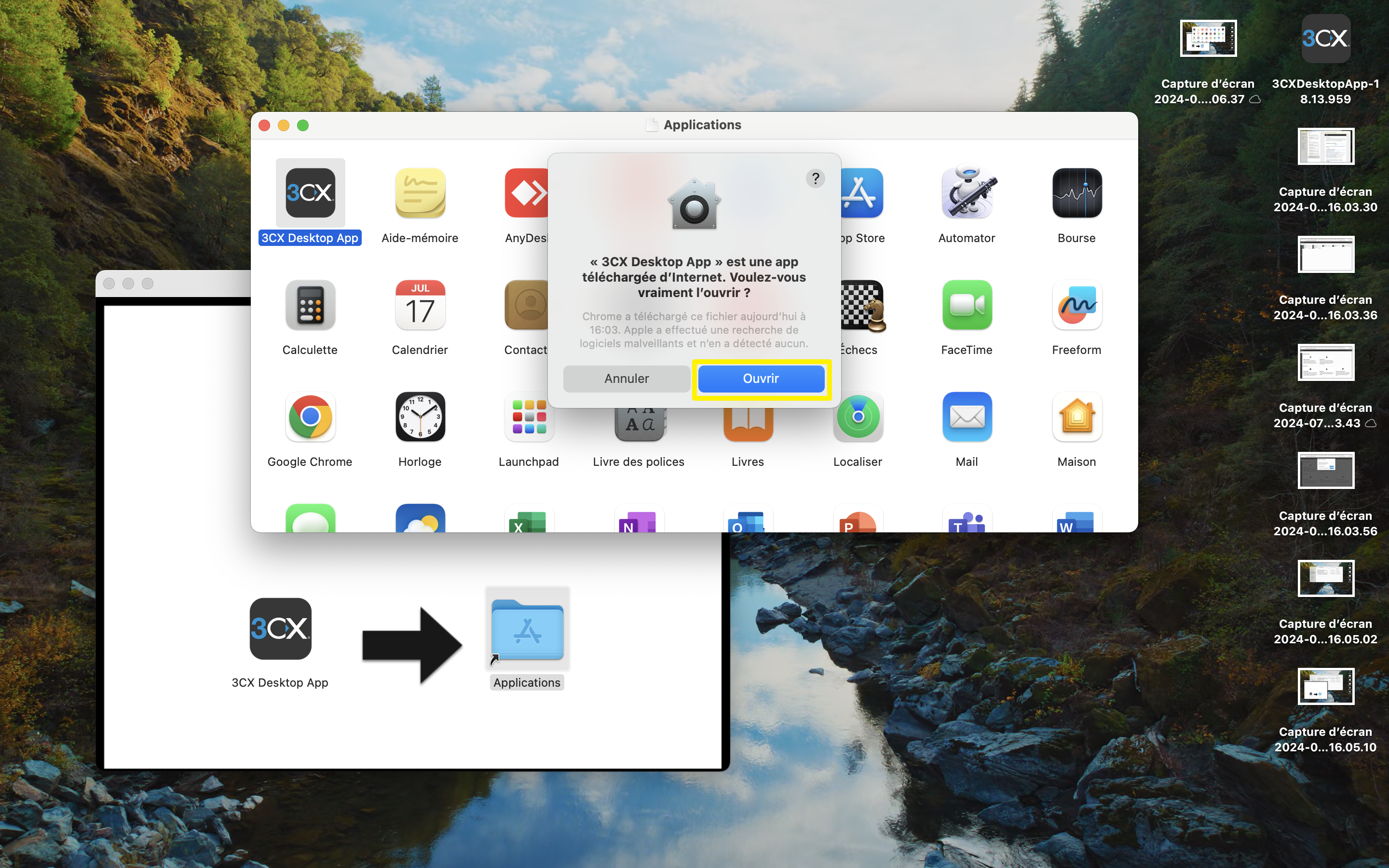
- Allez dans votre dossier Applications et ouvrez
3CX Desktop App(première application).
- Un pop-up va s'ouvrir, cliquez sur
Ouvrir.
¶ Étape 4 : Provisionner l'application 3CX
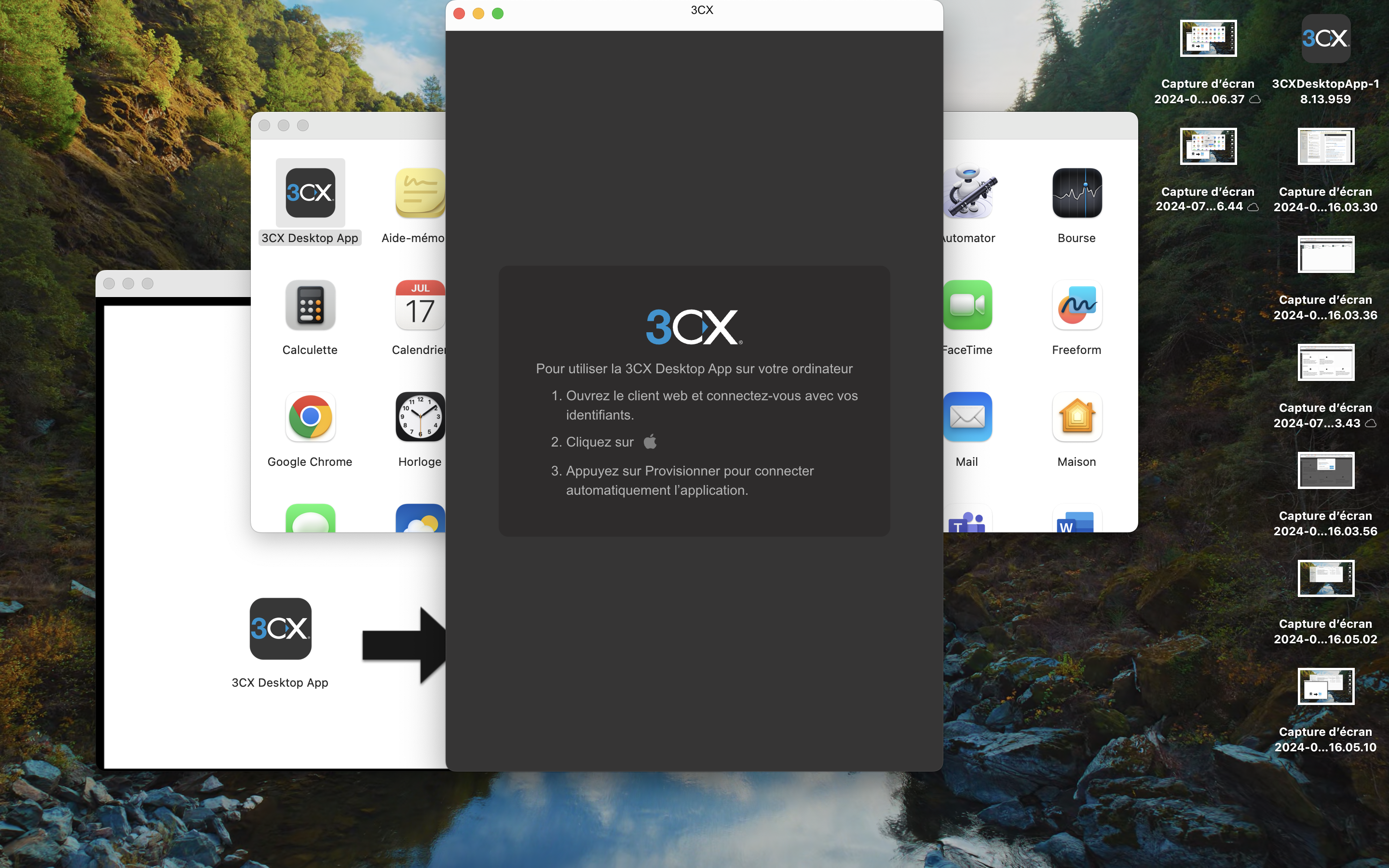
- L'application 3CX va s'ouvrir, mais vous n'êtes pas encore connecté.
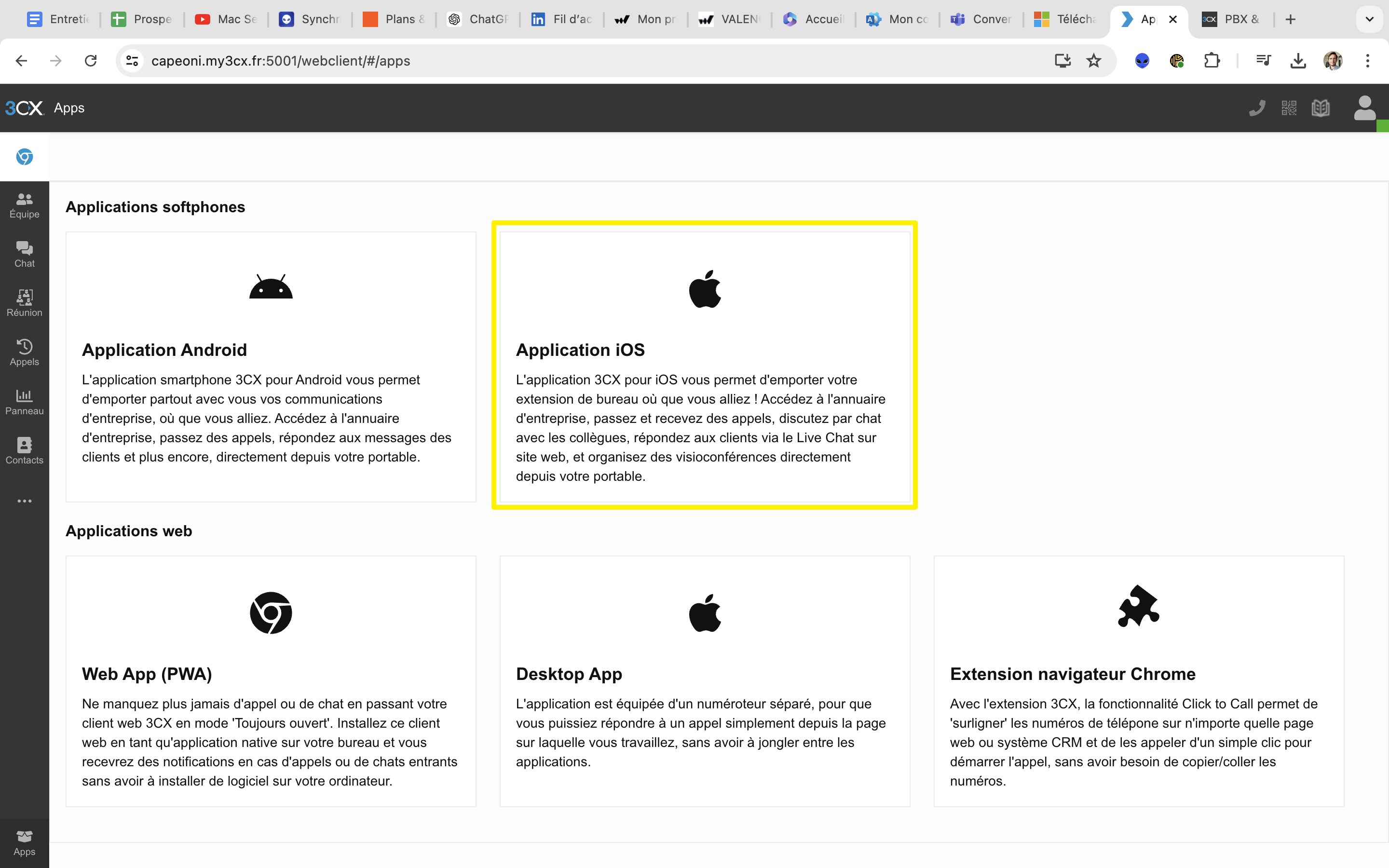
- Rendez-vous sur la page de 3CX Web de tout à l'heure et cliquez de nouveau sur
Application iOS. Un pop-up va s'ouvrir, cliquez surProvisionner.
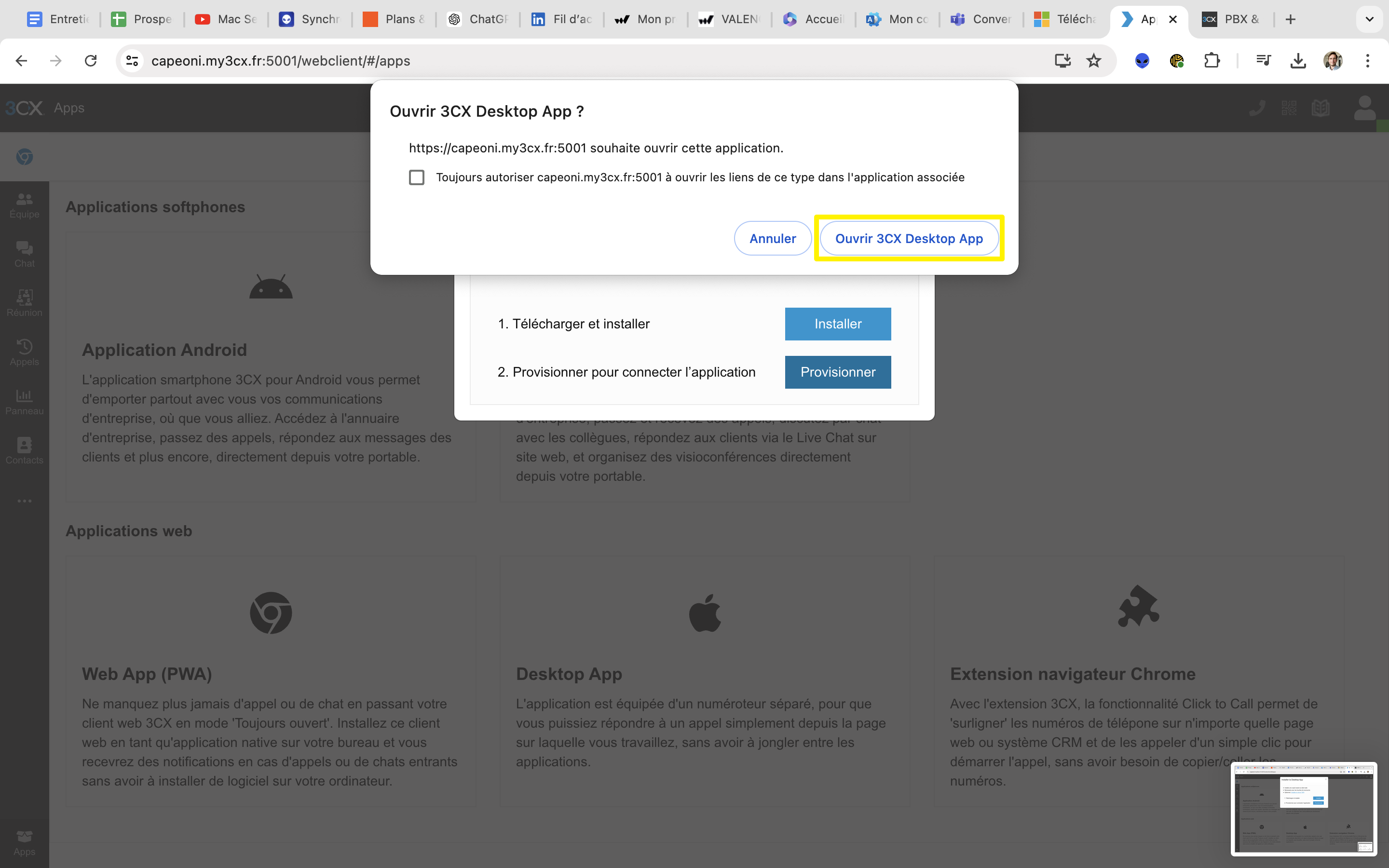
- Un second pop-up va s'ouvrir, cliquez sur
Ouvrir 3CX Desktop App.
L'application 3CX est désormais installée et paramétrée sur votre Mac.
¶ Installation de Sophos sur MAC
¶ Étape 1 : Télécharger et transférer le fichier d'installation
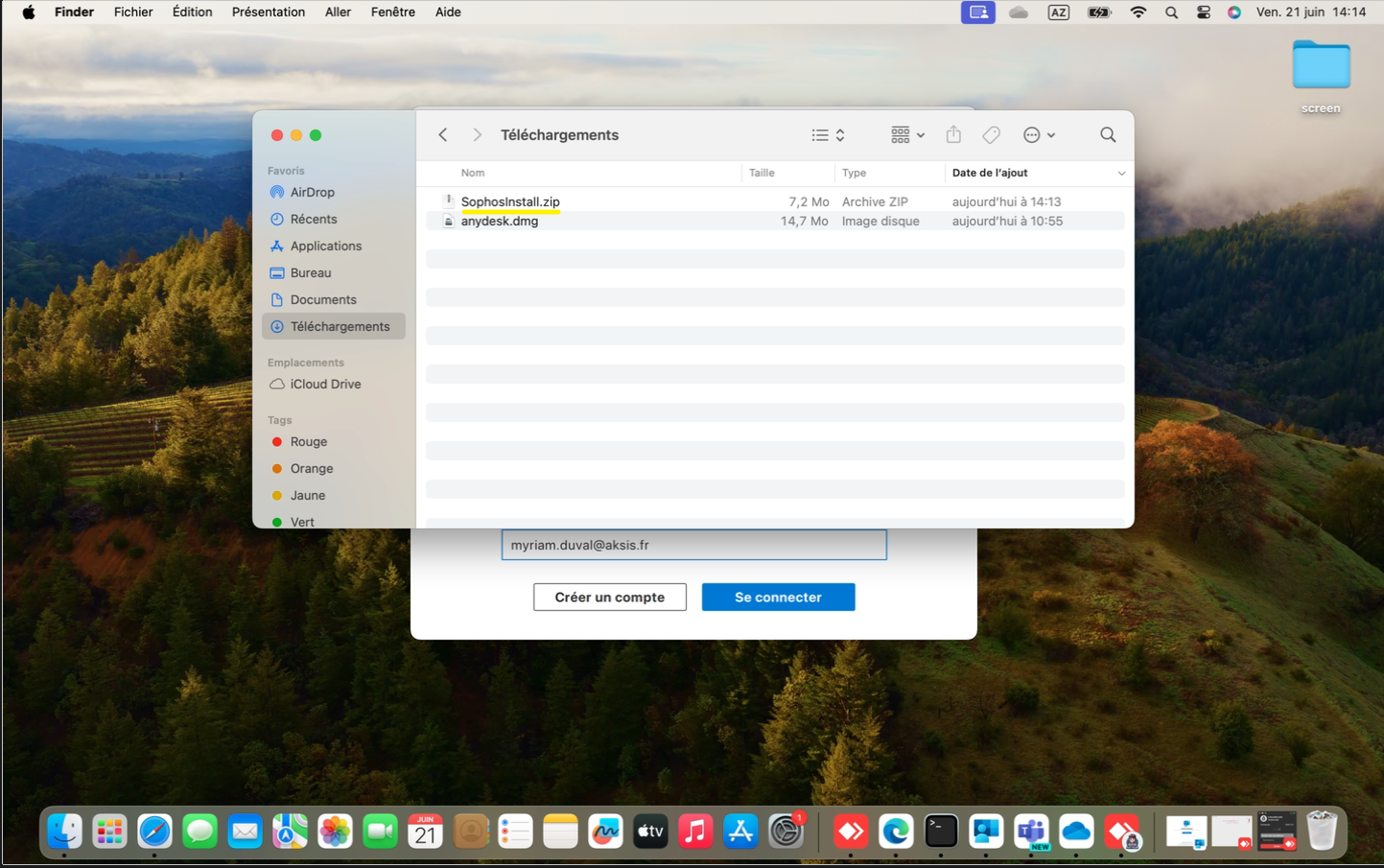
- Trouvez le fichier d'installation de Sophos nommé
SophosInstall.zip.
Emplacement :
CAPEONI\GROUPE_SUPPORT - Documents\CLIENTS\AKSIS\EXEC
- Transférez le fichier sur votre Mac (il est recommandé de le placer dans le dossier Téléchargements pour une meilleure organisation).
¶ Étape 2 : Extraire et exécuter le fichier d'installation
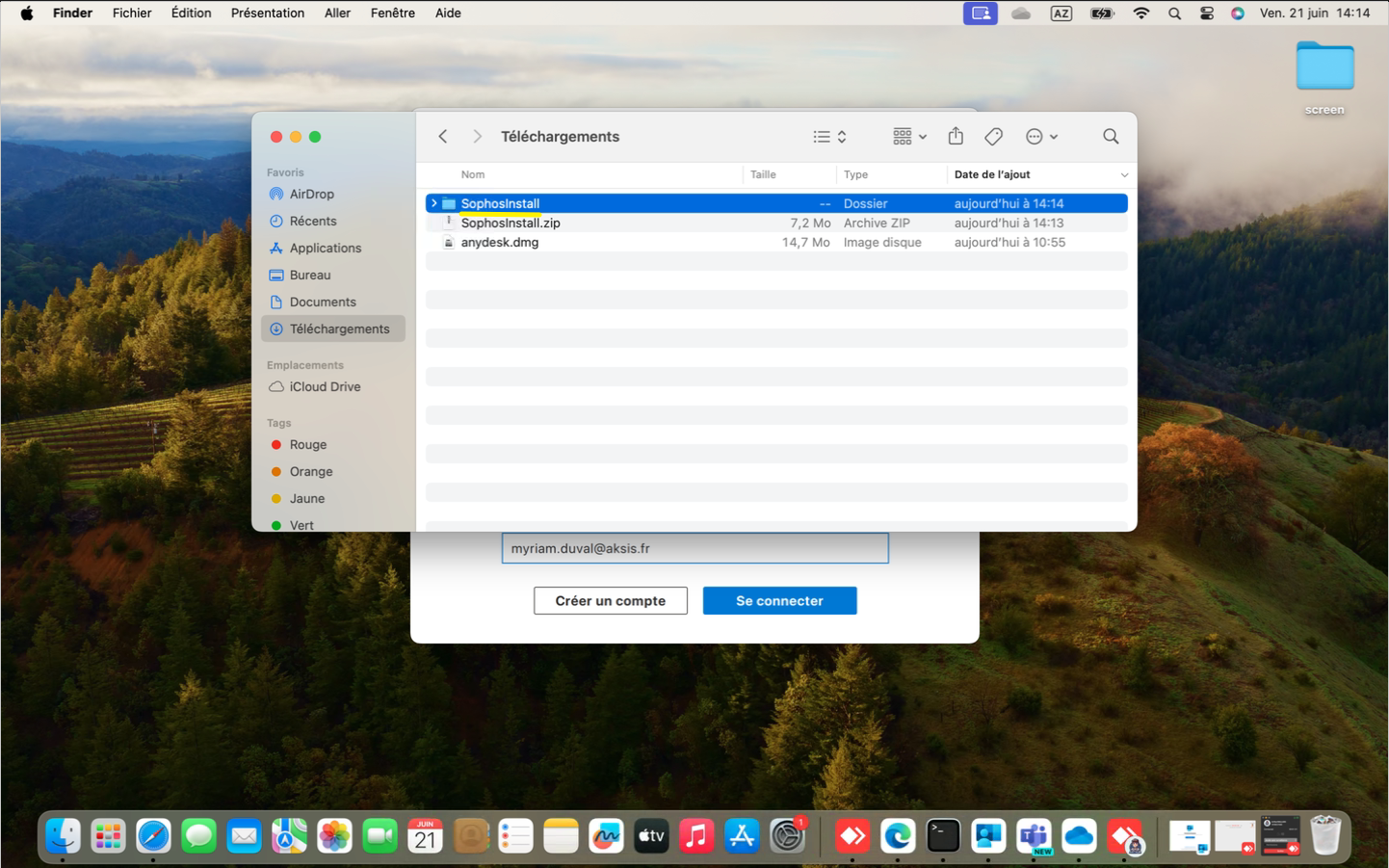
- Extrayez les données du fichier
SophosInstall.zipdans le dossier Téléchargements.
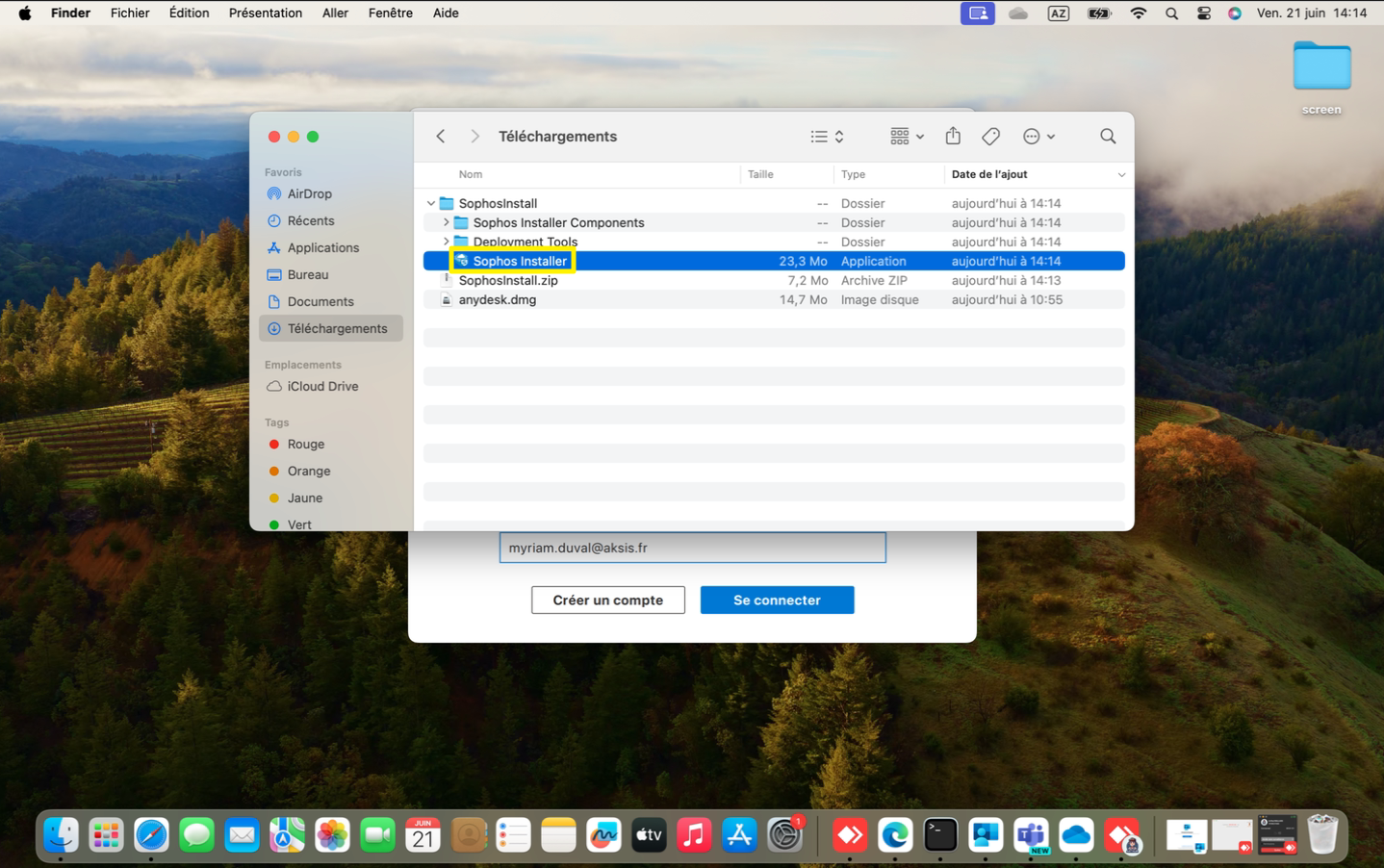
- Dans le dossier
SophosInstall, exécutez l'application nomméeSophos Installer.
¶ Étape 3 : Autoriser les accès nécessaires
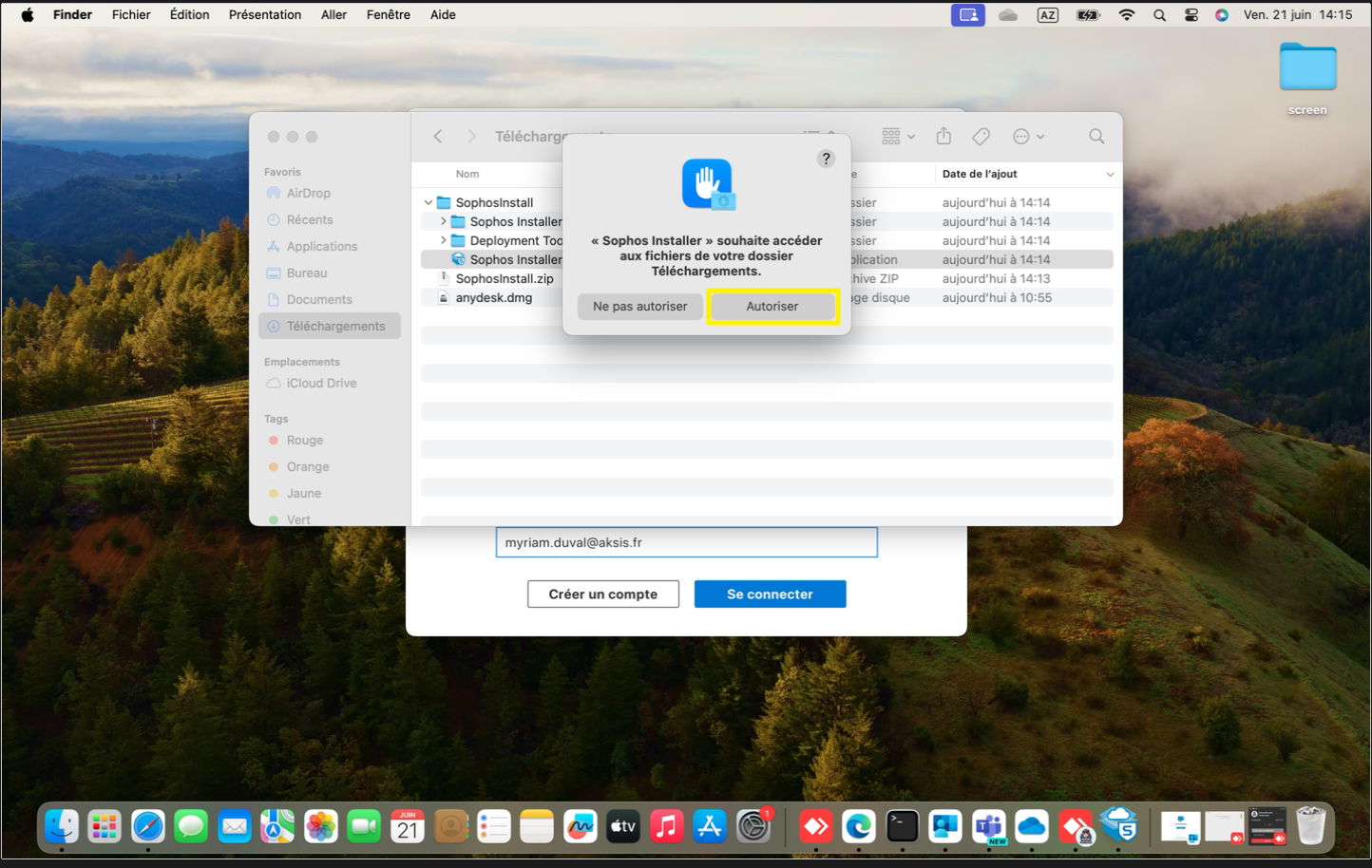
- Une fenêtre pop-up va s'ouvrir et vous demander si Sophos peut accéder aux fichiers. Cliquez sur
Autoriser.
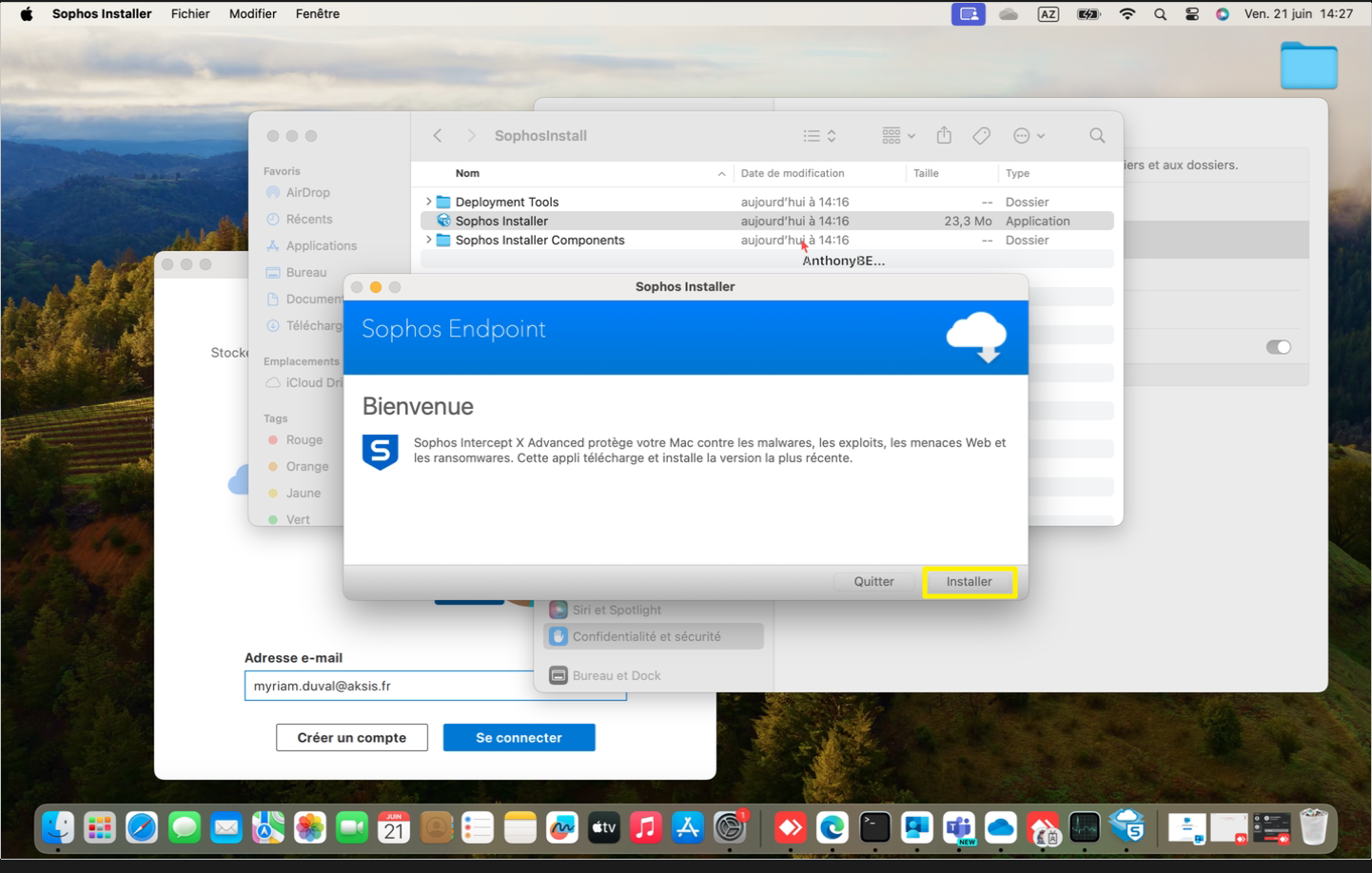
- Sophos Installer va s'ouvrir. Une fois ouvert, cliquez sur
Installer.
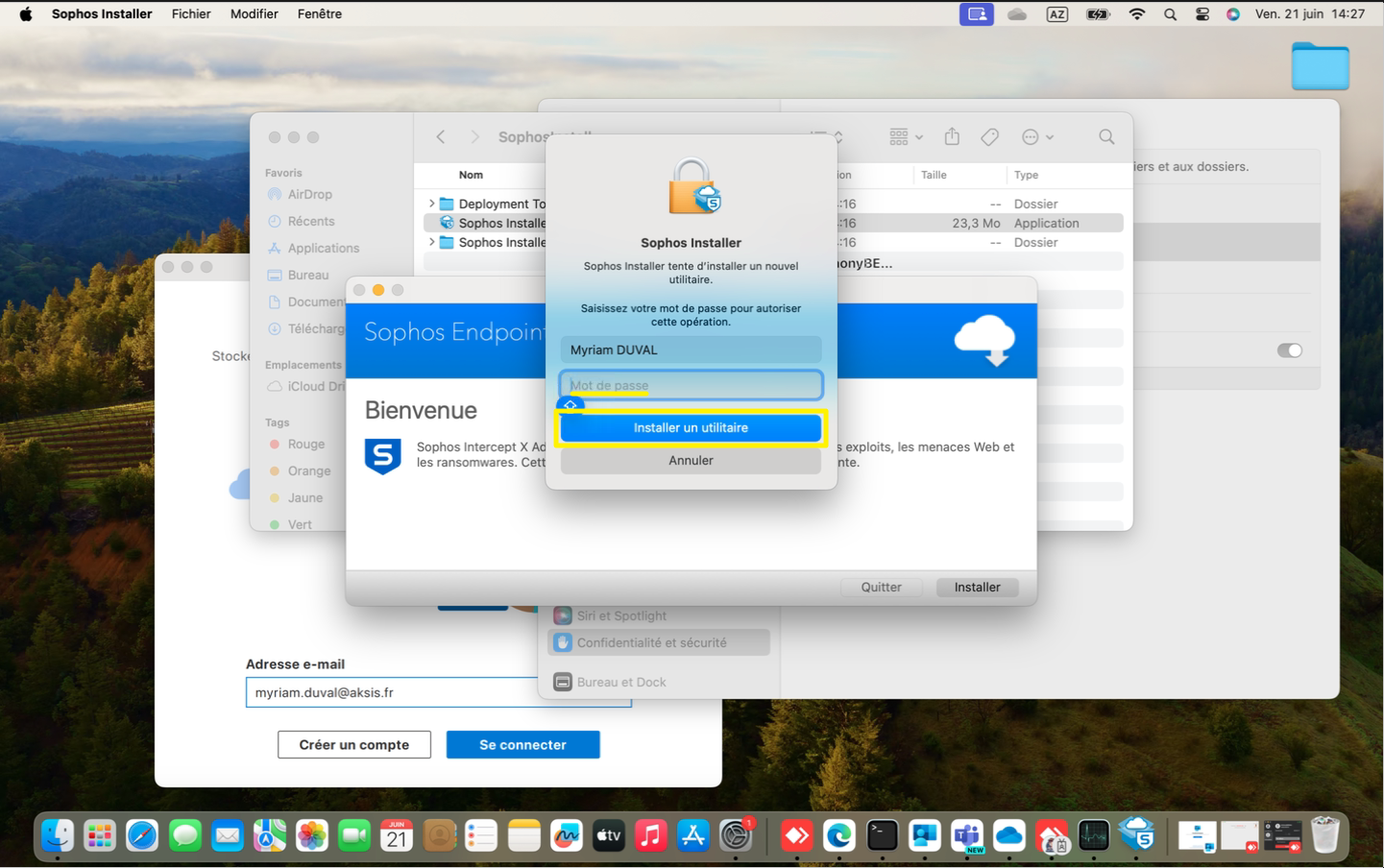
- Une pop-up va s'ouvrir vous demandant de saisir votre mot de passe. Entrez votre mot de passe dans le champ demandé puis cliquez sur
Installer un utilitaire.
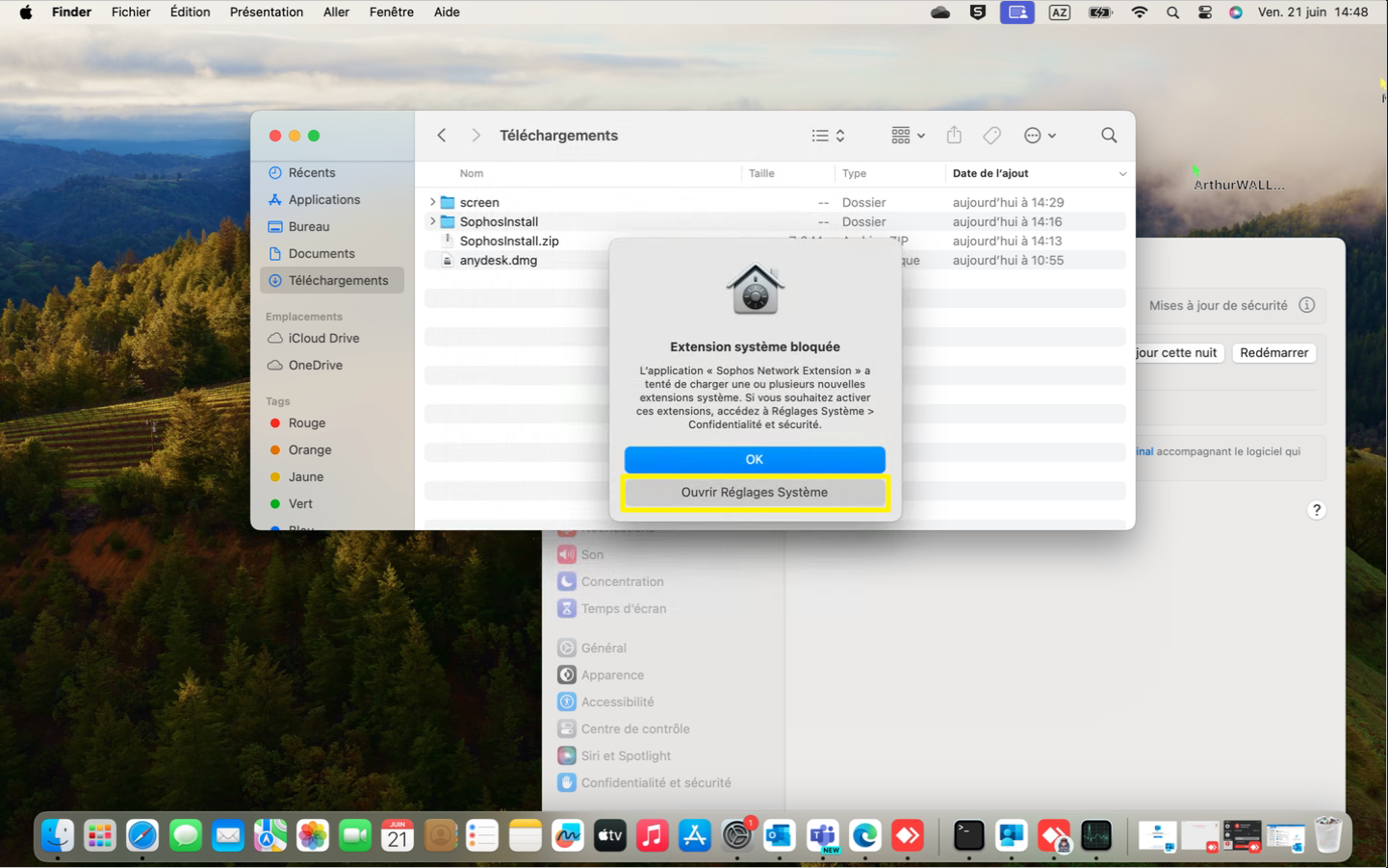
- Une seconde pop-up va s'ouvrir. Cliquez sur
Ouvrir Réglages Système.
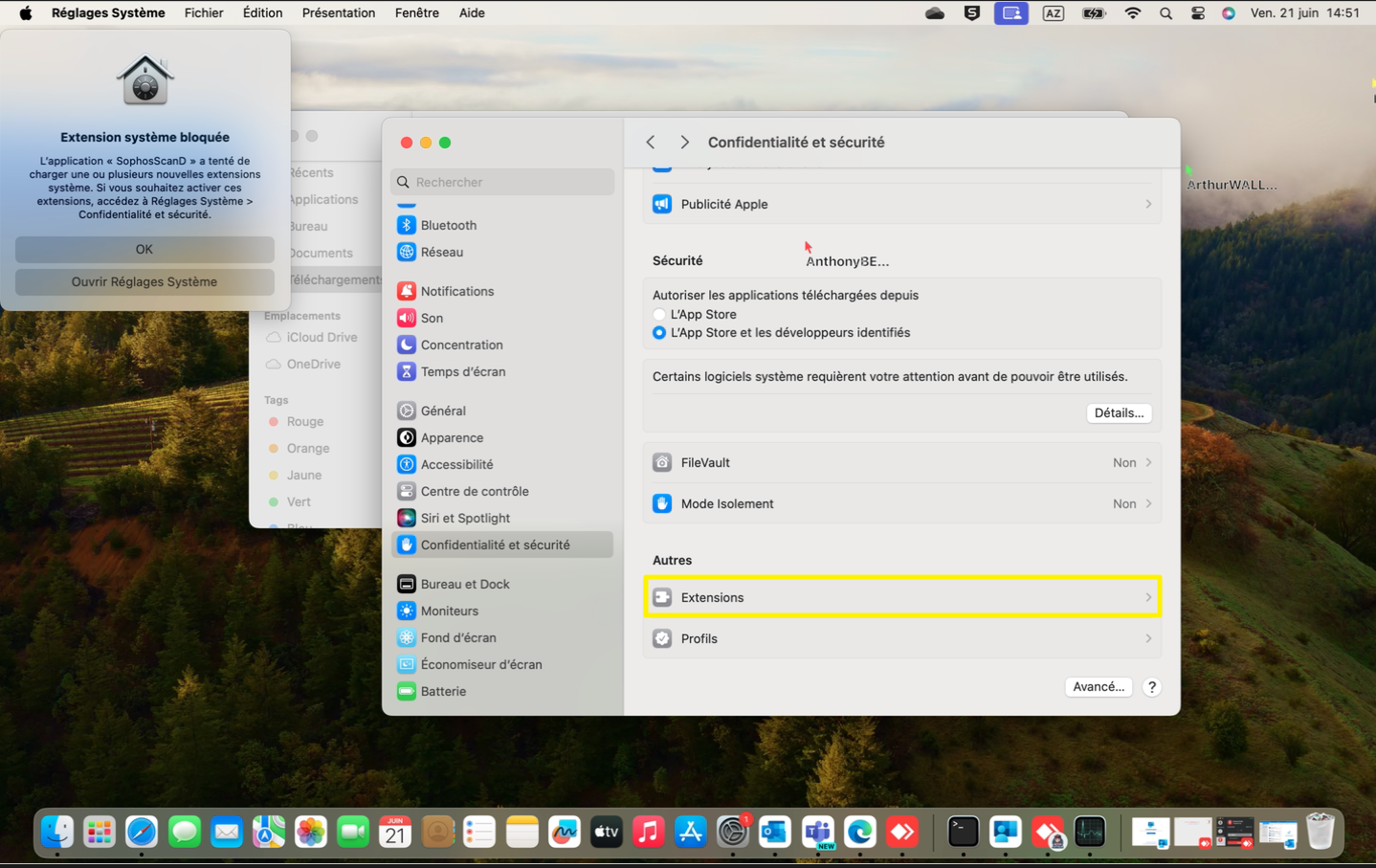
- Ensuite, vous arriverez sur la fenêtre "Confidentialité et sécurité". Cliquez sur
Extension.
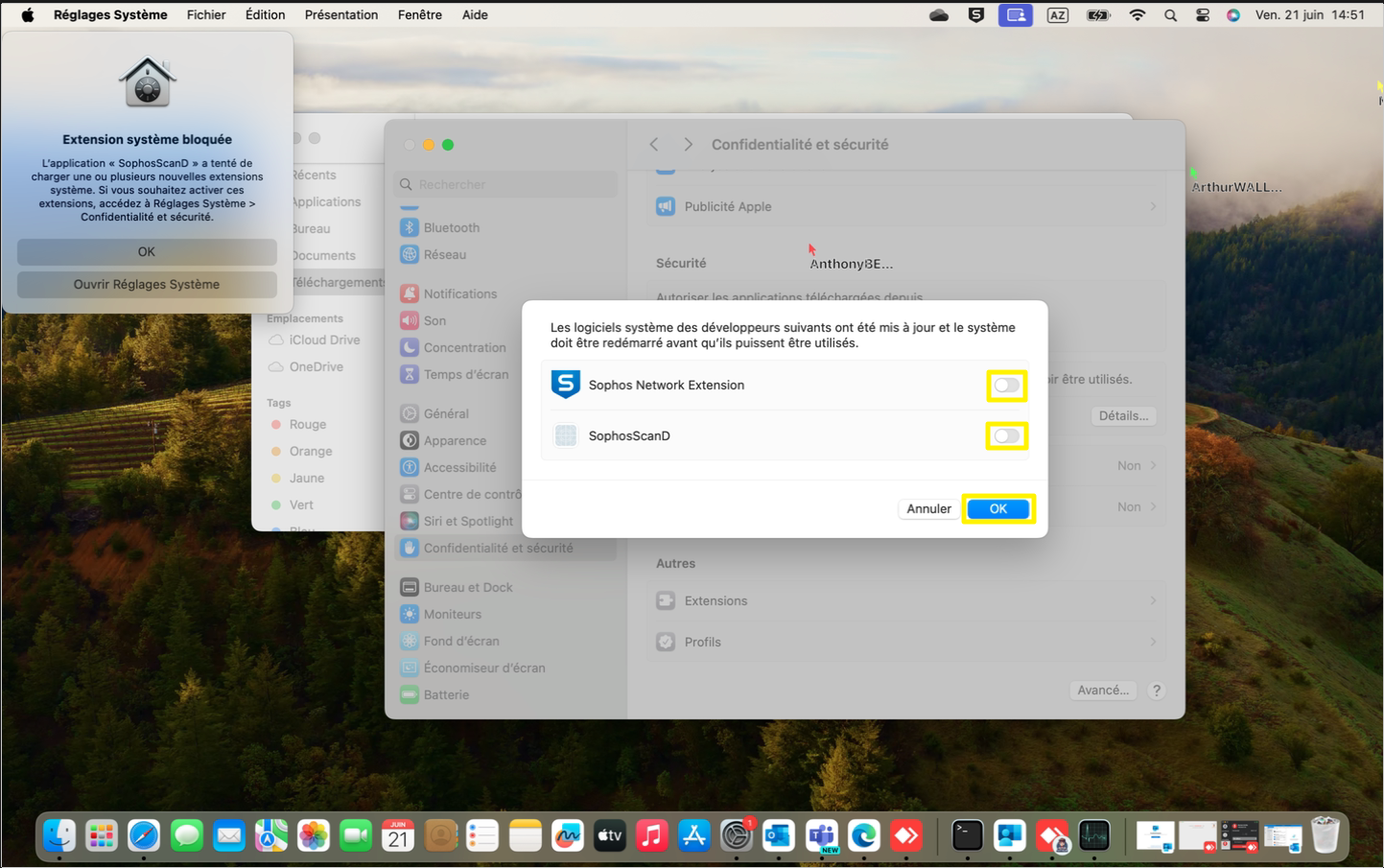
- Une fenêtre va s'ouvrir, cochez
Sophos Network Extensionainsi queSophosScanD. Puis cliquez surOK.
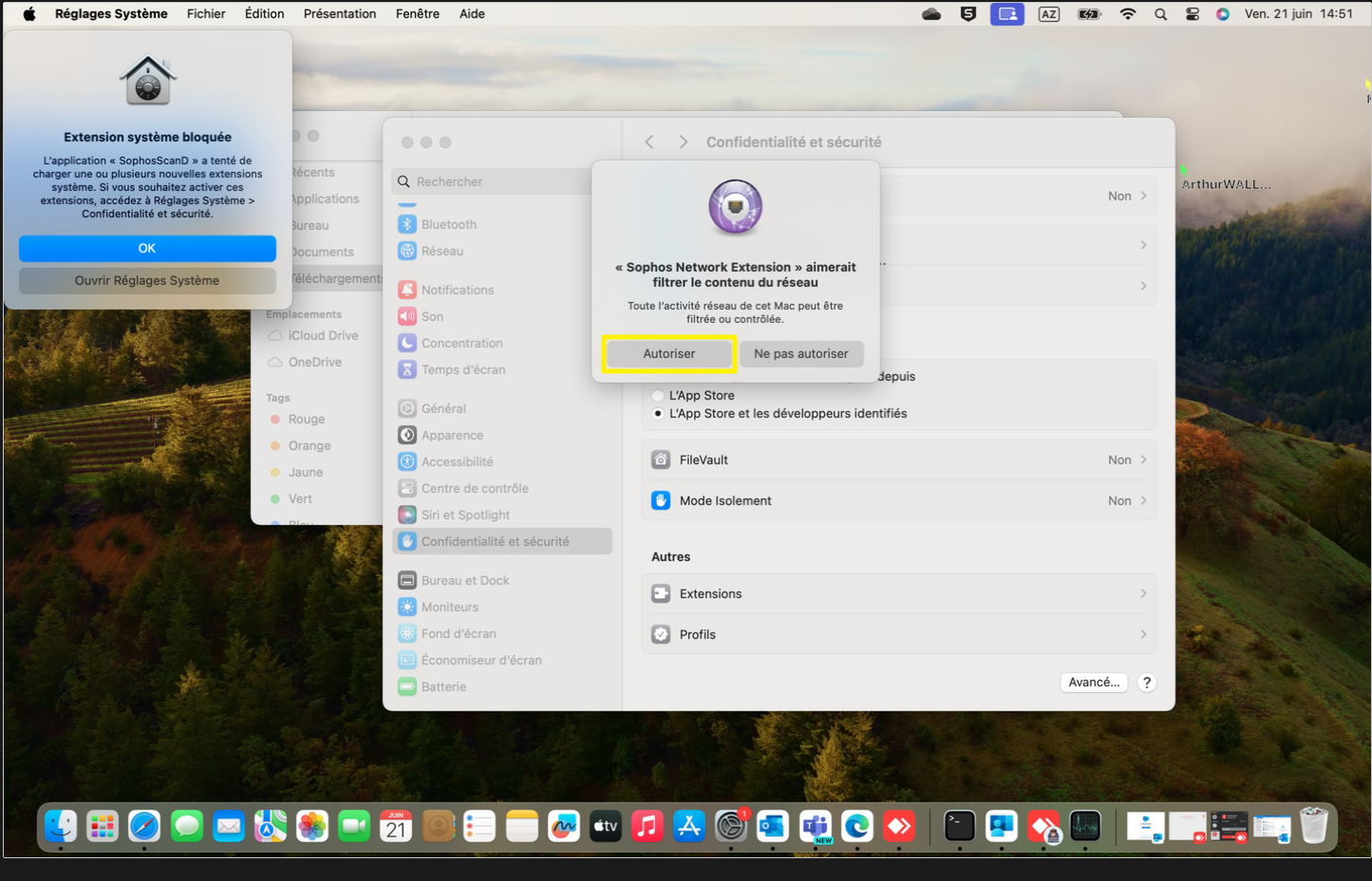
- Une pop-up va s'ouvrir, cliquez sur
Autoriser.
¶ Étape 4 : Finaliser l'installation et vérifier le fonctionnement
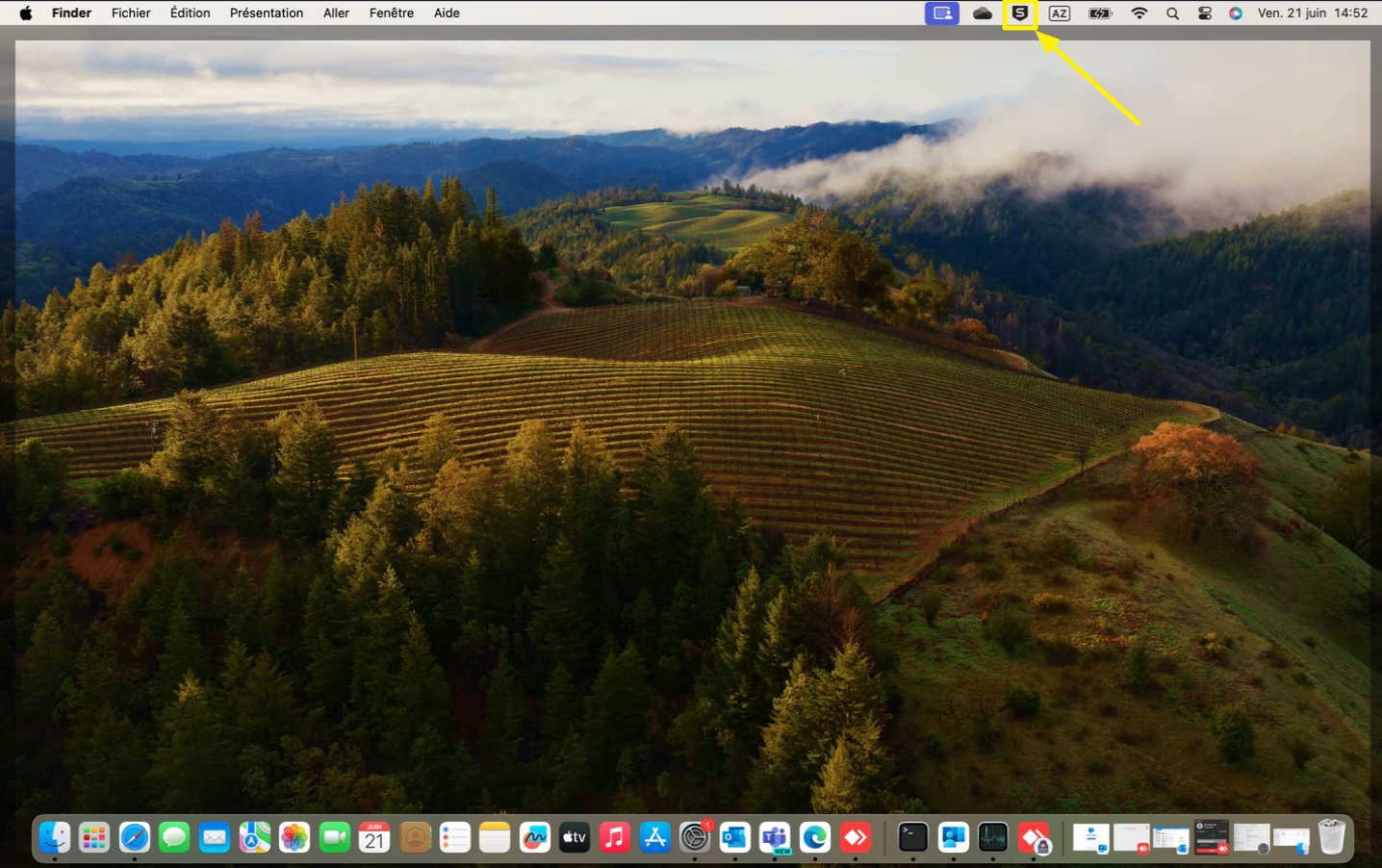
- Retournez sur votre bureau. Le logo Sophos apparaîtra en haut à droite, cliquez dessus.
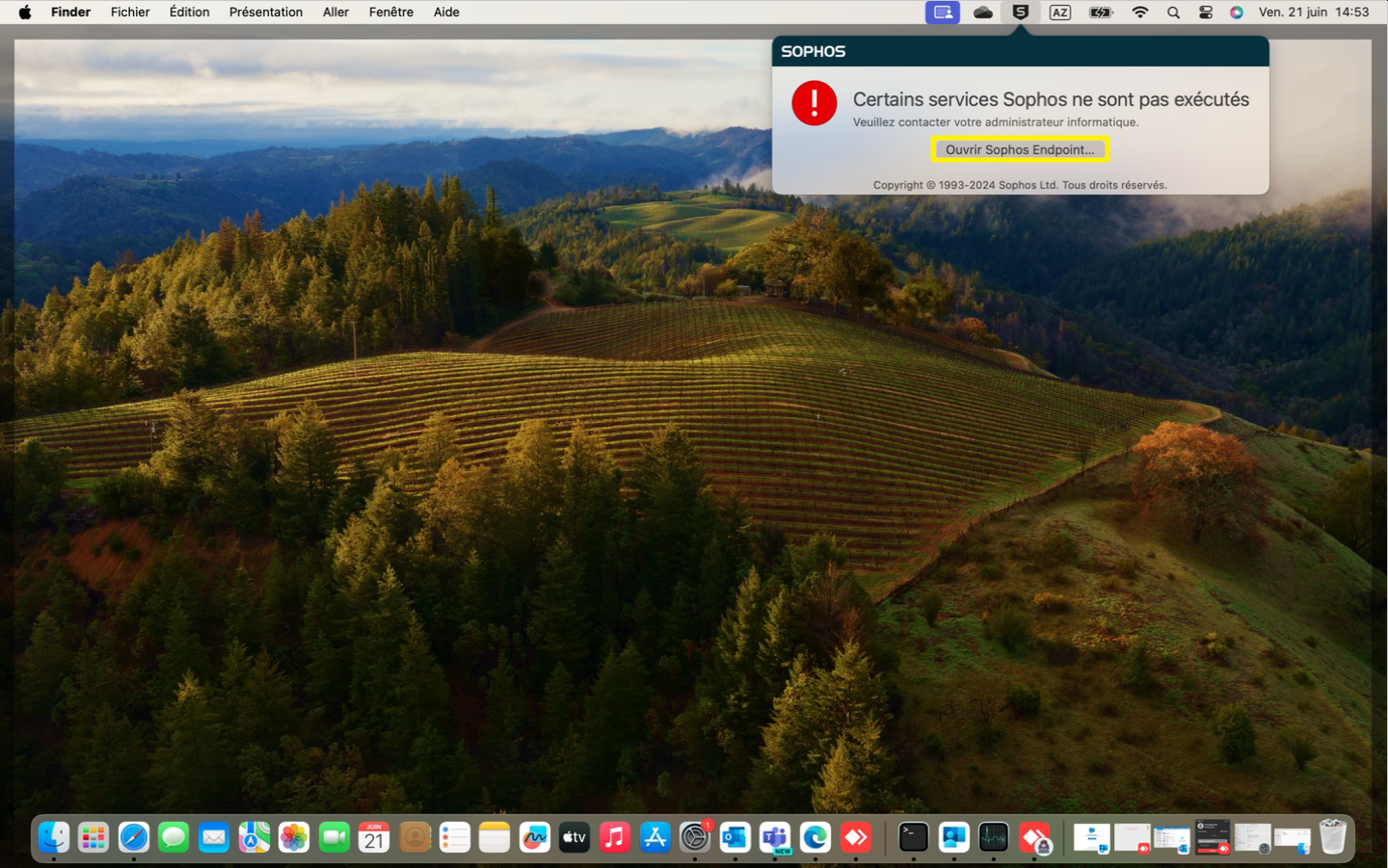
- Ensuite, cliquez sur
Ouvrir Sophos Endpoint....
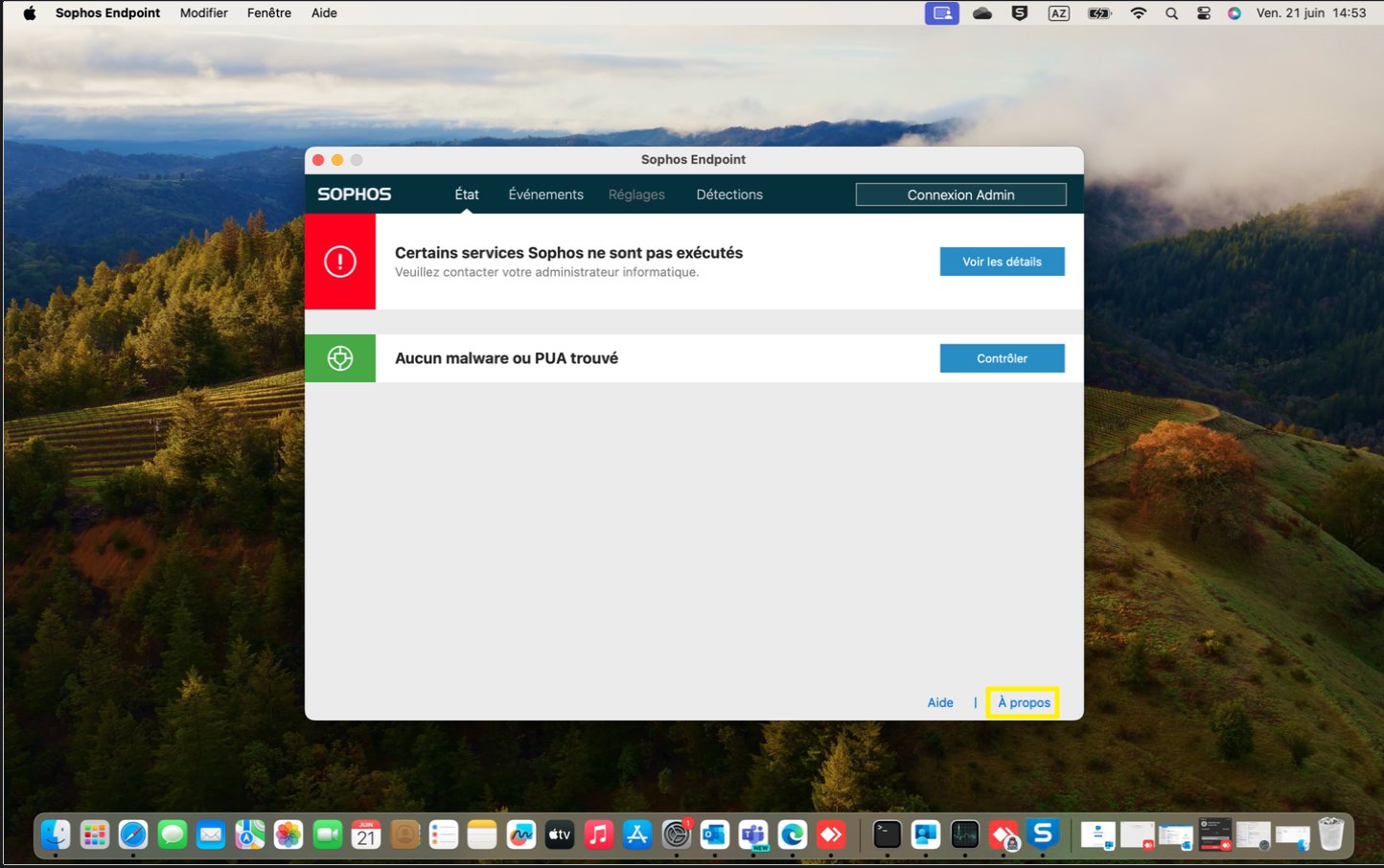
- Une fois arrivé sur l'Endpoint, cliquez sur l'onglet
À proposen bas à droite.
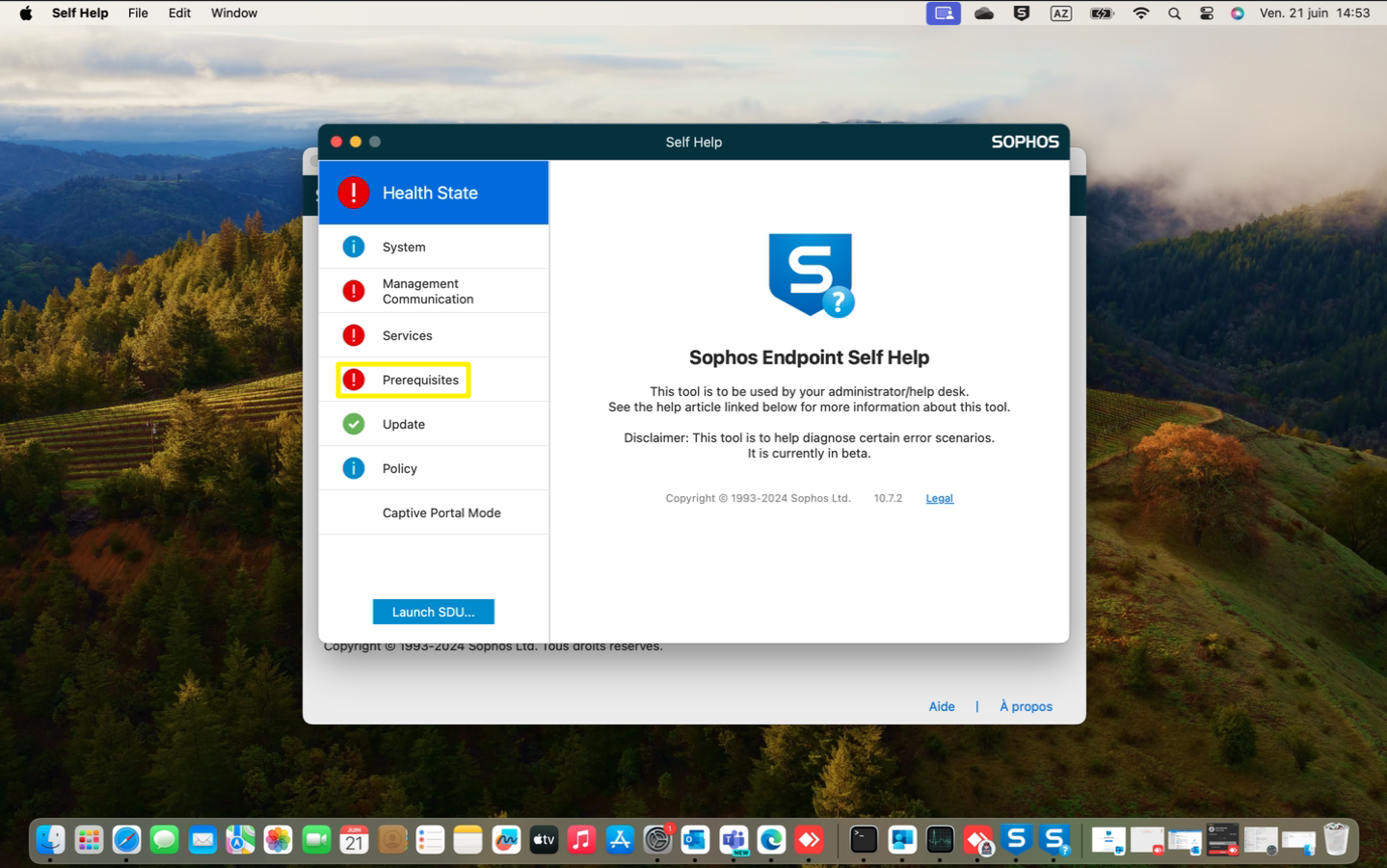
- Une fois arrivé sur
Health State, cliquez sur la catégoriePrerequisites.
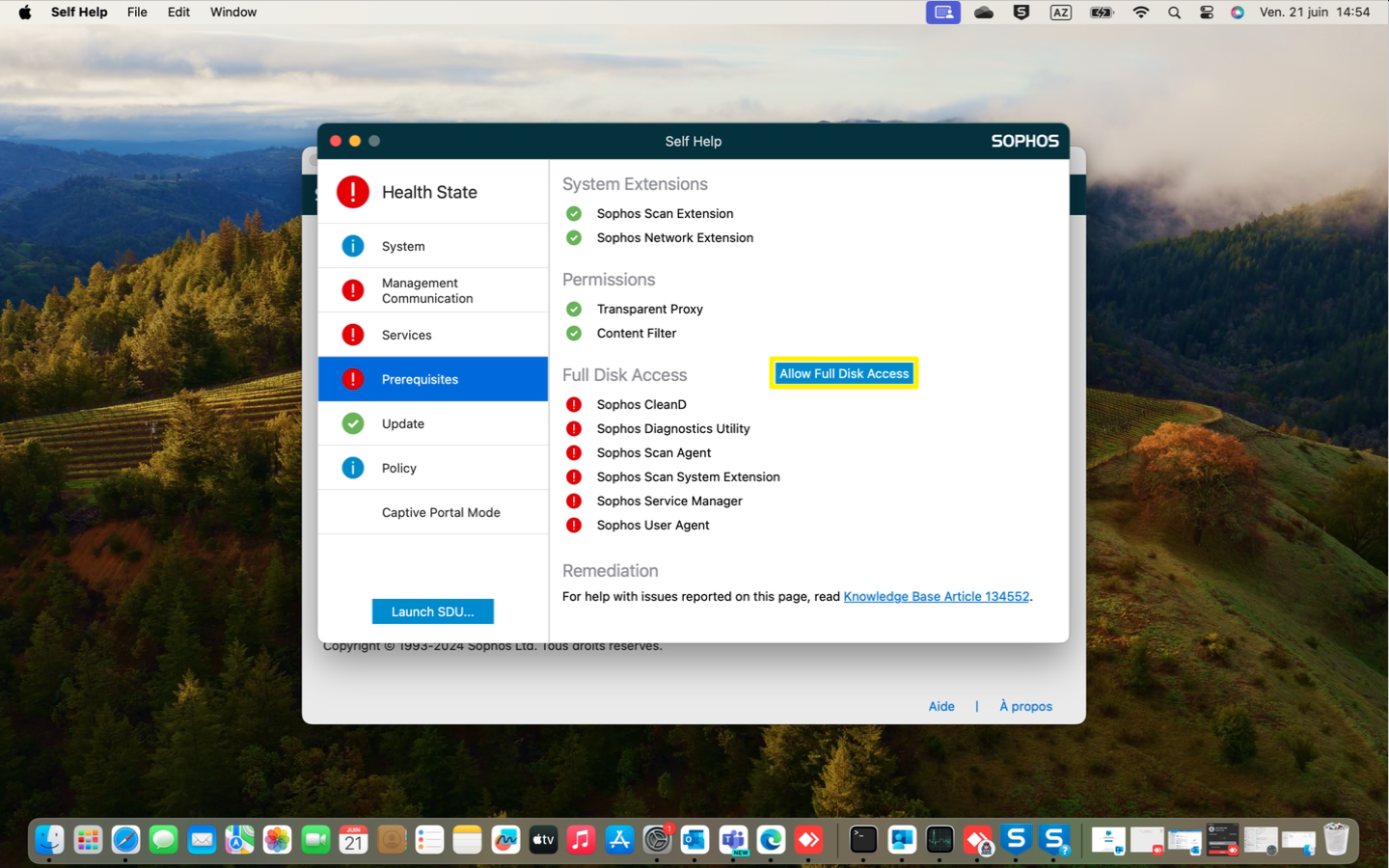
- Cliquez maintenant sur
Allow Full Disk Access.
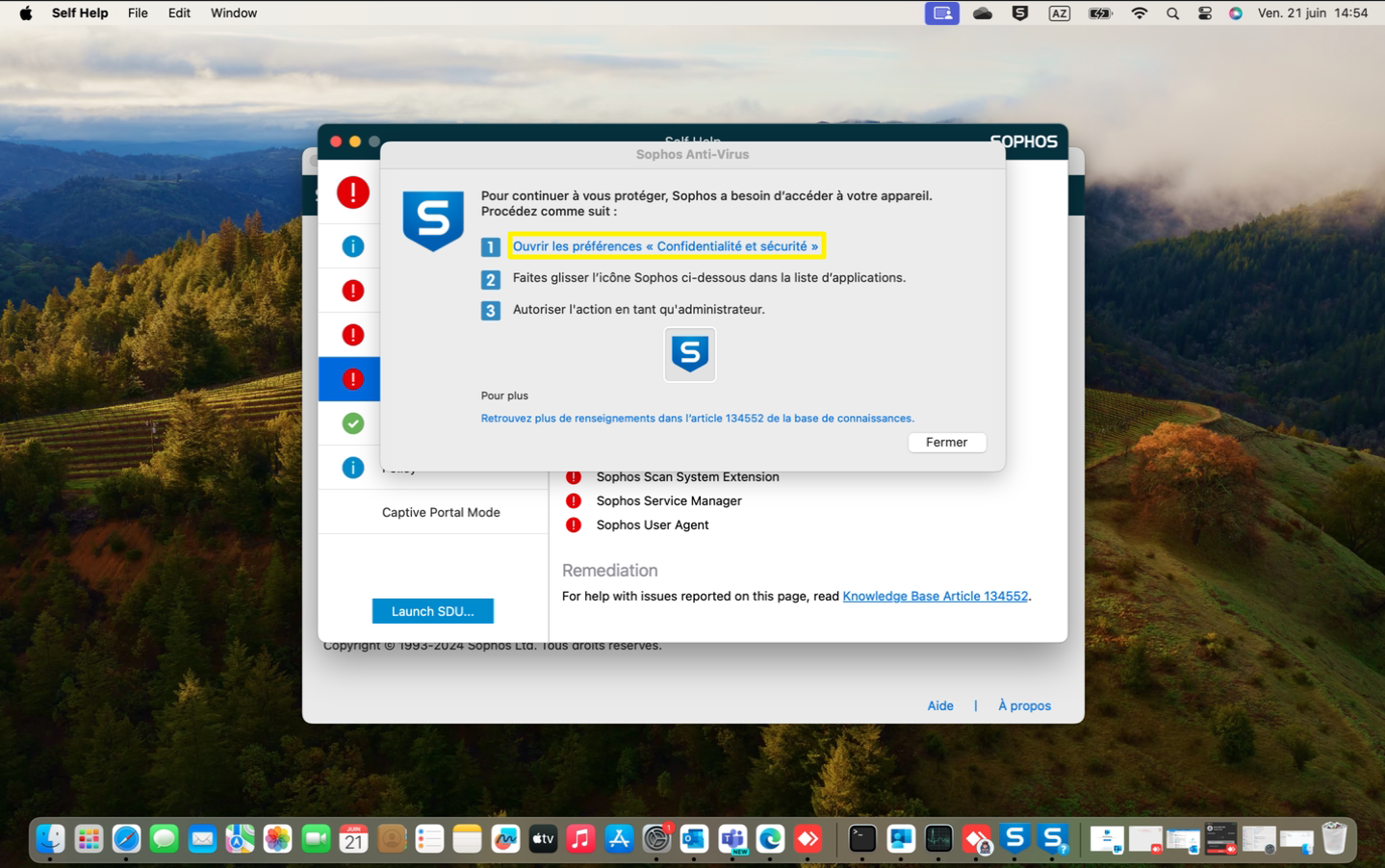
- Une fenêtre
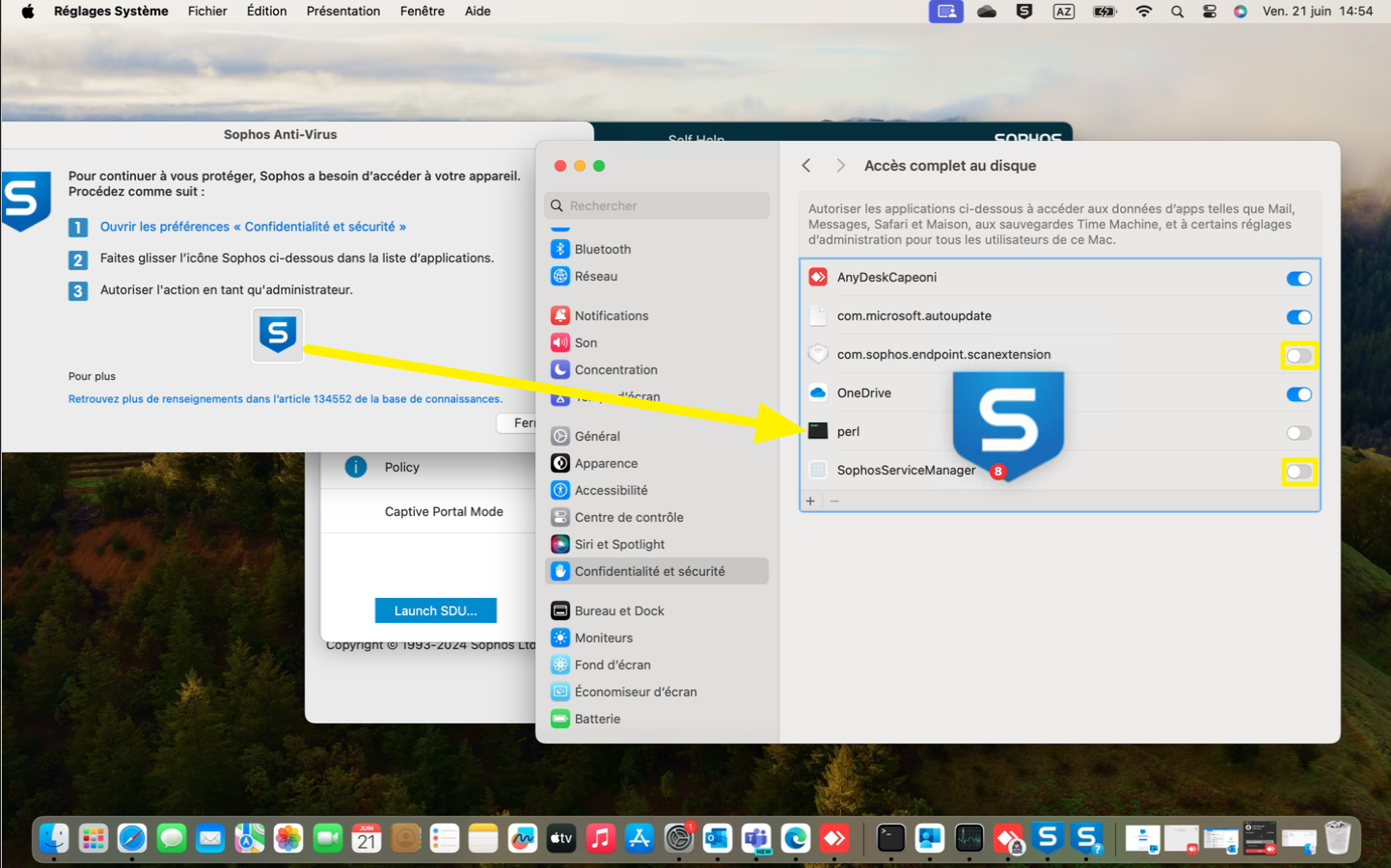
Sophos Anti-Virusva s'ouvrir, cliquez surOuvrir les préférences "Confidentialité et sécurité".
- Une fois arrivé sur
Accès complet au disque, glissez l'icône de Sophos avec les autres applications. Cochez également les applicationscom.sophos.endpoint.scanextensionainsi queSophosServiceManager.
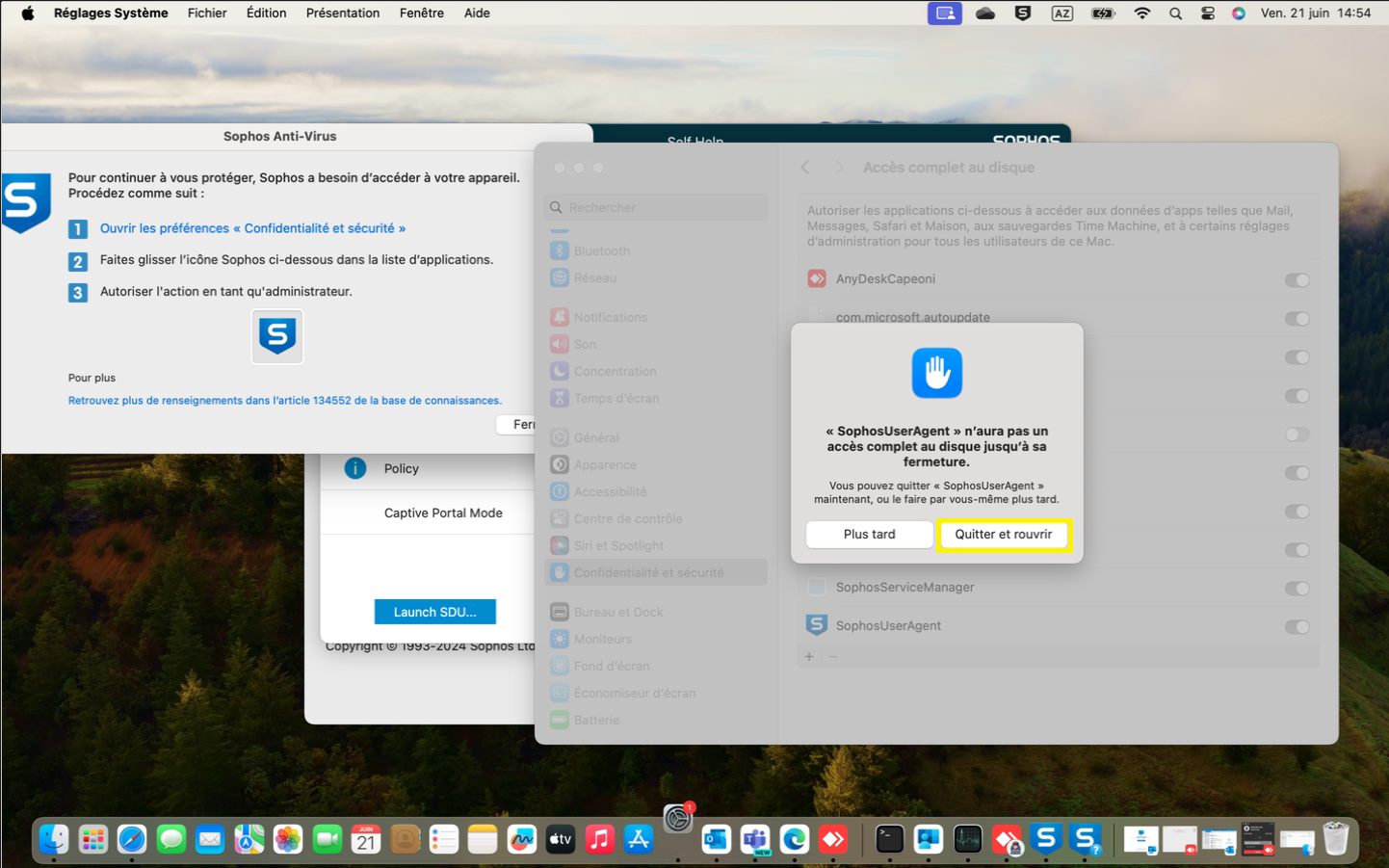
- Une pop-up va s'ouvrir, cliquez sur
Quitter et rouvrir.
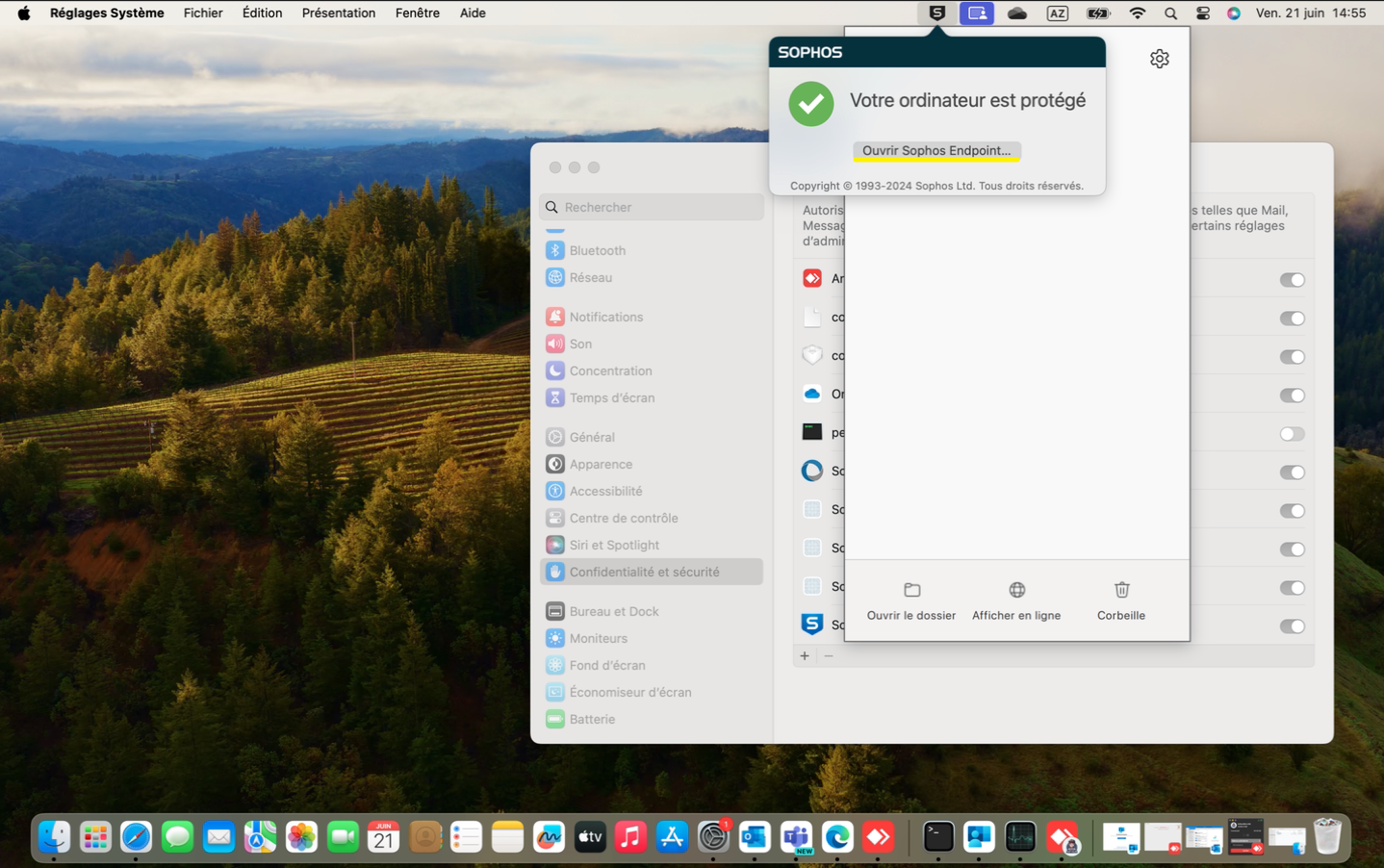
- Ensuite, cliquez sur le logo Sophos en haut à droite et vérifiez qu'il est repassé en vert avec noté
Votre ordinateur est protégé.
Sophos est désormais installé et paramétré sur votre Mac.
¶ Installation AnyDesk CAPEONI sur MAC
¶ Étape 1 : Télécharger et transférer le fichier d'installation
- Trouvez le fichier d'installation d'AnyDesk nommé
AnydeskCapeoni.pkg.
Emplacement :
CAPEONI\GROUPE_SUPPORT - Documents\CLIENTS\AKSIS\ANYDESK
- Transférez le fichier sur votre Mac (il est recommandé de le placer dans le dossier Téléchargements pour une meilleure organisation).
¶ Étape 2 : Lancer l'installation
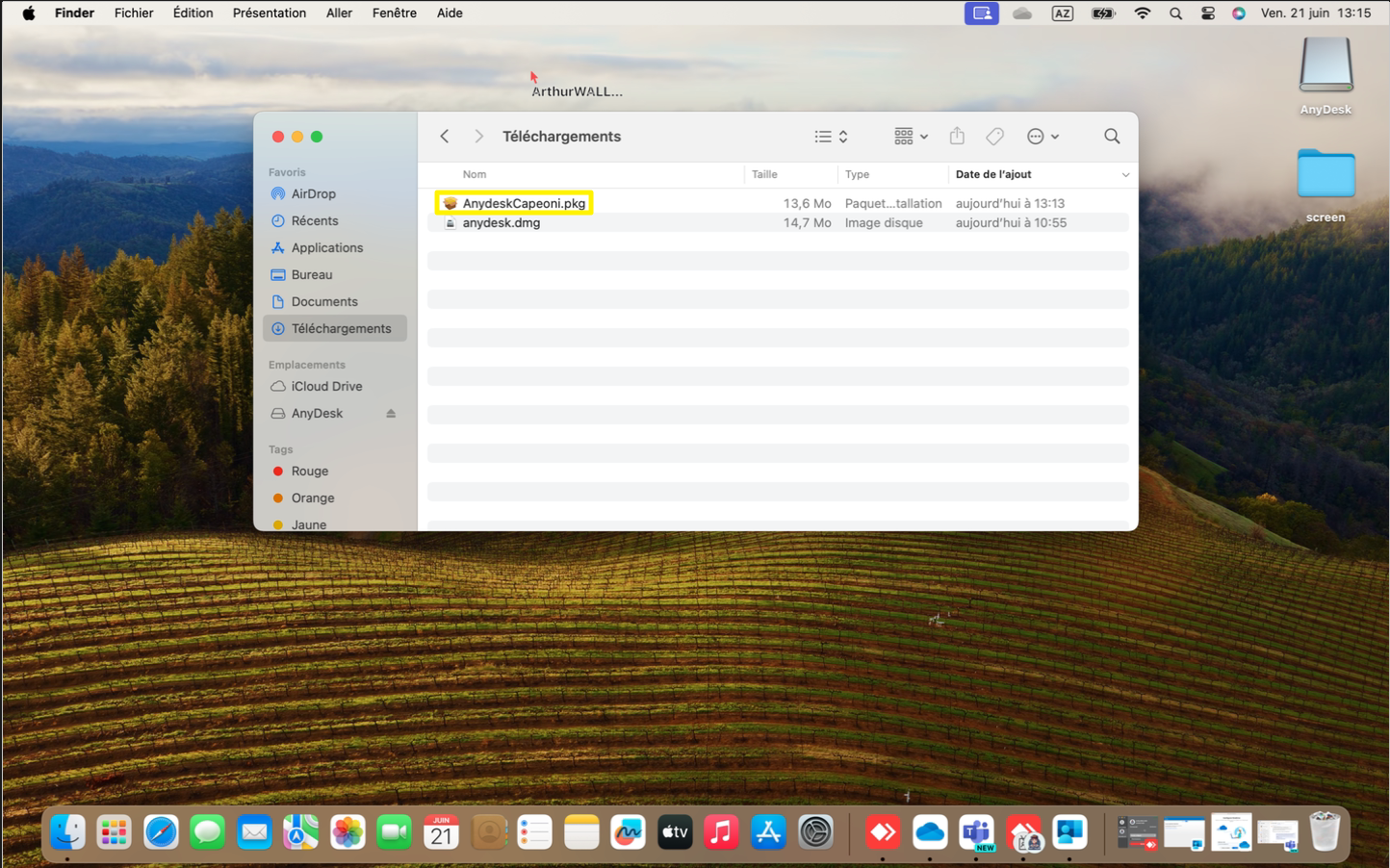
- Cliquez sur
AnydeskCapeoni.pkg.
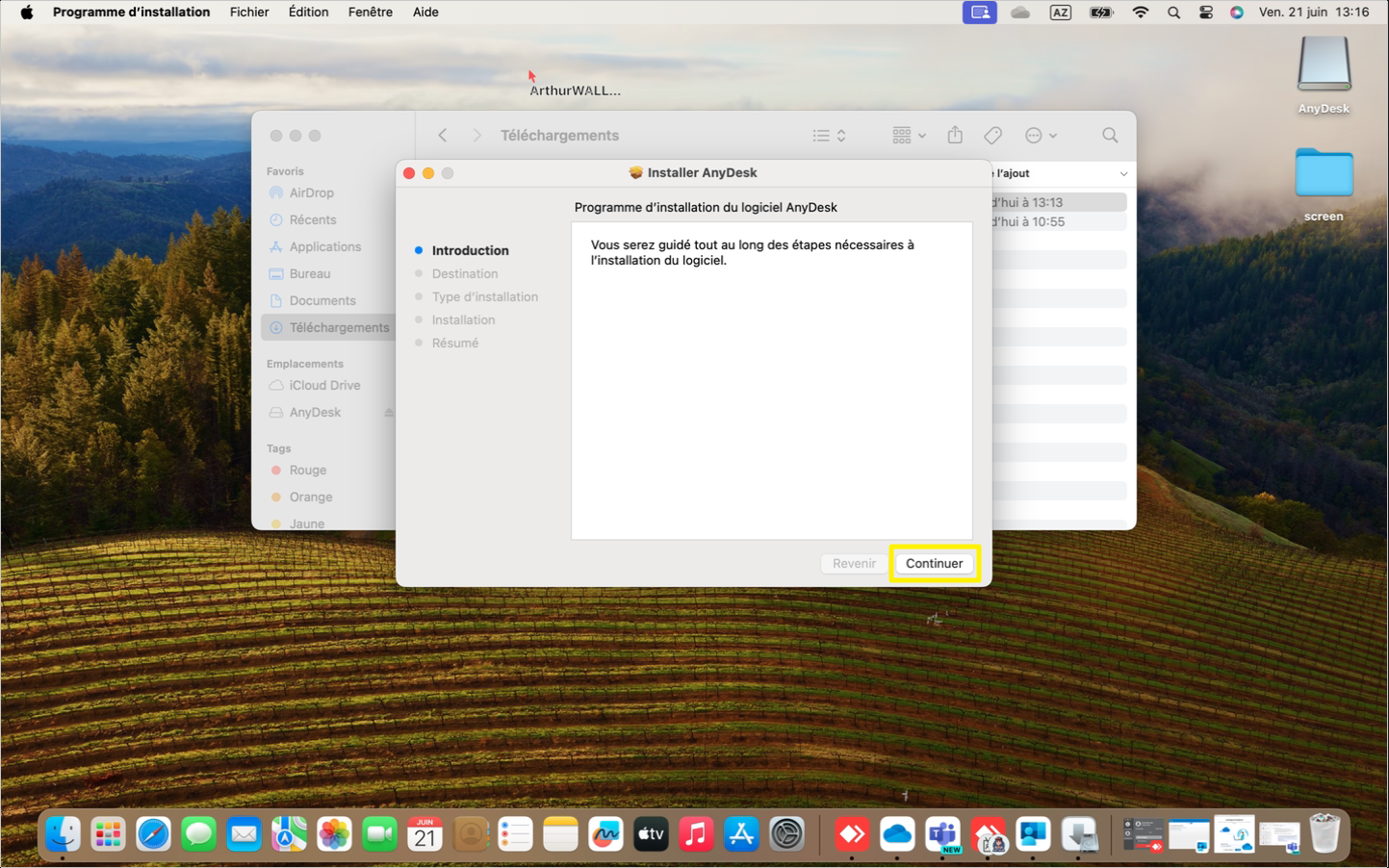
- Une fenêtre s'ouvrira avec comme intitulé : "Installer AnyDesk".
Cliquez surContinuer.
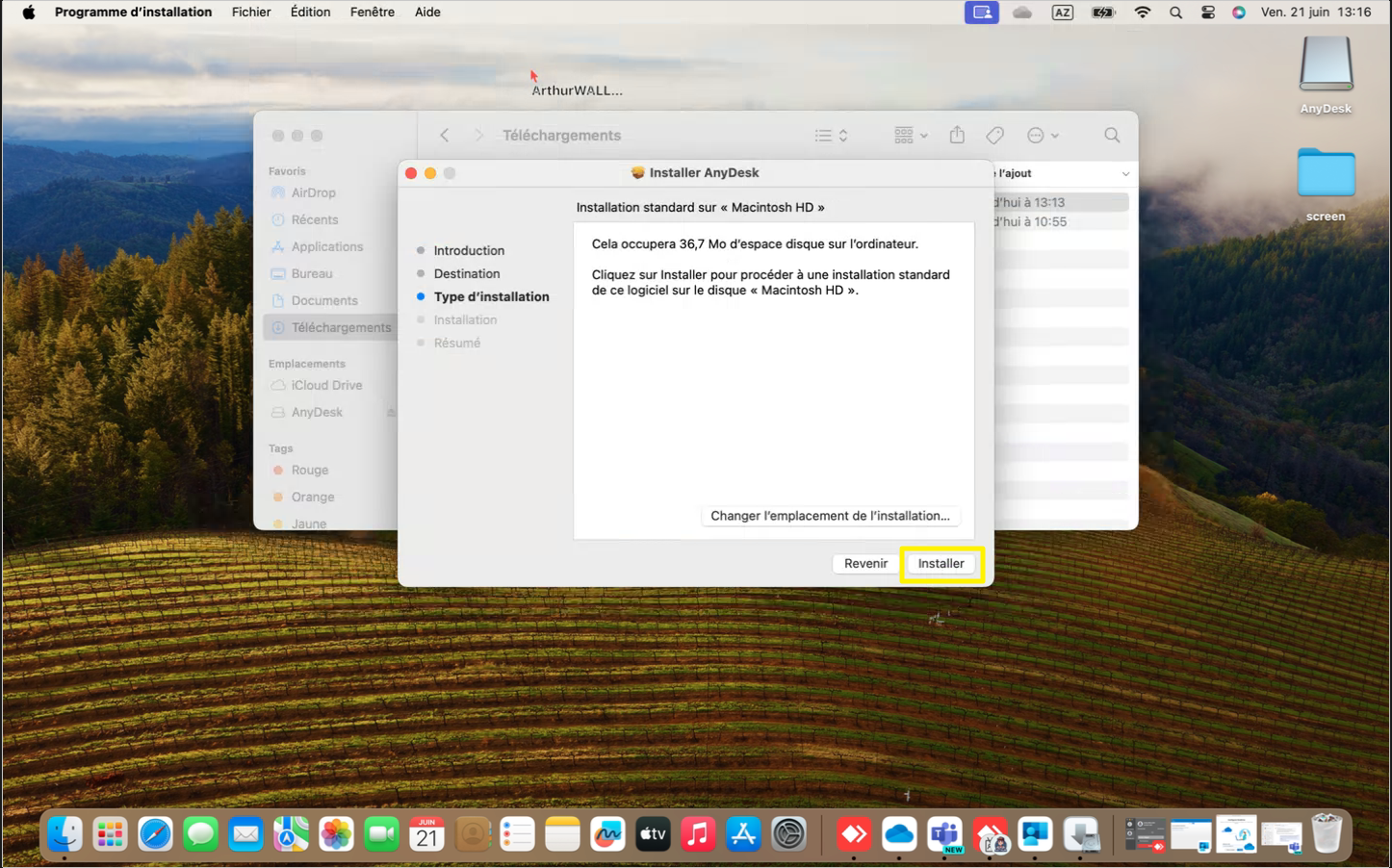
- Pour le "Type d'installation", laissez l'emplacement par défaut, puis cliquez sur
Installer.
¶ Étape 3 : Autoriser les permissions
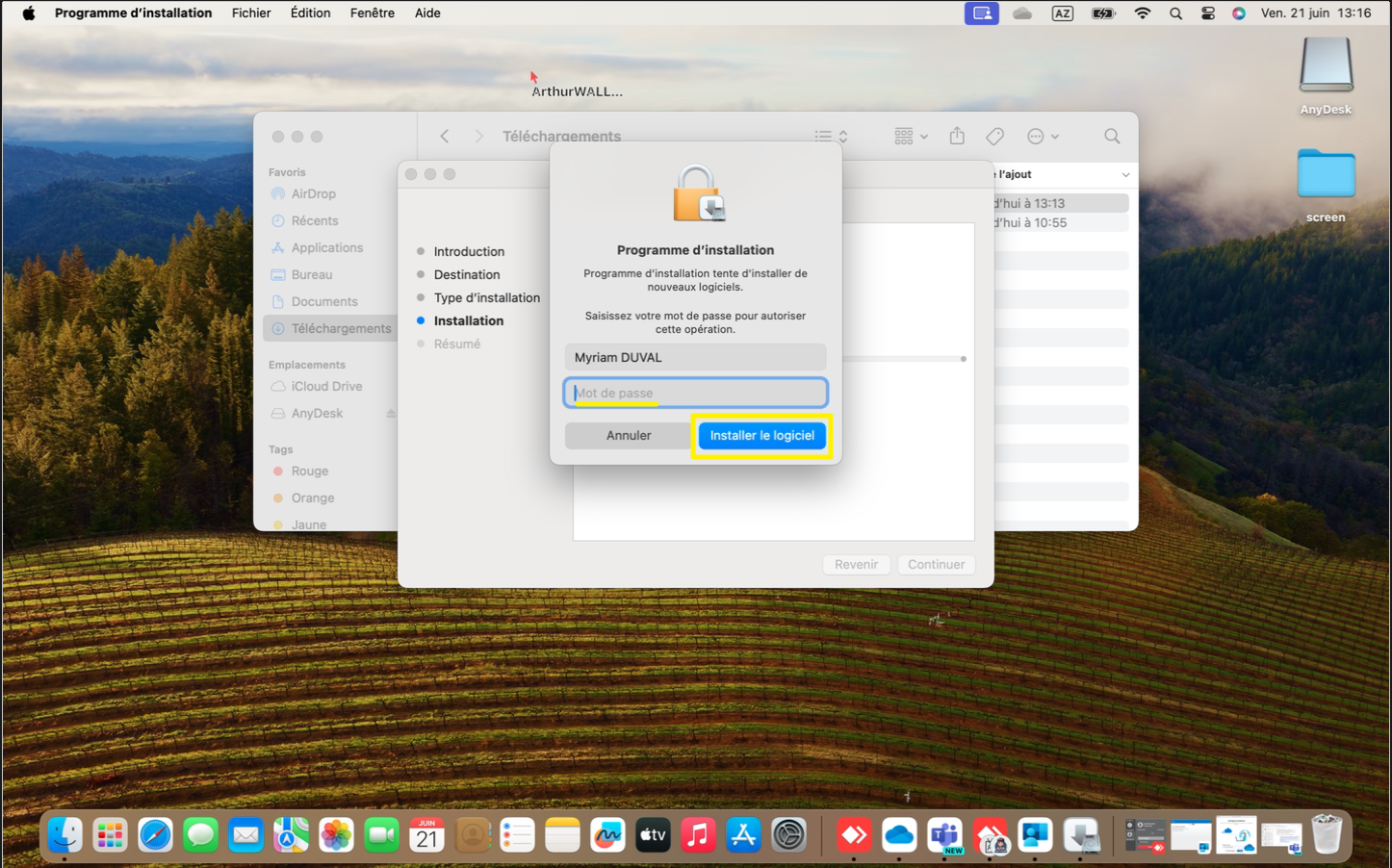
- Une fenêtre pop-up s'ouvrira pour entrer votre mot de passe. Une fois le mot de passe entré, cliquez sur
Installer le logiciel.
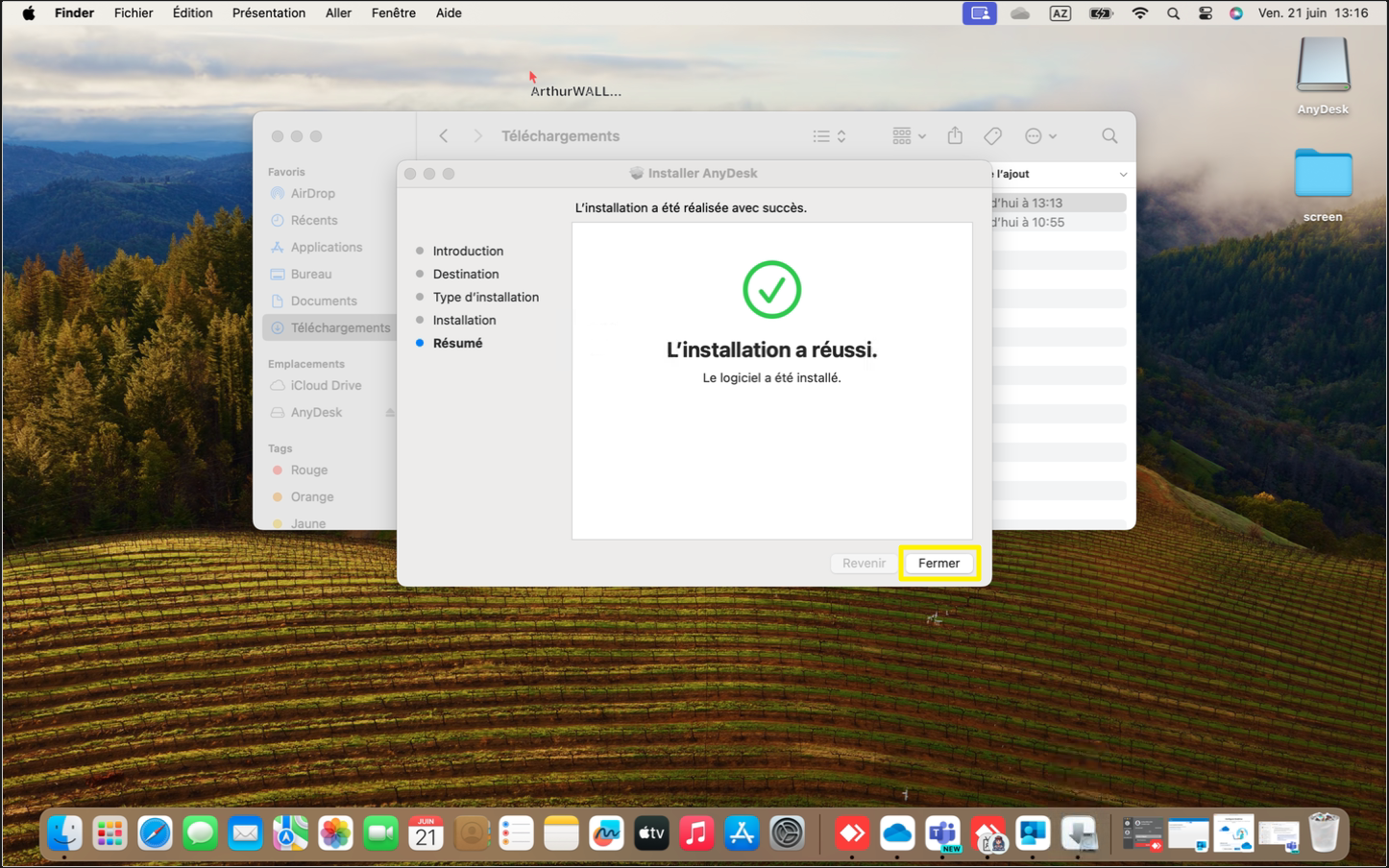
- Une fois l'installation terminée, cliquez sur
Fermer.
¶ Étape 4 : Configurer les permissions système
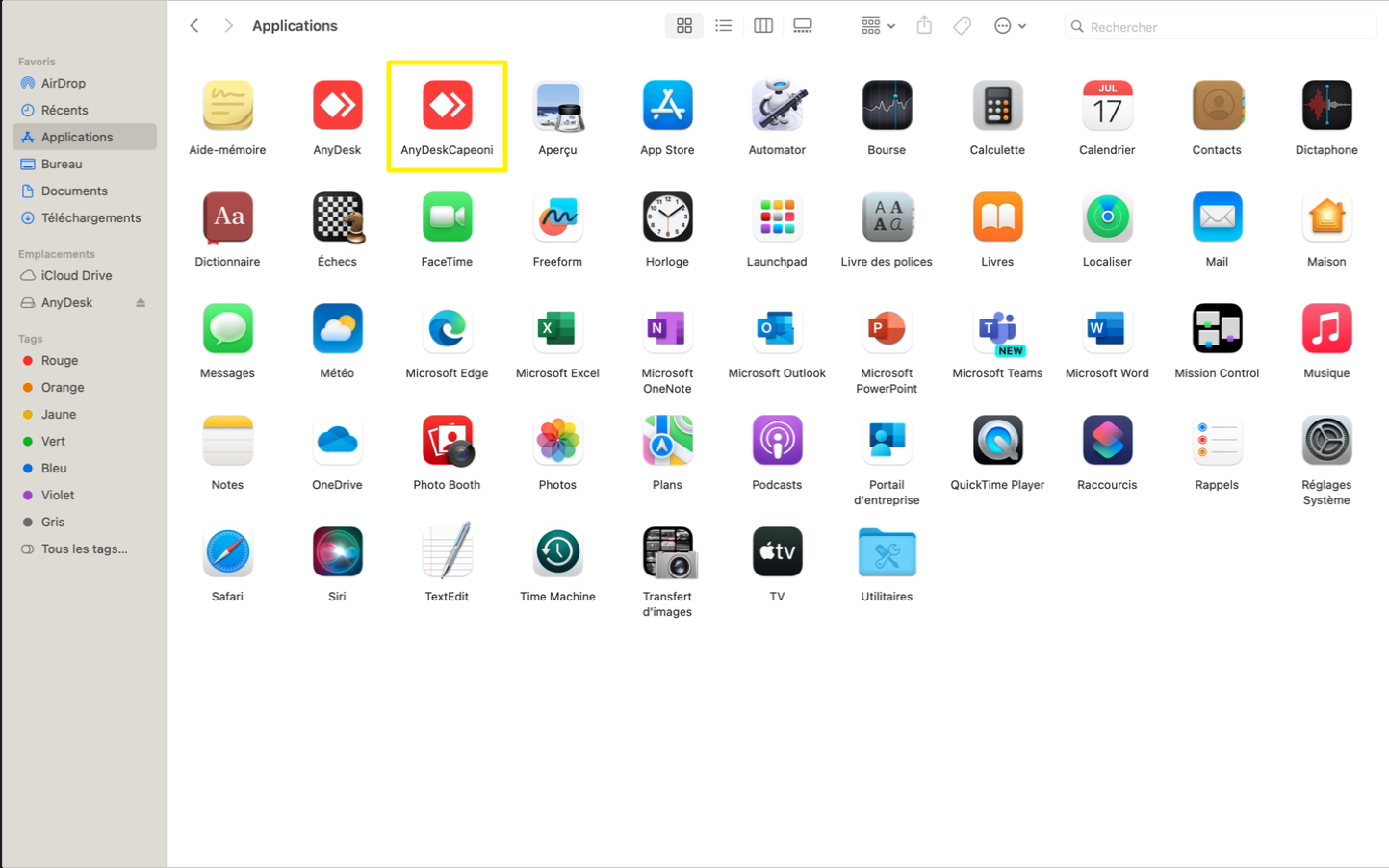
- Allez dans le Finder, puis dans Applications, et cliquez sur
AnyDeskCapeoni.
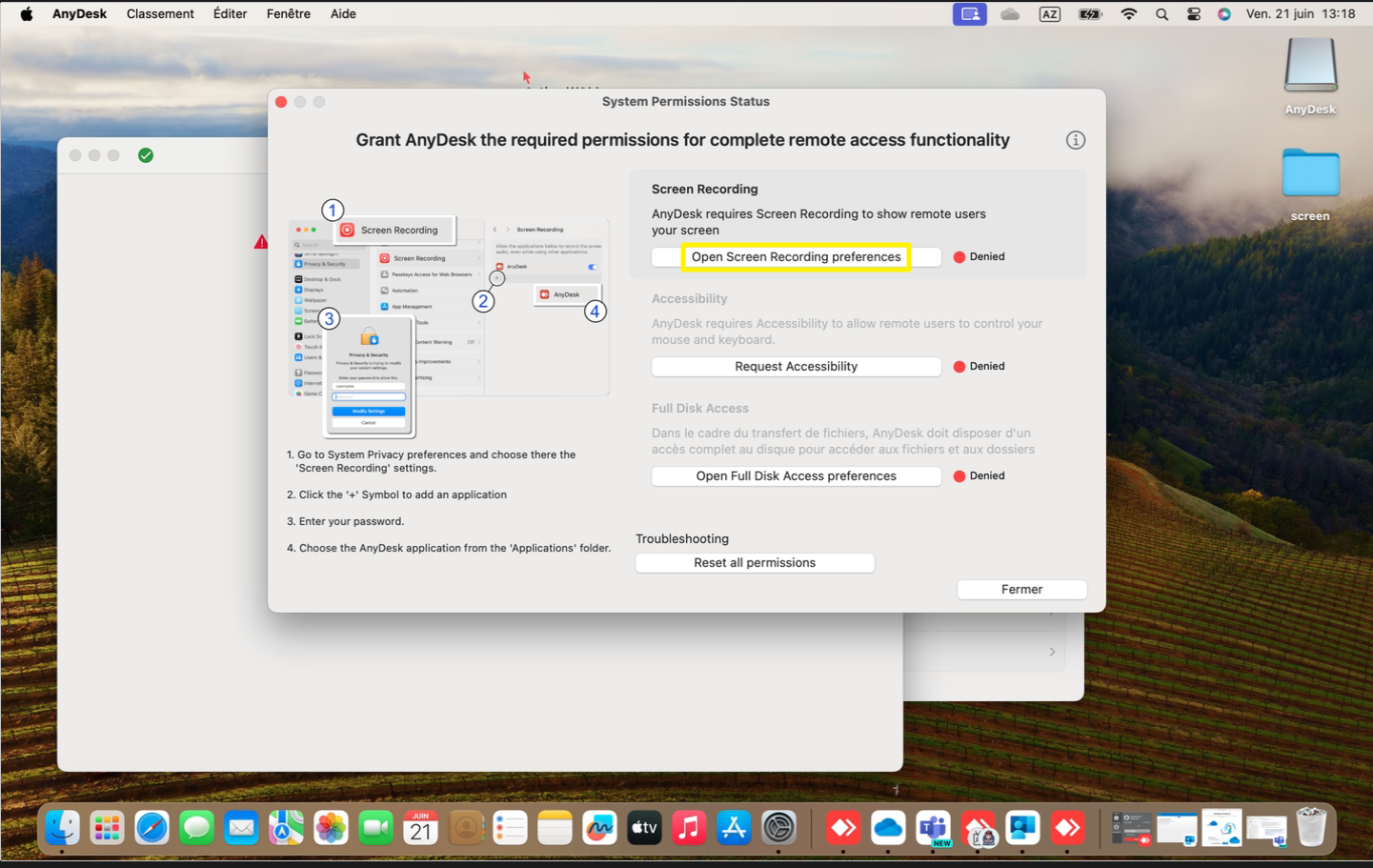
- Une page nommée "System Permissions Status" s'ouvrira. Cliquez sur
Open Screen Recording preferences.
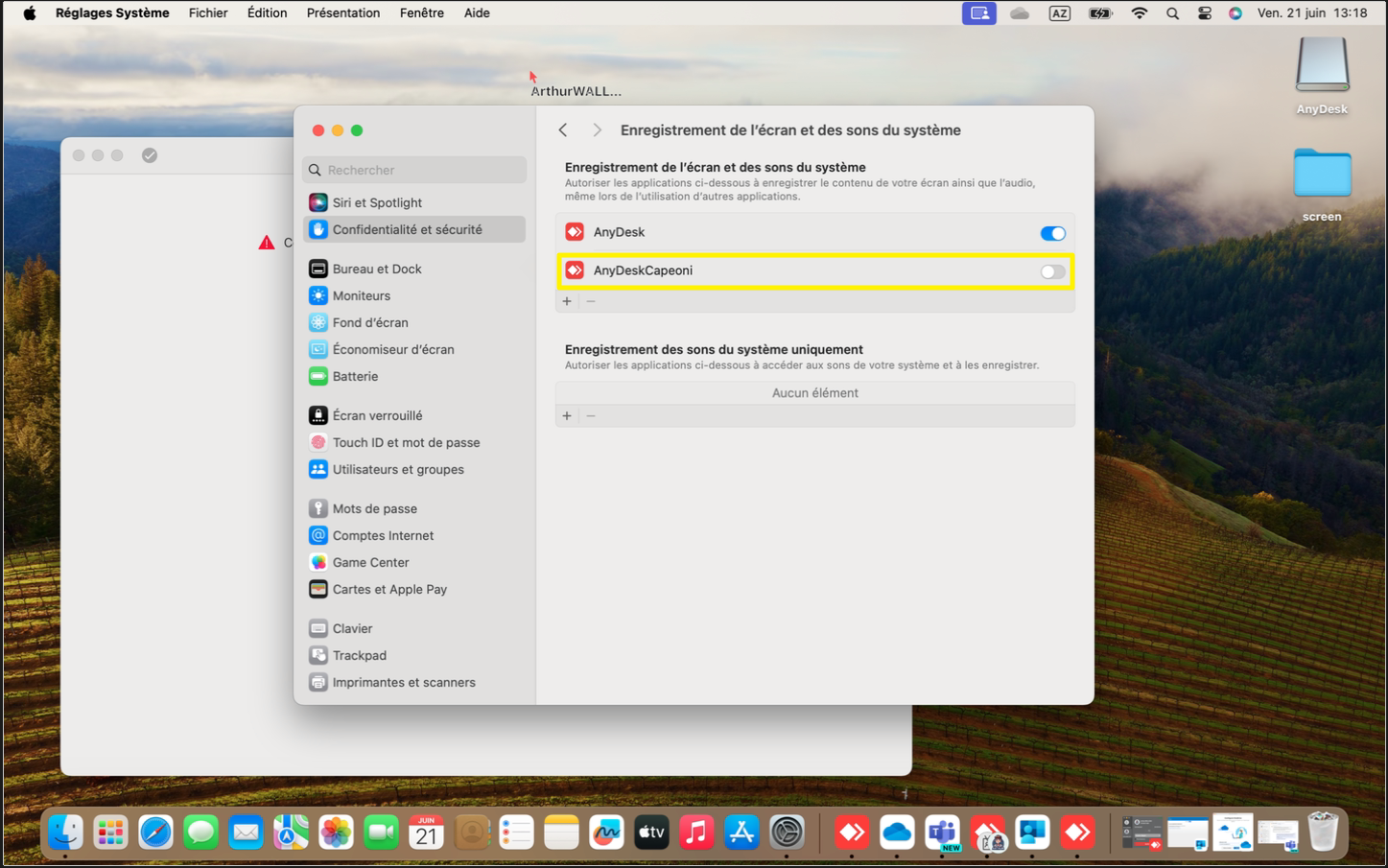
- Vous arriverez dans les paramètres sur l'onglet Confidentialité et sécurité. Au niveau des applications autorisées pour "Enregistrement de l'écran et des sons du système", cochez
AnyDeskCapeoni.
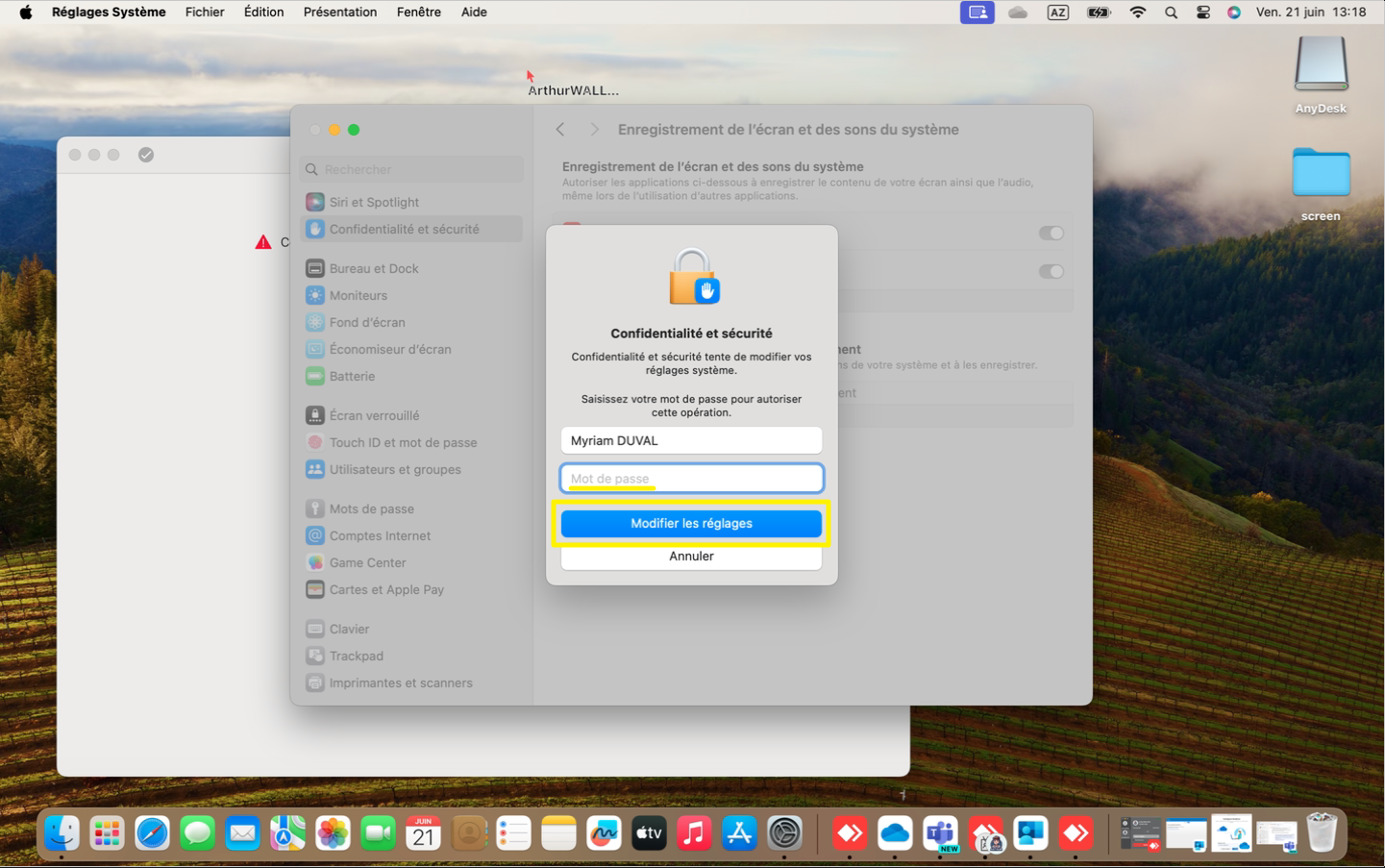
- Une fenêtre pop-up s'ouvrira pour entrer votre mot de passe. Une fois le mot de passe entré, cliquez sur
Modifier les réglages.
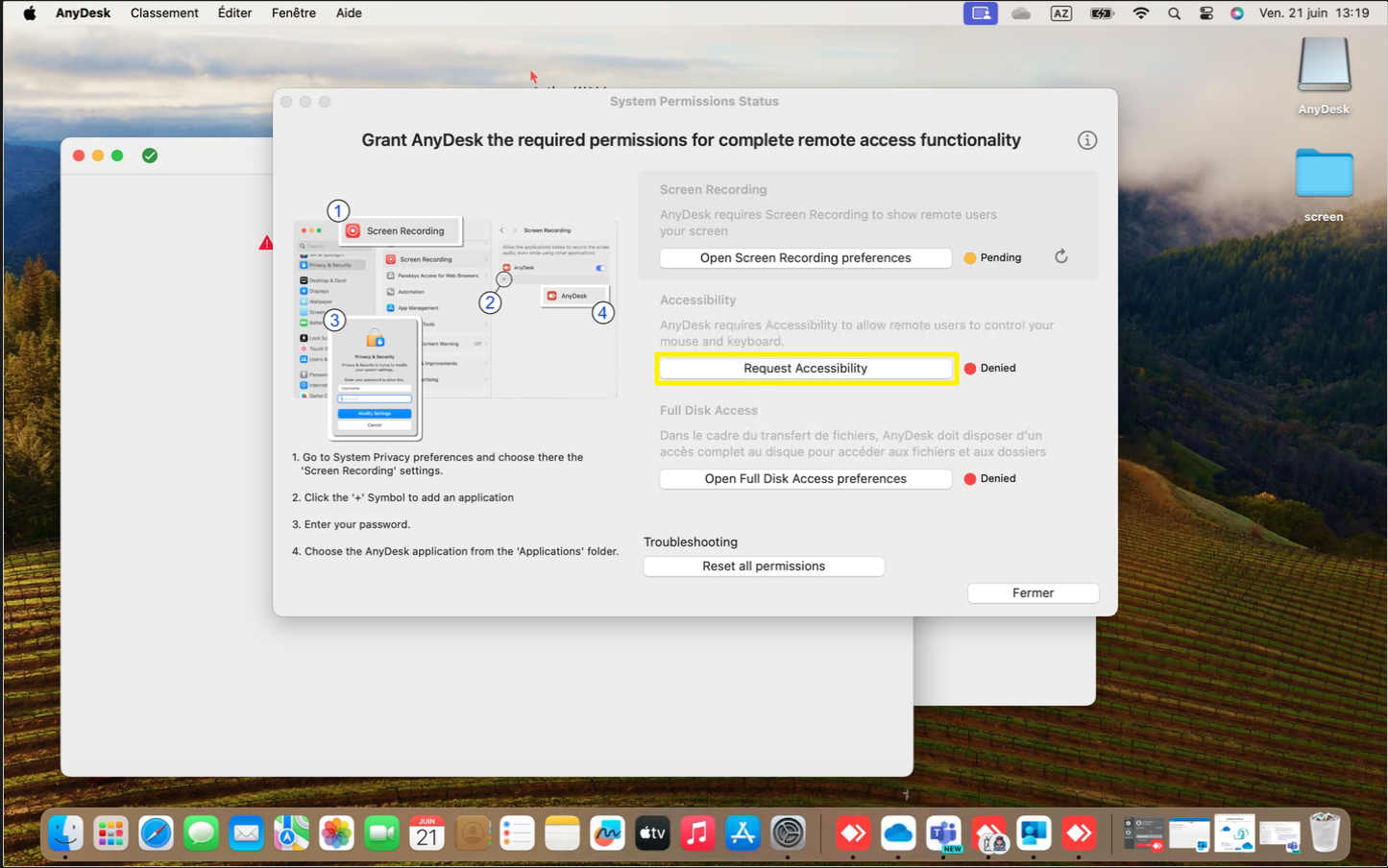
- Retournez sur la page "System Permissions Status" et cliquez sur
Request Accessibility.
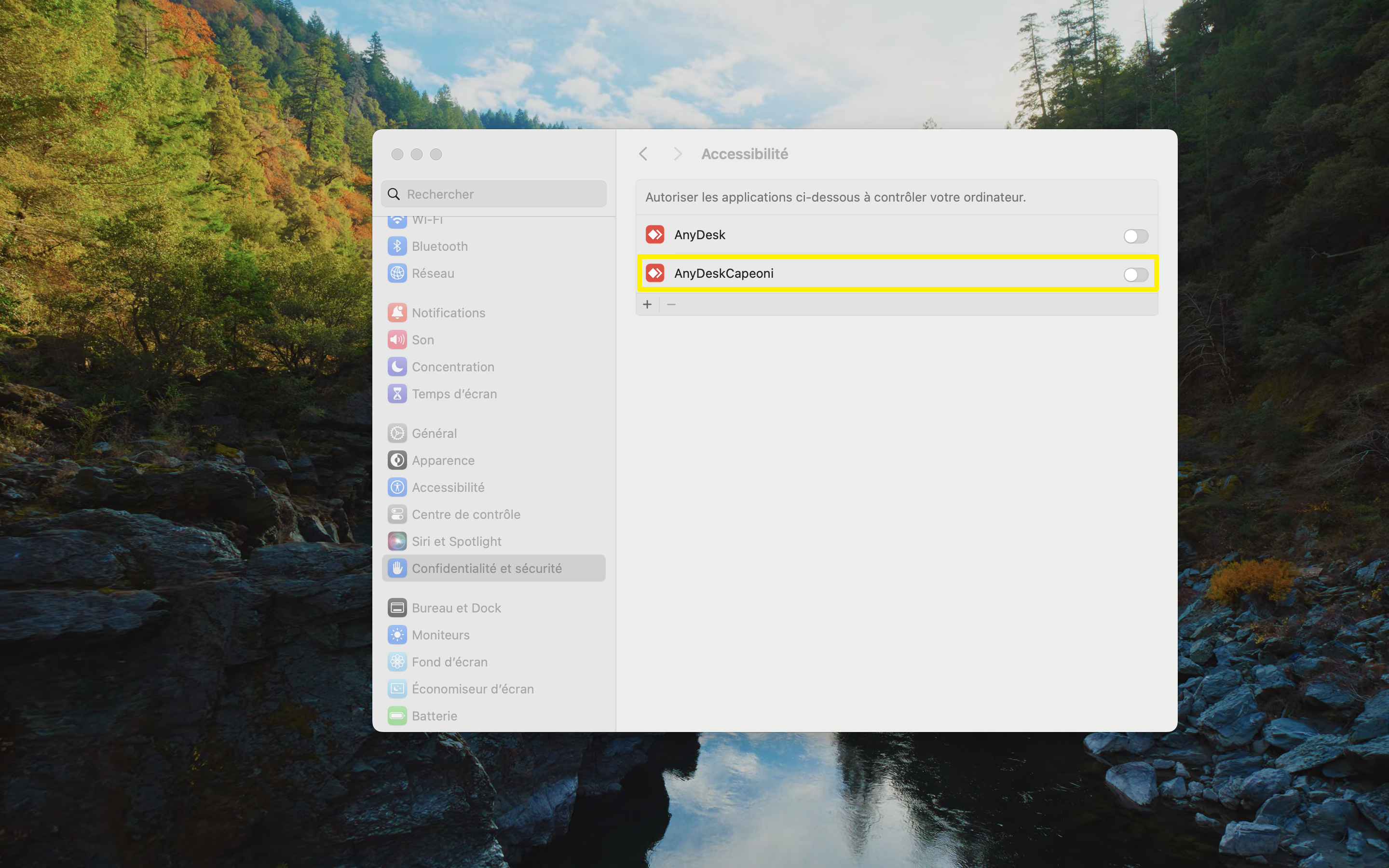
- Vous arriverez dans les réglages (Accessibilité).
CochezAnyDeskCapeoni.
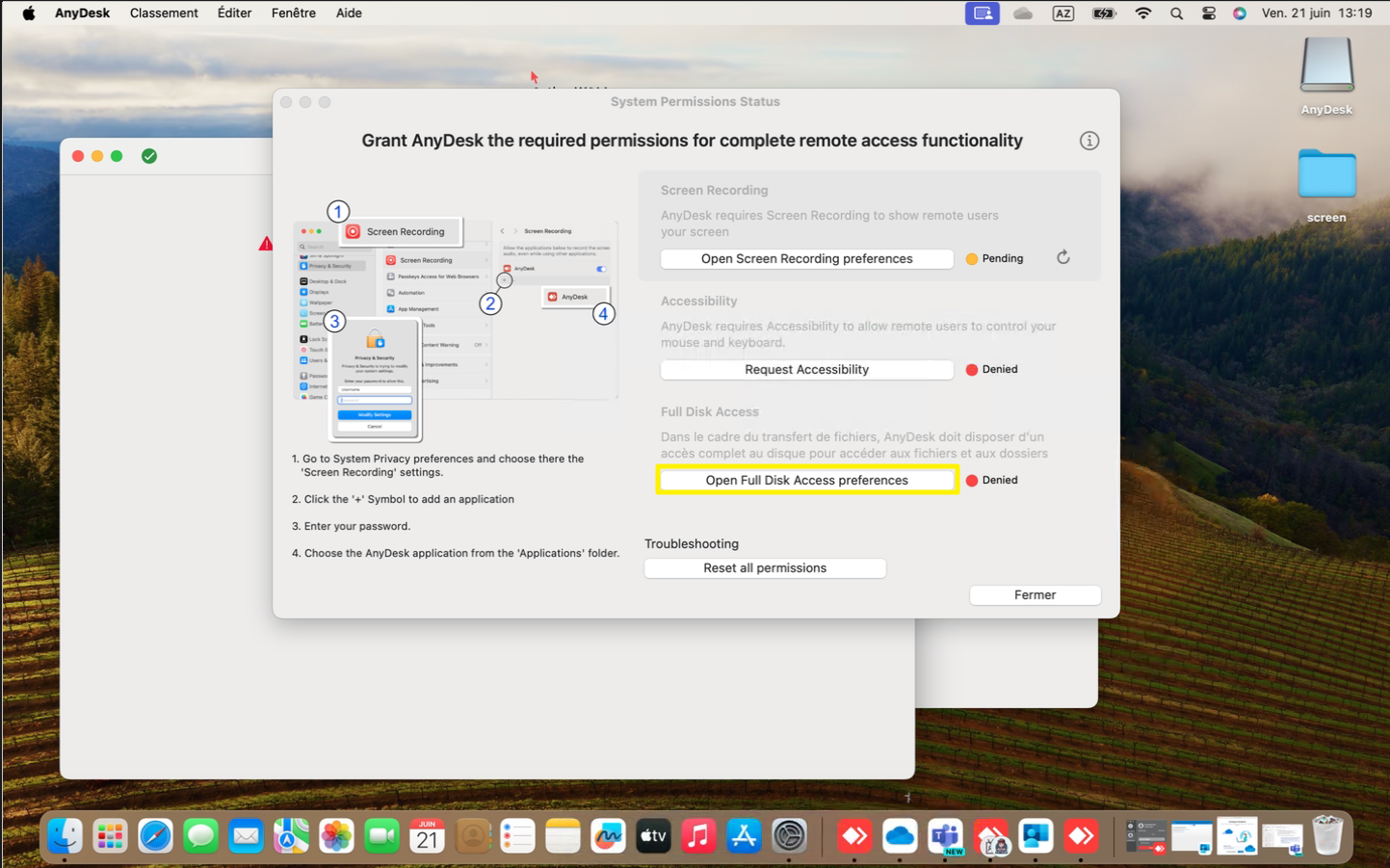
- Retournez sur la page "System Permissions Status" et cliquez sur
Open Full Disk Access preferences.
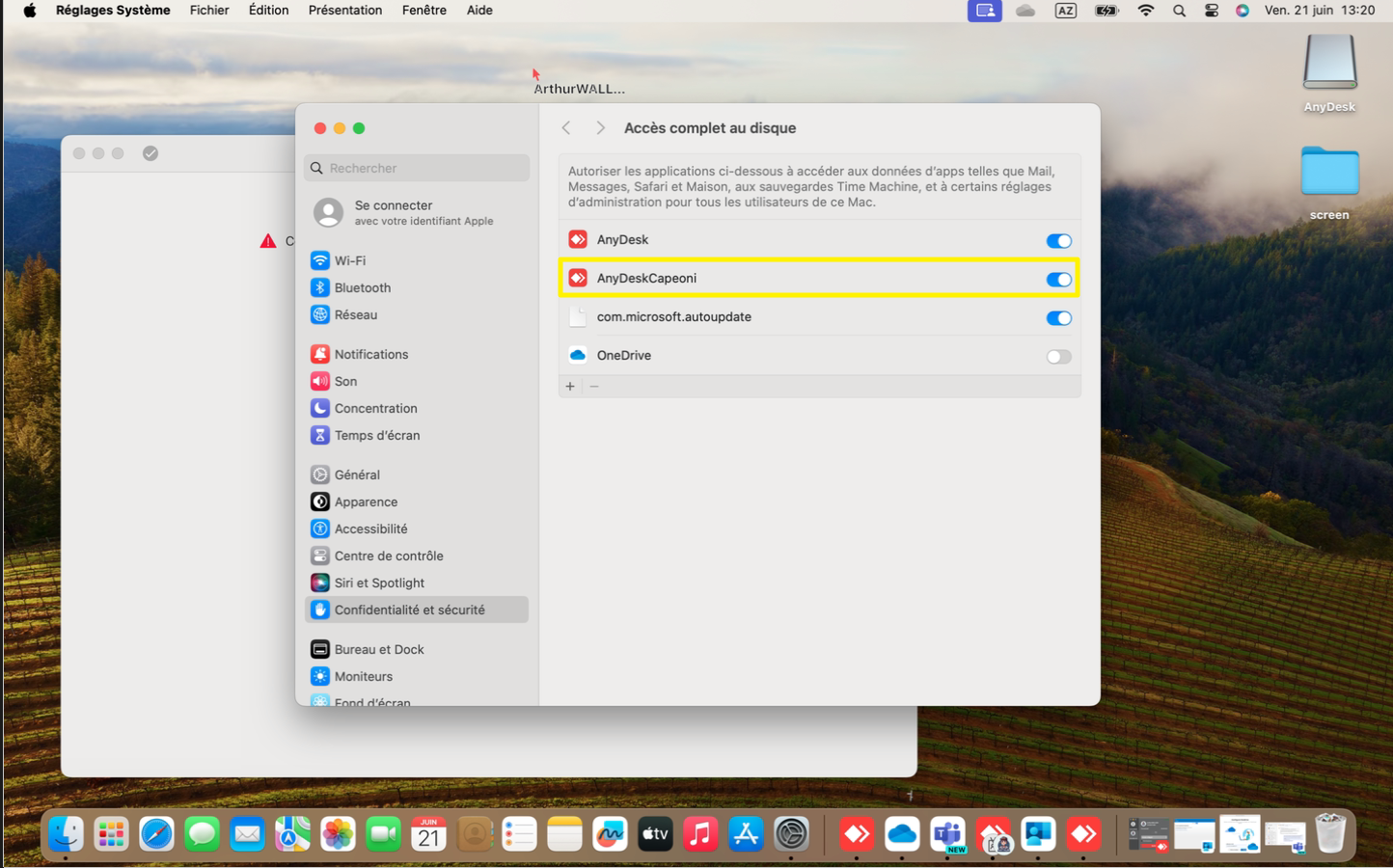
- Vous arriverez dans les paramètres sur l'onglet Confidentialité et sécurité. Au niveau des applications autorisées pour "Accès complet au disque", cochez
AnyDeskCapeoni.
¶ Étape 5 : Finaliser l'installation
- Retournez sur la page d'AnyDesk et cliquez sur
Fermer.
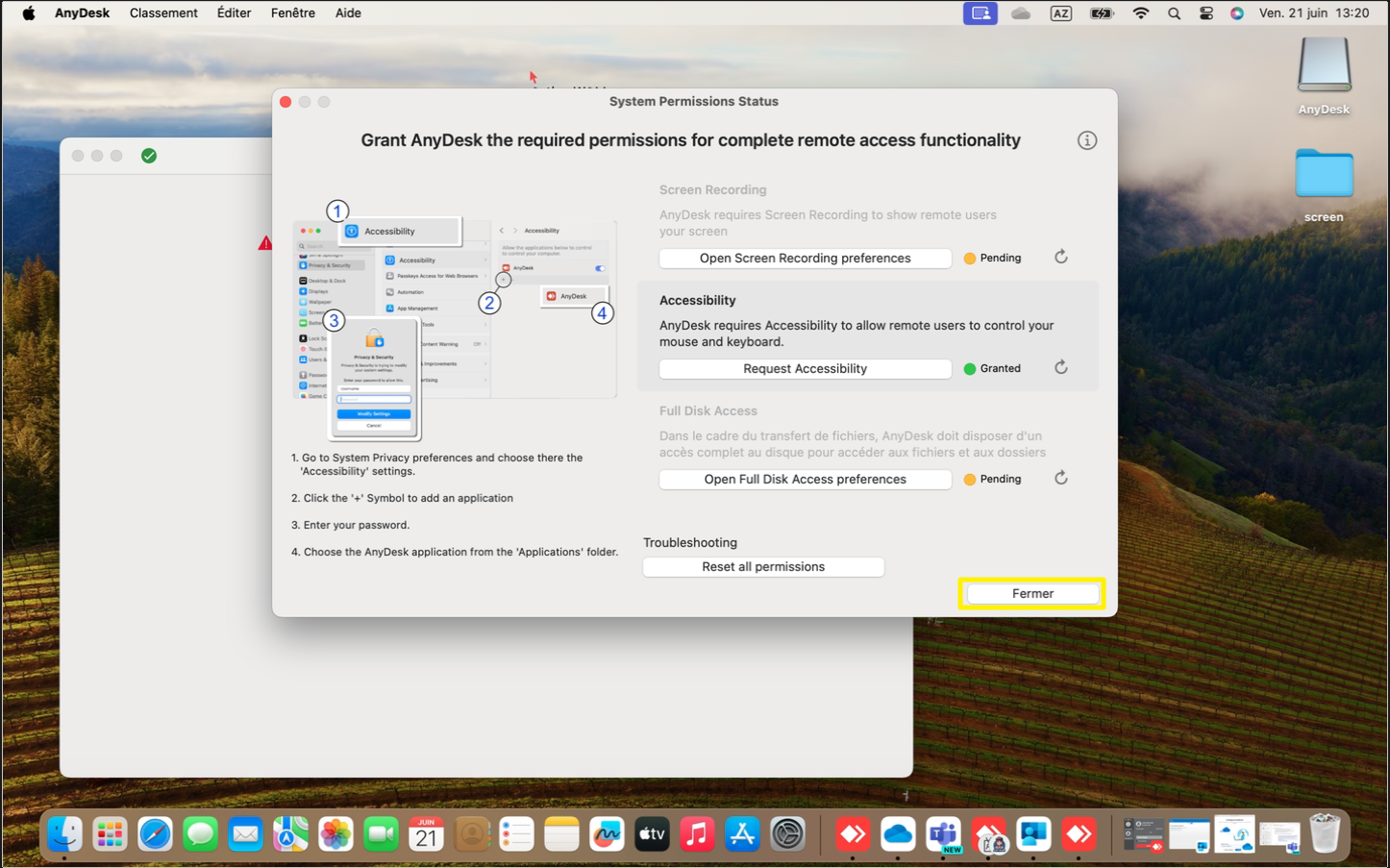
Anydesk est désormais installé et paramétré.