¶ Configuration initiale d'un boitier RED
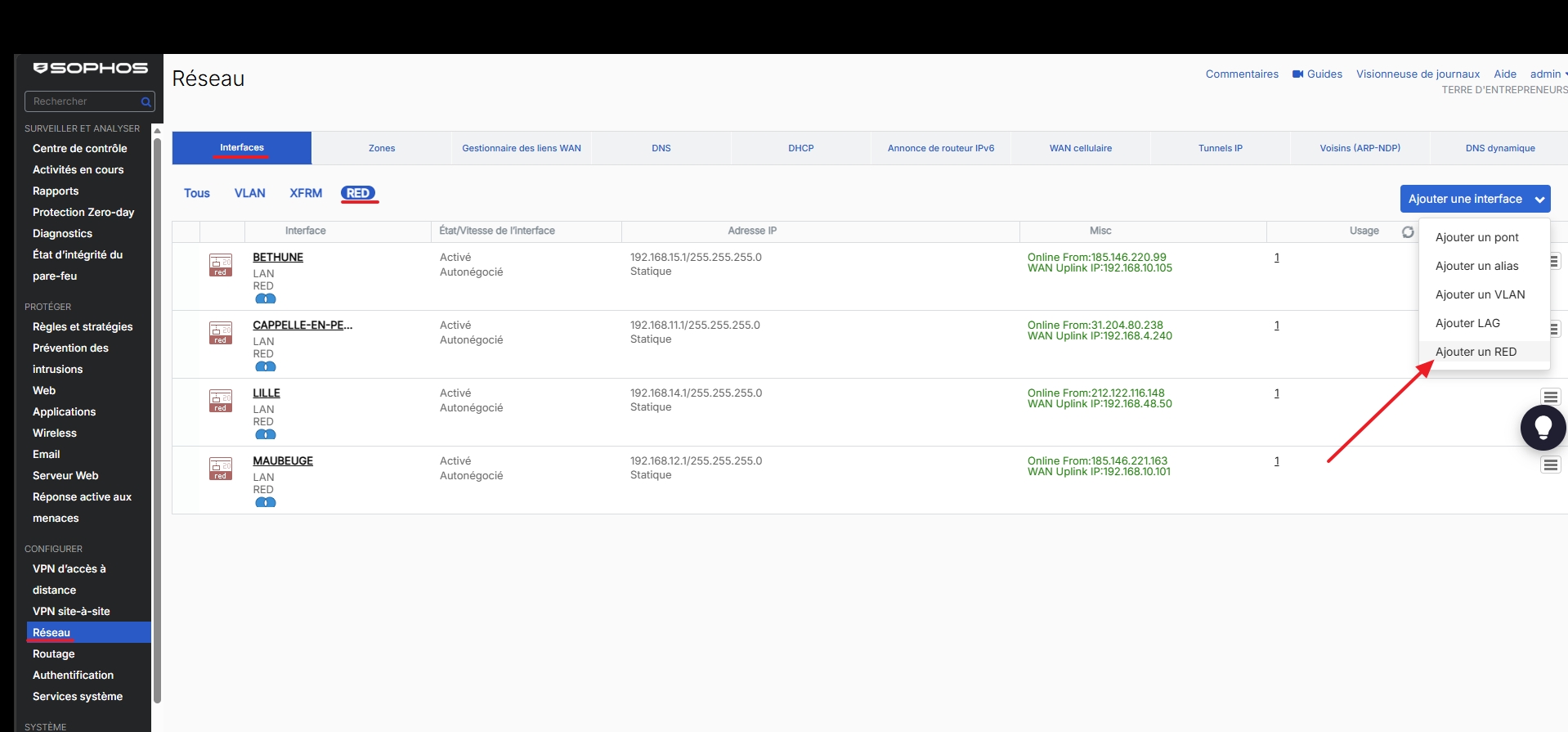
Dans le firewall Sophos du réseau, se rendre dans la partie Réseau / Interfaces / RED puis cliquer sur Ajouter une interface puis Ajouter un RED
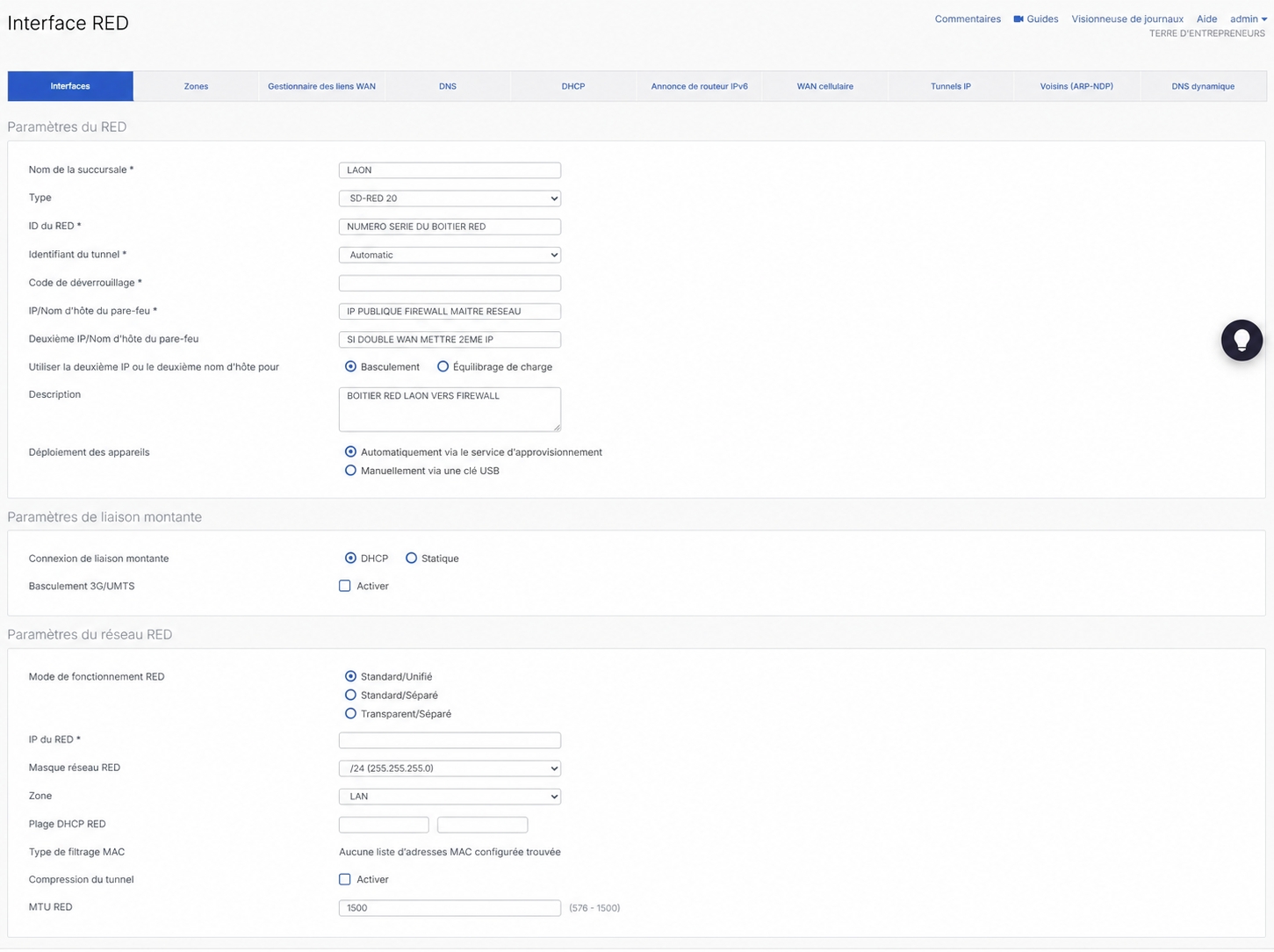
Dans la page suivante, remplir comme ceci
1. Paramètres du RED
- Nom de la succursale : Nom que vous voulez mettre au lien (typiquement le nom de la ville ou est situé le boitier RED)
- Type : Modèle du boitier RED
- ID du RED : Numéro de série du boitier RED
- Identifiant du tunnel : Laisser en automatique généralement
- Code de dévérouillage : Utile uniquement si le boitier a déjà servi auparavent. Lors de la suppression du boitier sur l'ancien firewall, il sera donné un code de déverouillage. Si ce code est perdu / pas connu, il faudra OBLIGATOIREMENT passer par le support SOPHOS pour le dévérouiller.
- IP/Nom d'hôte du pare-feu : IP PUBLIQUE du firewall maître
- Deuxième IP/Nom d'hôte du pare-feu : 2eme IP PUBLIQUE du firewall maître si existante
2. Paramètres de liaison montante
- Connexion liaison montante : Choisir de quelle manière le boitier RED va communiquer avec internet. DHCP si box internet ou routeur proposant le DHCP, Statique est préférable, permets de fixer la configuration et de la renseigner dans la doc du site.
- Basculement 3G/UMTS : Utile uniquement si le boitier RED a une carte 4G de backup en cas de perte de connexion.
3. Paramètres du réseau RED
- Mode de fonctionnement du RED : Mettre sur Standard / Unifié sauf config spécifique (voir ICI)
- IP du RED : Ip locale LAN du RED
- Masque réseau RED : généralement /24 (255.255.255.0) sauf config spécifique
- Zone : LAN (renvoie toutes les règles de filtrage du firewall sur le boitier RED)
- Plage DHCP RED : mettre ici la plage DHCP voulue sur le réseau du RED
- Compression du tunnel : ne pas cocher sauf si connexion entre le RED et le Firewall maître faible
- MTU RED : 1500
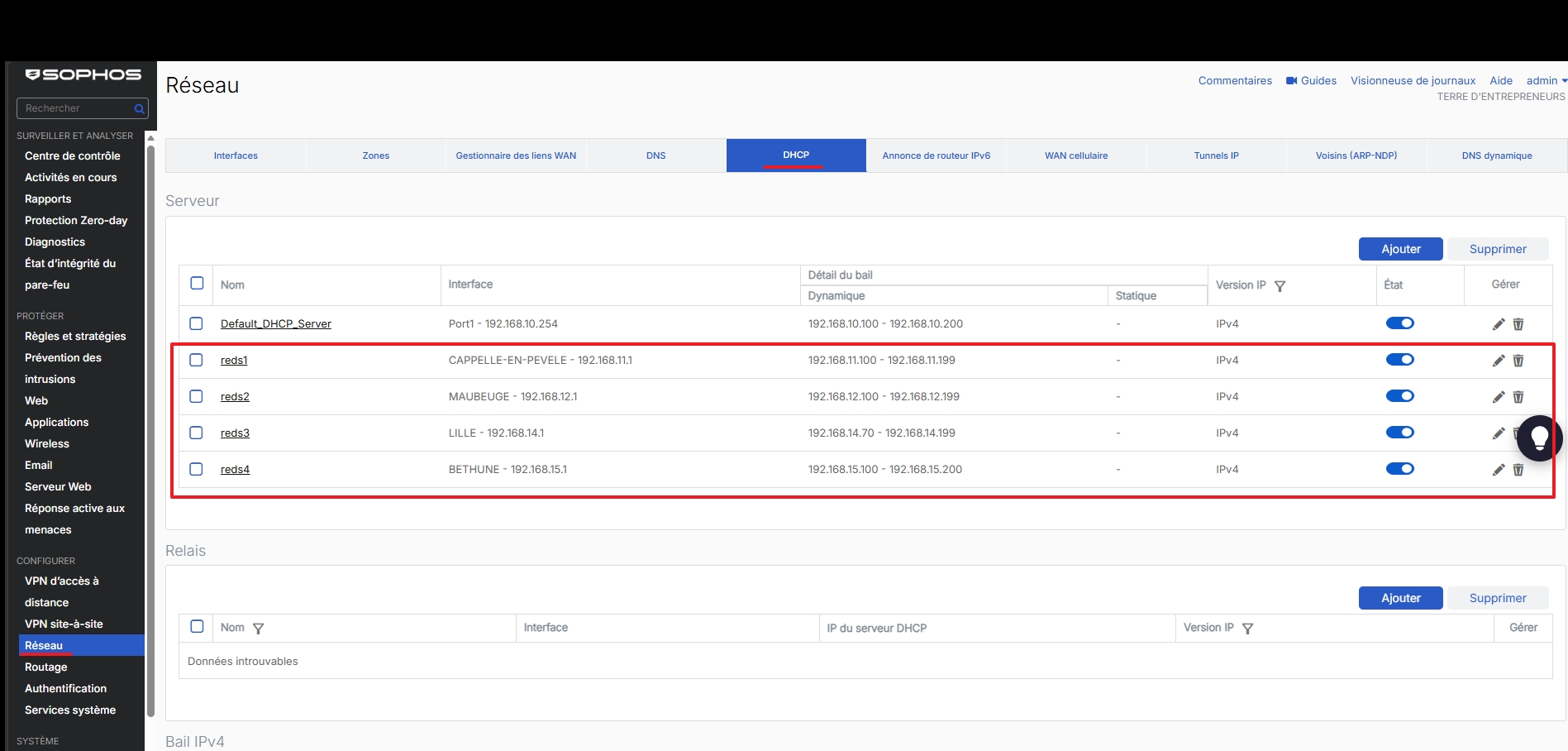
Une fois ceci fait et enregistré. se rendre dans Réseau / DHCP.
Vérifier la configuration DHCP du réseau RED nouvellement créée.
Ajustez si besoin dans les réglages les différentes options souhaitées sur le réseau (baux statiques etc...)
Votre boitier RED est configuré.
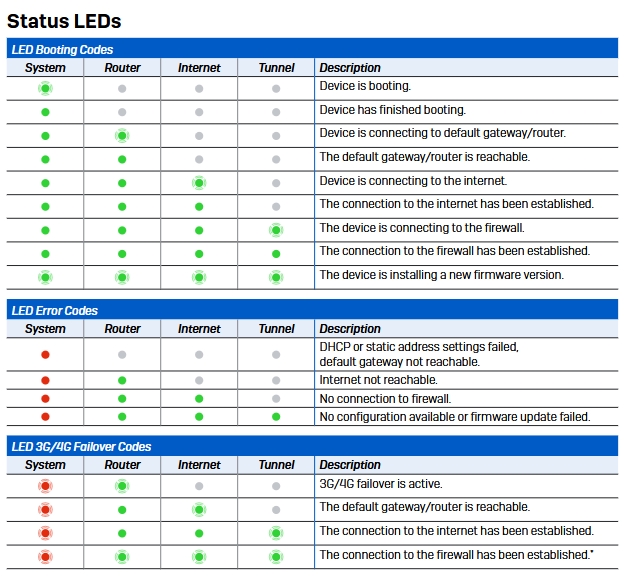
¶ Etat des voyants du boitier RED
¶ Modes de fonctionnement du Sophos SD-RED 20
Le Sophos SD-RED 20 propose trois modes de fonctionnement. Le choix du mode dépend de l’équipement qui fournit l’adresse IP, le DHCP et la passerelle par défaut sur le site distant.
¶ Comparaison des modes
| Mode | DHCP et passerelle | Trafic Internet | Trafic vers le siège | Utilisation |
|---|---|---|---|---|
| Standard / Unifié | Sophos Firewall central | Passe par le siège | Passe par le tunnel RED | Intégrer complètement le site distant au réseau central |
| Standard / Séparé | Sophos Firewall central | Sort localement | Les réseaux configurés passent par le tunnel | Conserver une sortie Internet locale tout en accédant au siège |
| Transparent / Séparé | Routeur ou pare-feu local | Sort localement | Les réseaux configurés passent par le tunnel | Conserver l’infrastructure réseau existante du site distant |
¶ Standard / Unifié
Dans ce mode, le site distant est traité comme une extension du réseau du siège.
Le Sophos Firewall central :
- fournit les adresses IP via DHCP ;
- agit comme passerelle par défaut ;
- transporte tout le trafic du site distant dans le tunnel RED ;
- contrôle et filtre le trafic Internet ;
- applique les règles de sécurité, le filtrage Web et l’inspection applicative.
¶ Schéma de fonctionnement
Poste distant → SD-RED → Tunnel RED → Sophos Firewall central → Internet
¶ Standard / Séparé
Le Sophos Firewall continue à gérer le réseau distant :
il fournit le DHCP ;
il reste la passerelle du réseau distant ;
seuls les réseaux indiqués dans Split Networks passent par le tunnel ;
le trafic Internet général sort directement par la connexion locale du site distant.
En mode Standard / Séparé, le Sophos Firewall central gère le réseau distant et agit comme serveur DHCP.
Seul le trafic destiné aux réseaux configurés dans la section Réseaux séparés est envoyé dans le tunnel RED. Le trafic Internet est acheminé directement vers la passerelle locale du site distant.
¶ Schéma de fonctionnement
Trafic vers les réseaux du siège
Poste distant → SD-RED → Tunnel RED → Sophos Firewall central
Traffic Internet standard
Poste distant → SD-RED → Passerelle locale → Internet
¶ Mode Transparent / Séparé
En mode Transparent / Séparé, le SD-RED fonctionne comme un équipement transparent entre le réseau local et le réseau distant.
Le routeur ou le pare-feu local conserve la gestion du réseau distant, notamment :
- l’attribution des adresses IP via DHCP ;
- la passerelle par défaut ;
- l’accès à Internet ;
- le routage du réseau local.
Seul le trafic destiné aux réseaux configurés dans Réseaux séparés est envoyé dans le tunnel RED vers le Sophos Firewall central.
¶ Schéma de fonctionnement
Trafic vers les réseaux du siège
Poste distant → SD-RED → Tunnel RED → Sophos Firewall central
Traffic Internet standard
Poste distant → SD-RED → Routeur ou pare-feu local → Internet