¶ Déploiement de Sophos Email Security avec un tenant Microsoft
¶ Création du service d'annuaire sur l'interface Sophos
Rendez vous dans la partie Email Protection du client
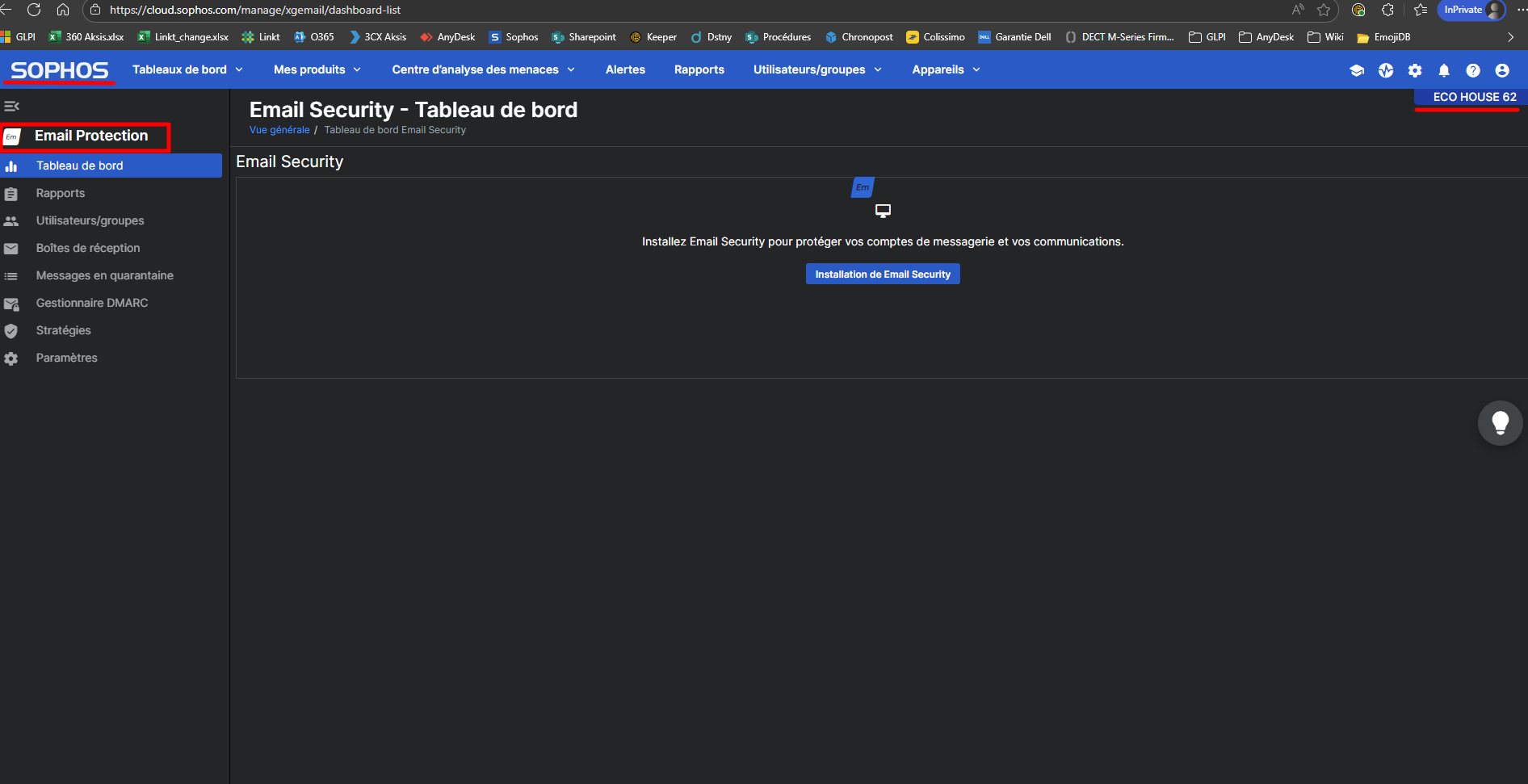
Dans Paramètres, Paramètres Généraux, Service d'annuaires, faire Ajouter un service d'annuaire
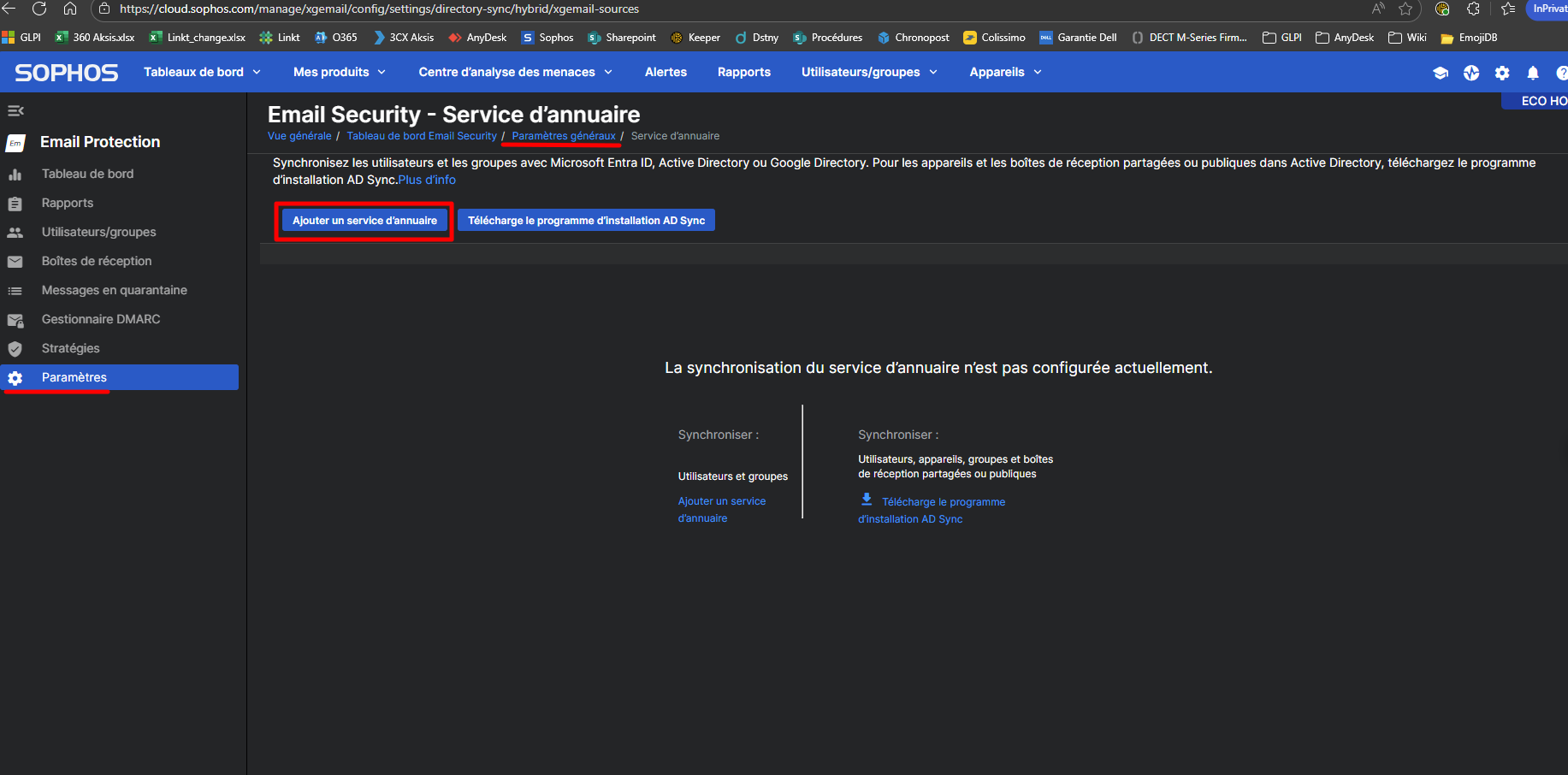
Ajouter le nom de domaine en tant que nom,
Microsoft Entra ID comme type de répertoire,
compléter le domaine,
puis Suivant
¶ Inscription sur le tenant
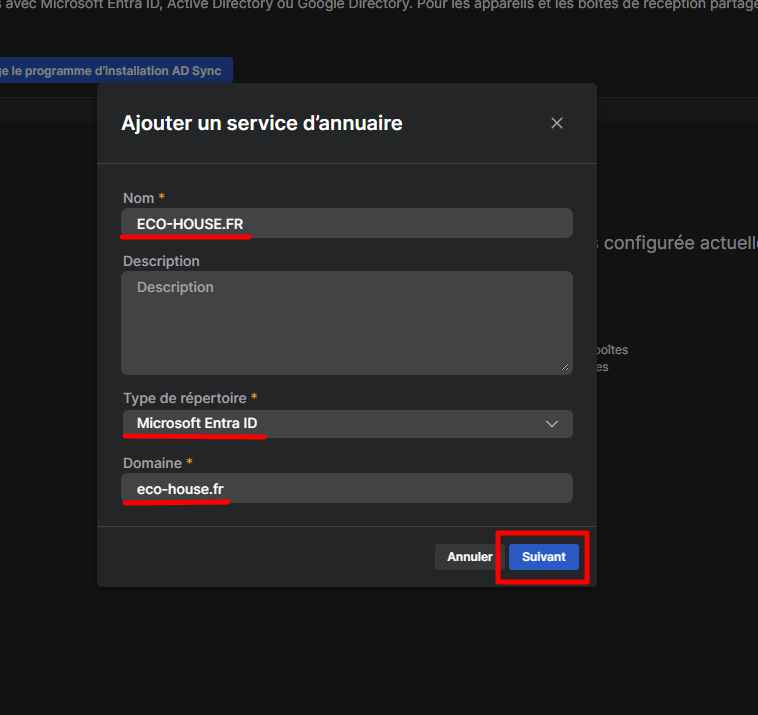
Dans le centre d'admin Entra,
Inscription d'applications,
Nouvelle inscription.
Donner un nom à l'application,
Comptes dans cet annuaire d'organisation uniquement (AKSIS uniquement - Locataire unique),
Ajouter une URI de redirection de type Web vers https://central.sophos.com
Valider l'inscription.
Une fois l'application créée, la sélectionner,
Certificats et secrets,
Nouveau secret Client,
Entrer alors un nom, la date d'expiration la plus loin possible, et Appliquer.
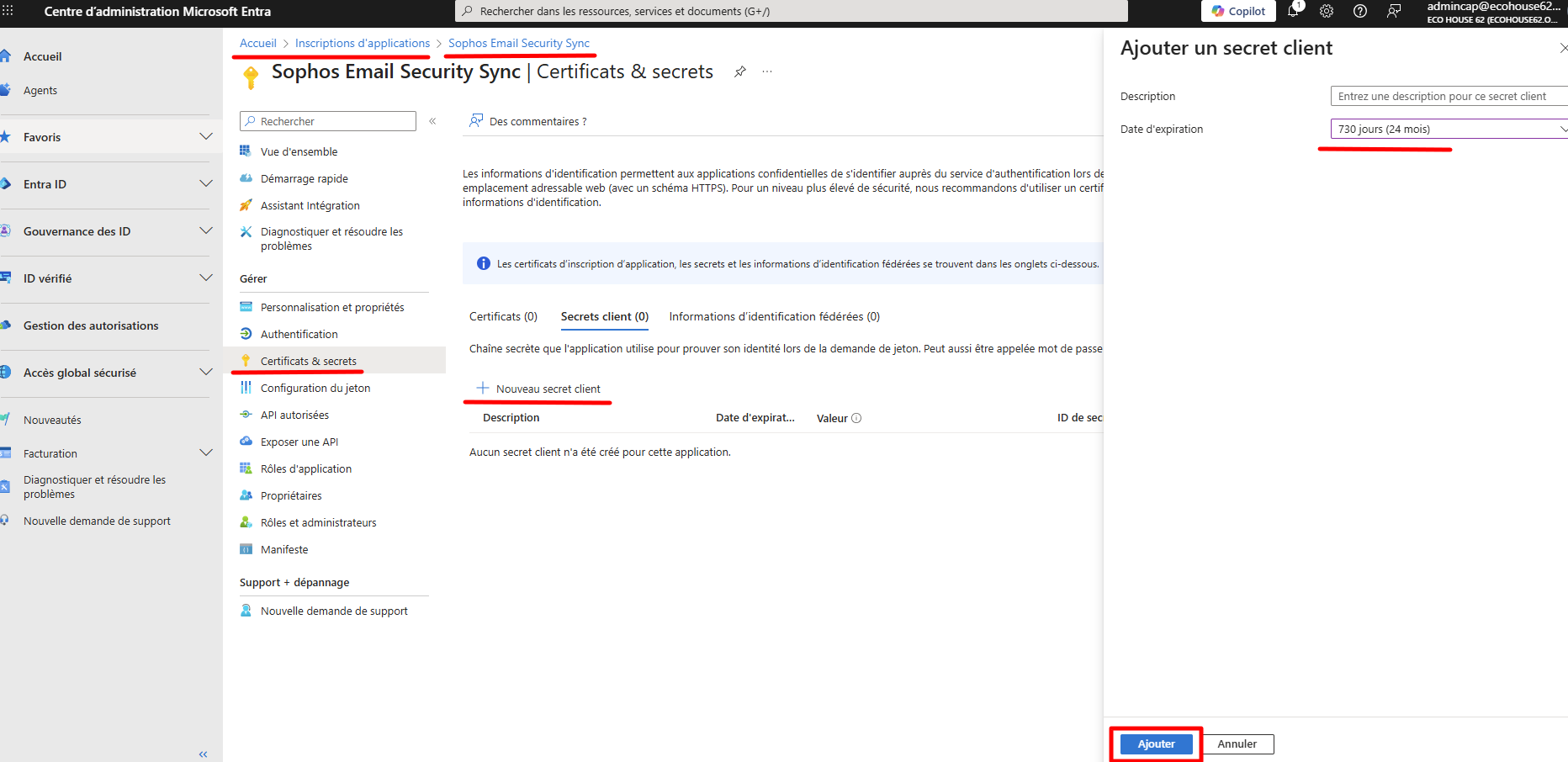
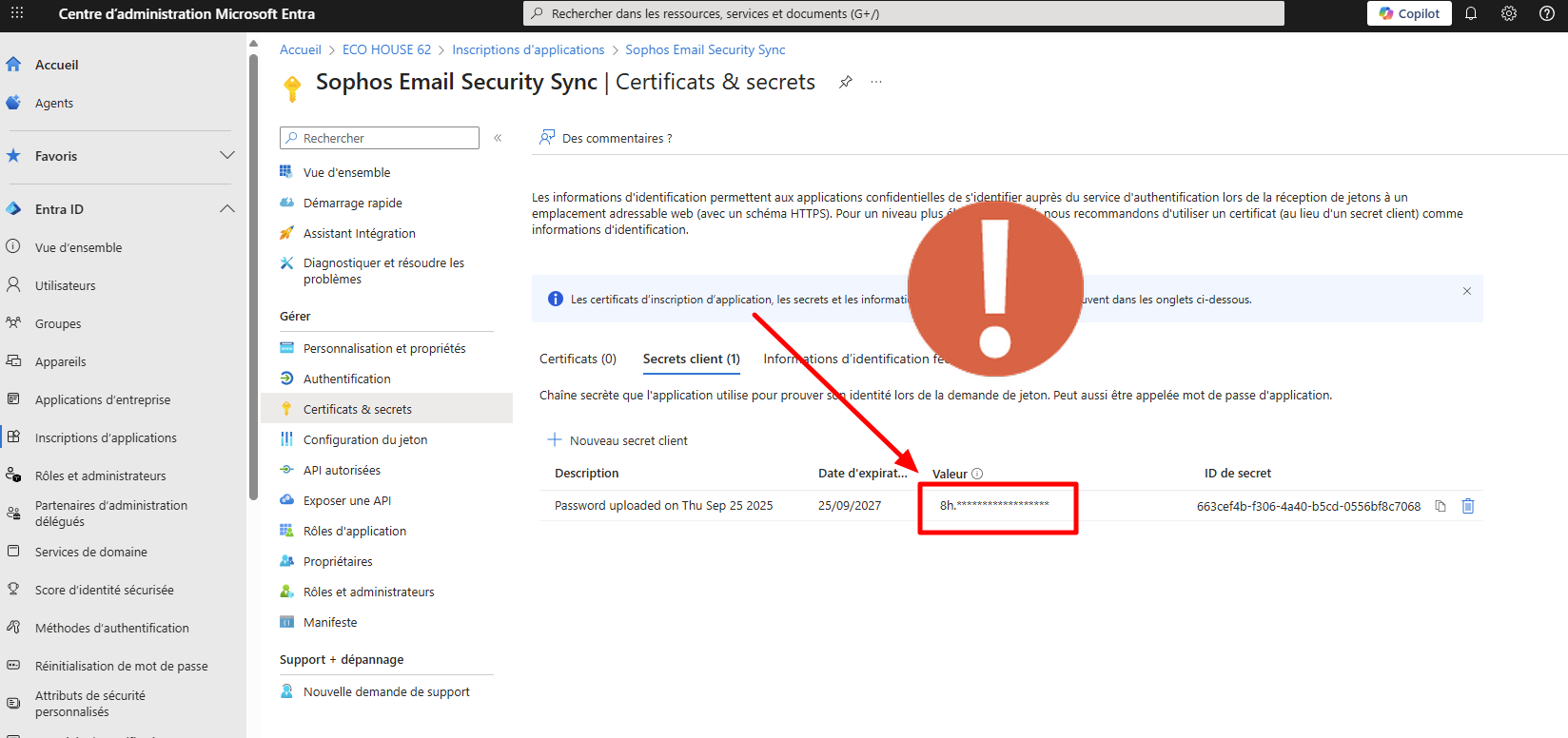
Le récap du secret créé s'affiche,
⚠️ BIEN COPIER TOUT DE SUITE LA VALEUR DU SECRET, elle ne sera ensuite plus visible
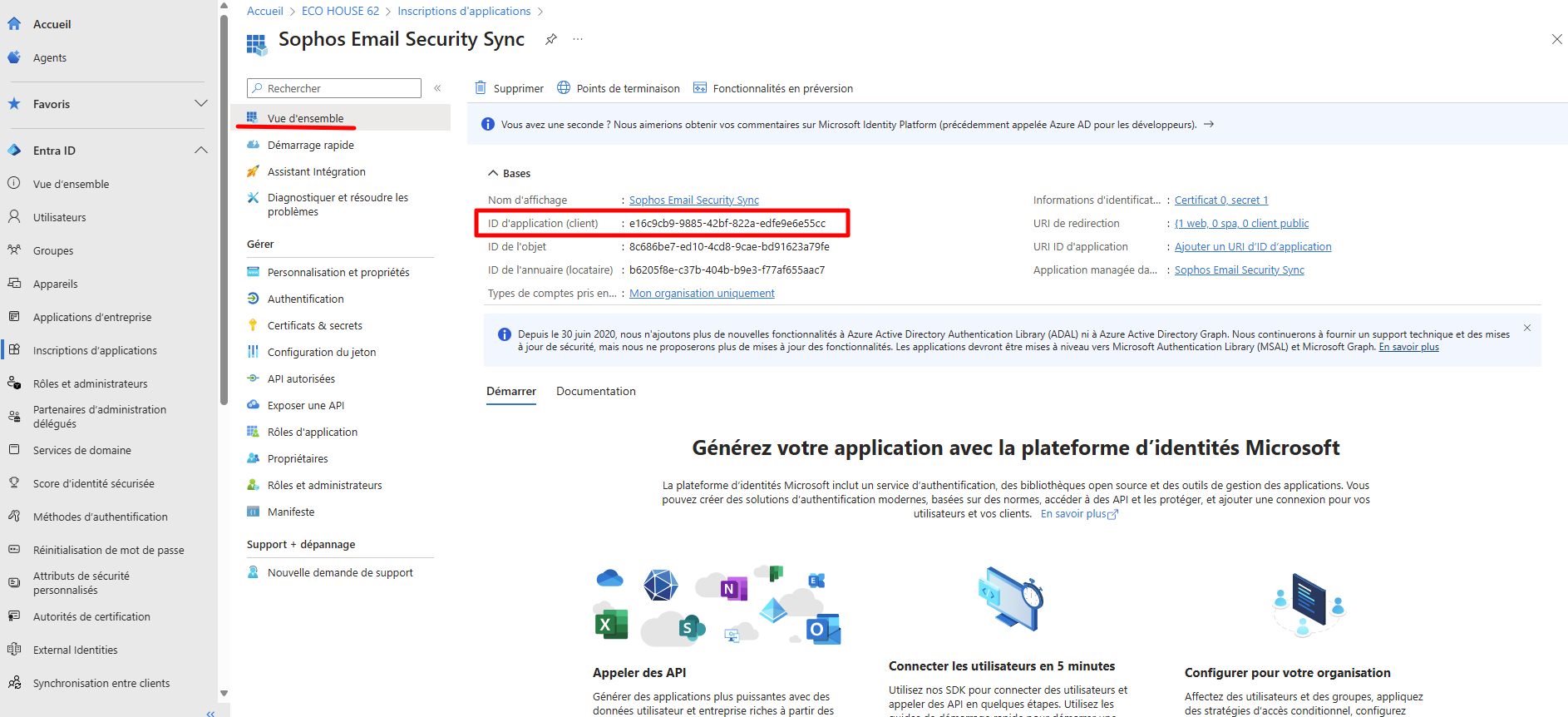
Dans la vue d'ensemble de l'application, copier également l'ID d'application
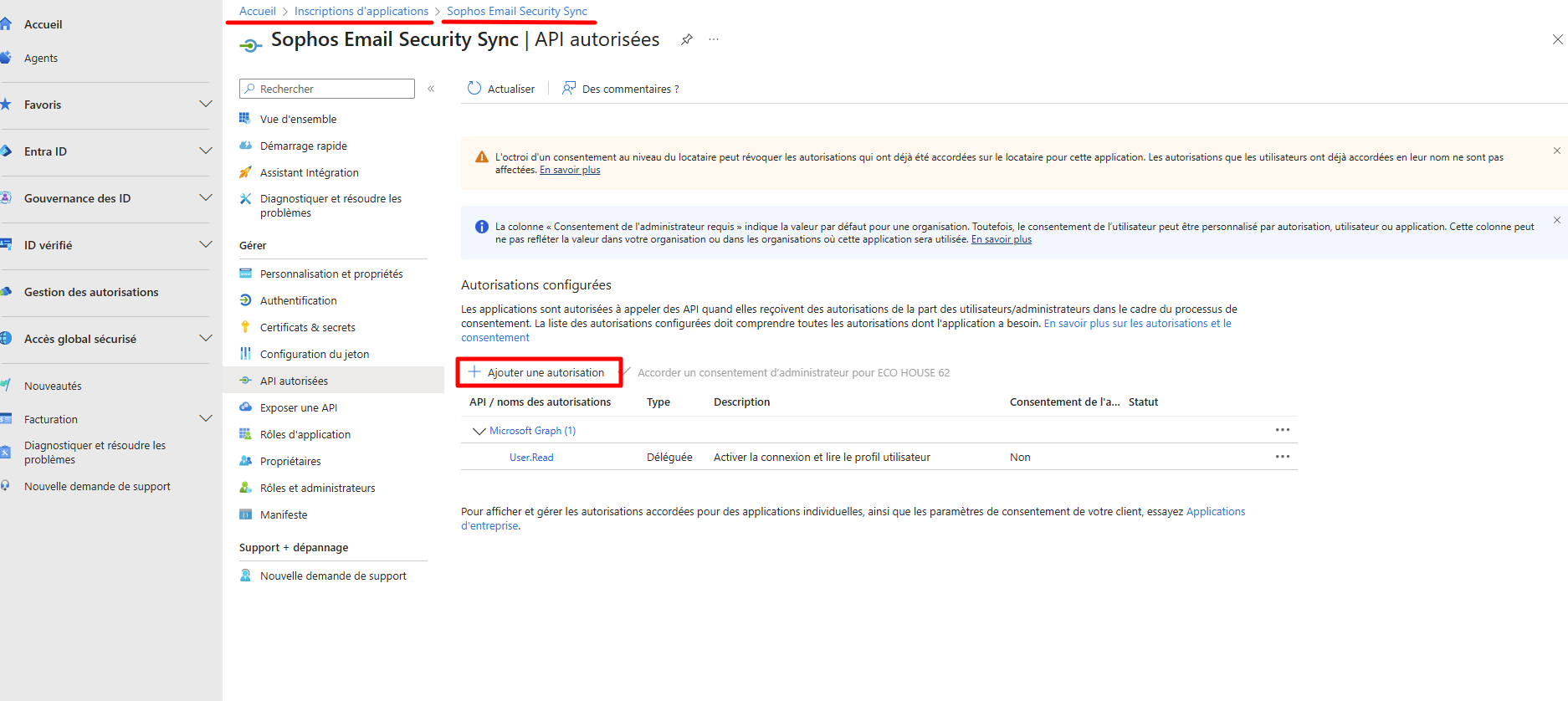
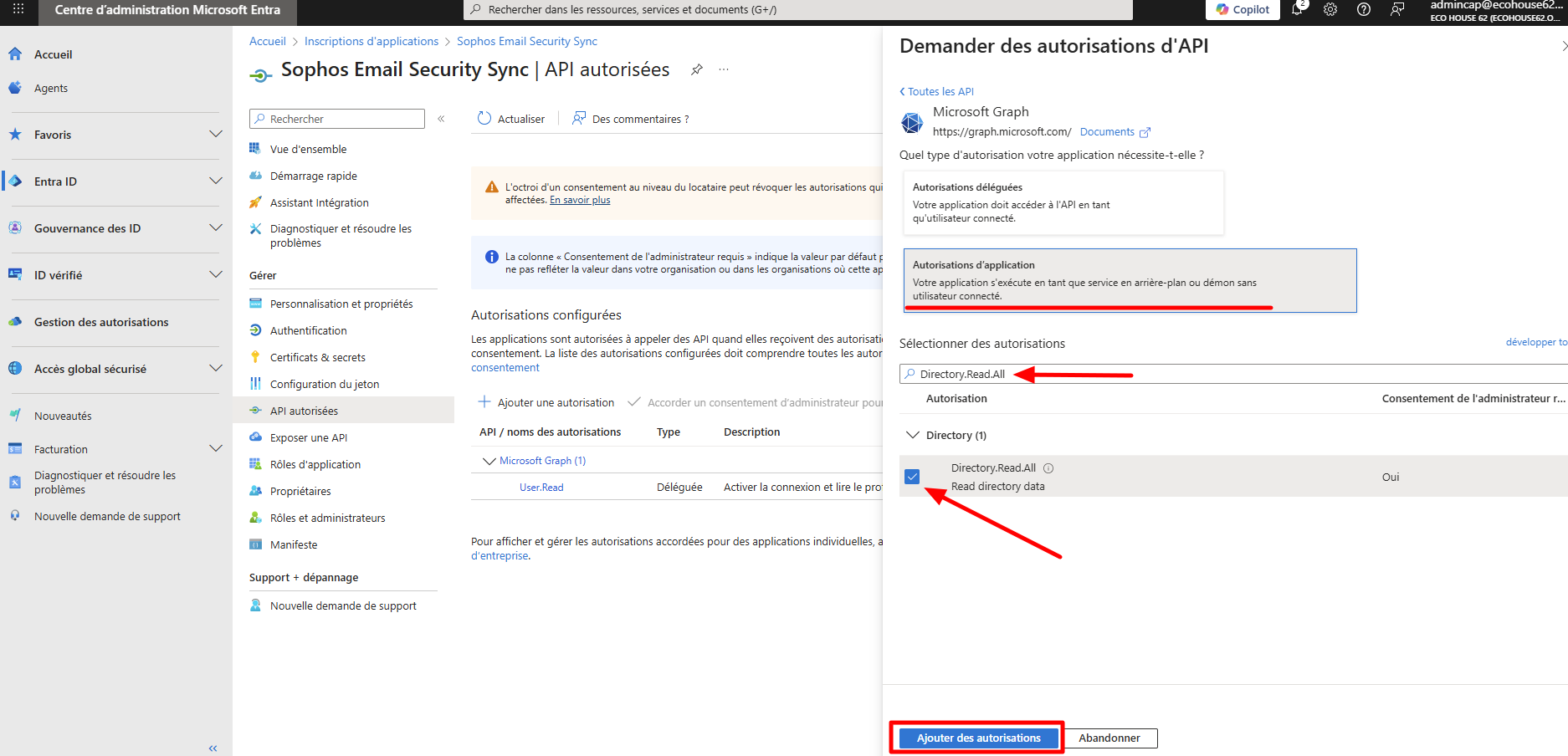
Passer à API autorisées,
Ajouter une autorisation,
Sélectionner autorisations d'application,
Rechercher et sélectionner Directory.Read.All,
valider avec Ajouter des autorisations
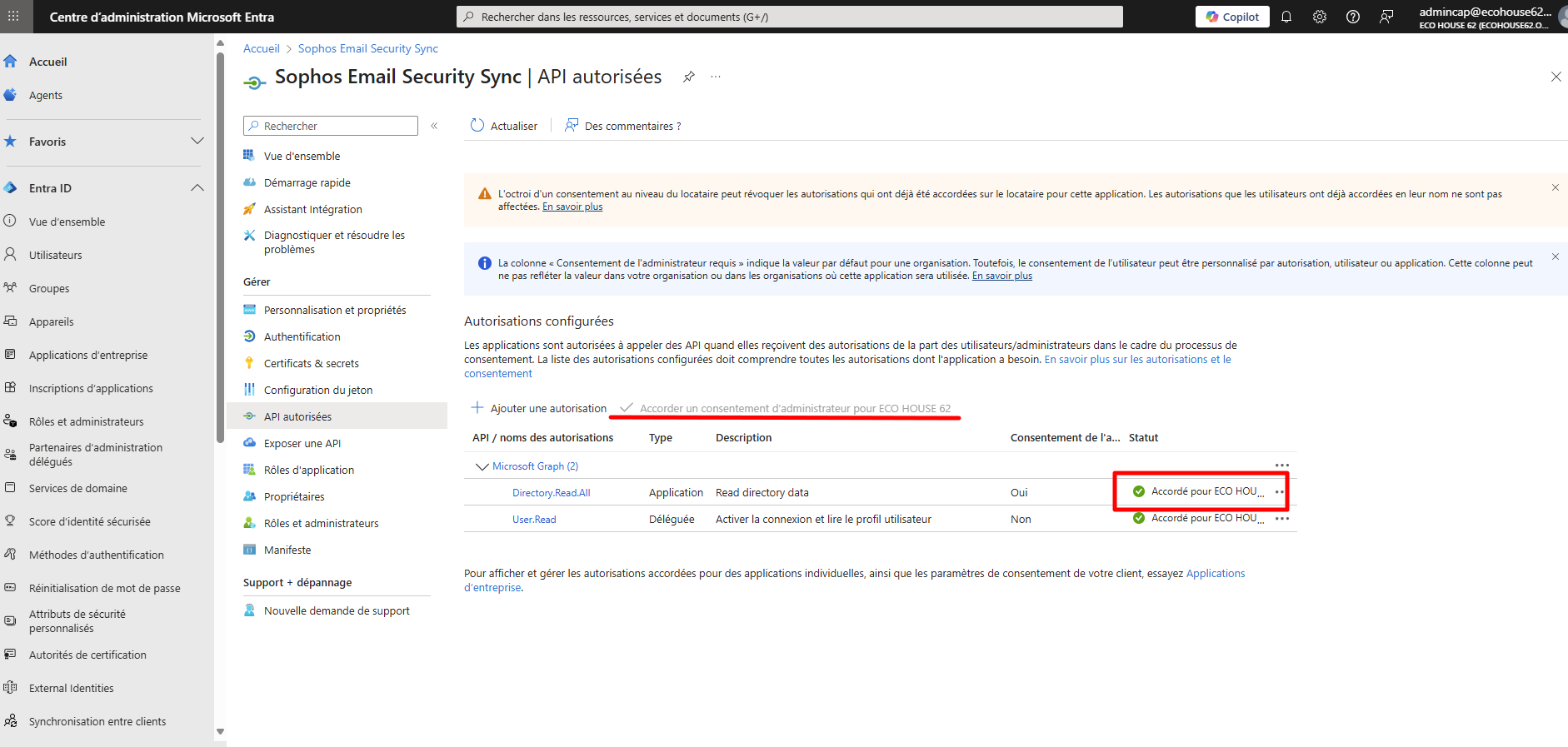
Sur le récapitulatif des API, cliquer sur Accorder un conscentement d'administrateur,
les API qui étaient en orange passent normalement en vert
¶ Connexion à l'application depuis Sophos
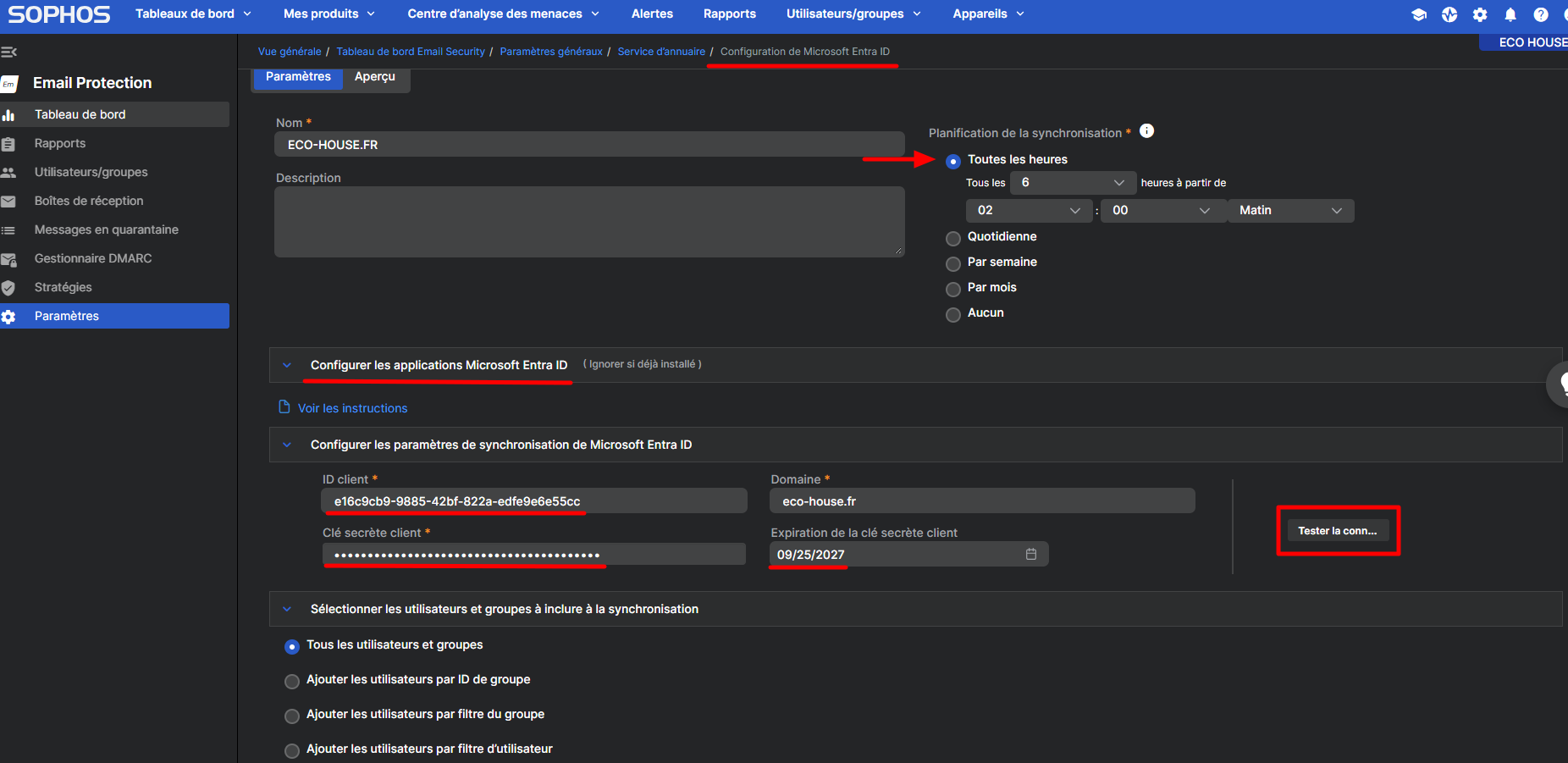
On retourne sur Sophos pour compléter la page de connexion au service d'annuaire
Planifier la synchronisation toutes les heures,
Dans la partie Configurer les paramètres de synchronisation de Microsoft Entra ID,
compléter les ID Client (ID d'application coté MS) et la valeur du secret copiés précédemment,
la date d'expiration,
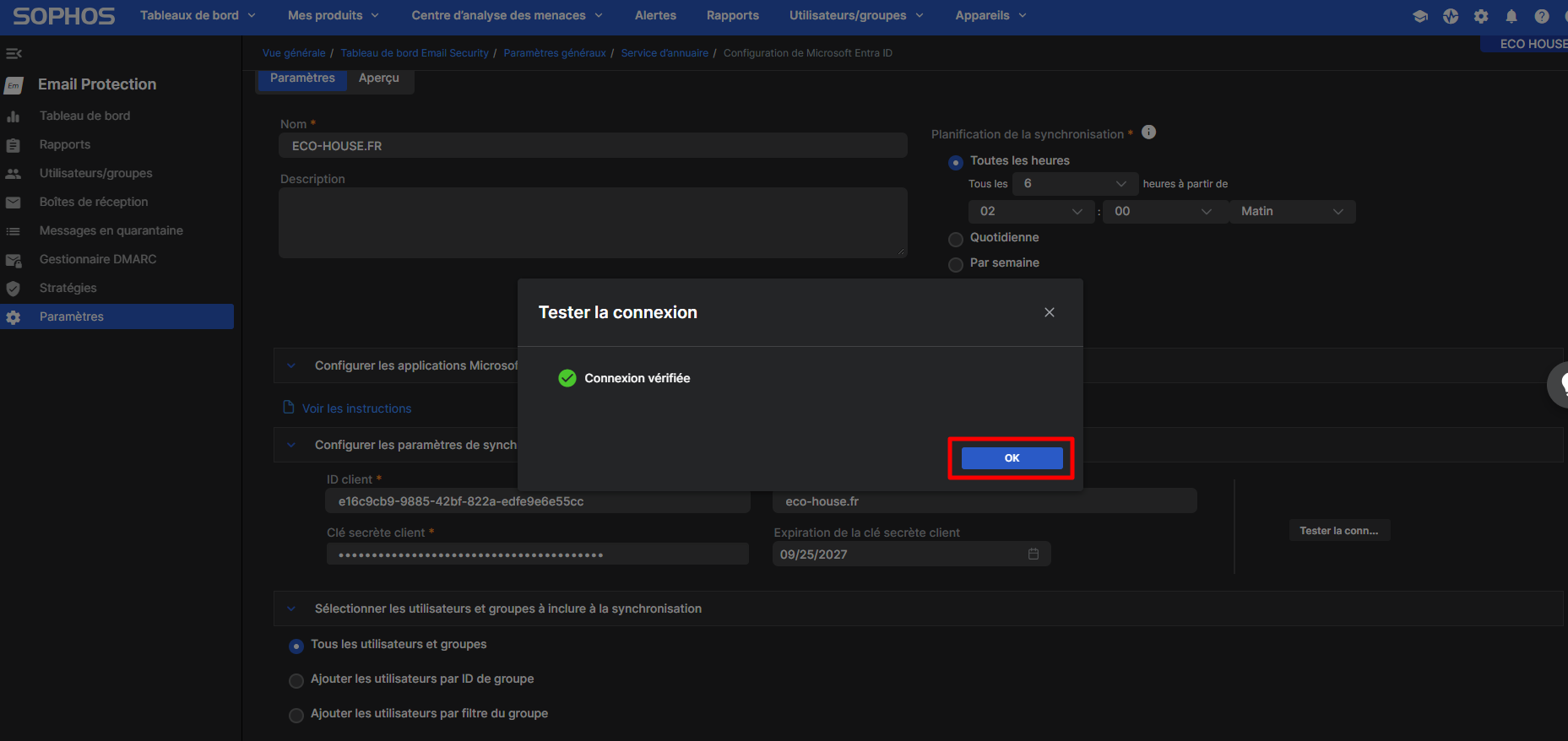
Vous pouvez lancer un test de connexion
Si tout se passe bien, on a :
Vous pouvez alors Enregistrer
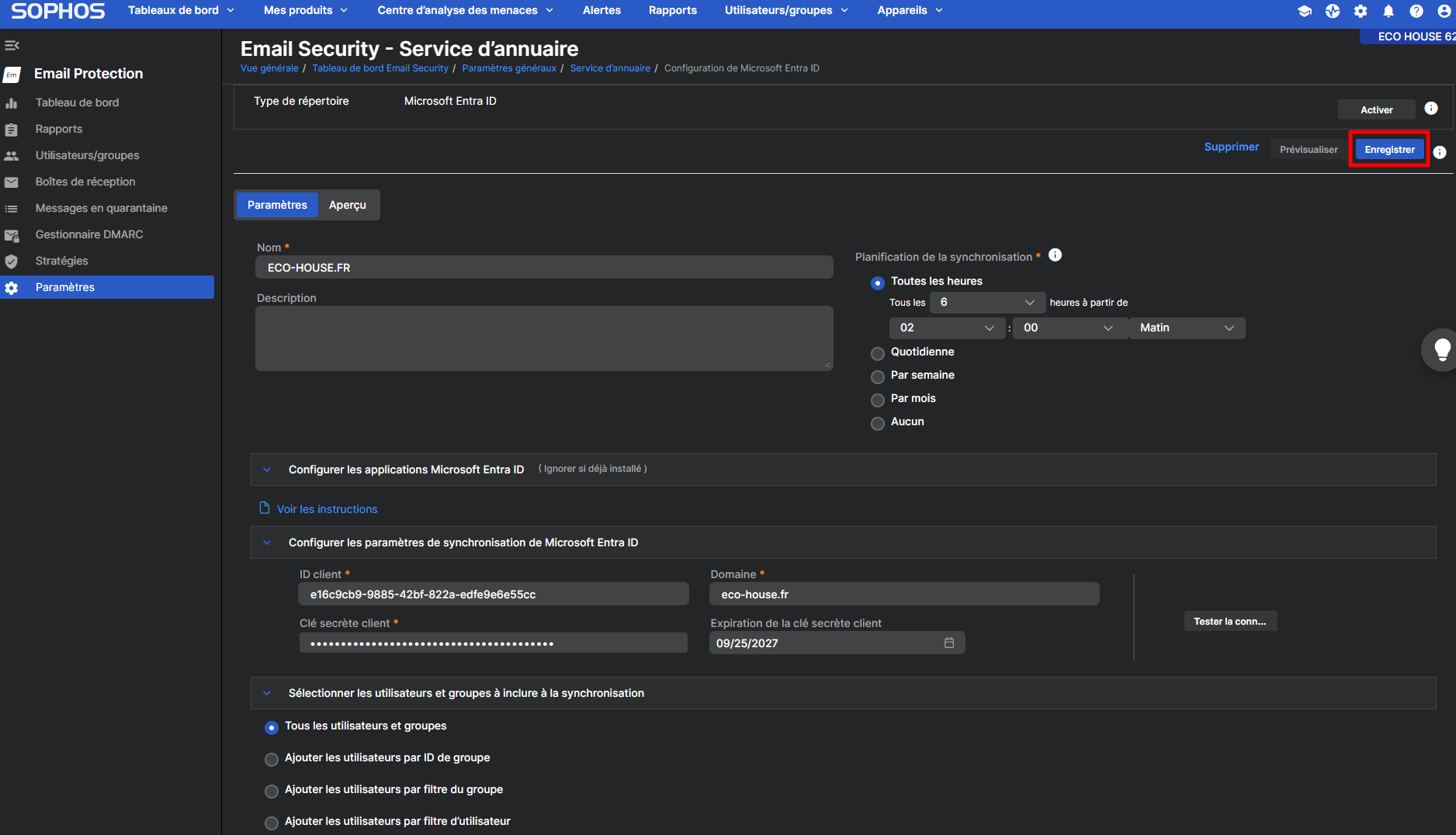
Puis Activer
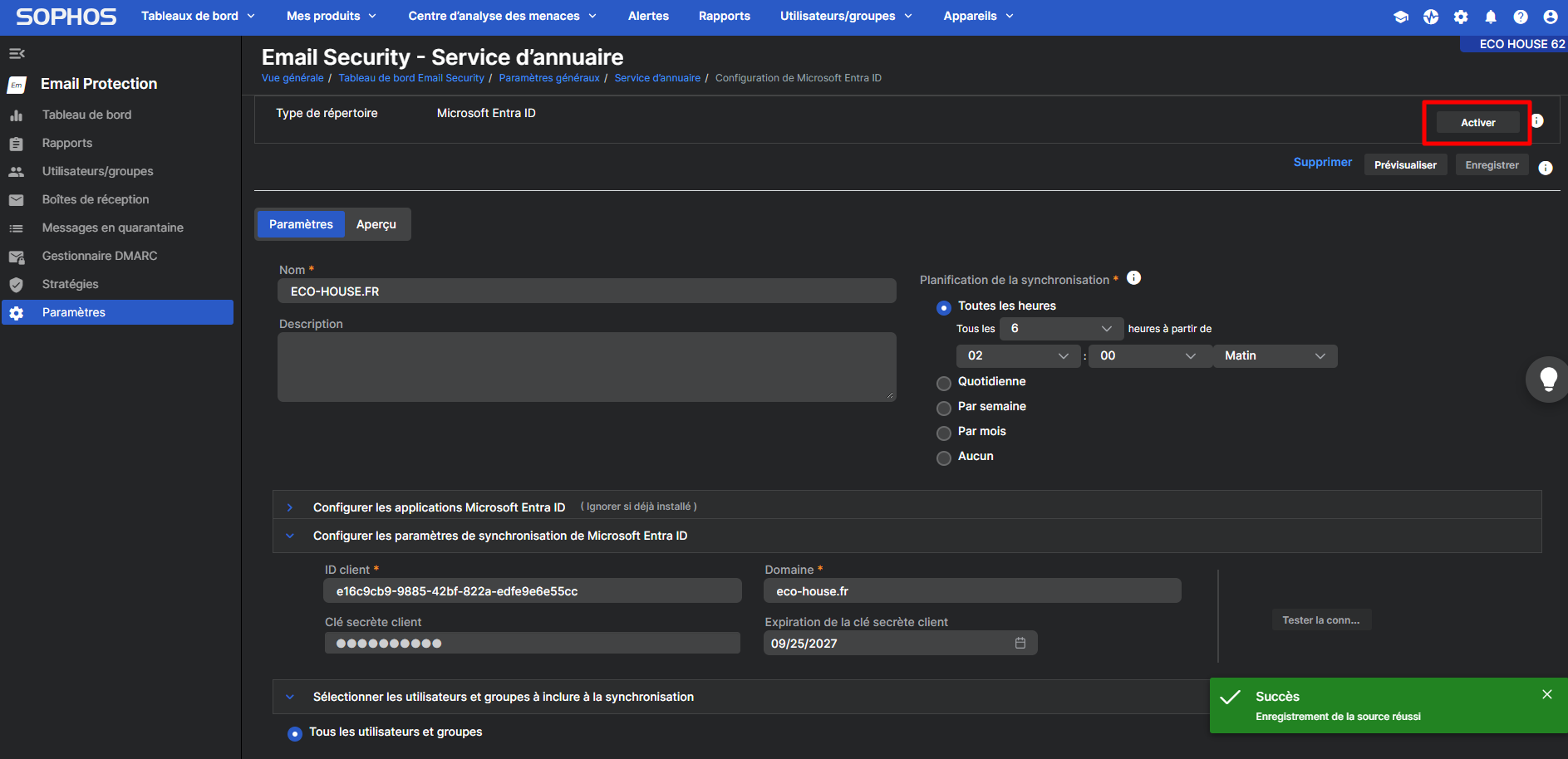
et enfin Synchroniser
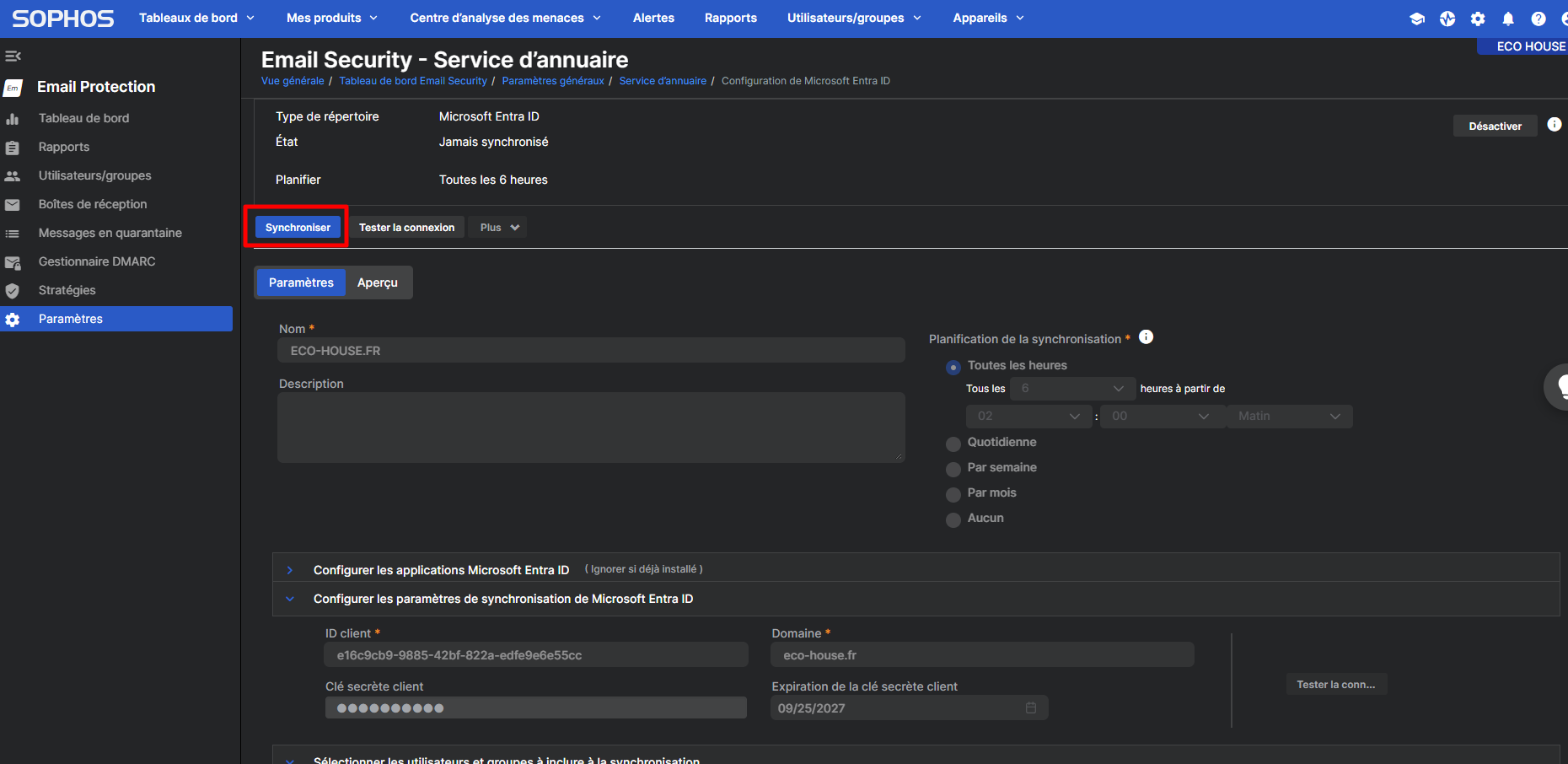
Patienter pendant la synchronisation
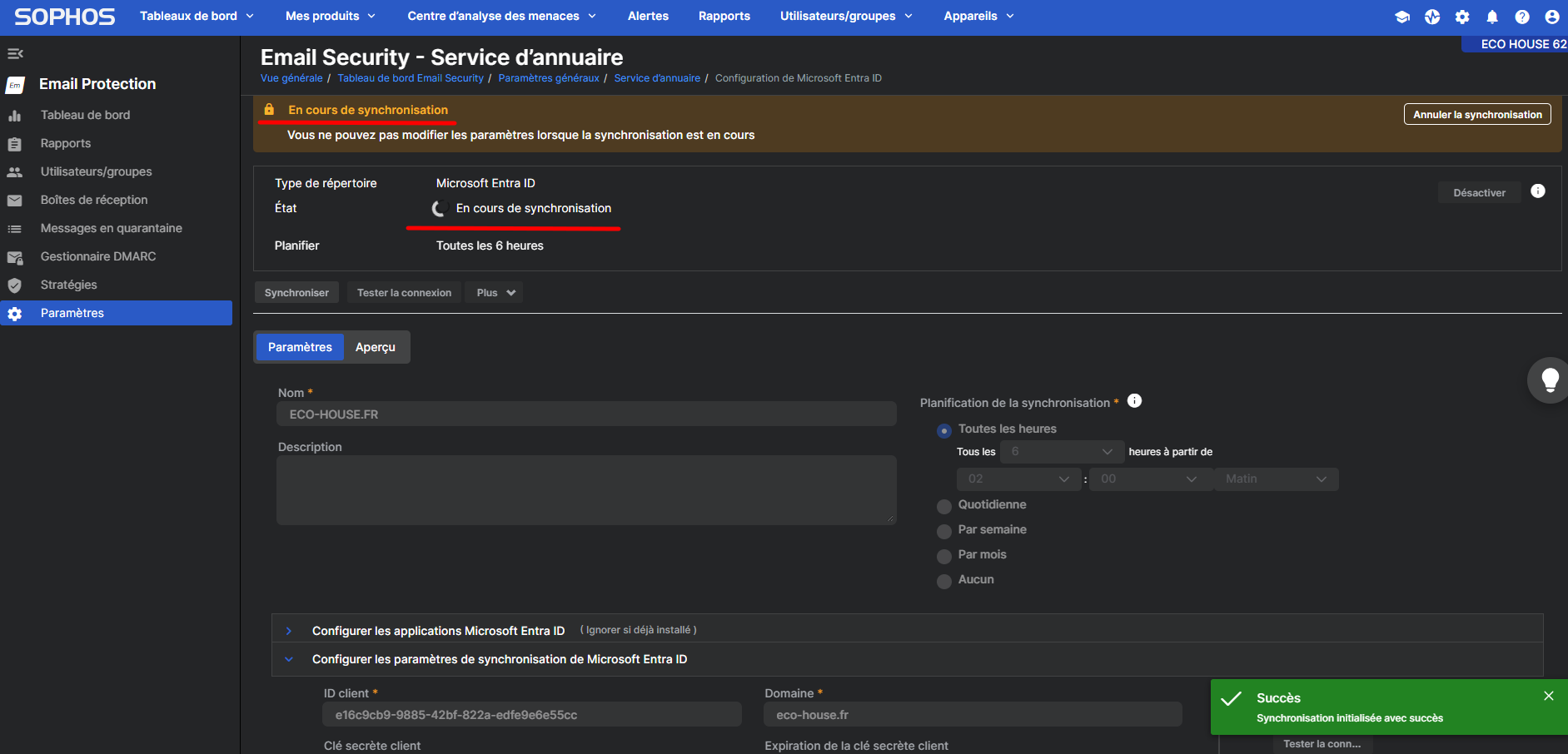
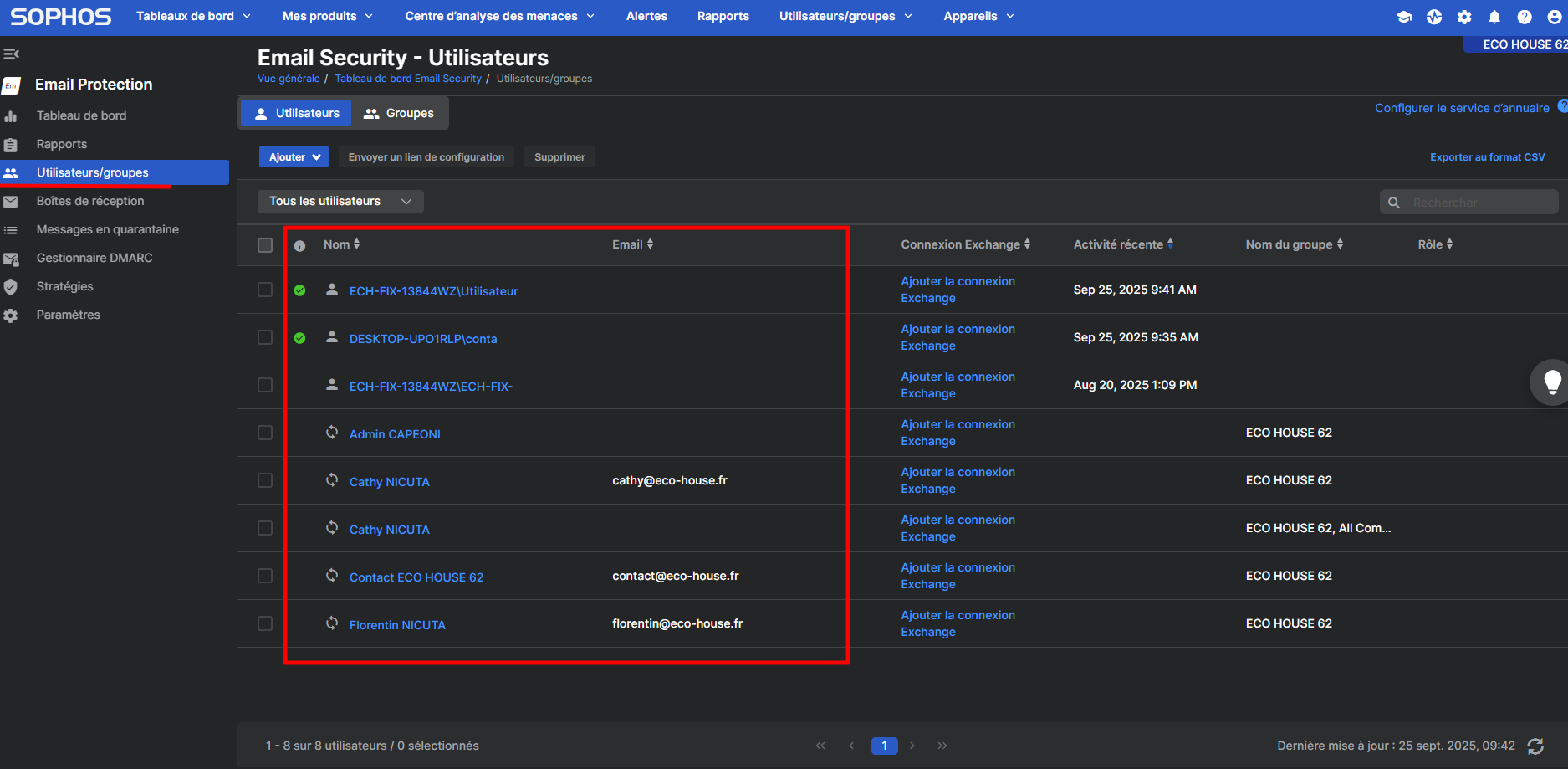
Une fois terminée, les comptes seront apparents dans la partie Utilisateurs/groupes
¶ Installation d' Email Security
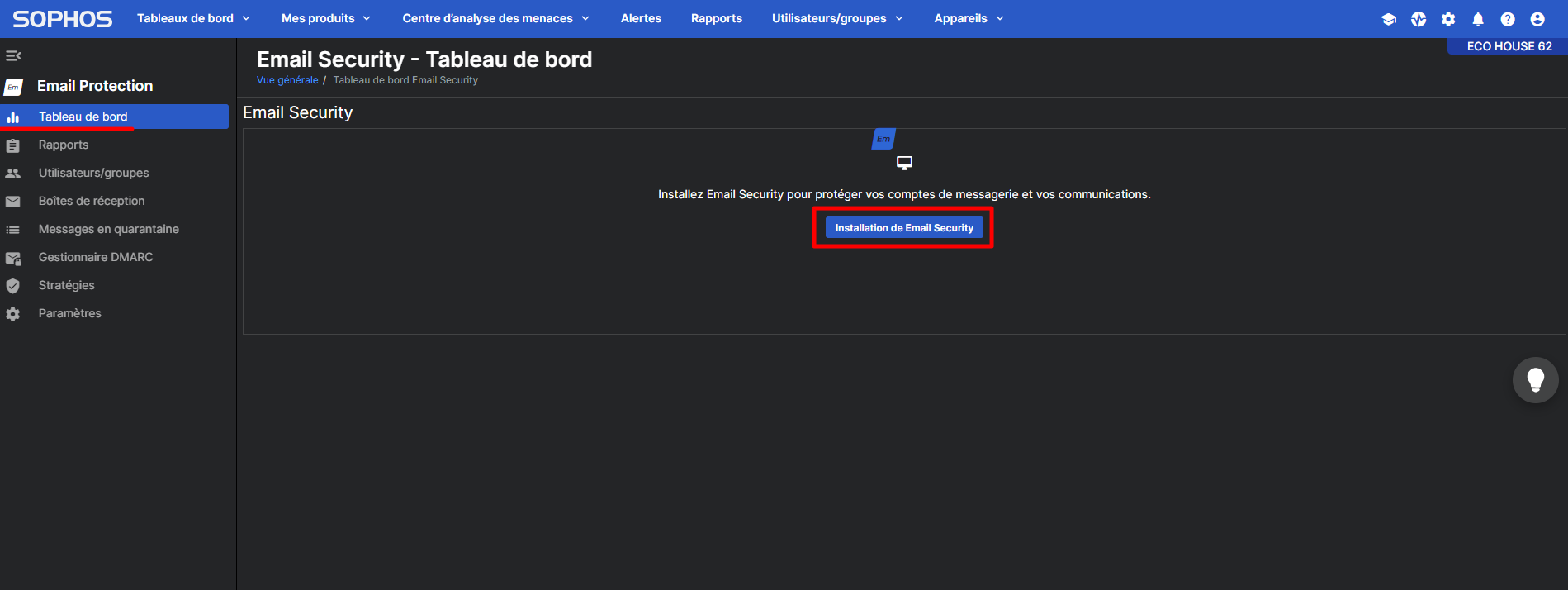
Sur le tableau de bords d'Email Protection, faire Installation de Email Security
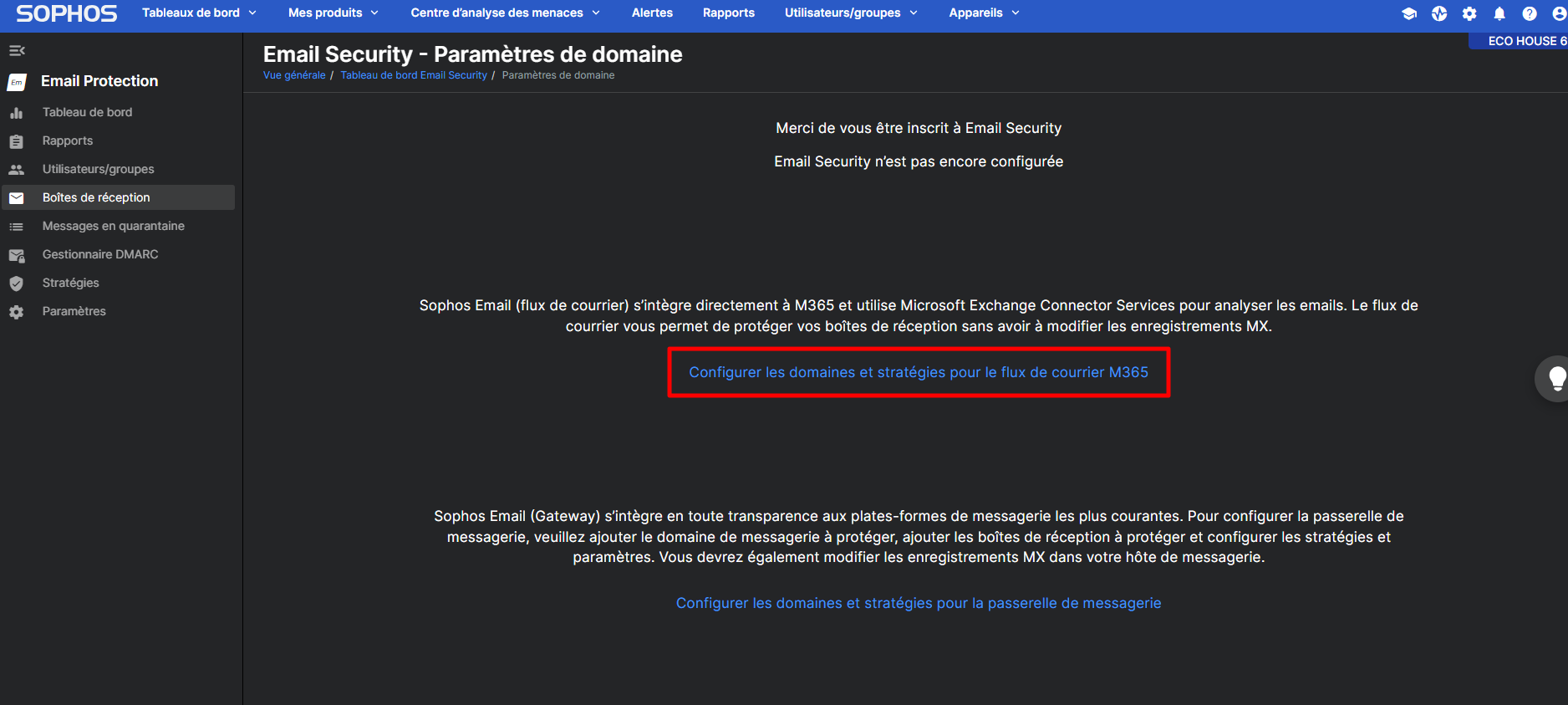
Puis** Configurer les domaines et stratégies pour le flux de courrier**
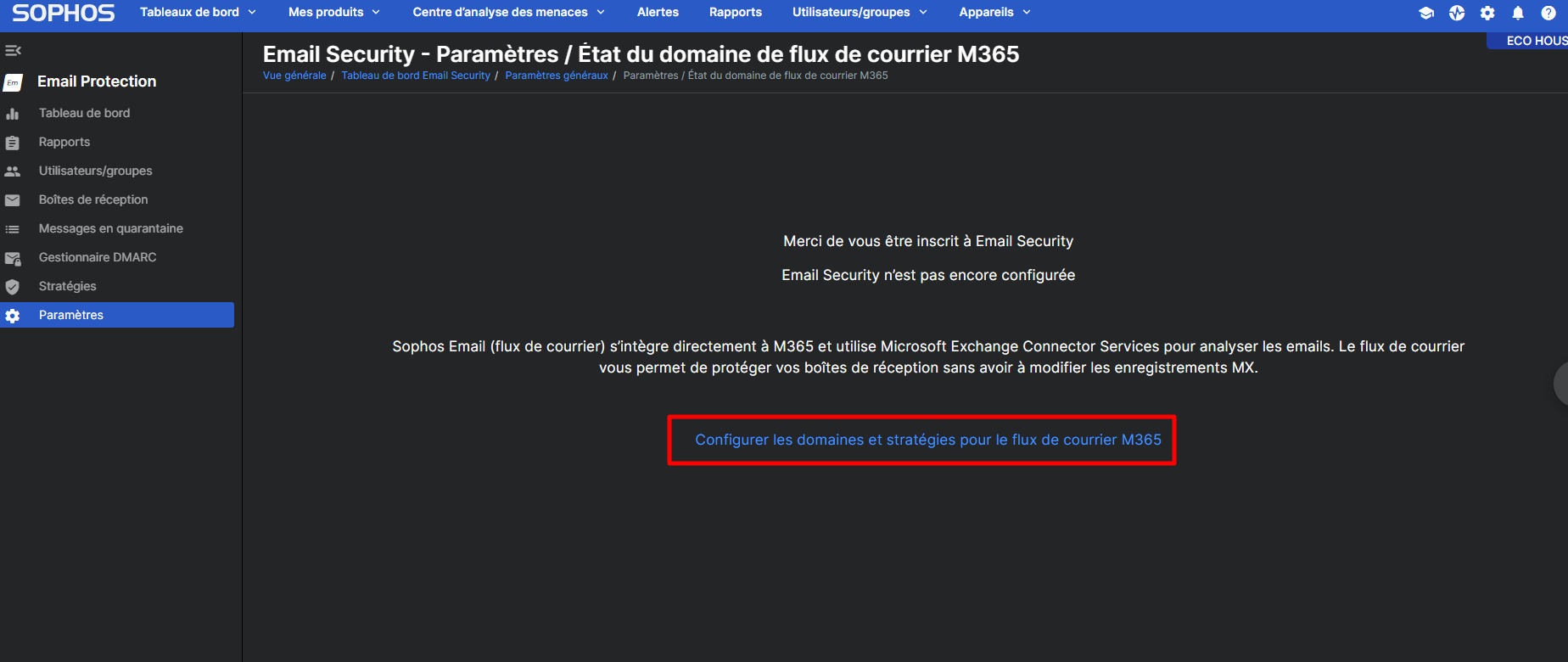
Configurer les domaines et stratégies pour le flux de courrier une seconde fois
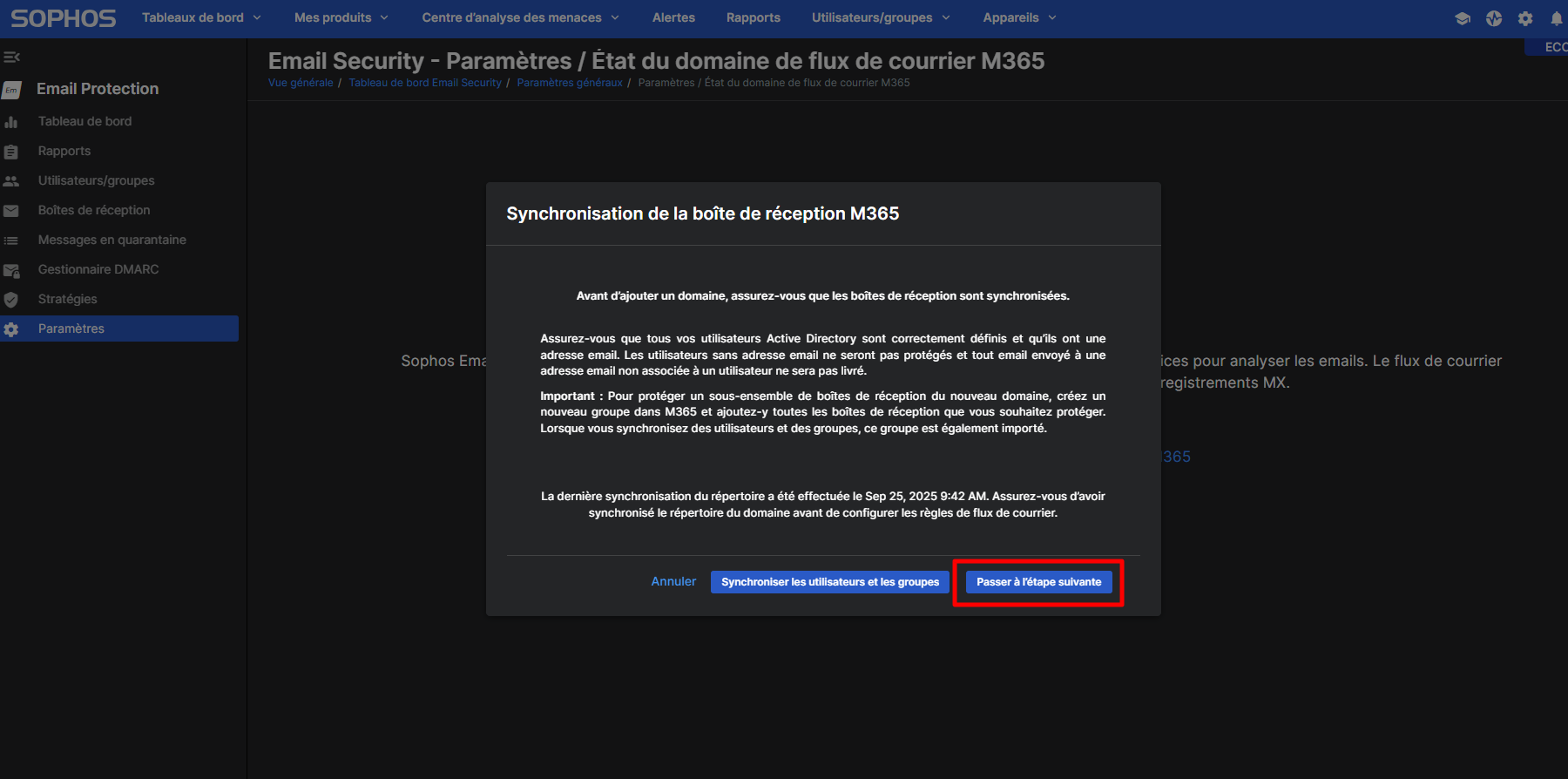
La synchronisation est déjà faite,
Passer à l'étape suivante
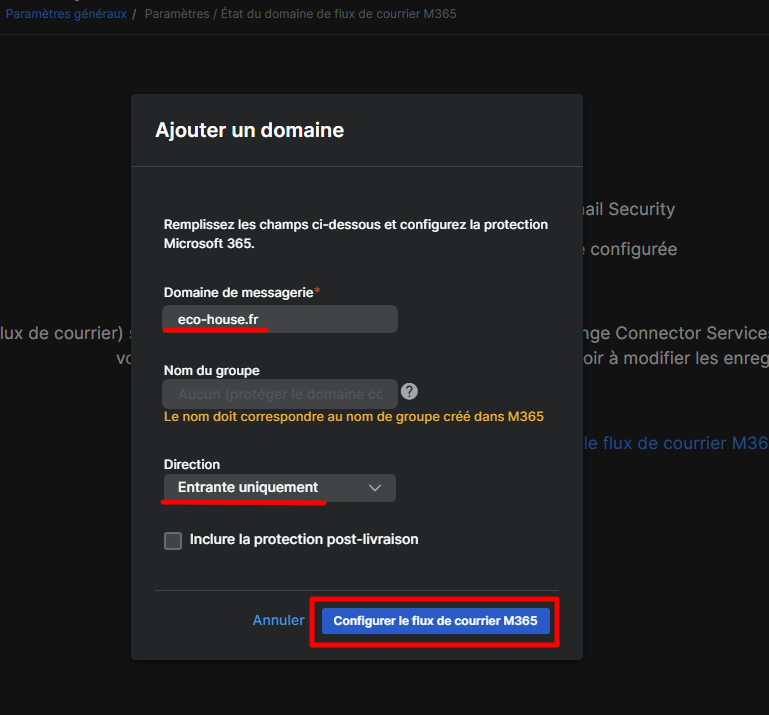
On entre le nom de domaine, et on choisit la direction Entrante uniquement
Nom du groupe permet de protéger uniquement un groupe d'users d'O365, ici on laisse vide et protège tous les comptes
Valider avec Configurer le flux de courrier M365
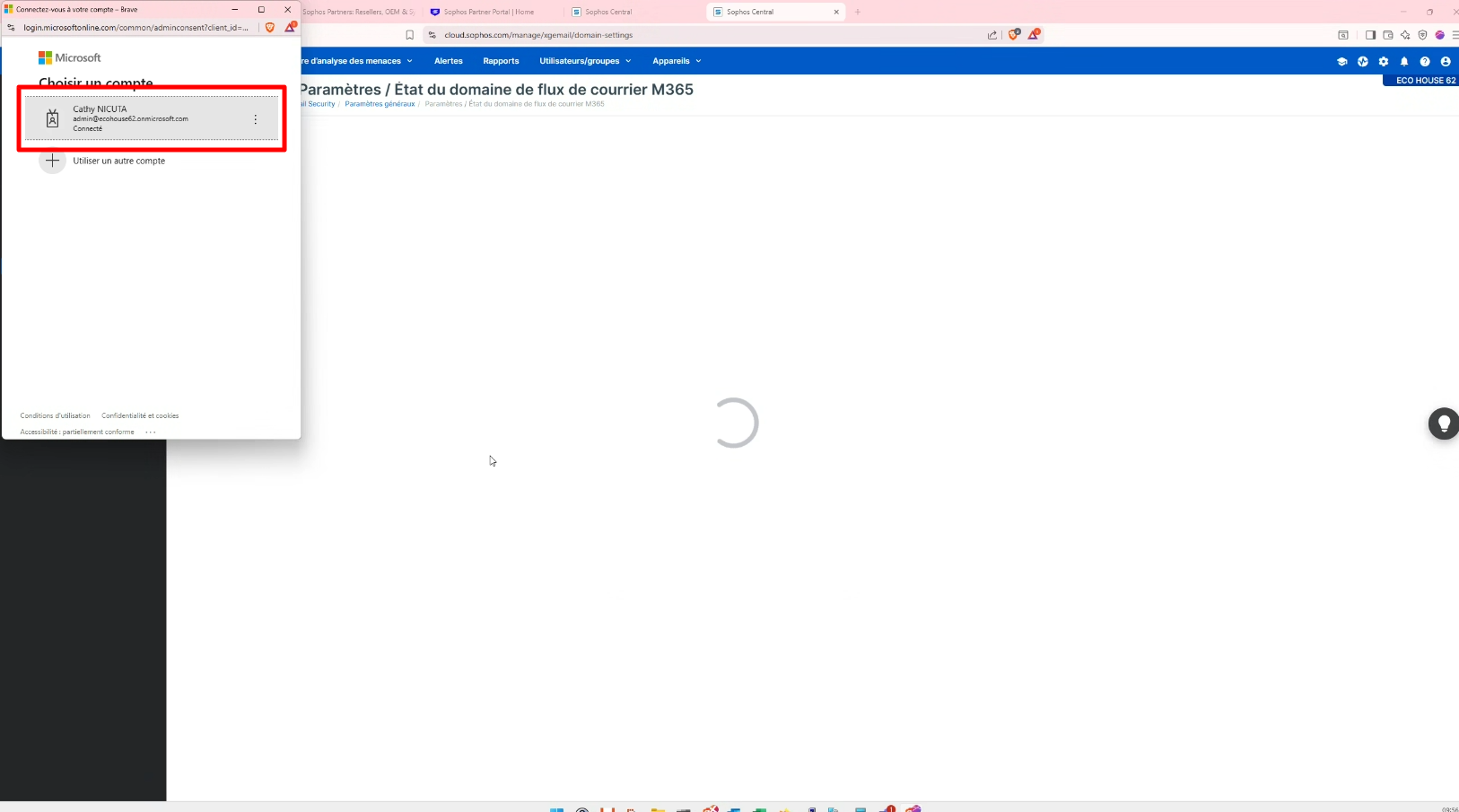
Une fenêtre de connexion à M365 apparaît, il faut biensur un compte administrateur
Accepter les autorisations pour Sophos
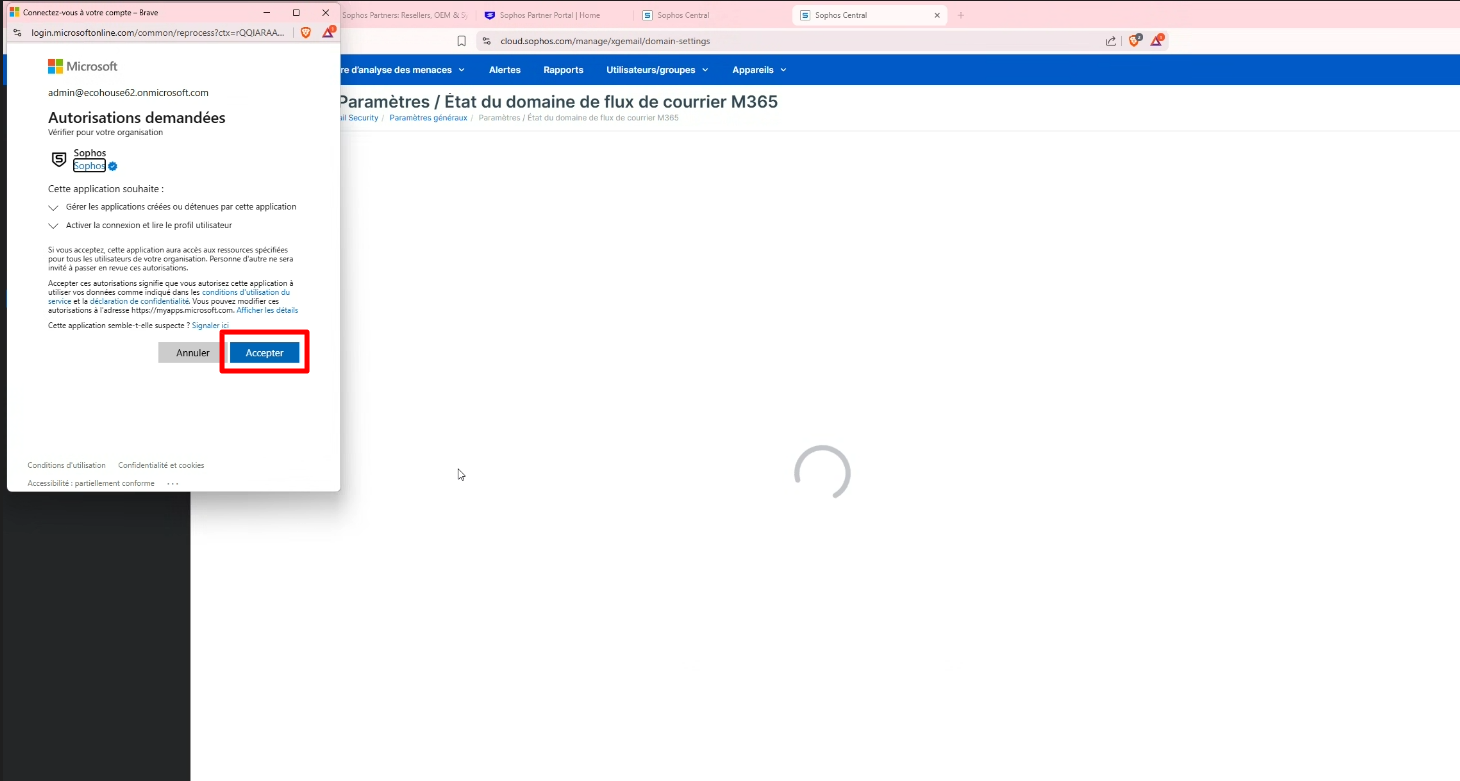
Puis pour Sophos Email Mail Flow
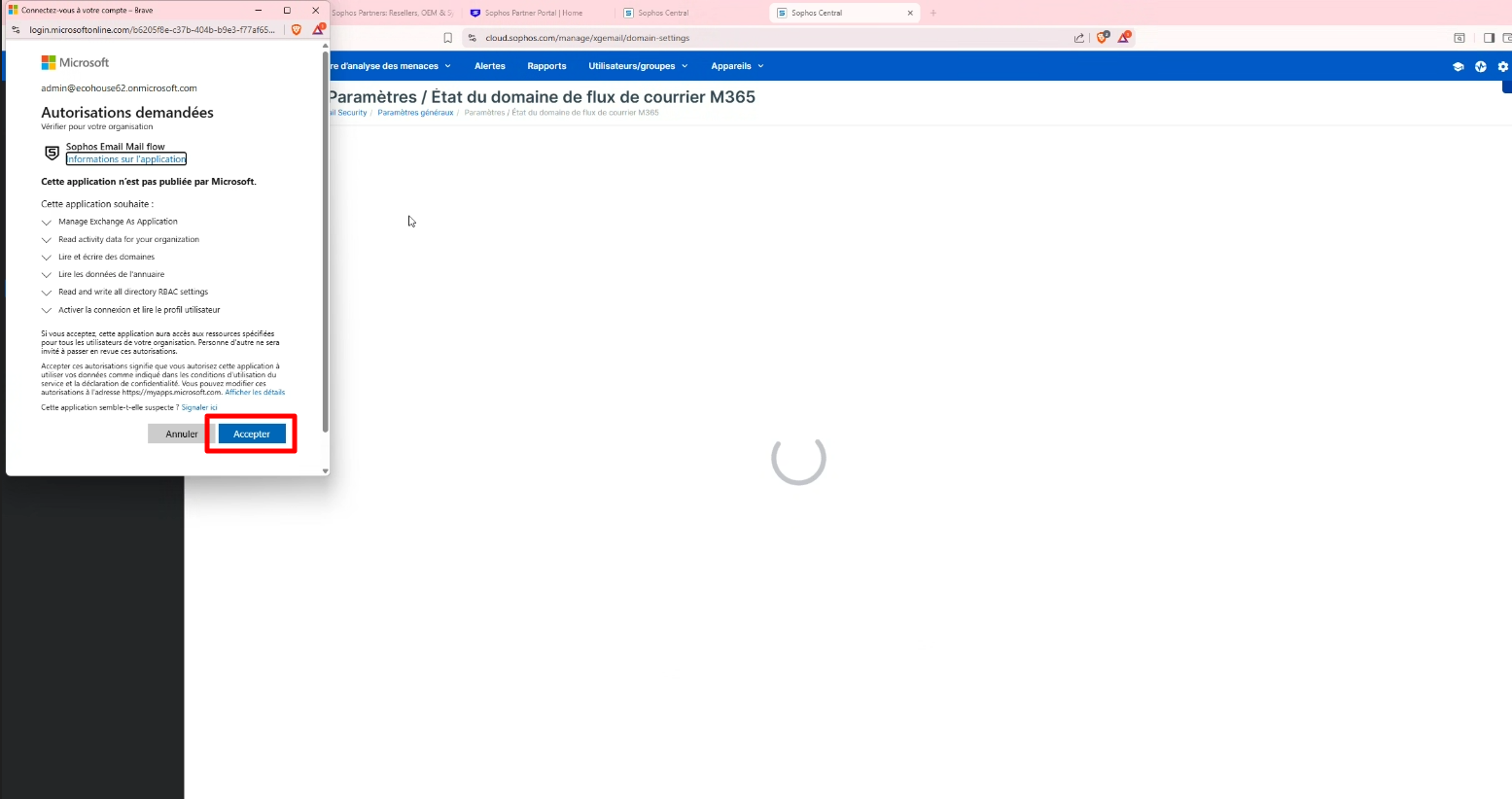
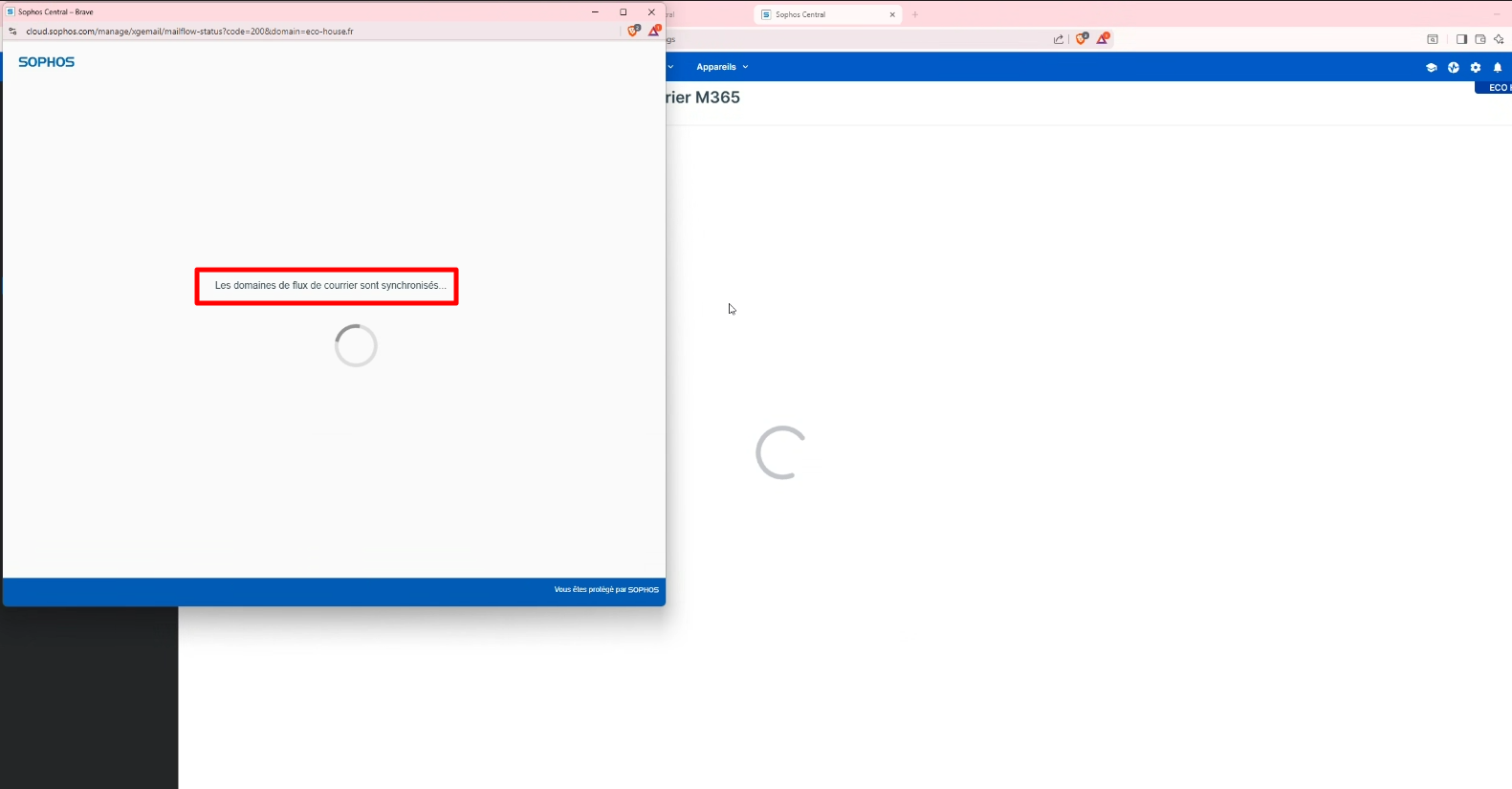
Patienter pendant plusieurs minutes, le temps de la synchronisation
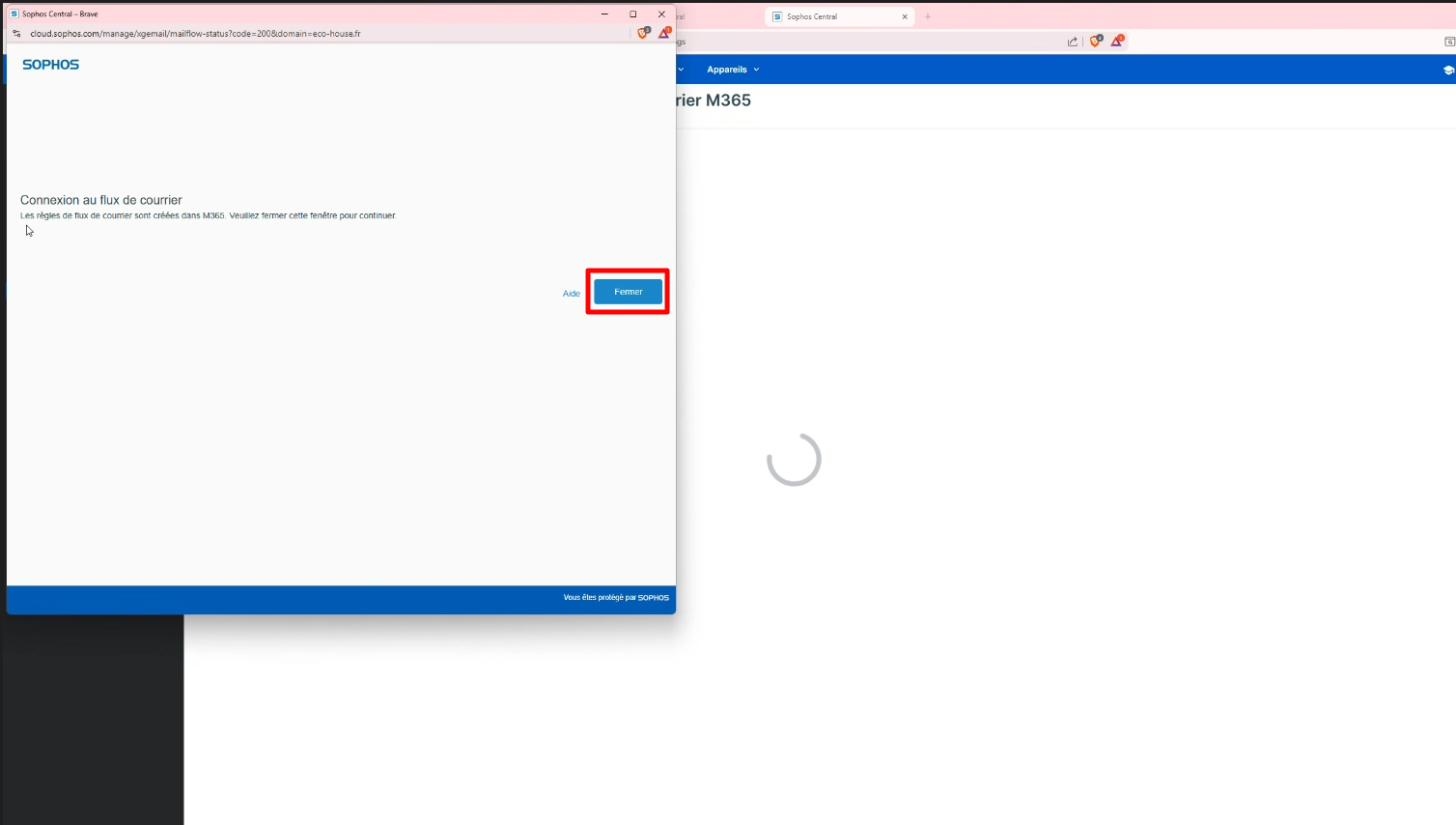
Fermer la page de connexion quand c'est demandé
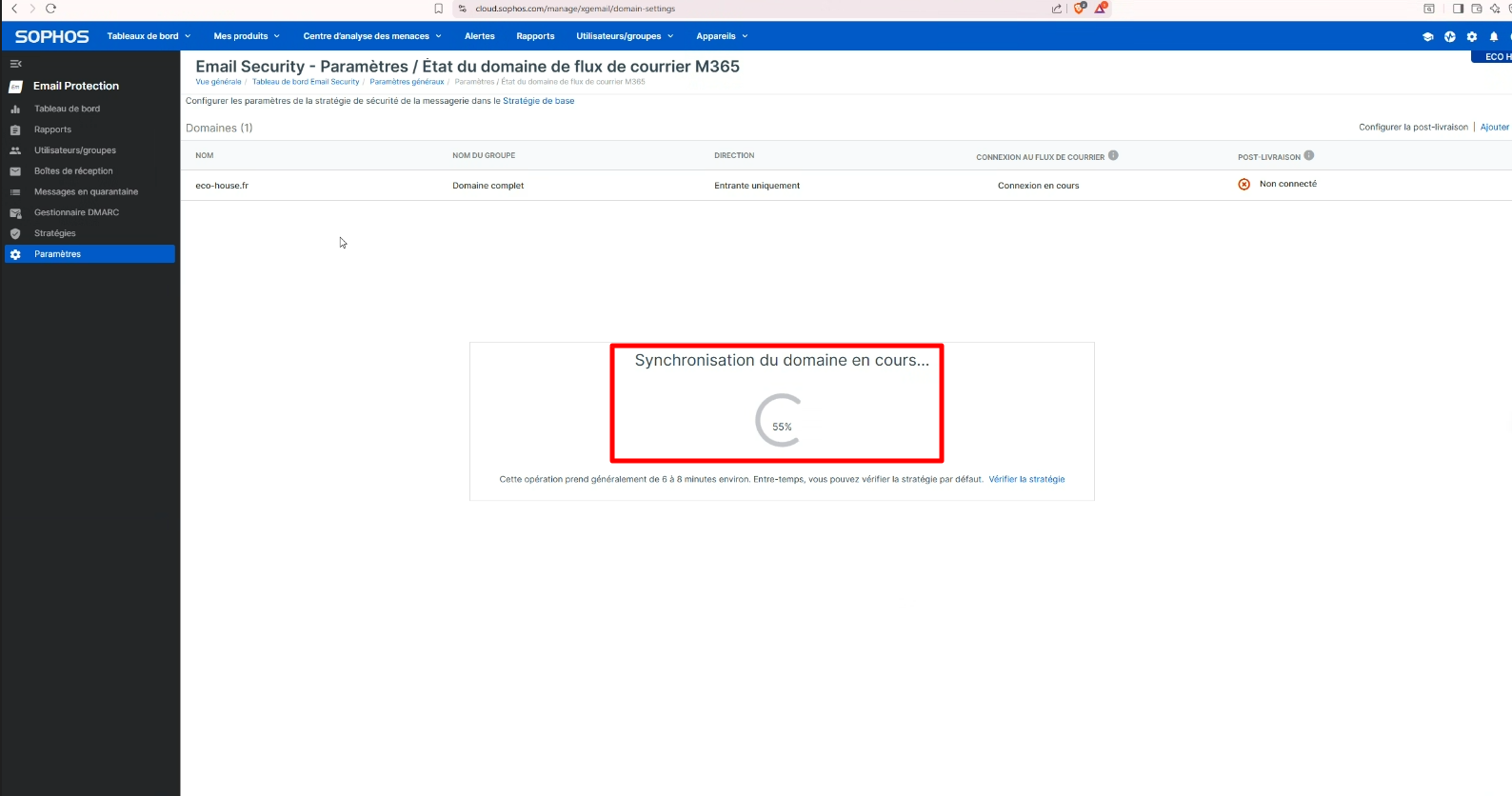
Patienter à nouveau pendant plusieurs minutes, le temps de la synchronisation coté Sophos
Une fois le Pop-Up succès apparu vous pouvez Effectuer un test
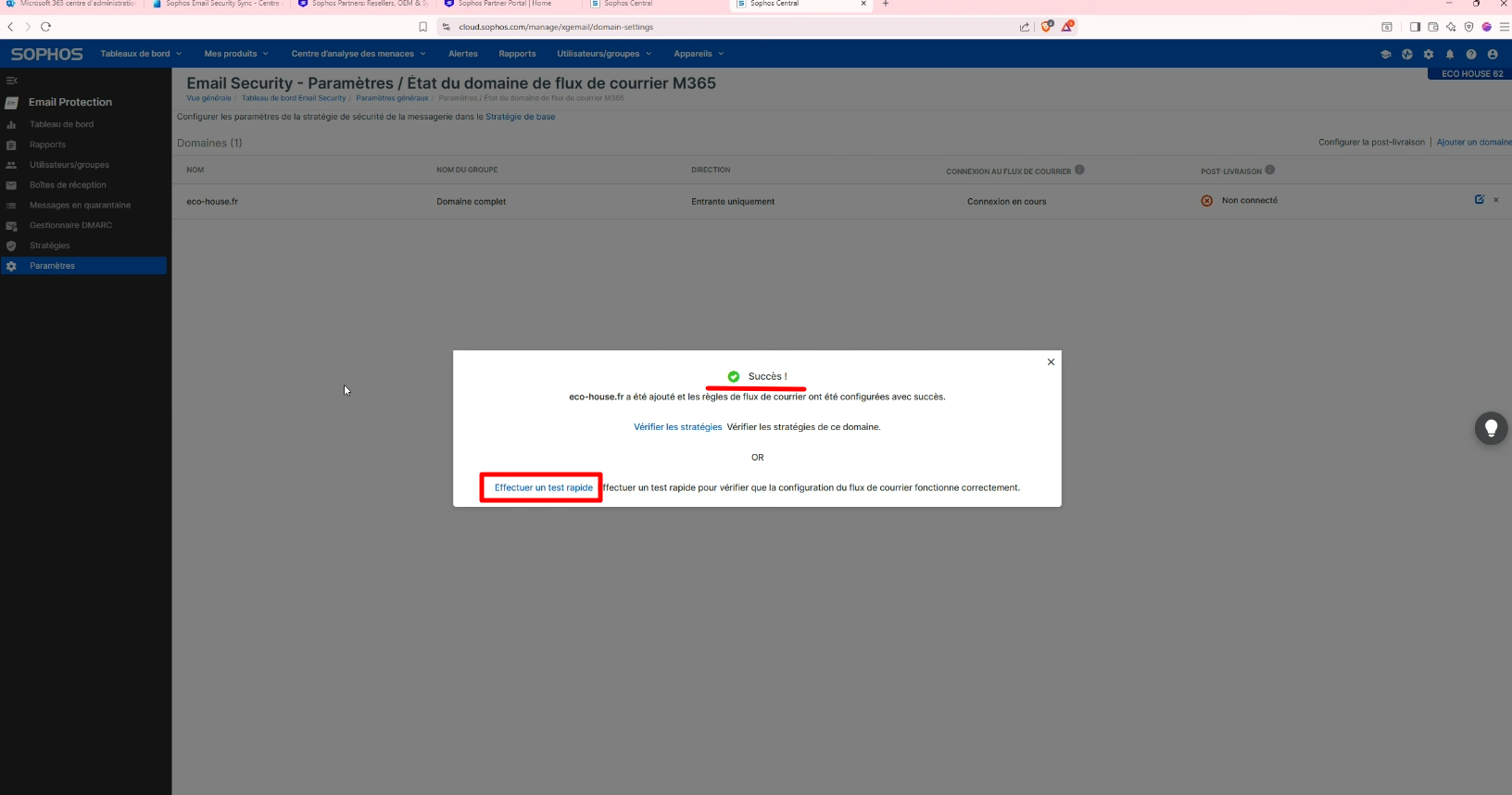
En utilisant une adresse qui bénéficie de la protection
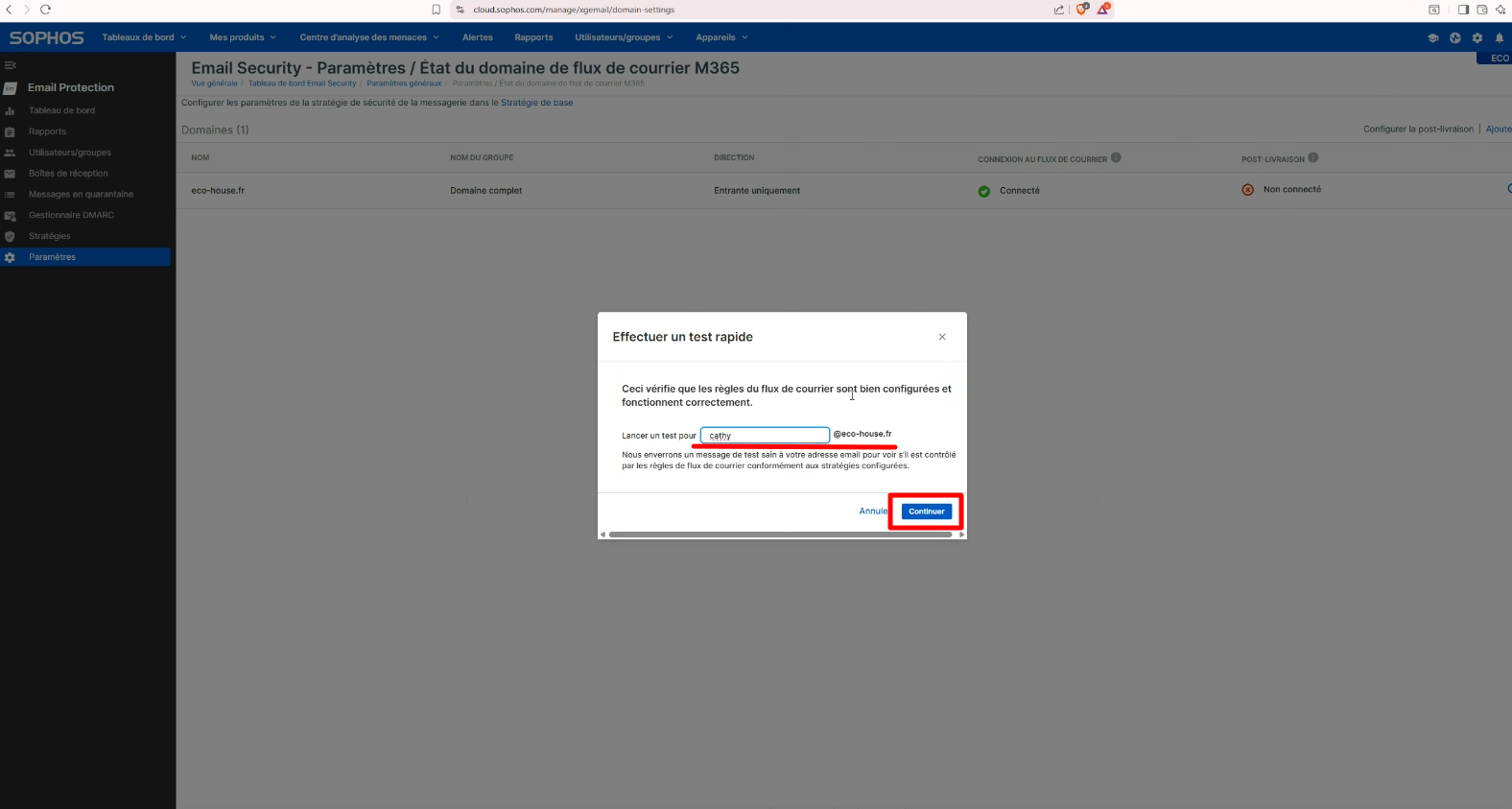
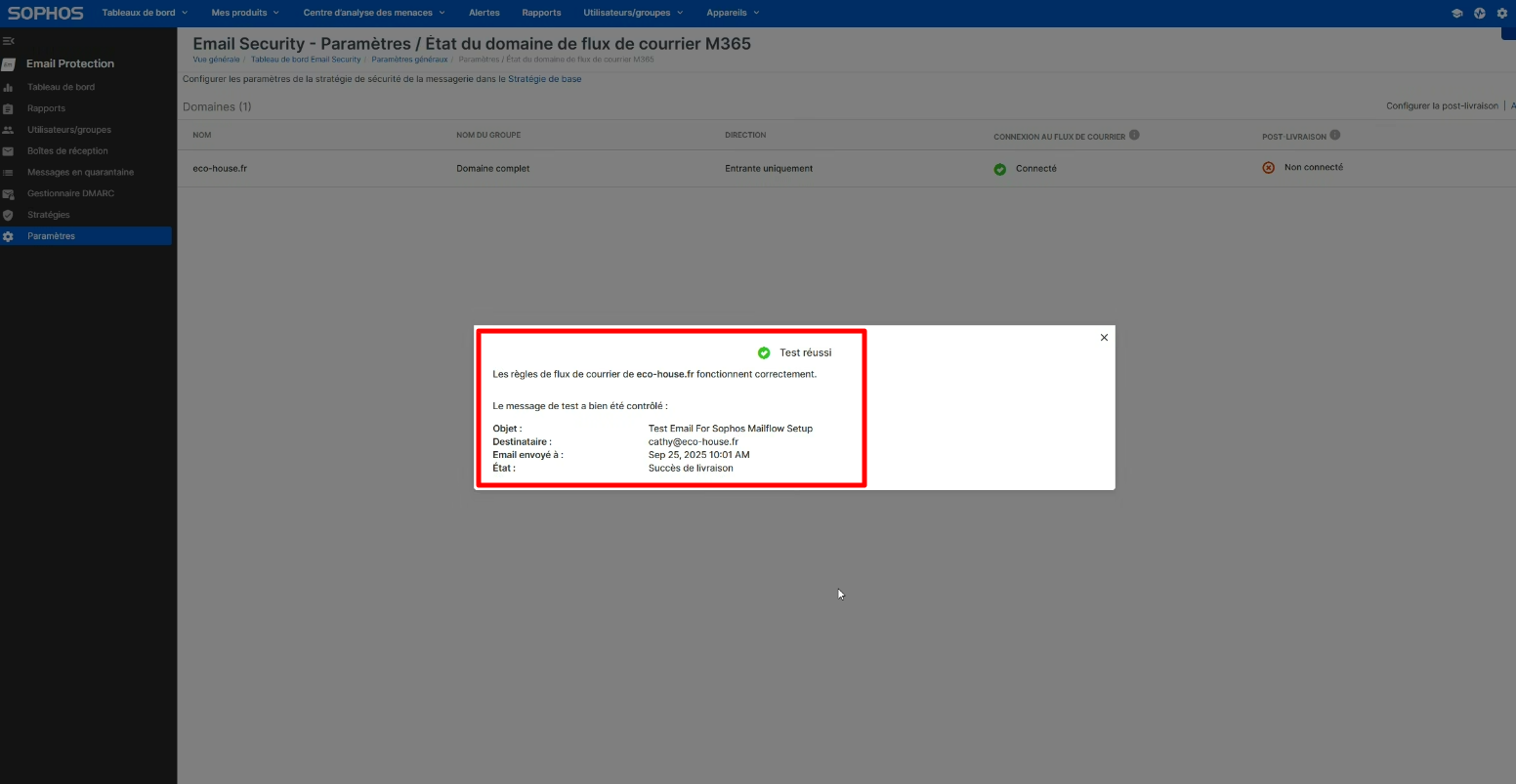
Le rapport du test apparaît
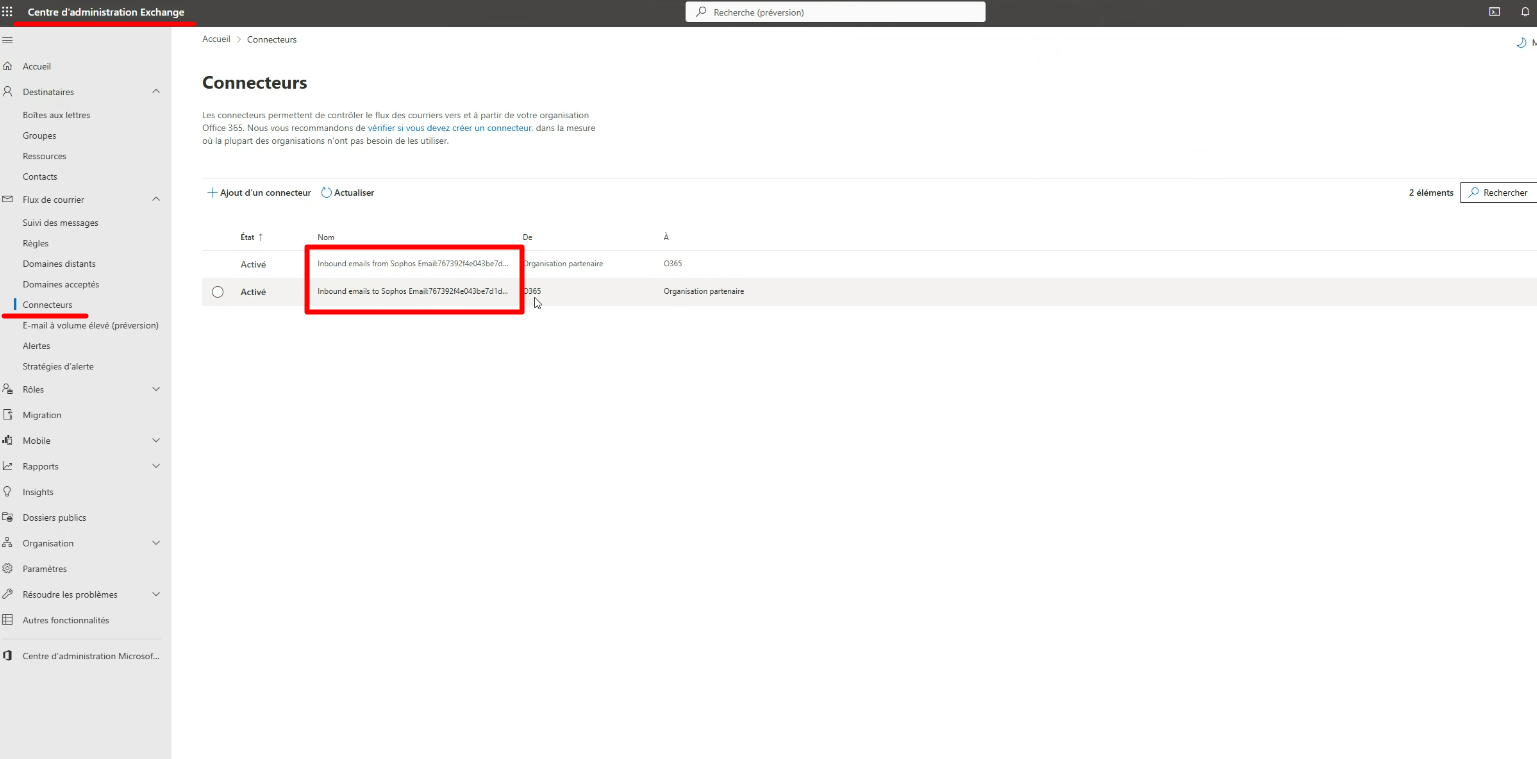
Vous pouvez vérifier sur le centre d'administration Exchange que les connecteurs se sont bien créés
(Flux de courrier, Connecteurs)
¶ Configuration de base des stratégies
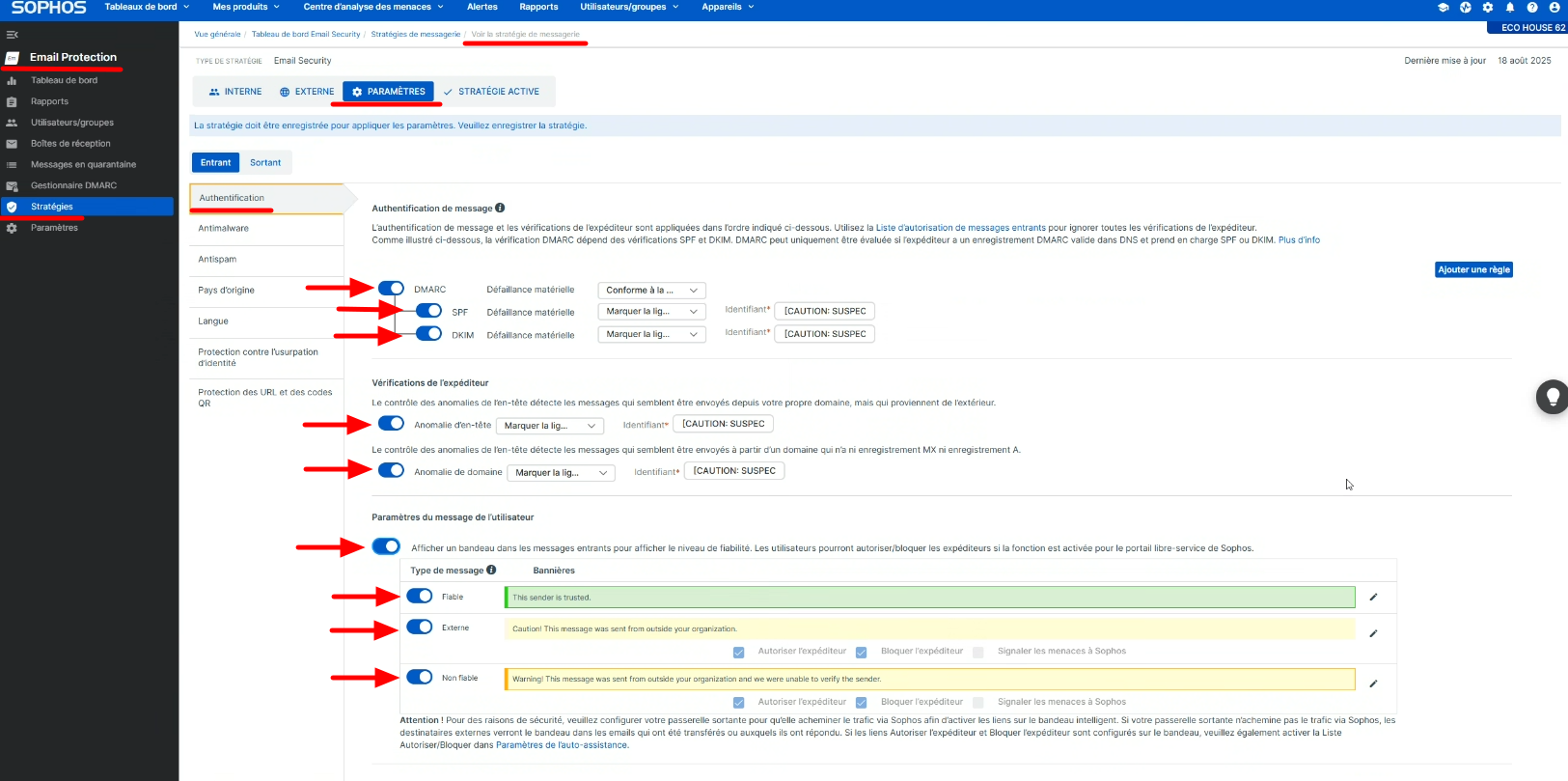
Dans Email Protection, Stratégies, Stratégies de messagerie, Email Security,
Onglet Paramètres,
Puis section Authentification,
Activer toutes les options comme indiqué ci dessous,
puis Enregistrer
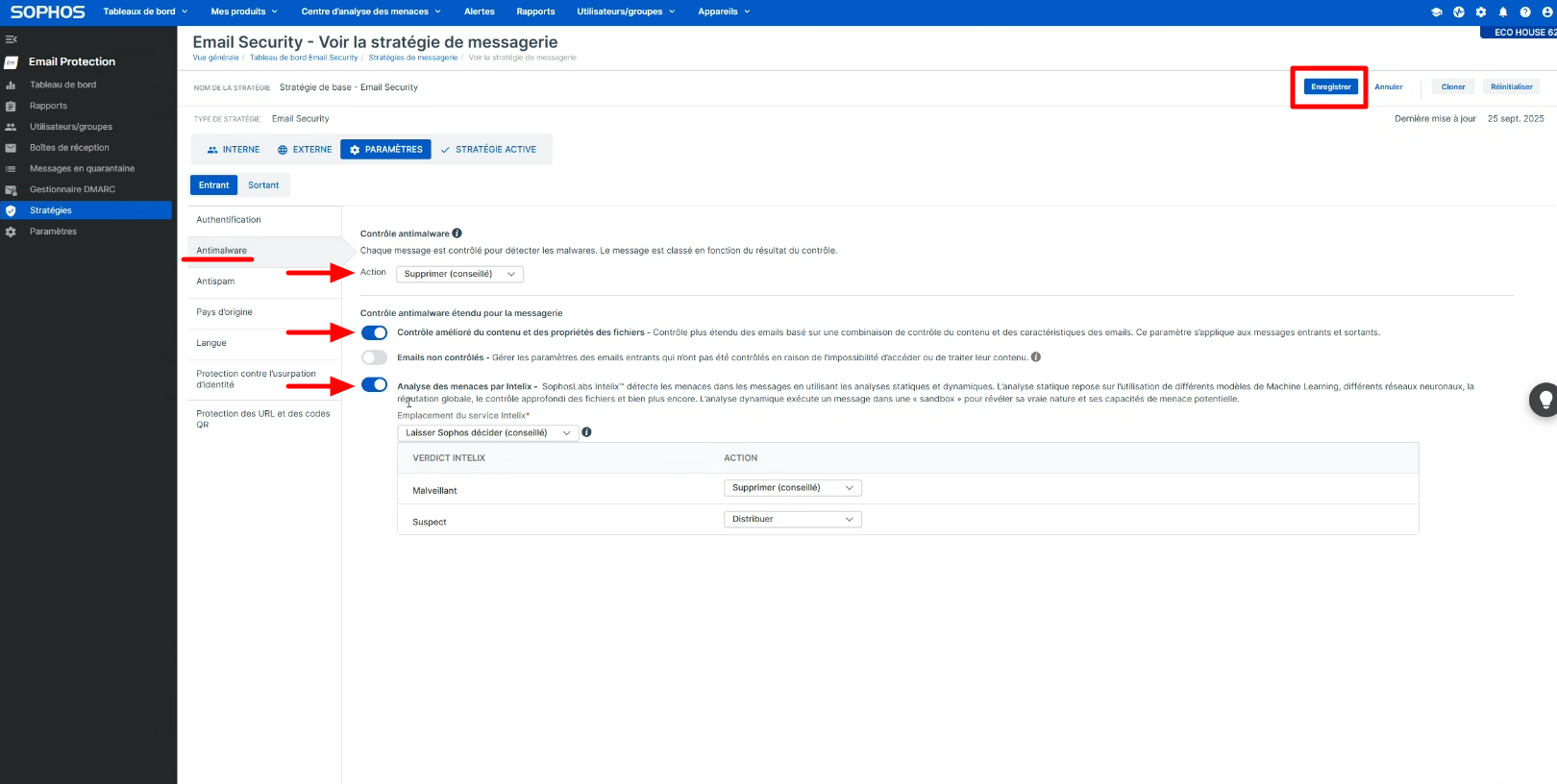
Faire de même dans la partie Antimalware et Enregistrer
Bravo, vous avez configuré l'Email Security pour M365 avec succès