¶ Connexion au coffre Keeper
Sur votre navigateur Chrome, connectez-vous au site www.keepersecurity.com avec vos identifiants.
¶ Importer les mots de passe du navigateur
Si vous n'avez aucun mot de passe à récupérer dans votre navigateur, vous pouvez passer cette etape
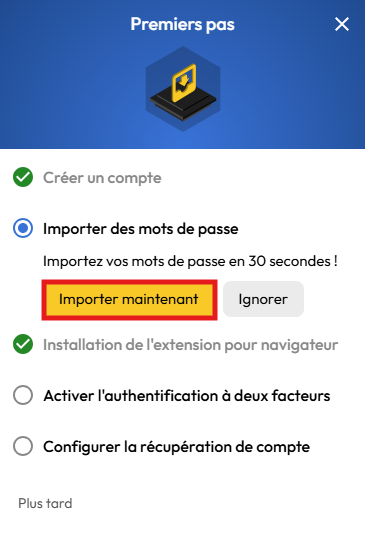
Si l'onglet Premiers pas n'apparais pas, allez dans Réglages → Importer
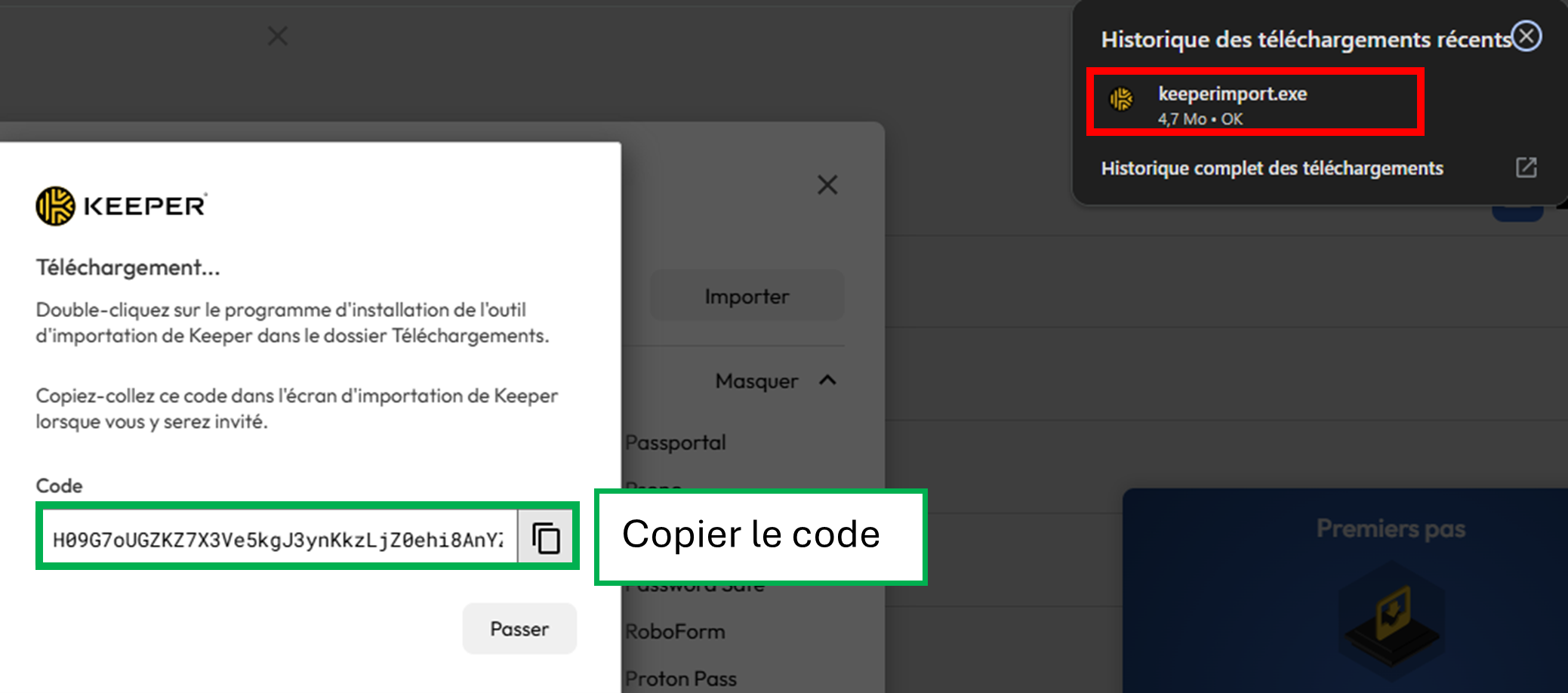
Cliquez sur Importer maintenant. Keeper vous propose alors d’installer son outil d’importation ; installez-le et exécutez-le.
Copiez le code dans l’écran d’importation de l’outil Keeper
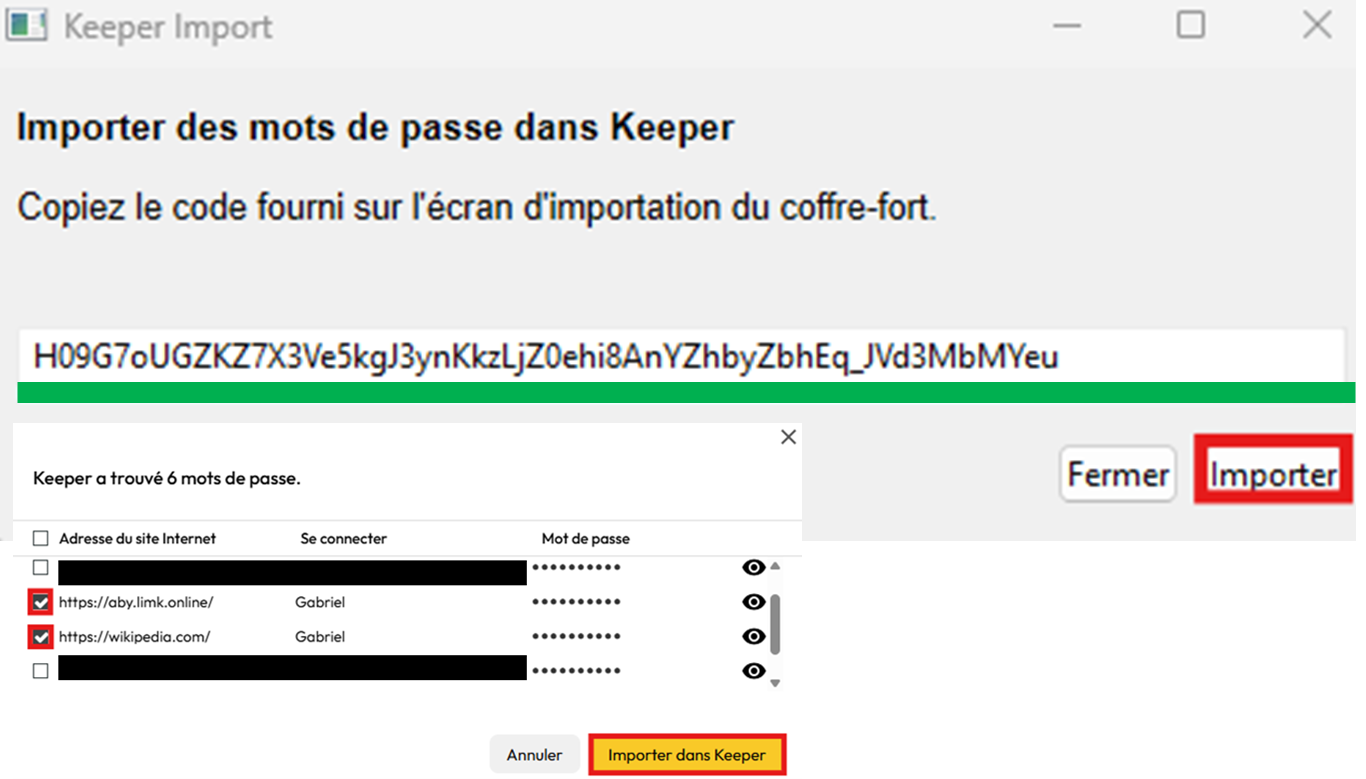
Collez ici le code copié précédemment puis validez avec Importer, puis Importer dans Keeper
L’importation est terminée, vous retrouvez vos mots de passe dans votre coffre-fort.
¶ Installation de l'extension KeeperFill pour Chrome
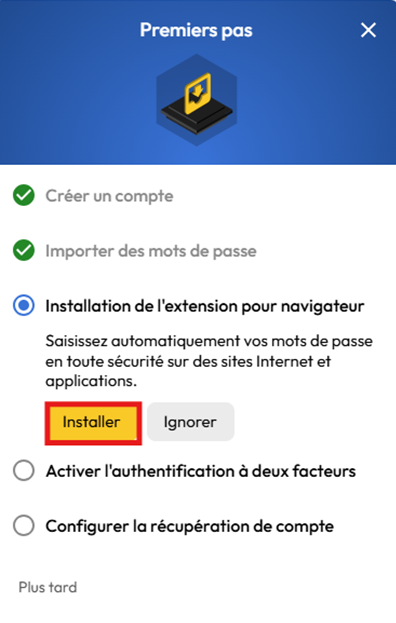
Si l'onglet Premiers pas n'apparais pas Réglages > KeeperFill > Config
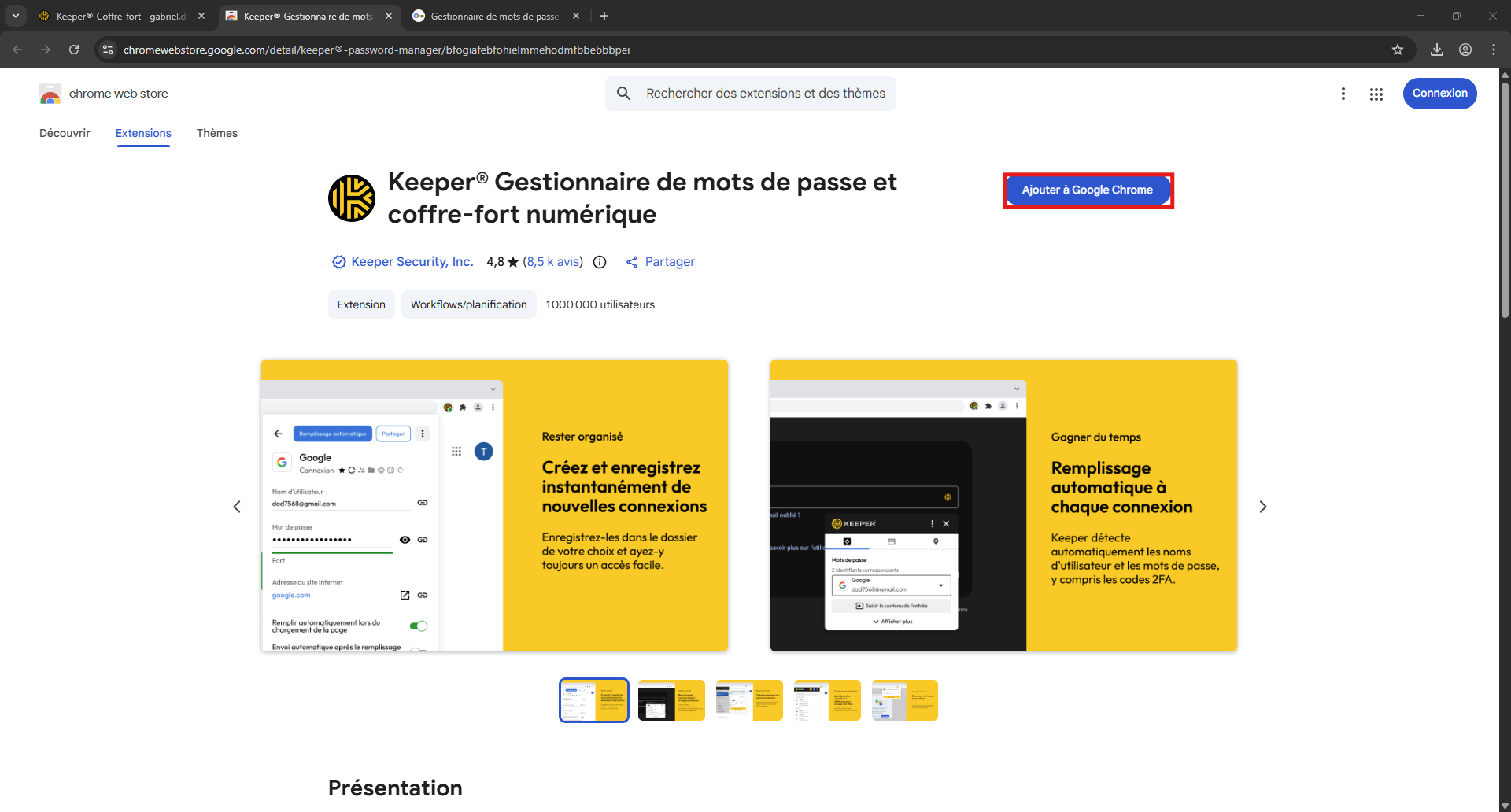
Cliquez sur Ajouter à Google Chrome,
puis ajoutez l’extension
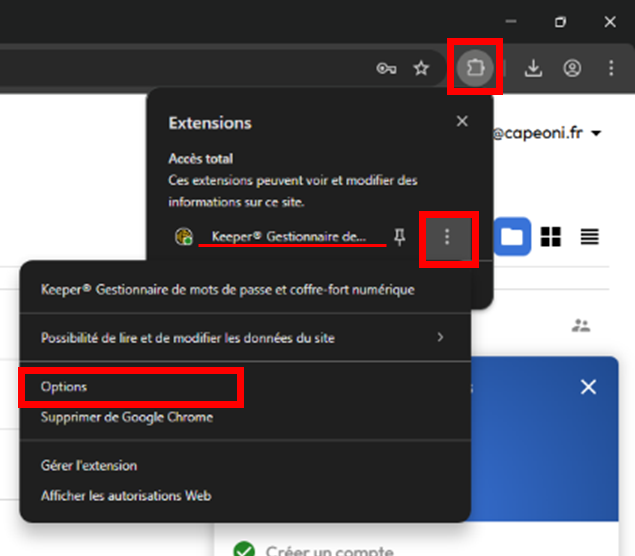
A côté de la barre d'adresse de chrome, cliquez suer la pièce de puzzle 🧩
Cliquez sur ma punaise 📌 pour que Kepper soit toujours affiché.
Faites ensuites les 3 points ⋮ , puis Options
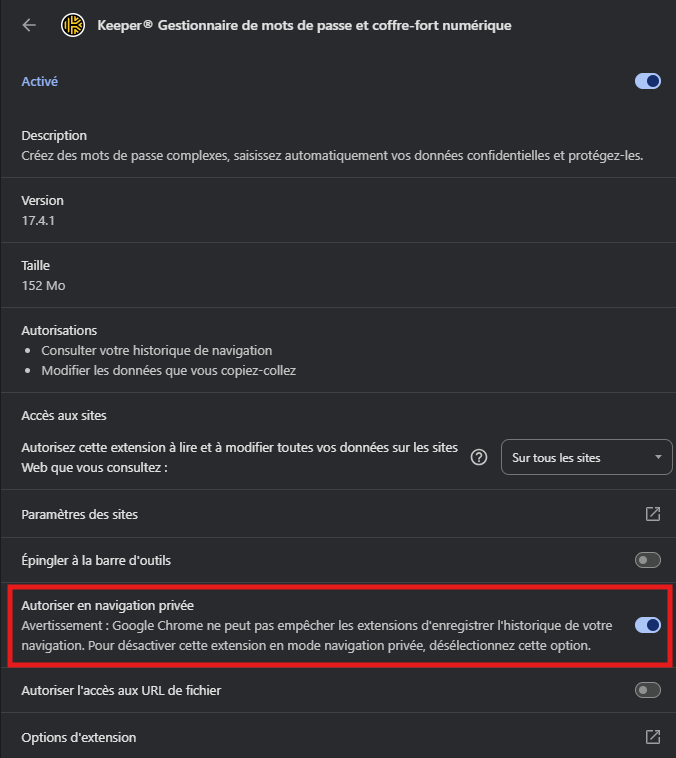
vous pouvez ici cochez Autoriser en navigation privée
¶ Désactiver le gestionnaire de mots de passe de Chrome
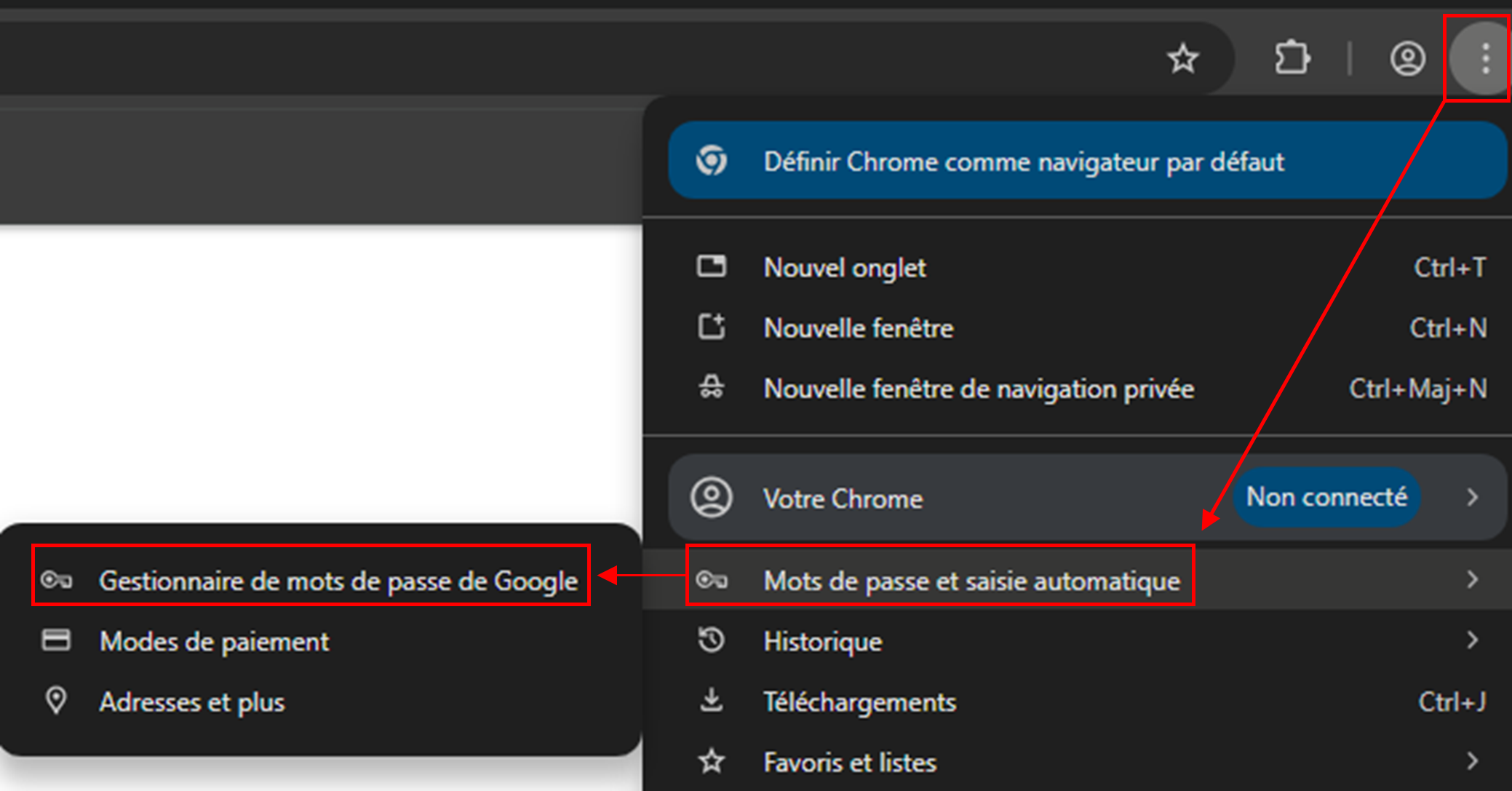
Ouvrez les paramètres de Chrome avec ⋮ ,
puis Mots de passe et saisie automatique,
Gestionnaire de mots de passe Google,
Paramètres
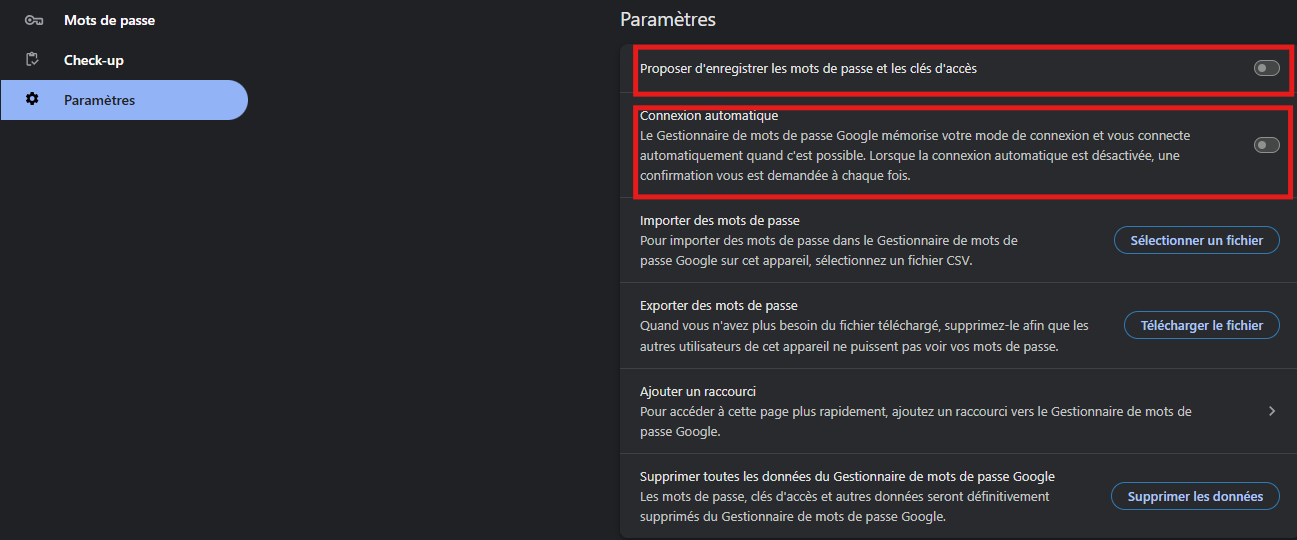
Décochez Proposer d'enregister les mots de passe et les clés d'accès et Connexion automatique
Keeper est maintenant fonctionnel sur votre poste avec Chrome