¶ Préparation d'un routeur 5G Mikrotik avec Sewan (+ option IP Publique Fixe)
l'IP Publique Fixe est optionnelle, si non allouée, on aura l'IP de la ligne mobile, souvant tournante et partagée
A ce jour, la configuration se fait dans la partie Live de Sewan
Le matériel est à commander au préalable chez Sewan, ainsi que l'IP fixe si nécessaire
La ligne mobile doit également être configuréeBien déplacer l'ensemble des ressources sur la bonne entité avant de commancer.
¶ Création du lien d'accès
Sur l'entité voulue, Stocks, Lien d'accès, appuyez sur ✚ pour créer votre lien
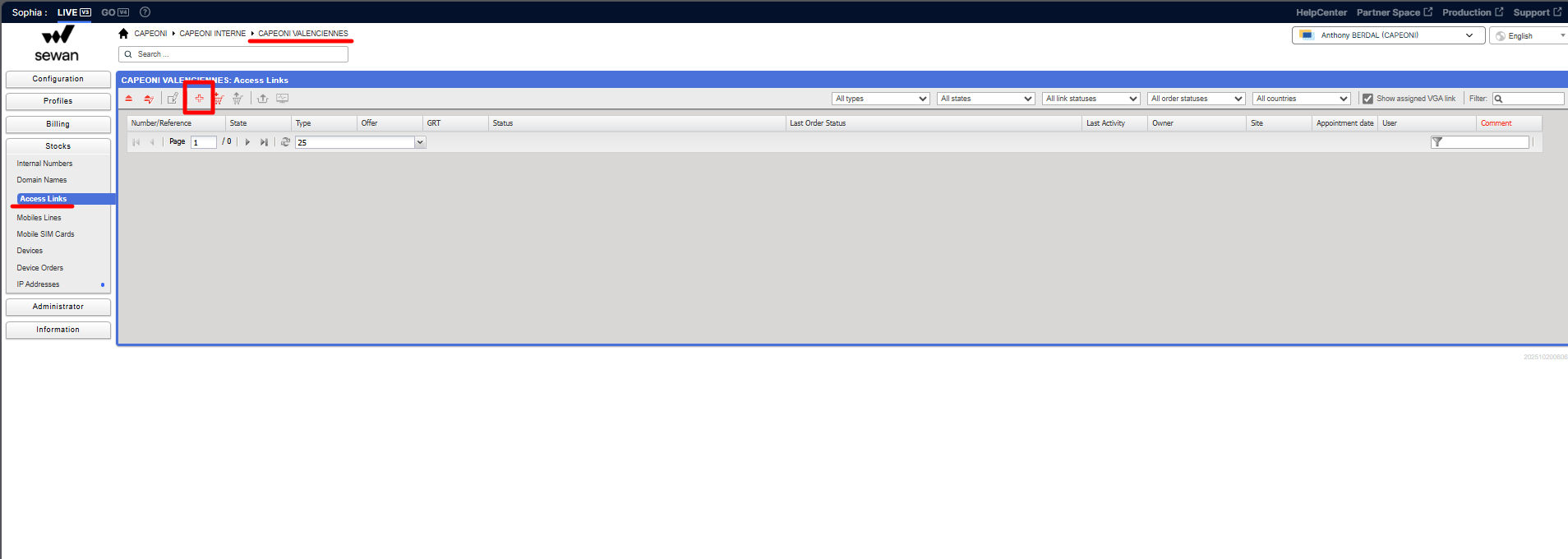
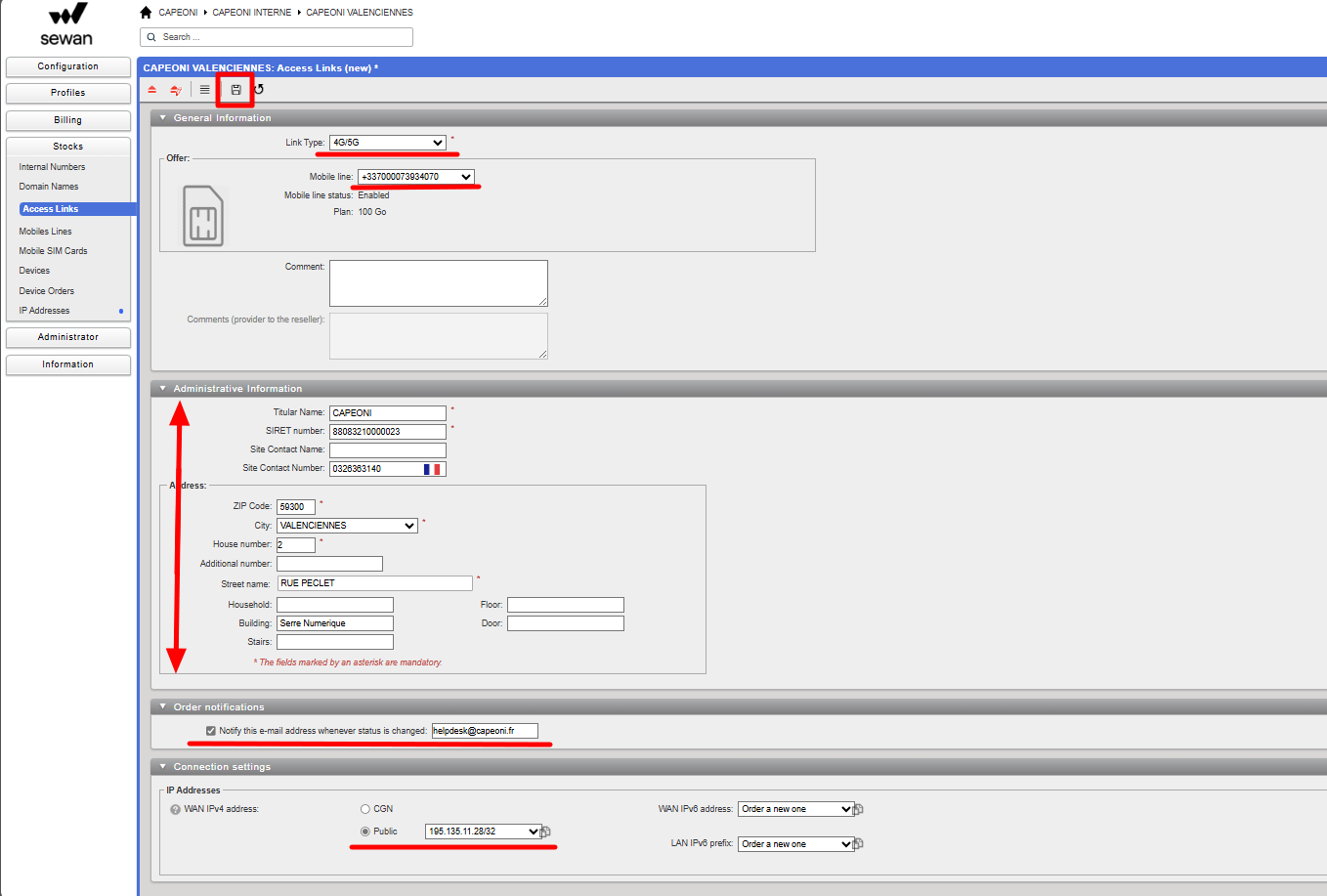
Choisissez le type 45/5G,
Le numéro de la ligne que vous avez créée au préalable,
Les informations administratives et l'envoi de mail de notification.
Si vous attribuez une IP Fixe, dans connecion settings, choisissez Public, et votre adresse : sinon, laissez CGN
Sauvegardez 💾
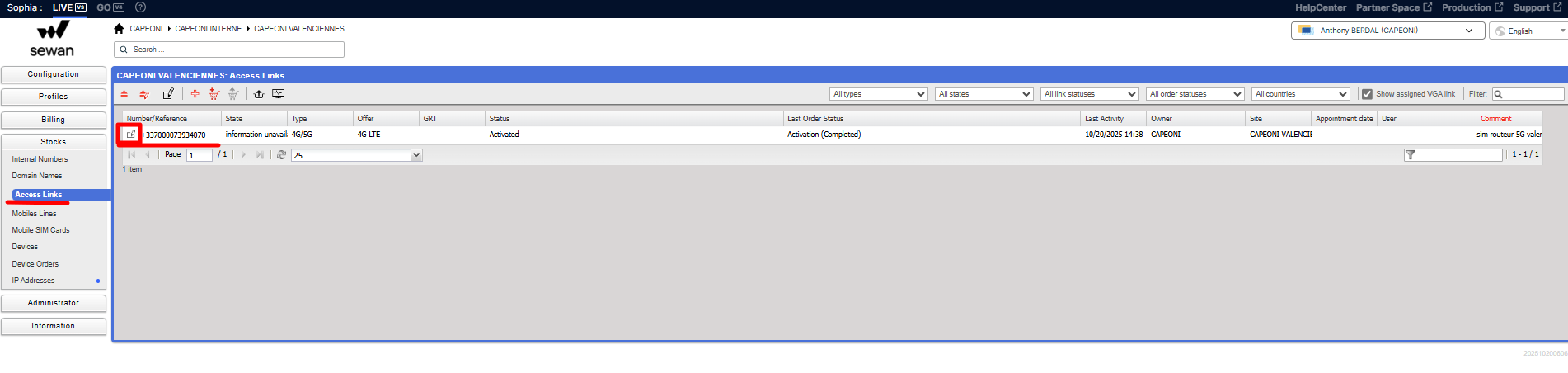
Votre lien apparait maintenant dans Acces Link,
**éditez **le 📝
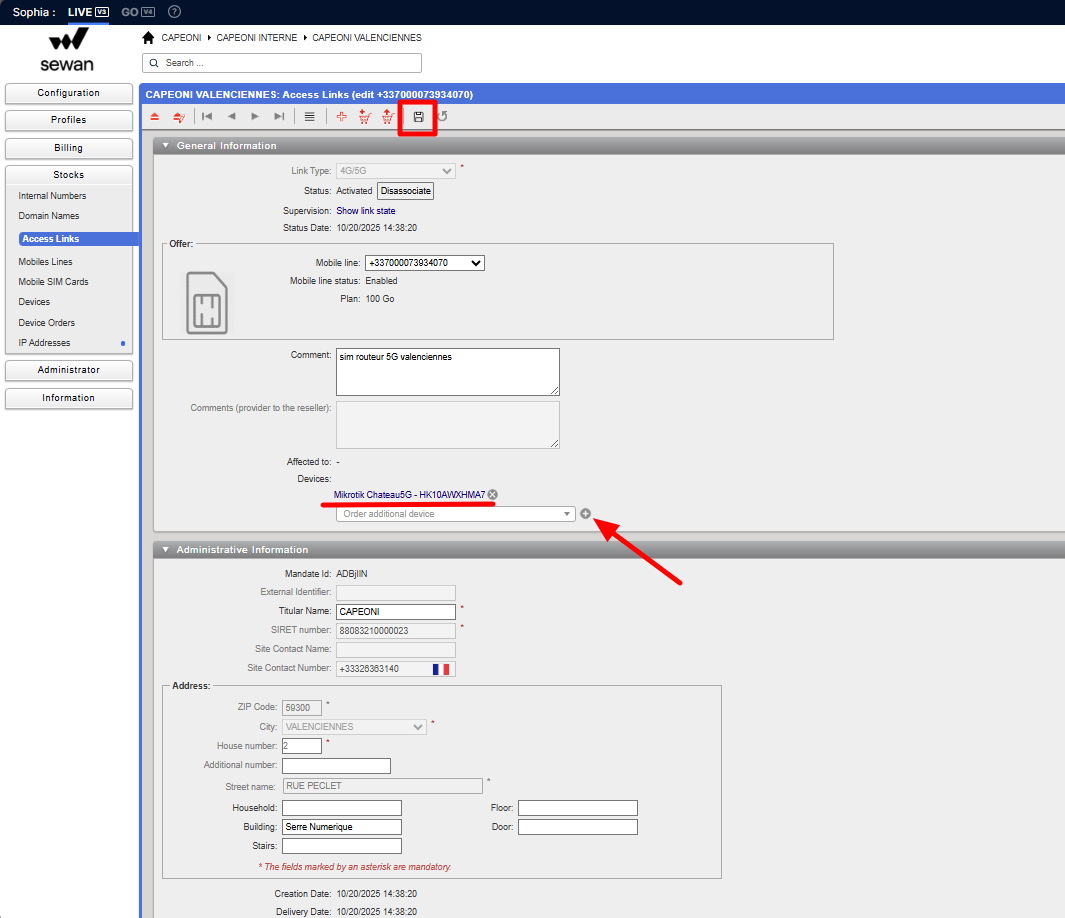
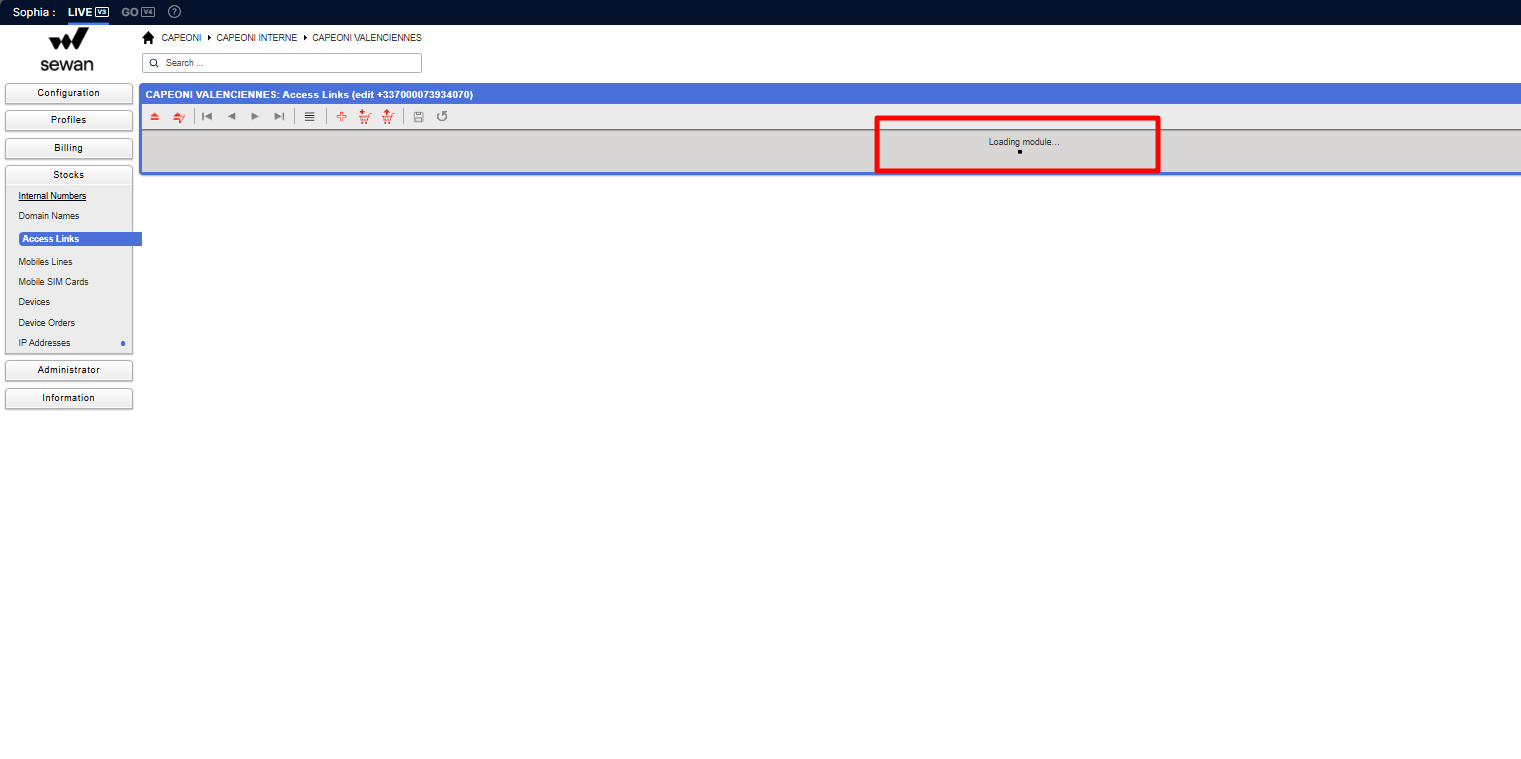
Dans Devices, ajoutez votre routeur, validez avec le ✚ et sauvegardez 💾
Patientez ⏳
¶ Préparation de la configuration du routeur
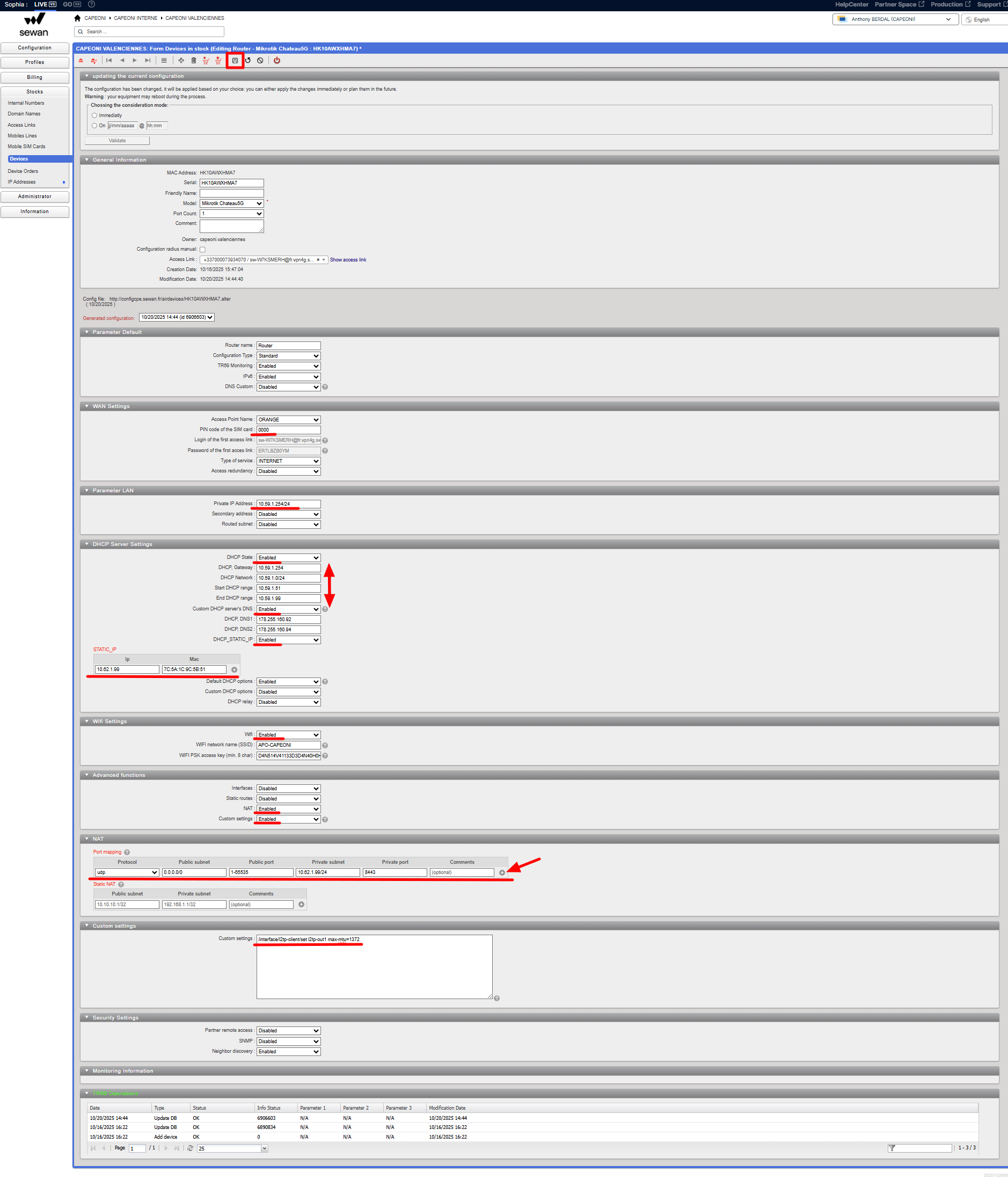
Dans Stocks, Devices, 📝 éditez votre routeur, c'est ici que vous allez saisir tous les paramètres,
ci-dessous la vue d'ensemble ; puis partie par partie.
Pensez à bien sauvegarder 💾 à la fin, et même plusieurs fois en chemin pour ne rien perdre en cas d'erreur.
¶ WAN Settings
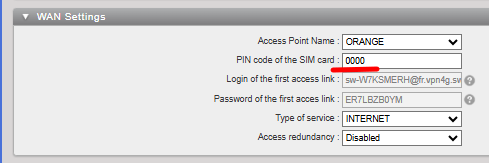
Notez le code Pin de votre Sim
¶ Parameter LAN
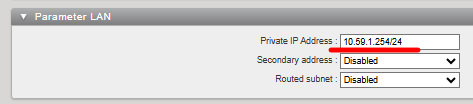
Configurez ici l'IP locale du routeur
¶ DHCP Server Settings
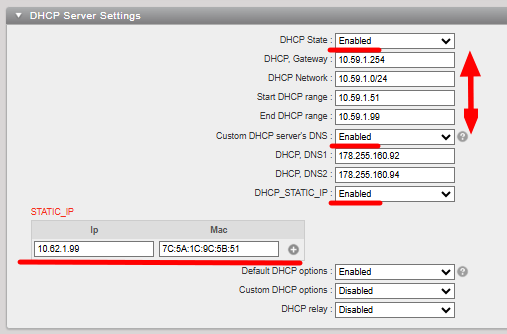
Activez le DHCP
La passerelle est le routeur,
Adaptez le masque réseau
Choisissez une adresse de début et une adresse de fin pour votre DHCP
Activez Custom DHCP server's DNS, mais laissez les par défaut (ce sont ceux de Sewan)
Si nécessaire, vous pouvez attribuer des IP statiques (DHCP_STATIC_IP à activer) à une ou des adresses MAC
¶ Wifi Settings
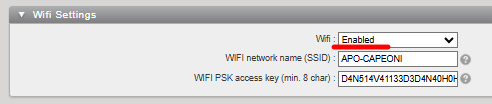
Activez le si besoin,et entrez un SSID et son password
¶ Advanced functions
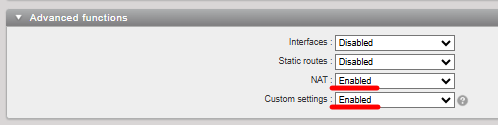
Vous pouvez activer les fonctions de règles NAT et les paramètres personalisés (selon vos besoins)
¶ NAT
Vous pouvez ici mapper des ports, bien valider avec le ✚

¶ Custom settings
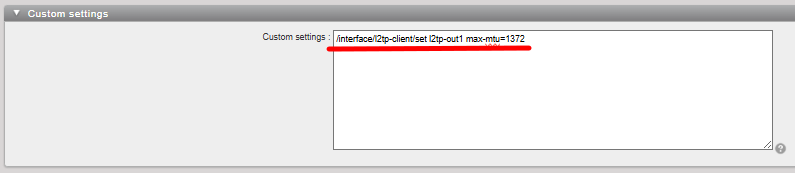
Entrez ici vos paramètre personnalisés (à titre d'exemple ci dessous, on modifie la MTU; pour accès au VPN)
Pensez à sauvegarder votre configuration en haut 💾
¶ Démarrage du routeur
Insérez votre carte Sim dans le routeur,
branchez le au réseau filaire avec internet (peu importe le port) pour qu'il aille chercher sa configuration initiale,
alimentez le,
patientez ⏳.
Vous verrez une section TR69 "informs" received sur la page de votre routeur, c'est le routeur qui récupère ses paramètres ; patientez encore jusqu'à ne plus voir aucun mouvement pendant plusieurs minutes.
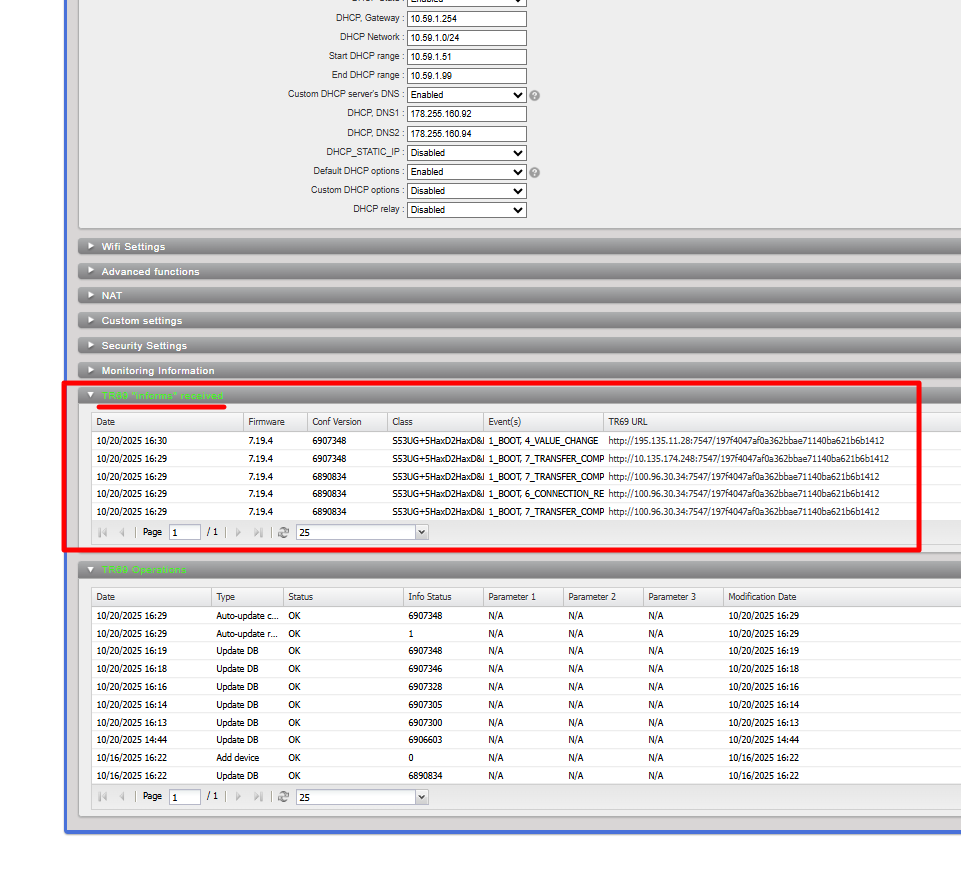
Vous pouvez débrancher votre routeur du réseau, vous y connecter directement depuis votre PC et lancer un test de débit pour vérifier que tout est OK
(vous pouvez également faire un IPCONFIG pour vérifier que le DHCP est fonctionnel)
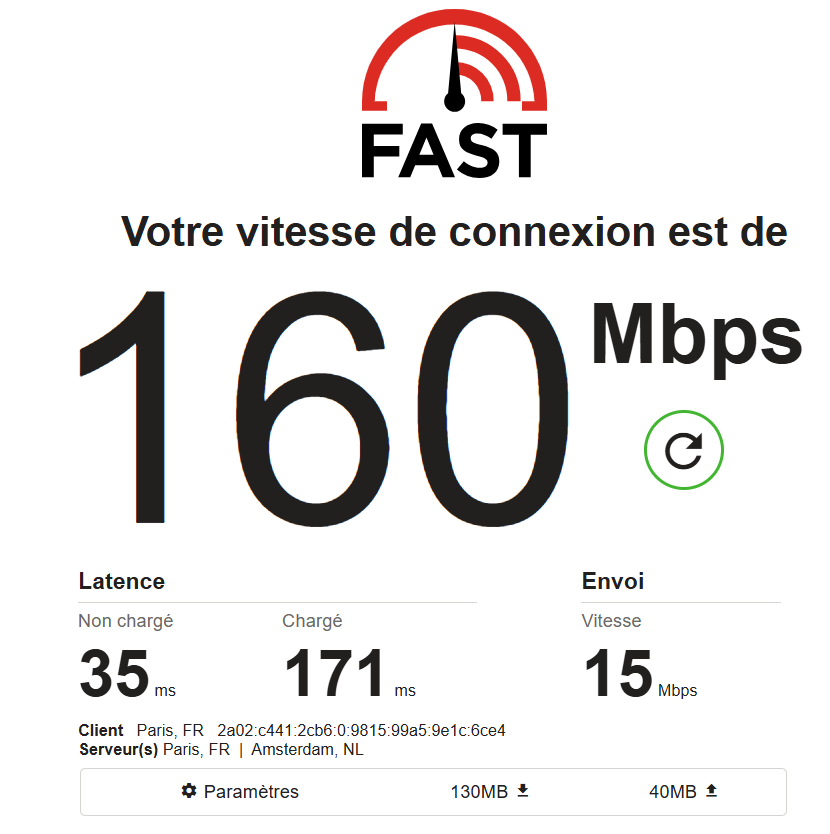
Votre routeur est bien configuré et opérationnel