¶ SNOM - Configuration d'une borne pour 3CX
Préparation d'une Borne SNOM
Liens utiles :
Keeper (pour les mots de passe) : https://keepersecurity.eu/
Interface SRAPS : https://sraps.snom.com/
Advanced IP Scanner : https://www.advanced-ip-scanner.com/fr/download/ (à exécuter sans installer)
Infos sur les mises à jour branchées SNOM : https://service.snom.com/display/wiki/DECT+M-Series+Firmware
Comment configurer les DECT SNOM expliqué brièvement par 3CX : https://www.3cx.fr/sip-phones/telephones-dect-snom/#h.7dibl1nchwtg
¶ 1 Préparation SRAPS
Se connecter à SRAPS :
https://sraps.snom.com/
Rechercher si le SNOM est déjà connu via son adresse MAC :
- Dans notre base
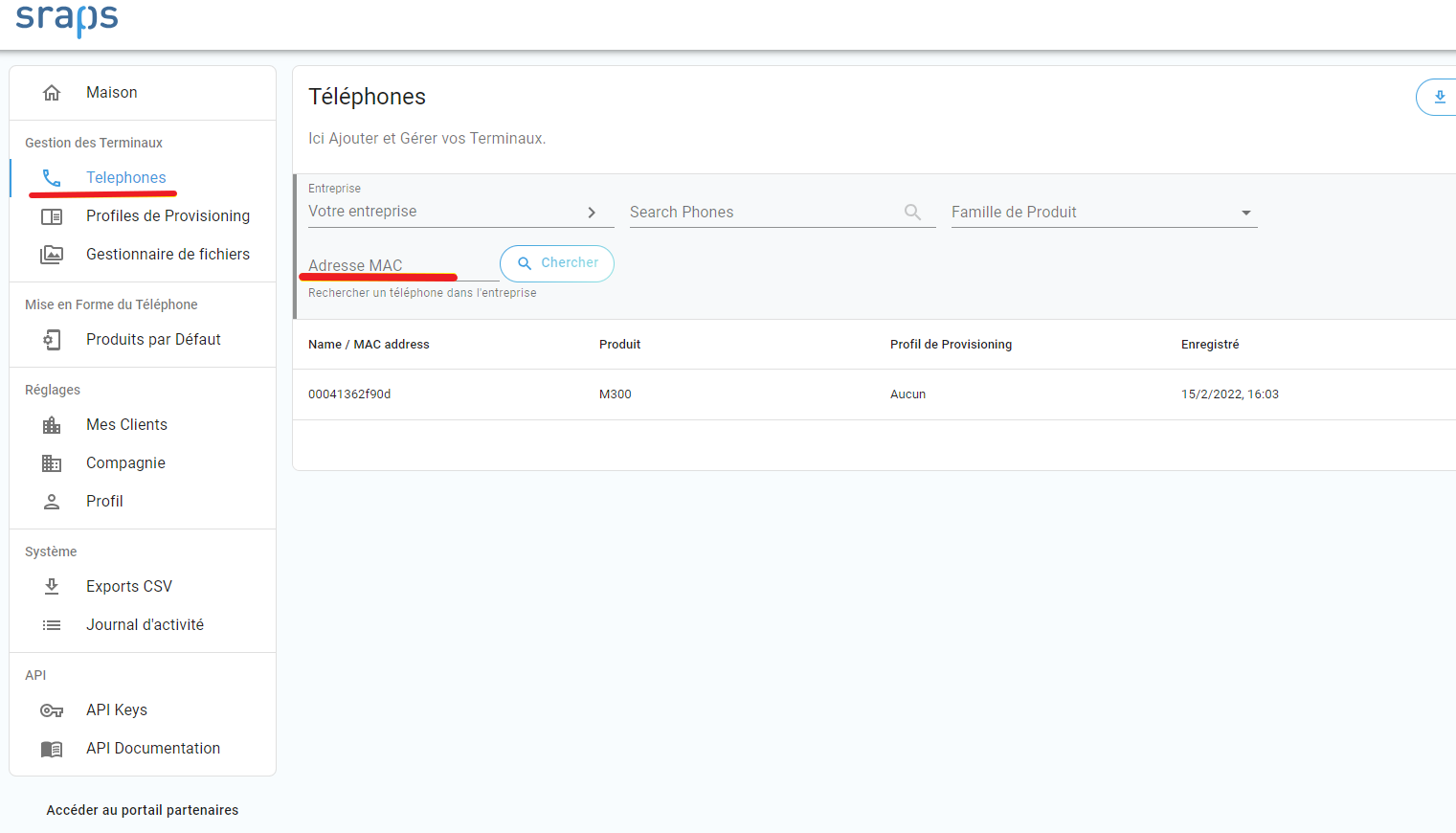
- Chez le client
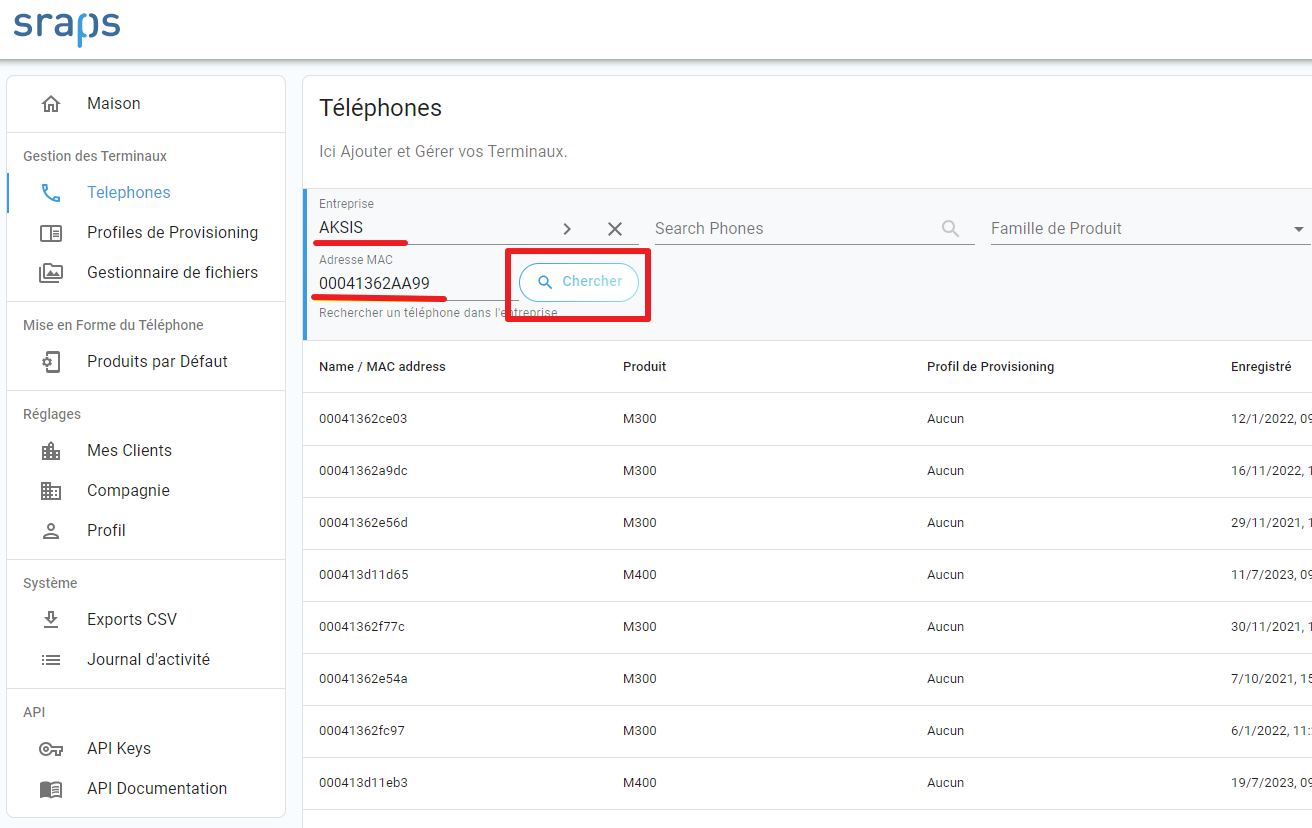
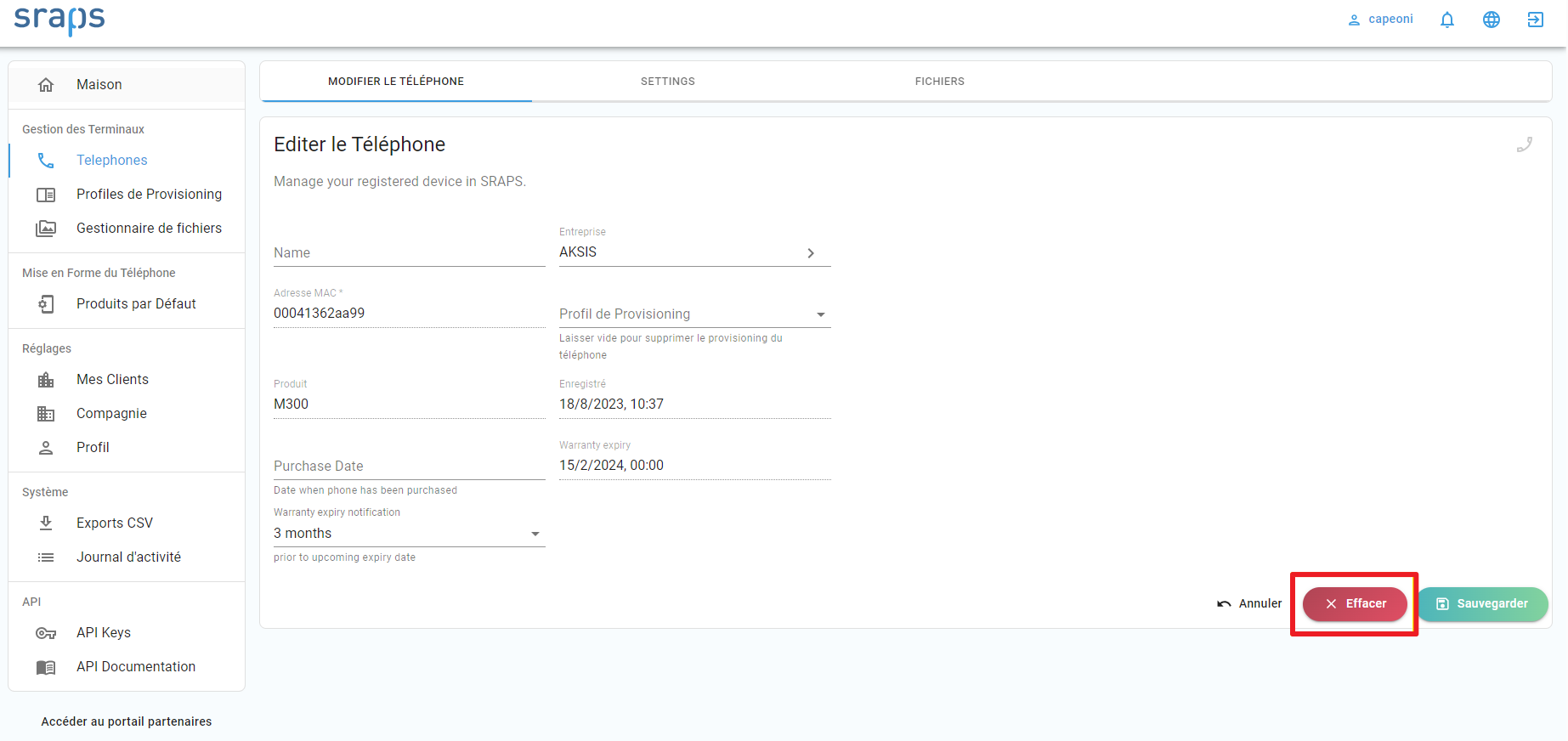
S'il est connu cette fenêtre s'affiche, il faut alors l'effacer
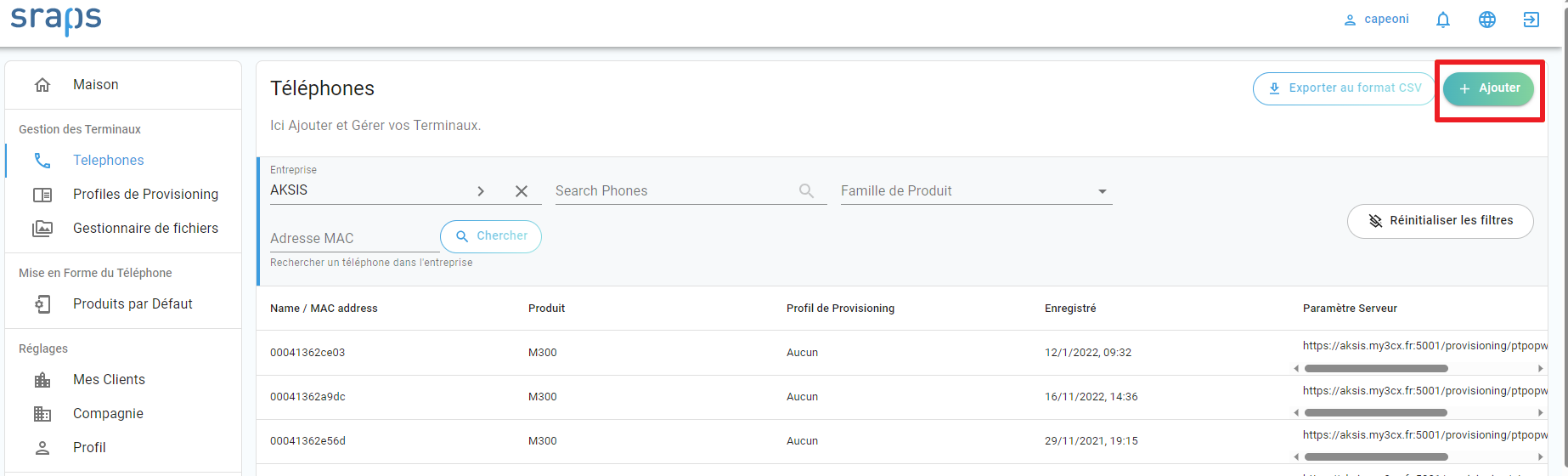
Une fois le SNOM inconnu, il faut l'Ajouter
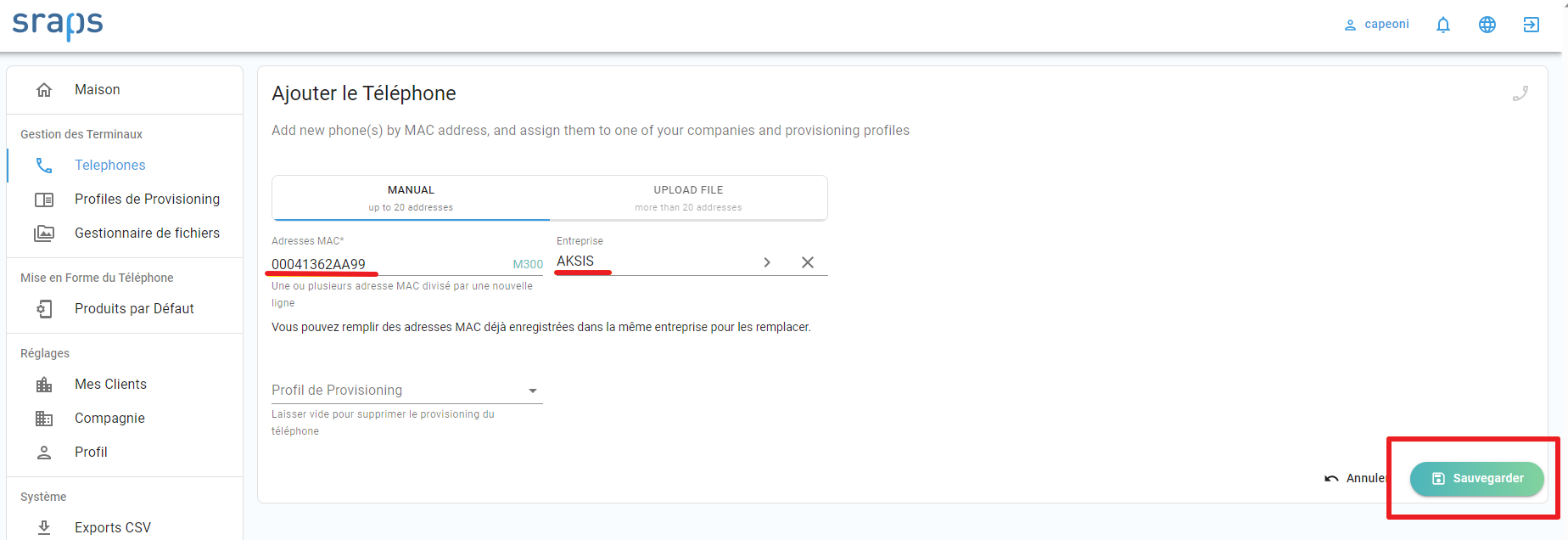
Renseigner l'adresse MAC et le client auquel il sera attribué, puis Sauvegarder
¶ 2 - Préparation 3CX
Se connecter à l'interface de 3CX du client
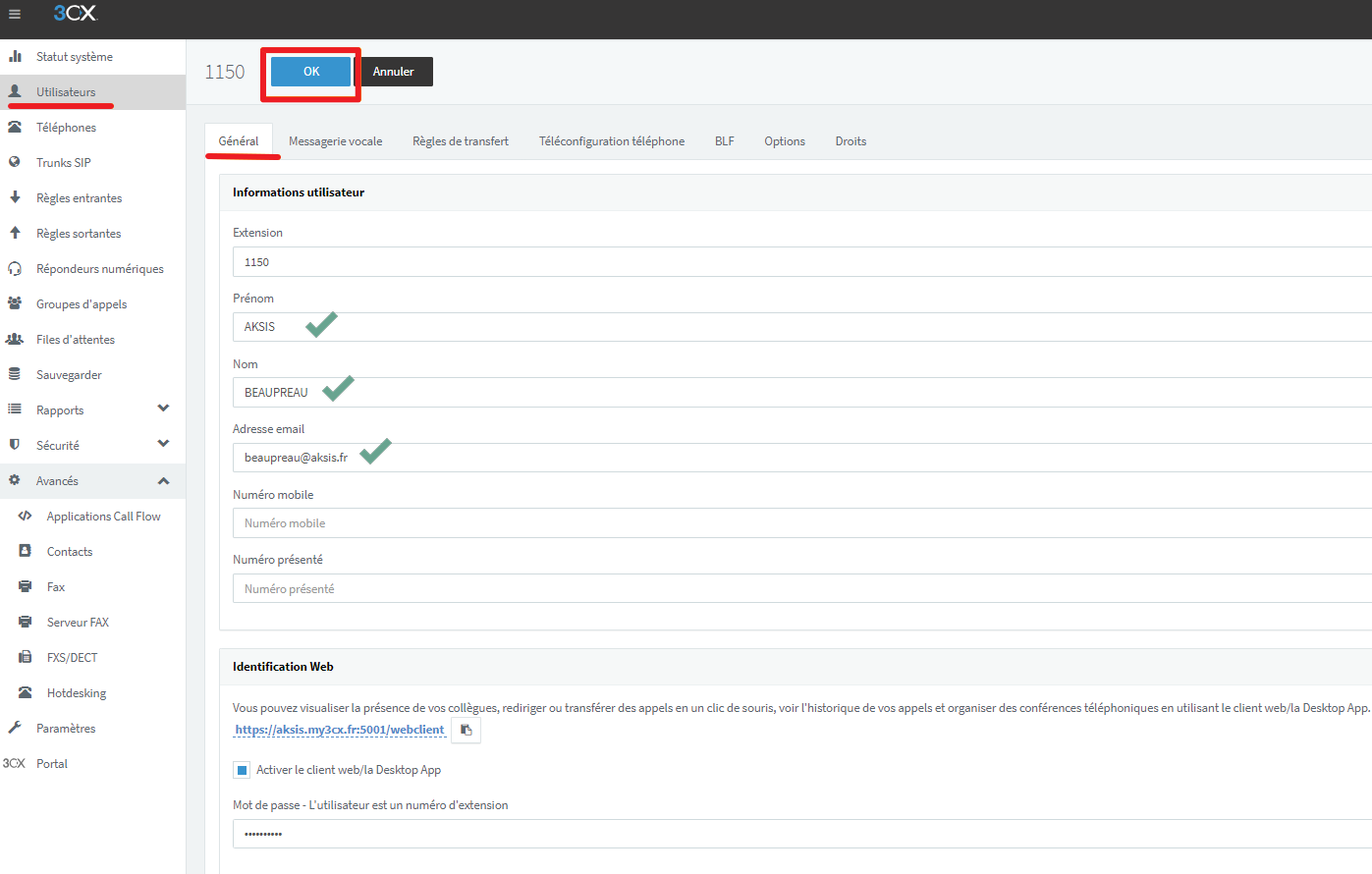
Dans utilisateurs, vérifier si un numéro d'extension est déjà existant.
Dans le cas contraire il faut le créer en remplissant bien et en respectant la casse :
- Prénom : SOCIETE
- Nom : AGENCE
- Adresse email : agence@societe (si pas de mail spécifique attribué)
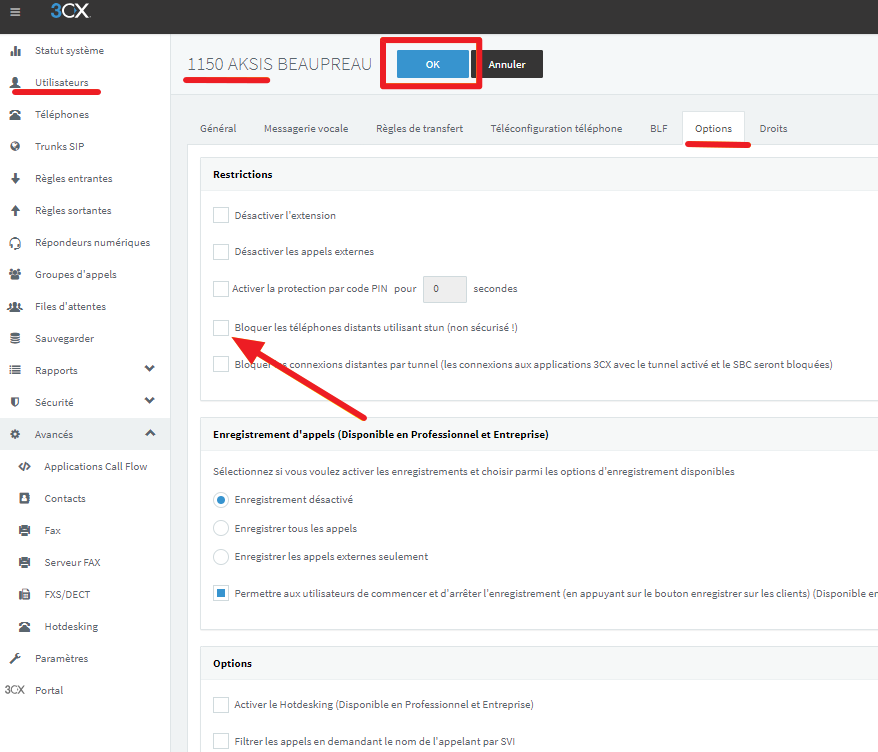
Dans l'onglet Options,
bien décocher Bloquer les téléphones distants utilisant stun (non sécurisé)
Valider avec OK
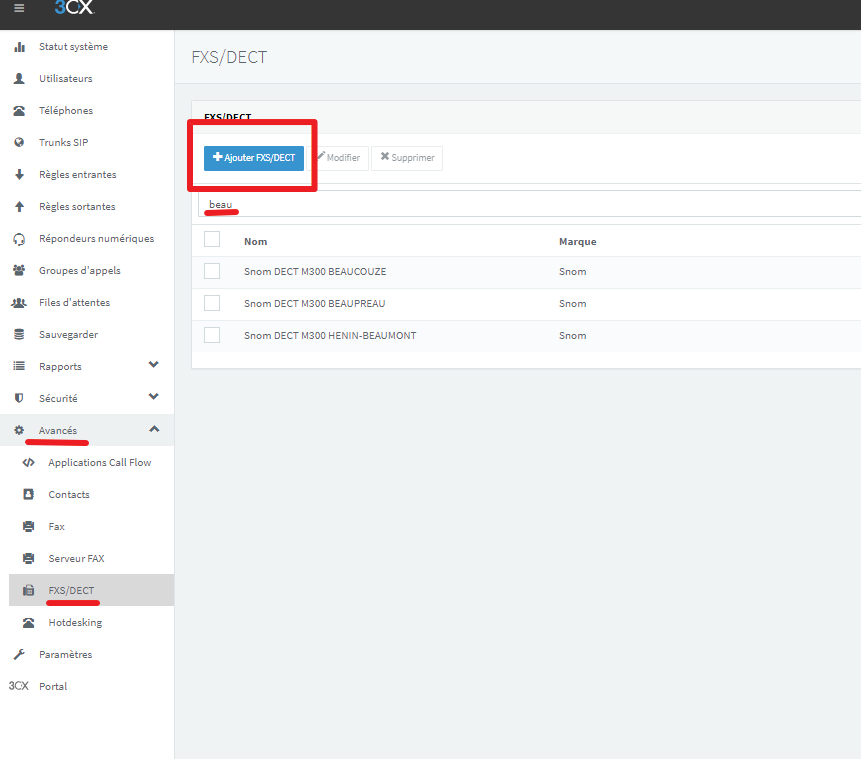
Dans Avancés, puis FXS/DECT
vérifier qu'un SNOM n'est pas déjà attribué au site
puis cliquer sur +Ajouter FXS/DECT
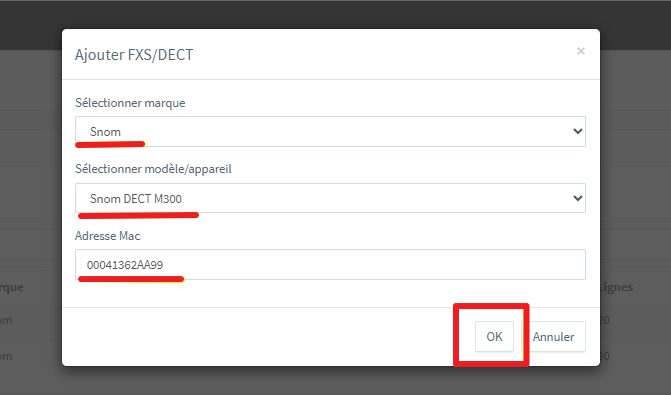
Sélectionner la marque et le modèle correspondants,
saisir l'adresse MAC,
puis OK
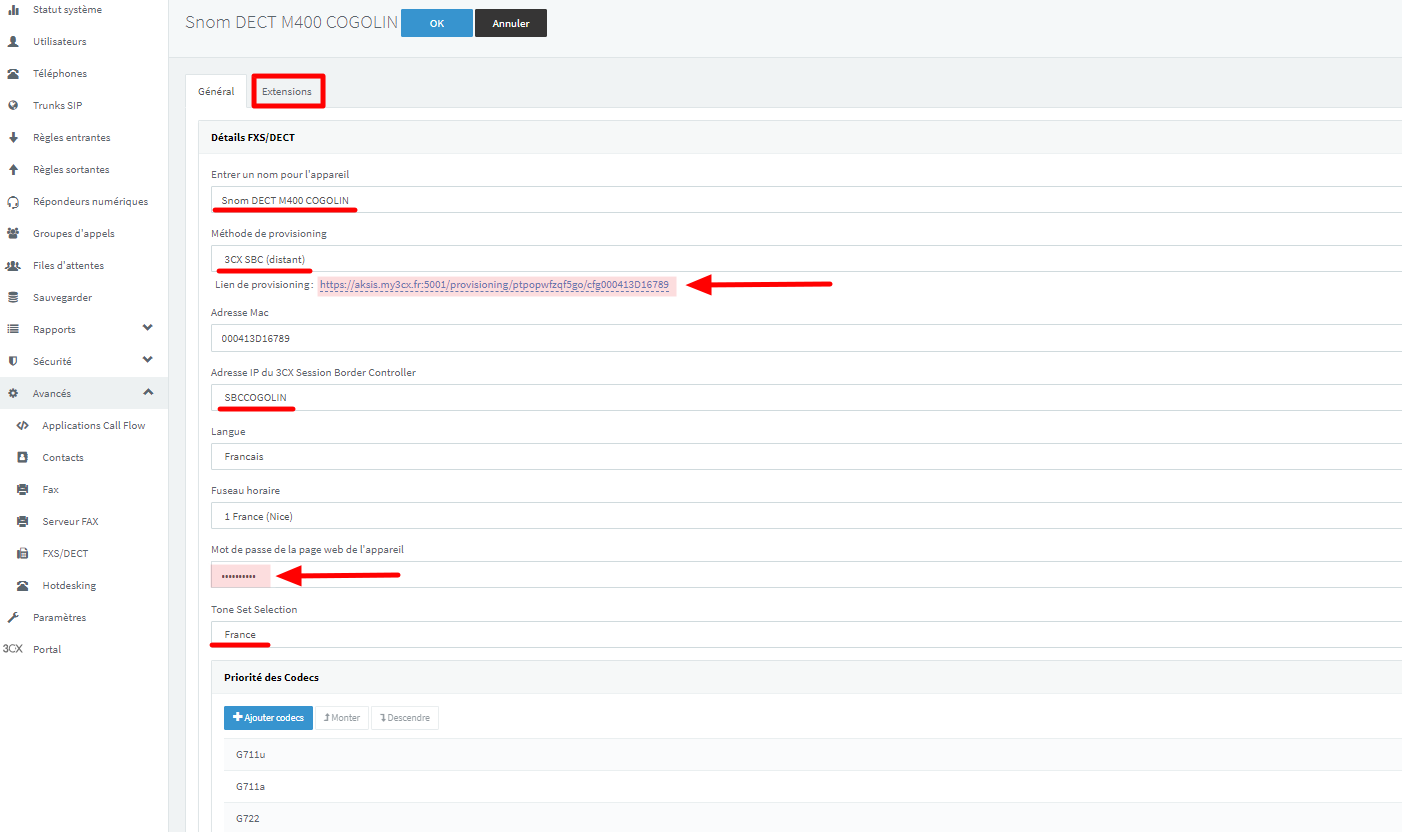
Bien remplir les différents champs comme suit :
- Nom de l'appareil : nom qui sera attribué
- Méthode de provisioning : 3CX SBC (distant)
- Adresse IP du 3CX Session Border Controller : Choisissez ici votre SBC
- Langue : Français
- Tone Set Selection : France
Penser à copier le lien de provisioning et le mot de passe pour la suite
(ou se rappeler où le trouver)
Puis cliquer sur Extensions
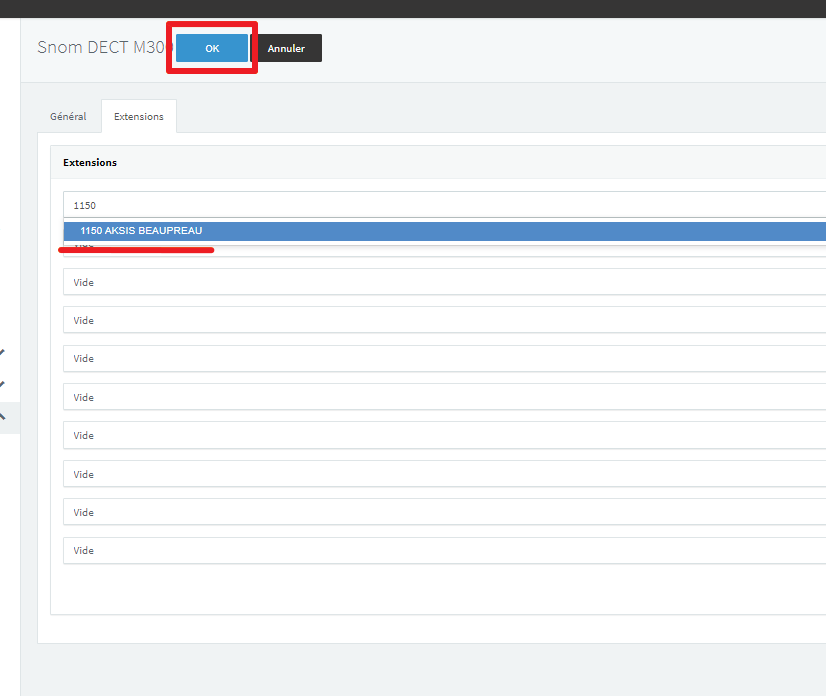
Choisir l'extension qui sera attribuée à ce SNOM puis valider avec OK.
¶ 3 - Provisioning de la borne
Retourner sur SRAPS (https://sraps.snom.com/)
Normalement la page du SNOM est toujours ouverte, sinon y retourner en cherchant via l'adresse MAC,
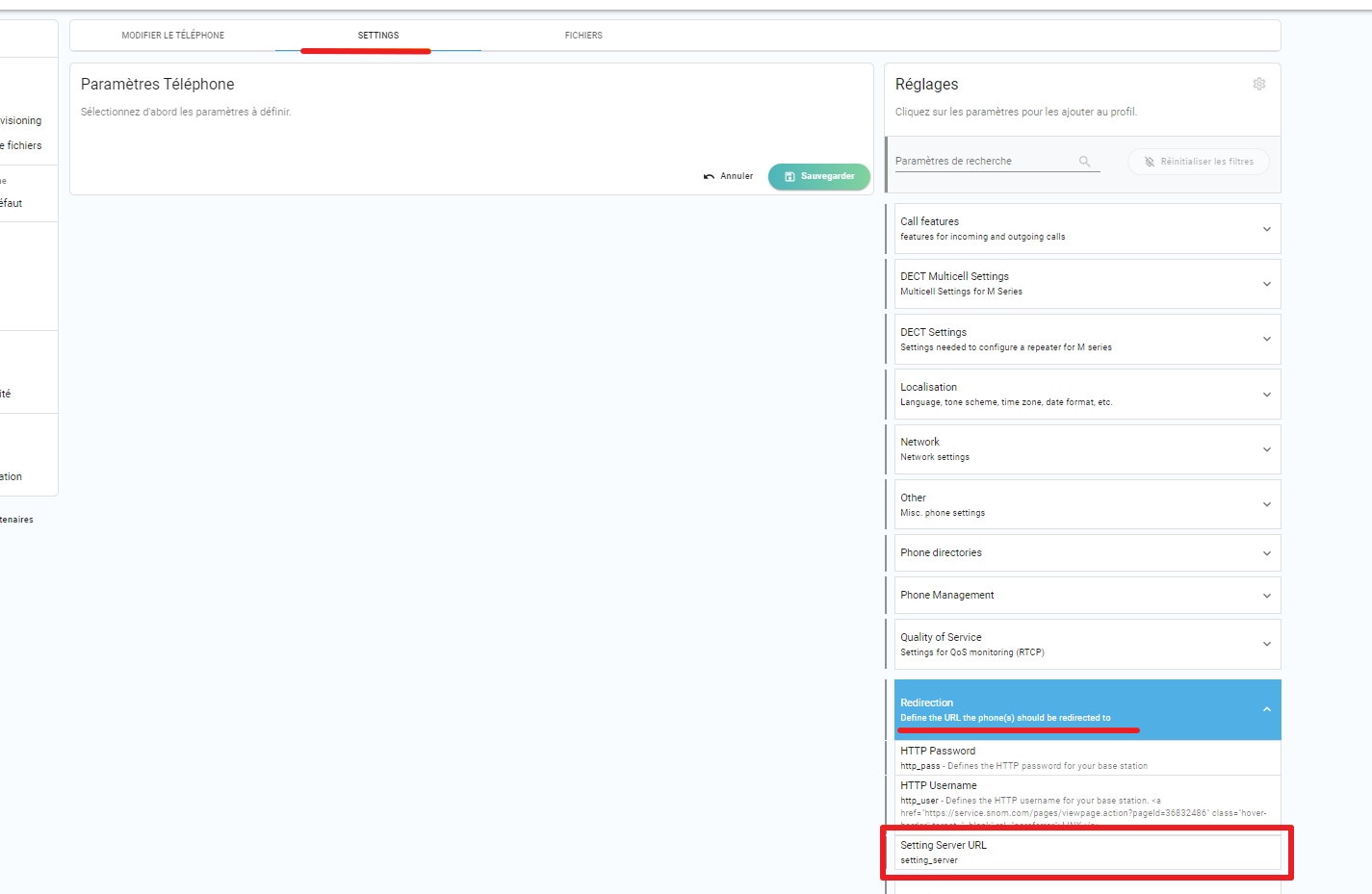
puis cliquer sur SETTINGS,
puis Redirection,
puis Setting Server URL
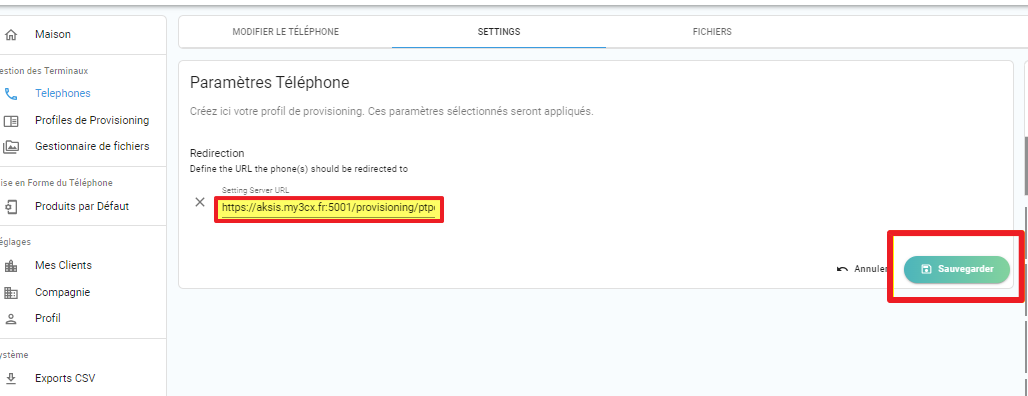
Saisir le lien de provisioning copié précédemment,
puis Sauvegarder
¶ 4 -Paramétrage de la borne
- Allumer la borne
- Faire un RESET (maintien du bouton à l'arrière jusqu'à ce que la LED devienne rouge)
- Brancher la borne au réseau.
La borne va se configurer seule avec les éléments saisis dans SRAPS.
Se connecter à l'adresse de la borne via un navigateur.
(il est possible de retrouver son adresse IP grâce à Advanced IP Scanner)
l'interface web des bornes M400 n'est pas accessible par Edge, passez par Chrome ou Firefox
Le nom d'utilisateur est admin
Le mot de passe est celui copié précédemment depuis 3CX
(si le mot de passe est admin, c'est que la configuration n'est pas encore redescendue, se délogguer et patienter avant d'essayer à nouveau, si cela ne se résoud pas au bout de quelques minutes, passer à l'étape suivante et forcer la MAJ du firmware avant de revenir sur ce point)
Se connecter
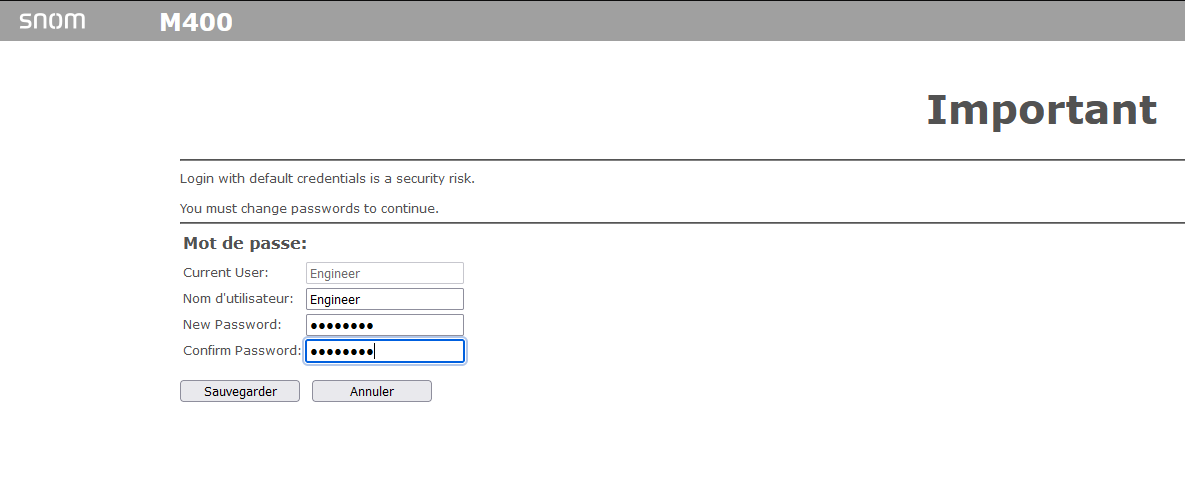
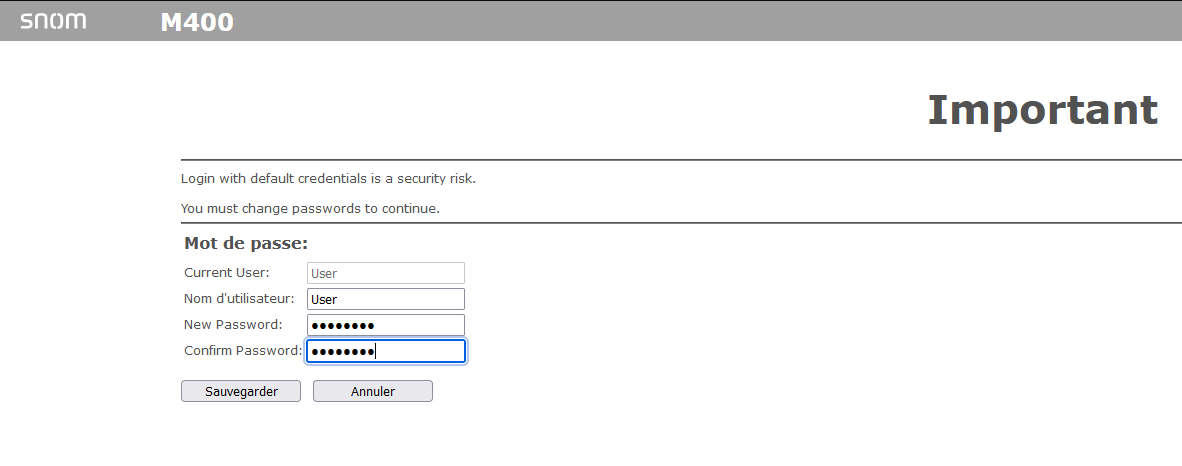
Dans certains cas lors de la première connexion (particulièrement les M400 neufs),
il vous sera demandé de configurer les mots de passe des utilisateurs déjà existants par défaut, à Savoir Engineer et User
Les mots de passe à attribuer se trouvent dans Keeper
Une fois connecté à la borne :
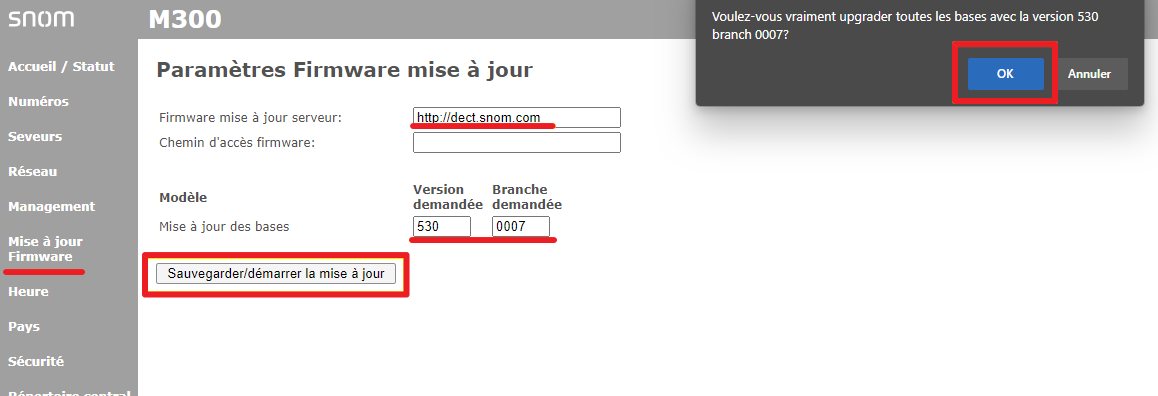
- Cliquer sur Mise à jour Firmware
- Saisir http://dect.snom.com dans Firmware mise à jour serveur
- Demander la dernière mise à jour conseillée ici : https://service.snom.com/display/wiki/DECT+M-Series+Firmware
- Sauvegarder/démarrer la mise à jour
La borne va redémarrer, patienter puis se reconnecter.
Si la mise à jour ne se fait pas, il faudra d'abord appliquer une à une les MAJ une à une, par exemple :
- 450 0013
- 501 0001
- 510 0001
- 520 0001
- 530 0002
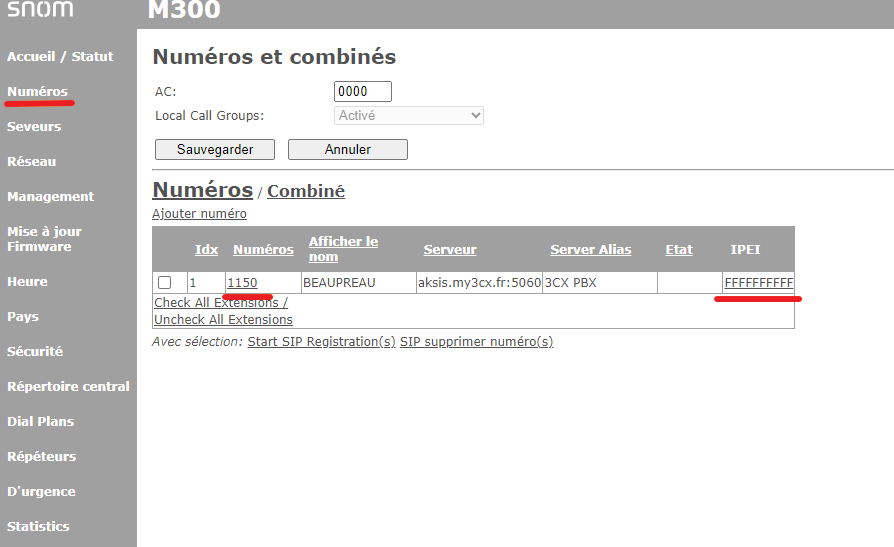
Cliquer sur Numéros
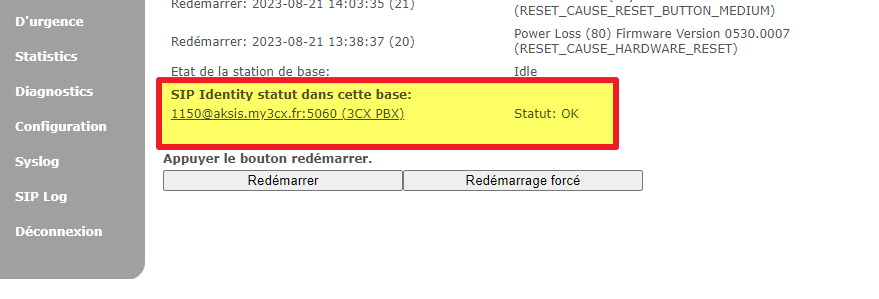
On voit ici que notre extension a bien été affectée à la borne
L' IPEI en FFFFFFFFFF indique qu'aucun combiné n'est rattaché
(si un combiné est attaché, remplacer son IPEI par FFFFFFFFFF)
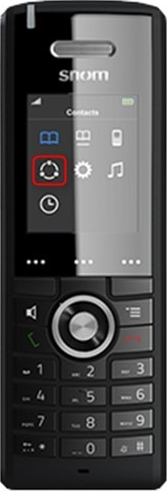
Brancher et allumer le combiné afin de le connecter à la base comme suit :
- Appuyez sur le bouton du menu sur le combiné. (Si c’est un combiné M25, appuyez sur le bouton au milieu du cercle de navigation).
- Depuis le menu, allez dans “Connectivité” et appuyez sur le bouton du milieu du cercle de navigation une fois de plus.
- Sélectionnez “Register”.
- Lorsque vous est demandé l’“Access Code” – entrez “0000” (Zéro Zéro Zéro Zéro) suivi du bouton “OK”.
- Une fois couplés avec succès, les combinés seront automatiquement assignés aux utilisateurs.
- Répétez les étapes pour tous les combinés que vous souhaitez enregistrer à la base.
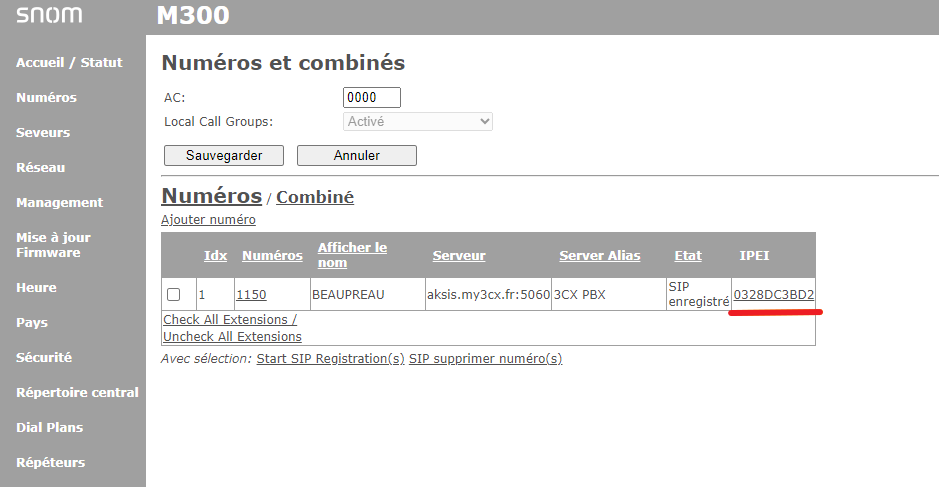
Actualiser la page sur l'interface de la borne SNOM
L'IPEI du combiné apparaît maintenant
(on le retrouve également sur l'étiquette dans le compartiment des piles)
Clique sur Réseau pour ouvrir les paramètres réseaux de la borne.
Passer l'adressage en statique et configurée votre adressage en fonction de votre réseau :
-
ici 192.168.1.150 est l'adresse IP par défaut dans toutes les agences du client.
-
255.255.255.0 en Masque sous-réseau
-
192.168.1.254 en passerelle (peut varier selon la configuration en agence)
-
8.8.8.8 et 8.8.4.4 en DNS (ou tout autre DNS public)
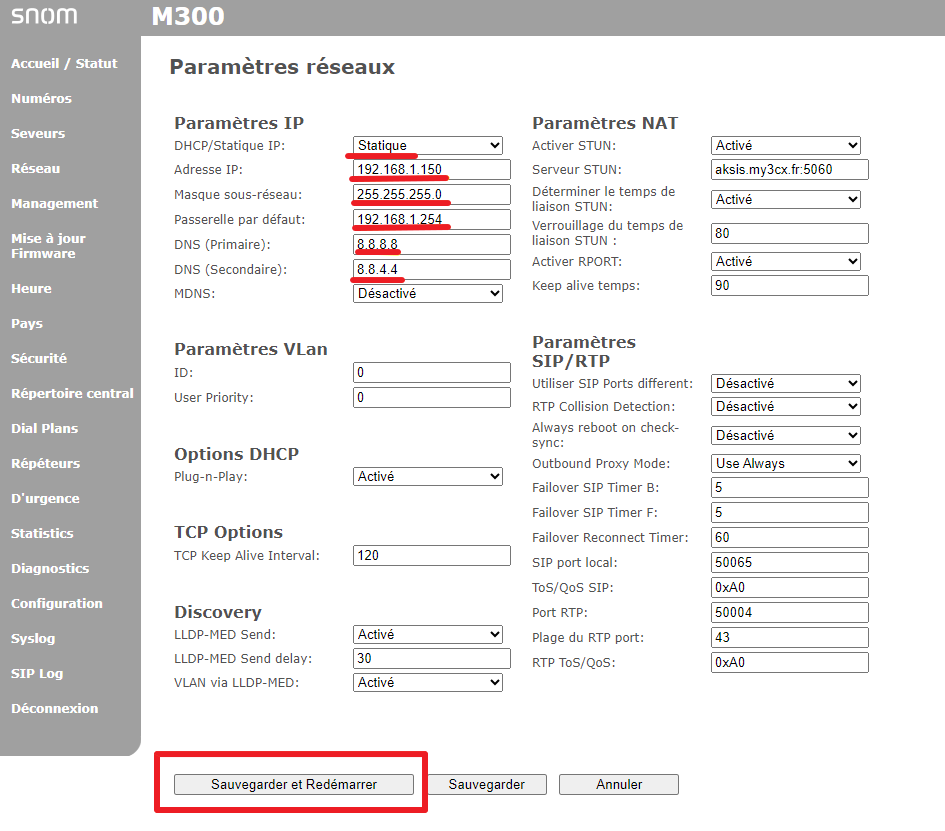
Sauvegarder et Redémarrer