¶ SNOM - Configuration d'une borne Snom M300 pour 3CX v20
Préparation d'une Borne SNOM
Liens utiles :
Keeper (pour les mots de passe) : https://keepersecurity.eu/
Advanced IP Scanner : https://www.advanced-ip-scanner.com/fr/download/ (à exécuter sans installer)
Infos sur les mises à jour branchées SNOM : https://service.snom.com/display/wiki/DECT+M-Series+Firmware
Comment configurer les DECT SNOM expliqué brièvement par 3CX : https://www.3cx.fr/sip-phones/telephones-dect-snom/#h.7dibl1nchwtg
Il y a un souci avec les SNOM M300. Elles sont obsolètes car elles ne supportent pas le HTTPS, or, le 3CX v20 ne fonctionne qu'avec le HTTPS pour les configurations des bornes. Il faut donc faire la manipulation a la main.
¶ SRAPS
Il faut vérifier et SUPPRIMER la borne de SRAPS
Se connecter à SRAPS :
https://sraps.snom.com/
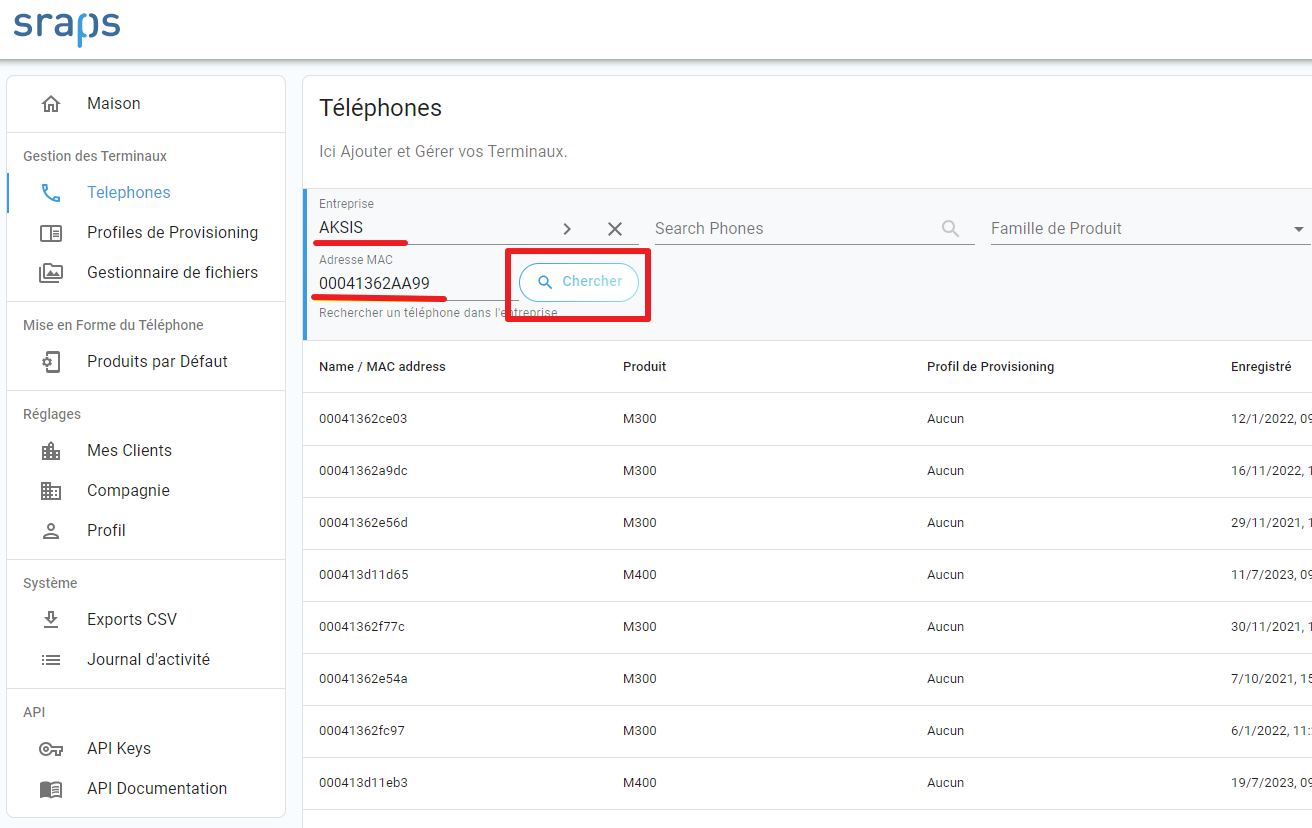
Rechercher si le SNOM est déjà connu via son adresse MAC :
- Dans notre base
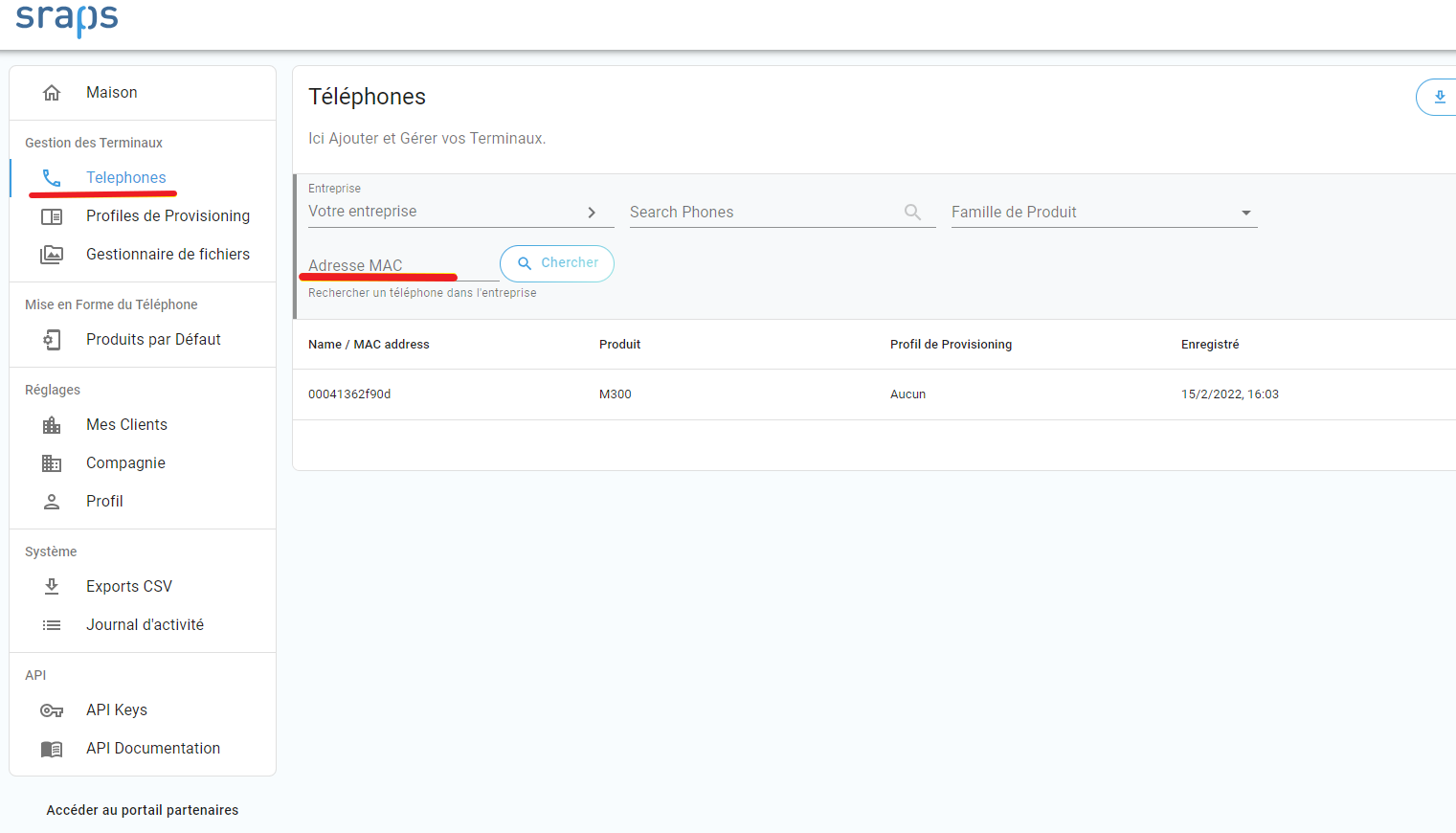
- Chez le client
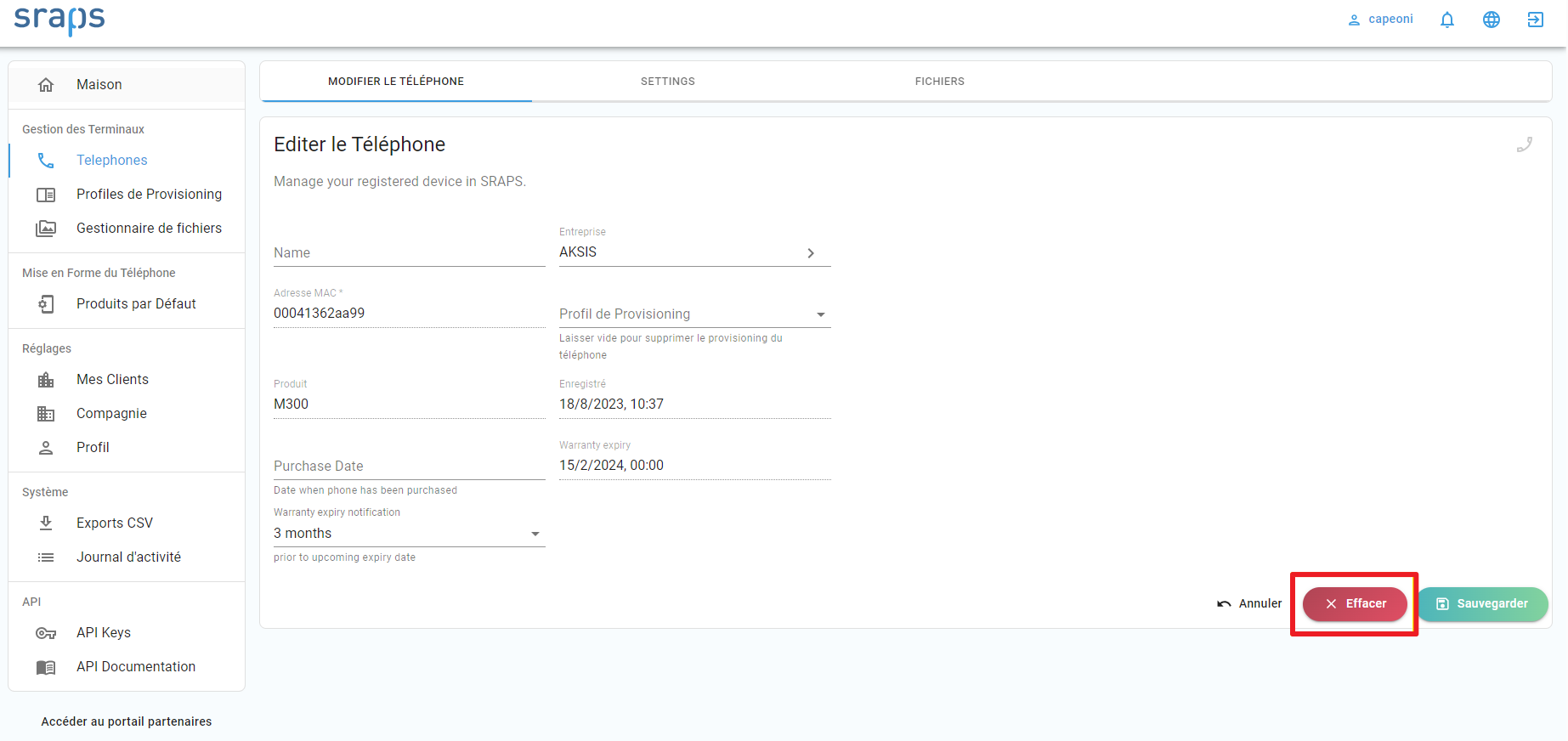
S'il est connu cette fenêtre s'affiche, il faut alors l'effacer car nous allons faire la configuration à la main.
¶ Préparation 3CX
Se connecter à l'interface de 3CX du client
Aller sur Admin puis Utilisateurs et vérifier si un numéro d'extension est déjà existant
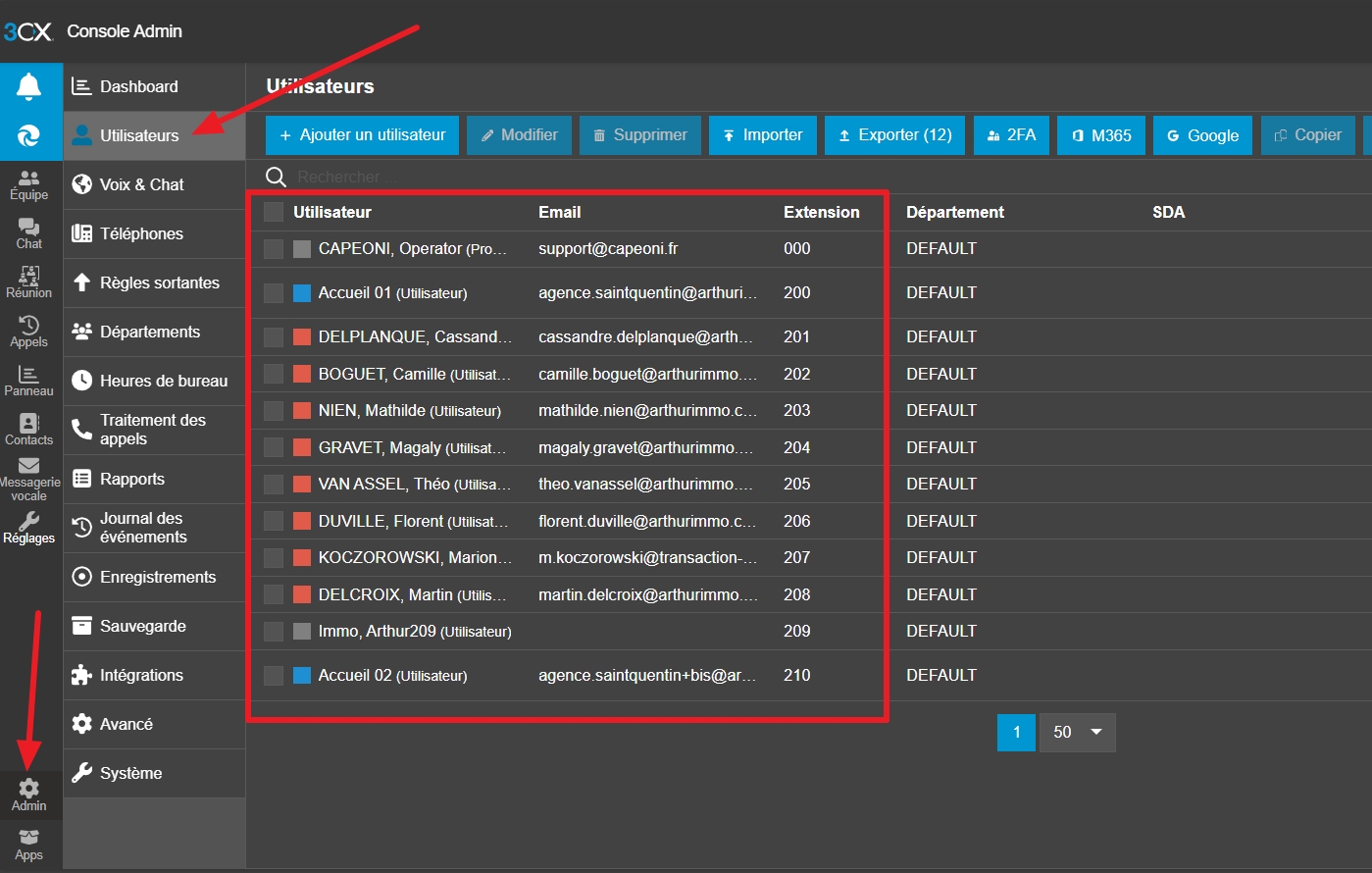
Dans le cas contraire il faut le créer en cliquant sur le bouton Ajouter un utilisateur
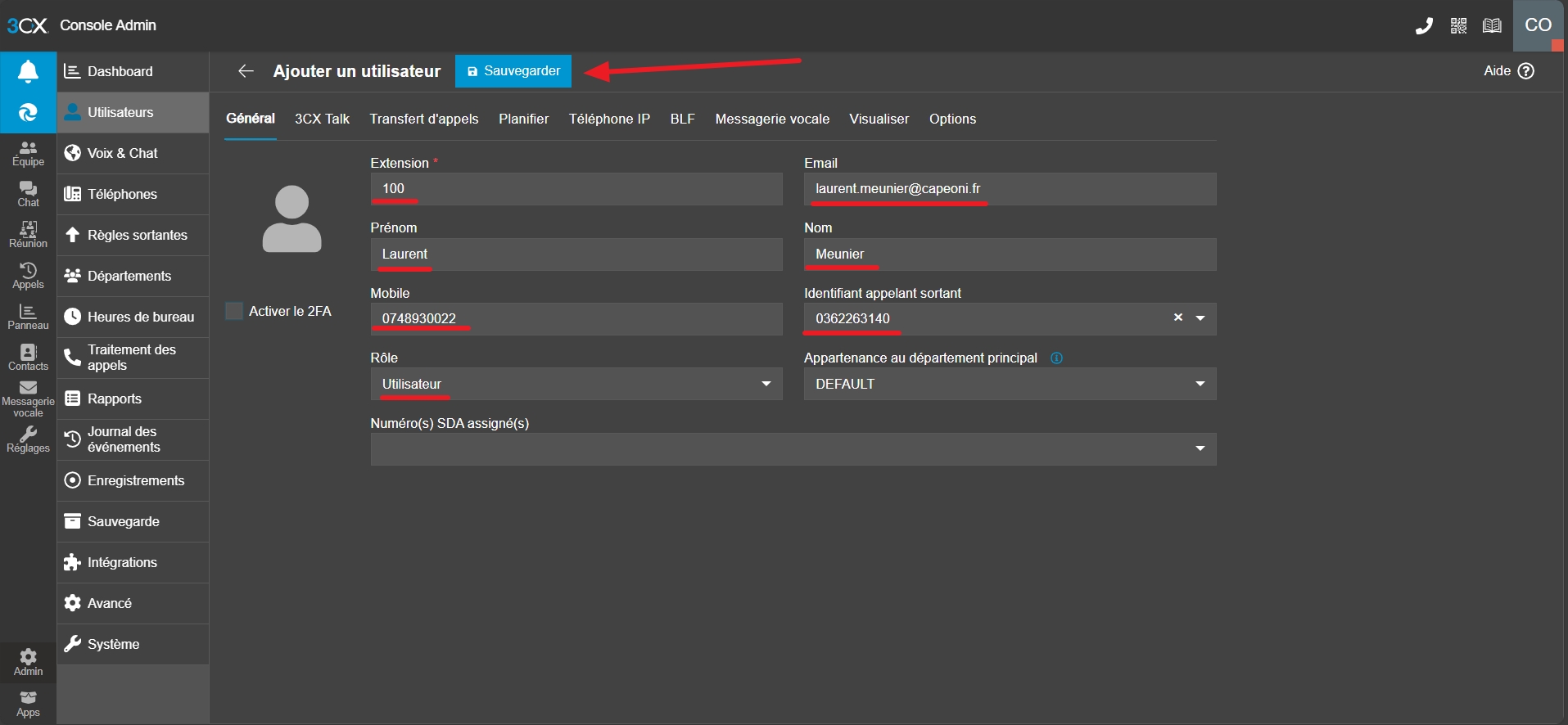
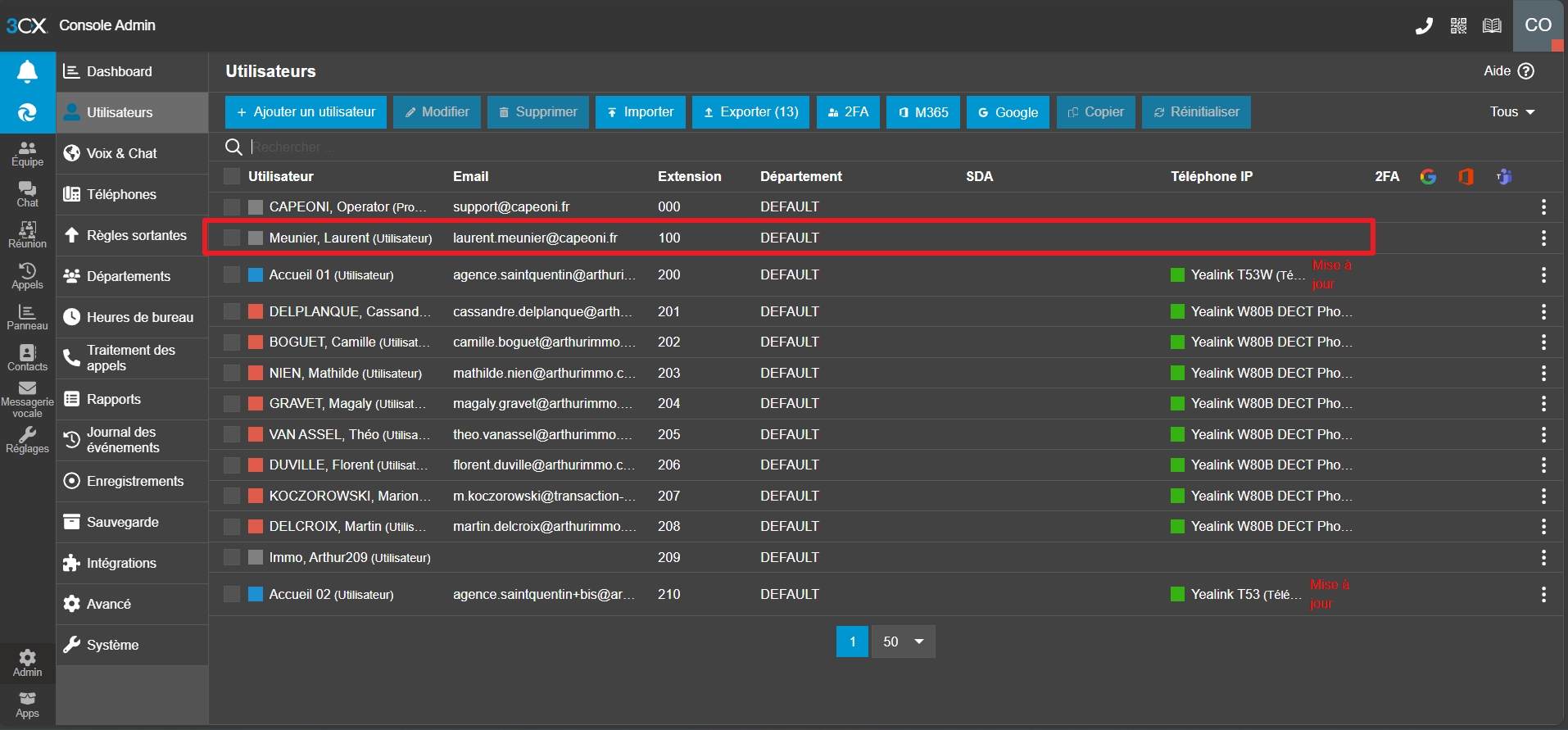
L'utilisateur nouvellement créé apparaitra comme cela
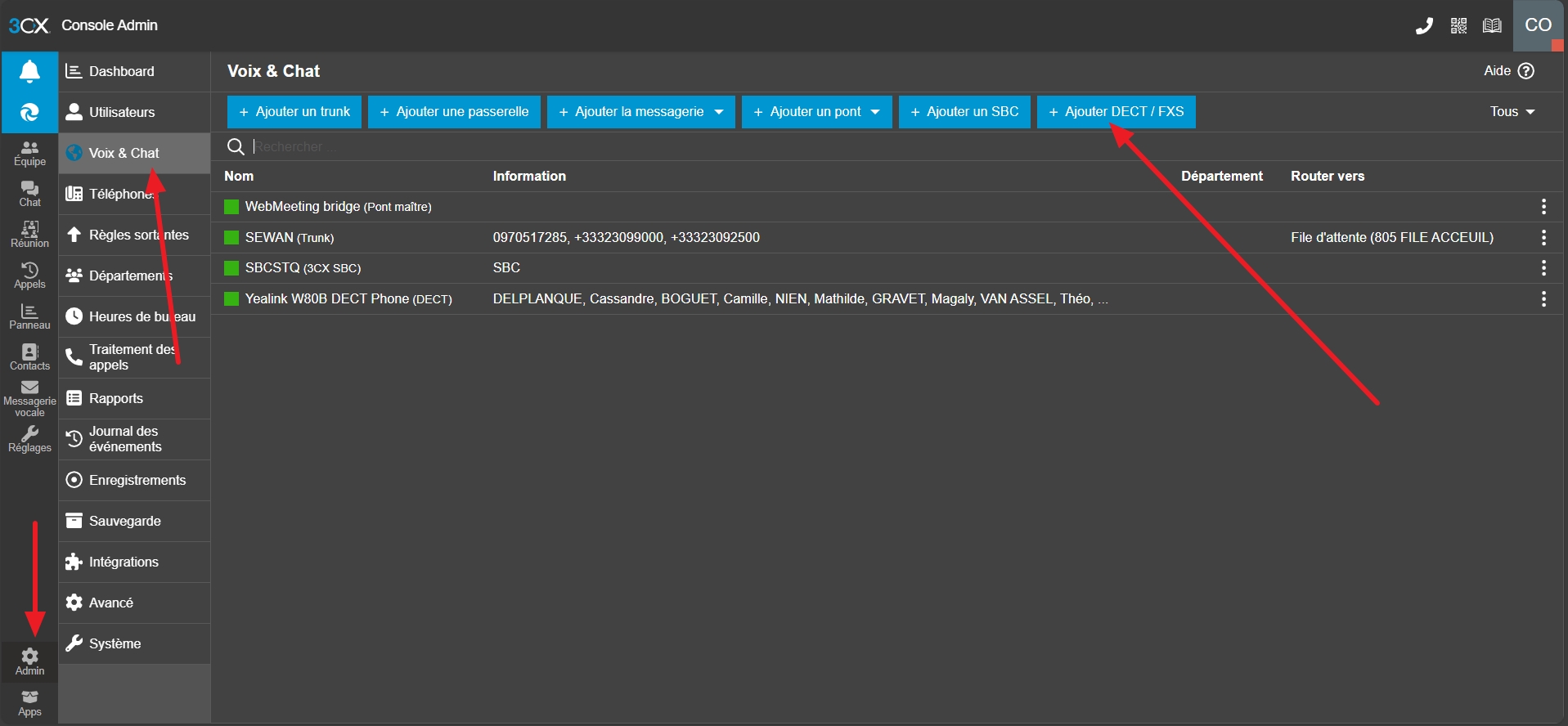
Se rendre ensuite dans Admin, Voix et Chat, puis cliquer sur Ajouter DECT / FXS
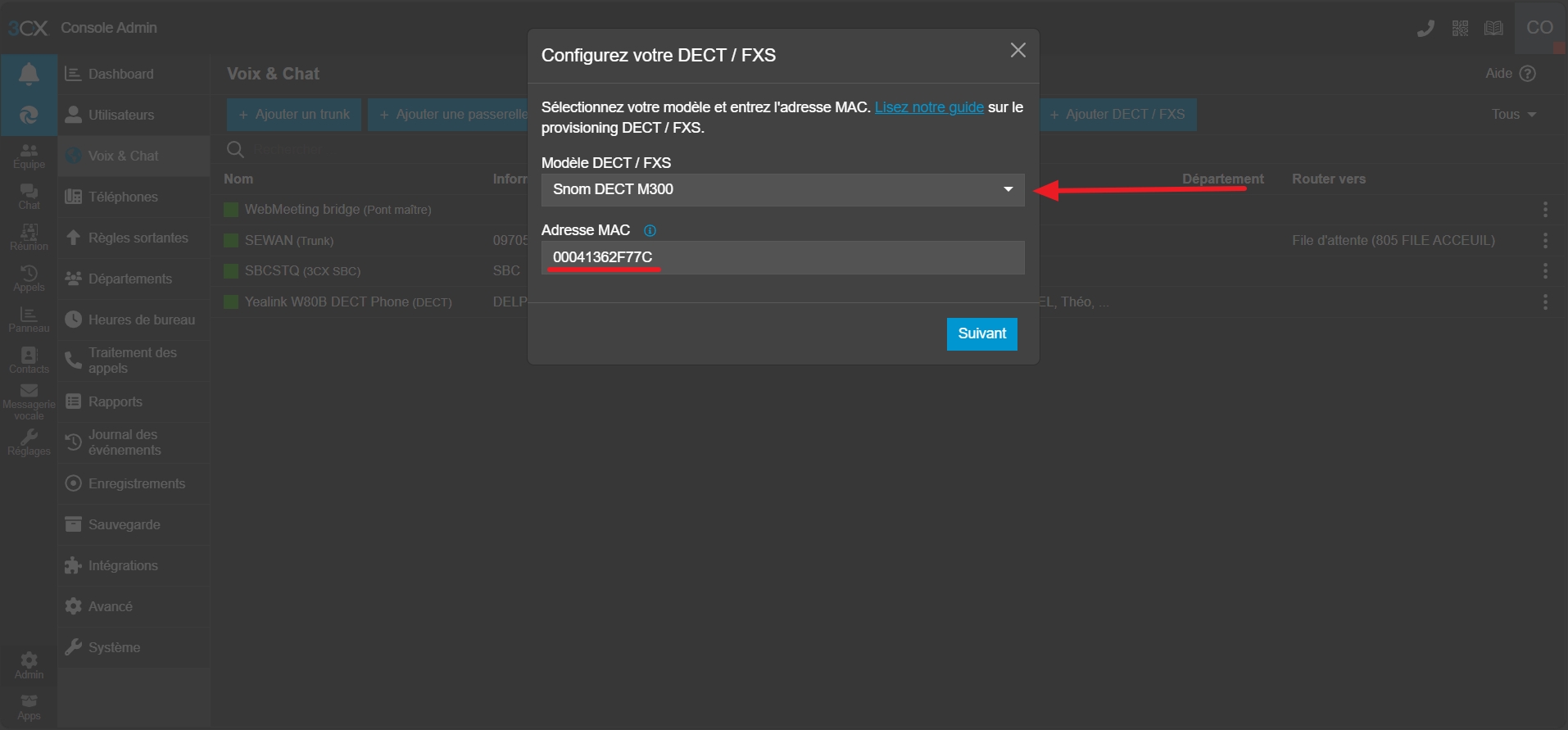
Rentrer le modèle (Snom DECT M300), puis son adresse MAC et cliquer sur suivant
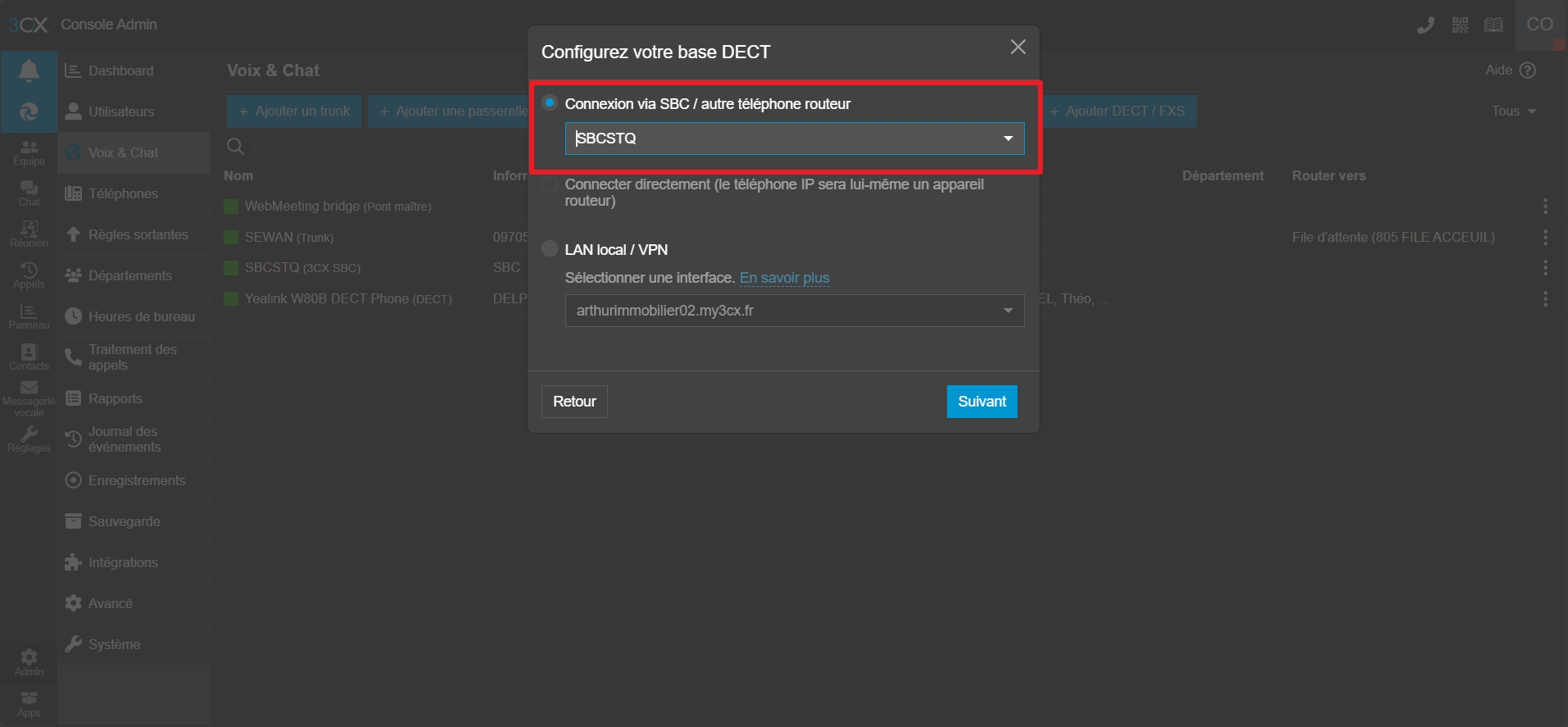
choisir Connexion via SBC et selectionner le SBC du site
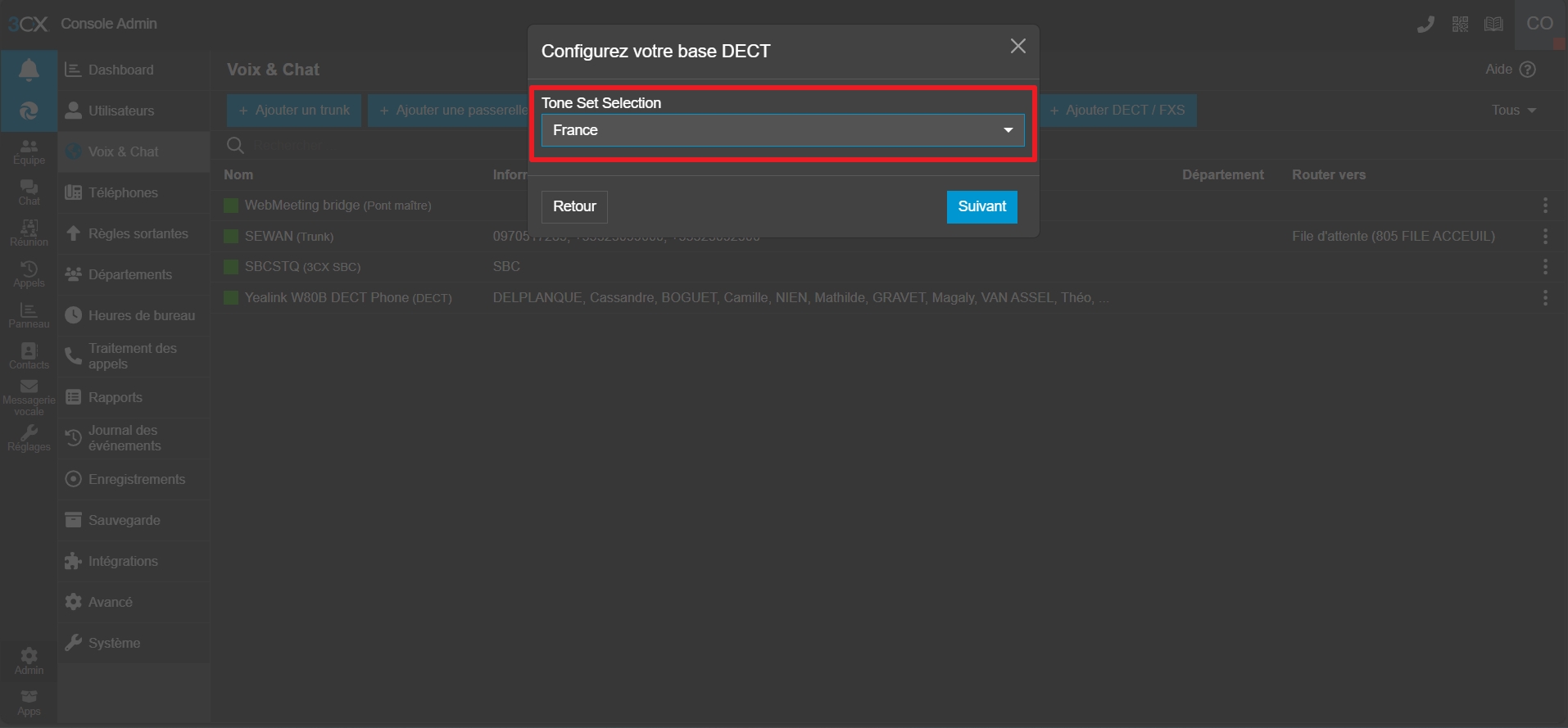
Pour la sélection de la tonalité (Tone Set Selection) choisissez France
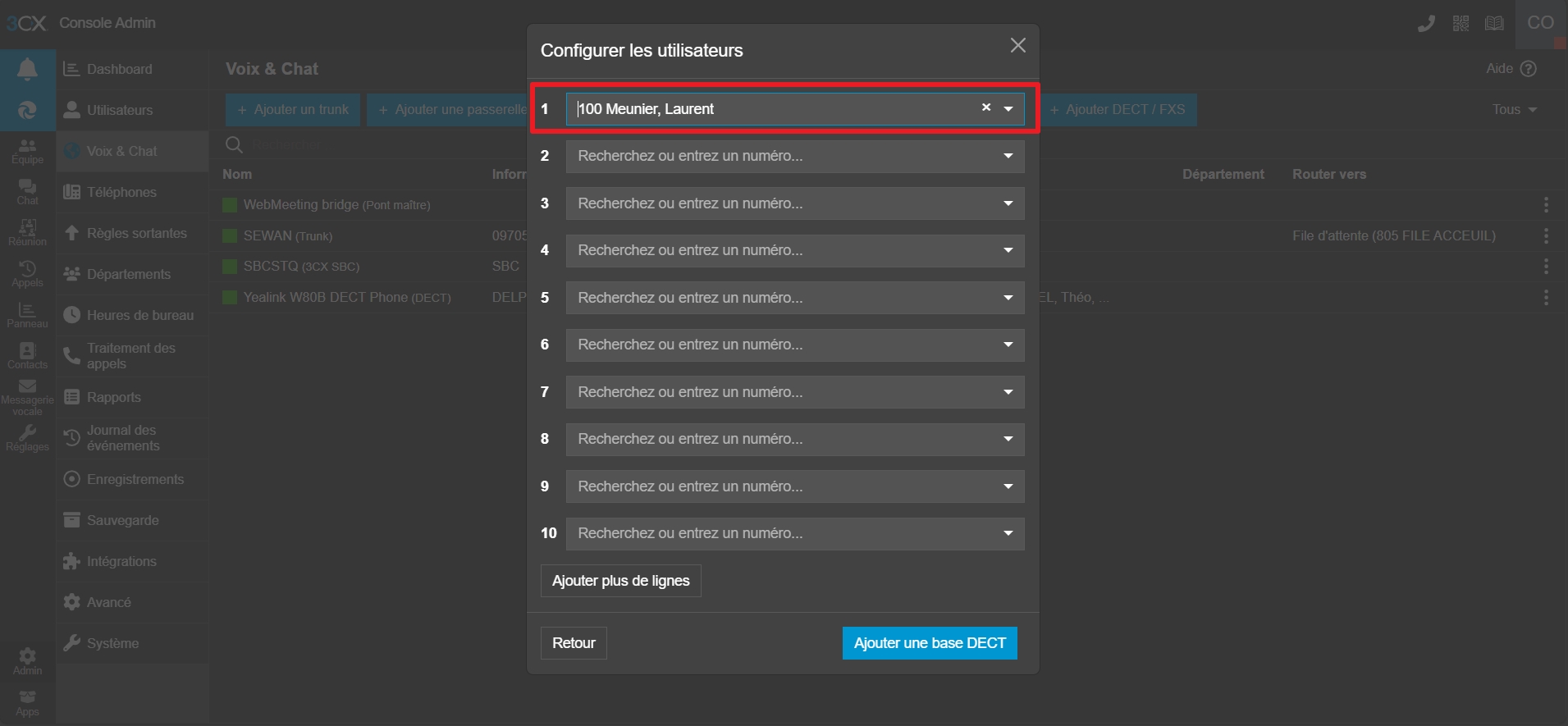
Renseignez ensuite l'extension associée à votre base (celle créée plus tôt), puis cliquer sur Ajouter une base DECT
Ne pas tenir compte de l'avertissement, concernant la M300, ca ne sera pas automatique.
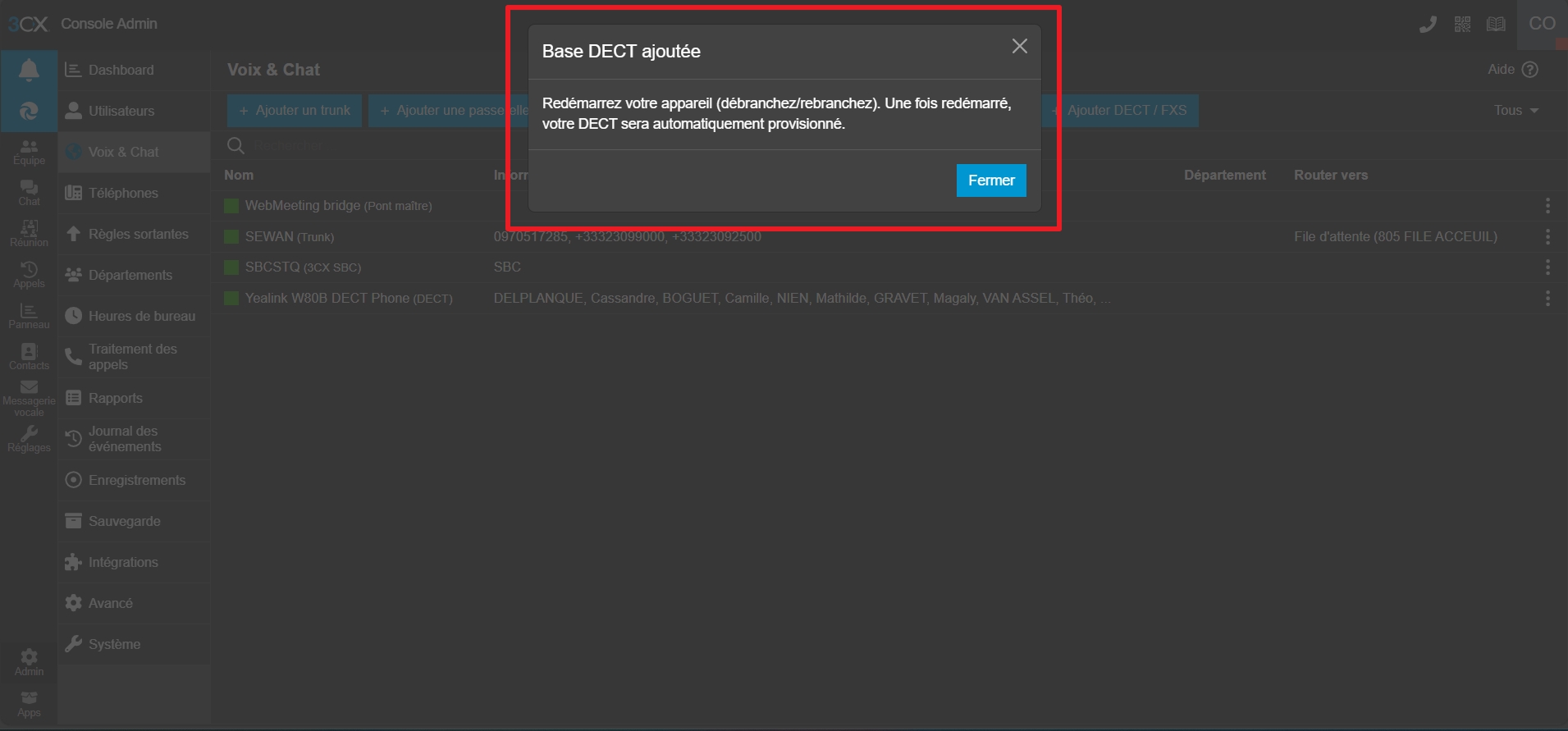
Votre borne est maintenant créée mais comme on le constate, elle n'est pas opérationnelle.
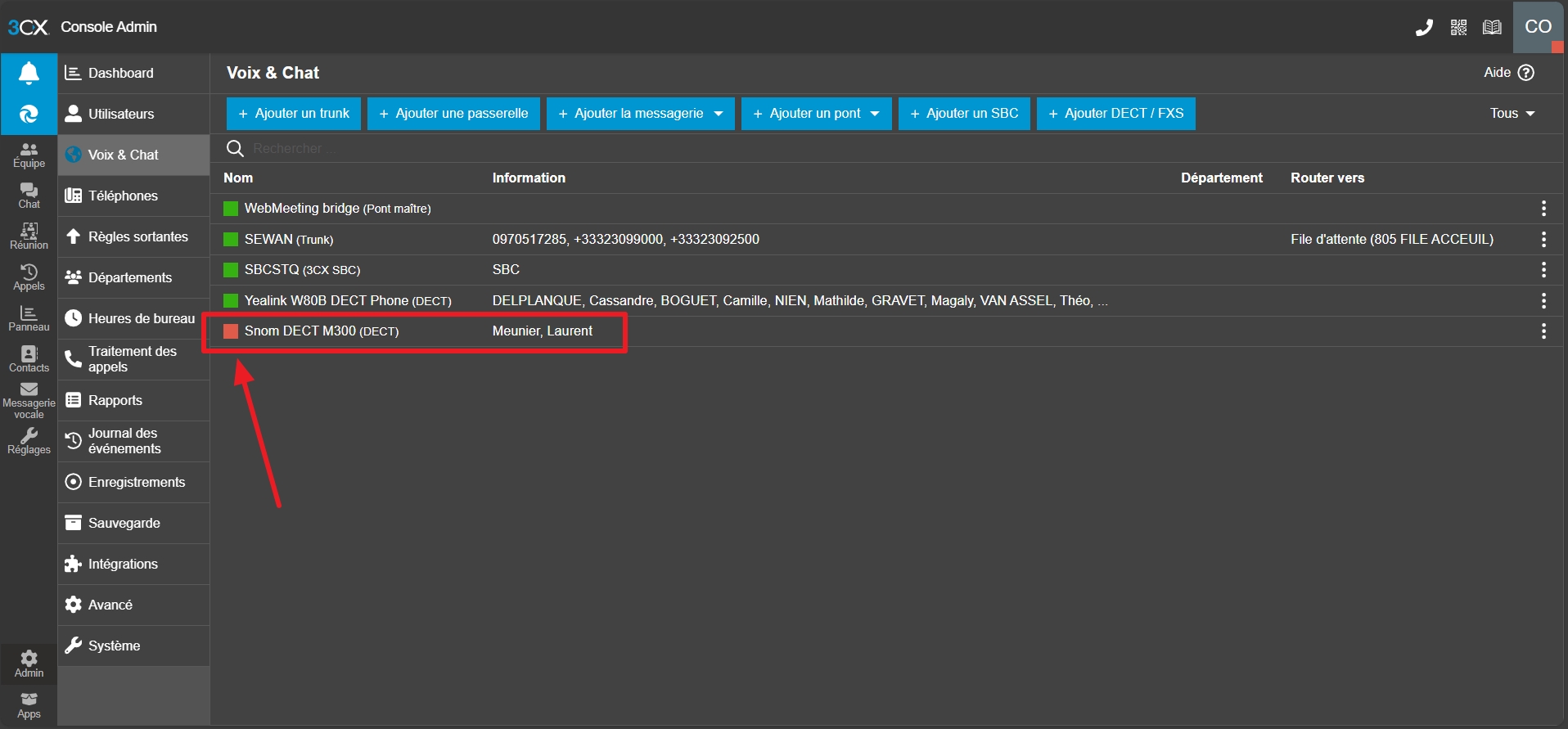
La borne M300 est dépourvue de liaison en HTTPS pour aller récuperer sa configuration automatiquement, or 3CX v20 ne communique que comme cela. Nous allons devoir le faire à la main
¶ Récupération du fichier de configuration sur le serveur 3CX
Cliquer sur la borne nouvellement créée.
Profitez en pour passer la langue de l'appareil en Français
Nous allons récuperer 4 informations nécessaires. Idéalement copiez collez ces informations dans un fichier texte.
- Le lien de provisioning
- L'adresse MAC
- Le login de la borne (admin)
- Le mot de passe de la borne
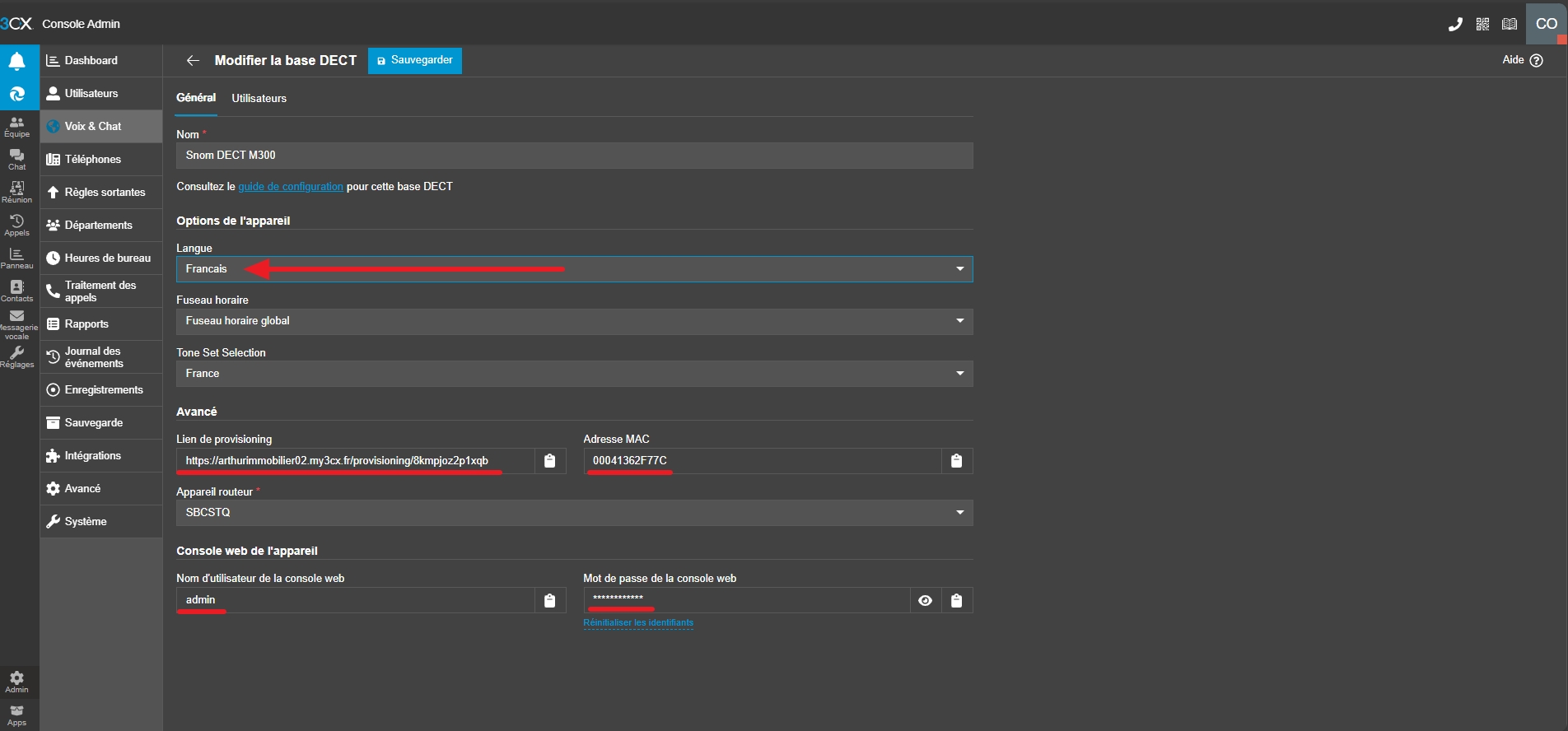
Le lien pour récupérer le fichier de configuration de la borne sur le serveur 3CX est composé de la manière suivante :
https://lien_de_provisioning/cfgAdresse_MAC_en_majuscules
dans notre cas cela donne :
Bien faire attention de ne pas oublier le cfg dans l'url

Collez ce lien dans un navigateur. Si vous ne vous êtes pas trompé, cela va télécharger directement le fichier de configuration. qui sera nommé cfgADRESSE_MAC sans extension. Mettez ce fichier de côté.

¶ Paramétrage de la borne Snom M300
- Allumer la borne
- Faire un RESET (maintien du bouton à l'arrière jusqu'à ce que la LED devienne rouge)
- Brancher la borne au réseau.
Se connecter à l'adresse de la borne via un navigateur (fonctionne avec EDGE)
(il est possible de retrouver son adresse IP grâce à Advanced IP Scanner)
Le nom d'utilisateur est admin
Le mot de passe est aussi admin
Une fois dans la borne, se rendre sur Configuration puis Choisir un fichier et lui donner le fichier de configuration précedement téléchargé.
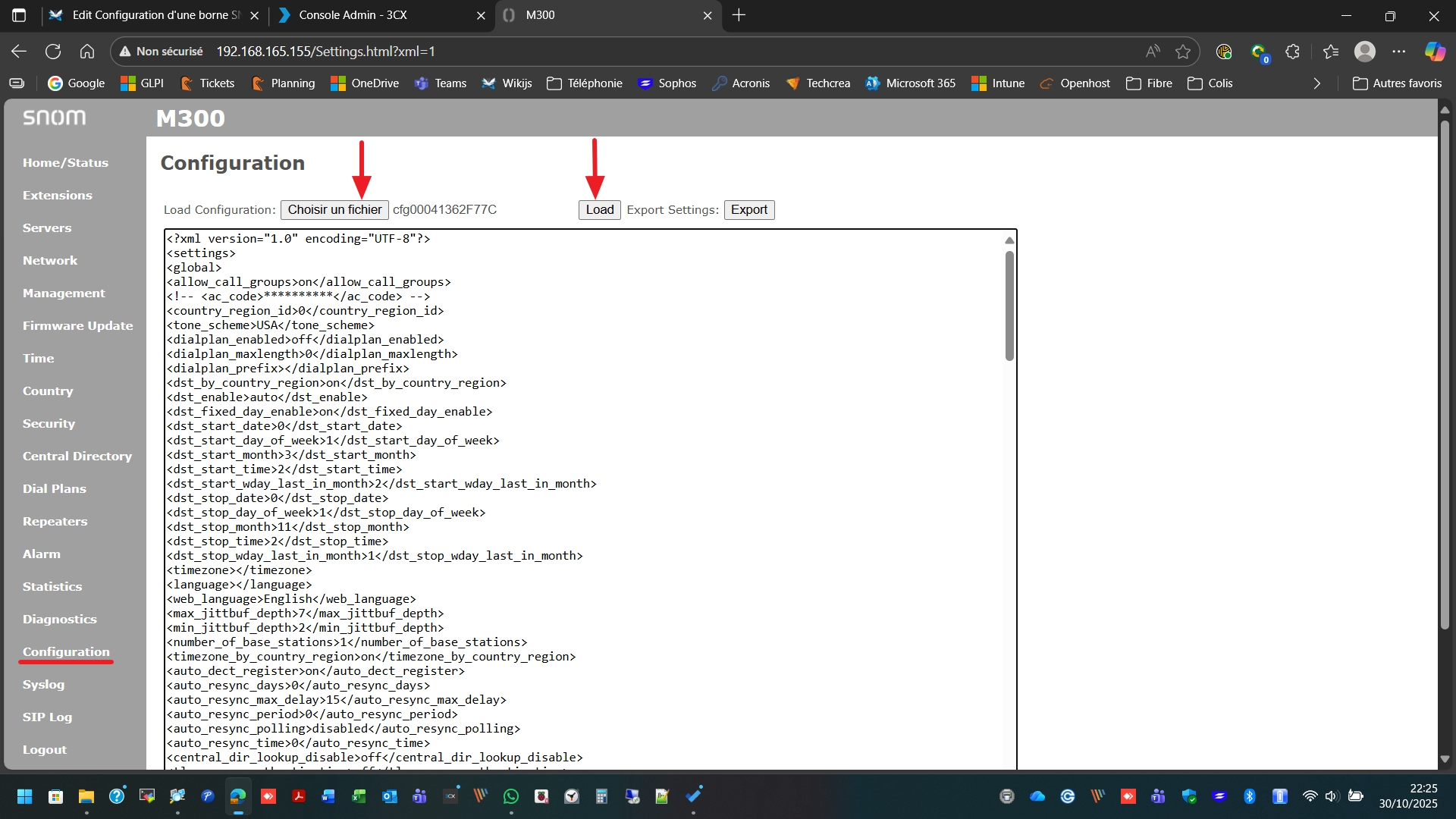
Laissez le temps à la borne de redémarrer et reconnectez vous en utilisant les identifiants suivants :
- login : admin
- Mot de passe : Celui récupéré un peu plus tôt depuis 3CX
Une fois connecté à la borne :
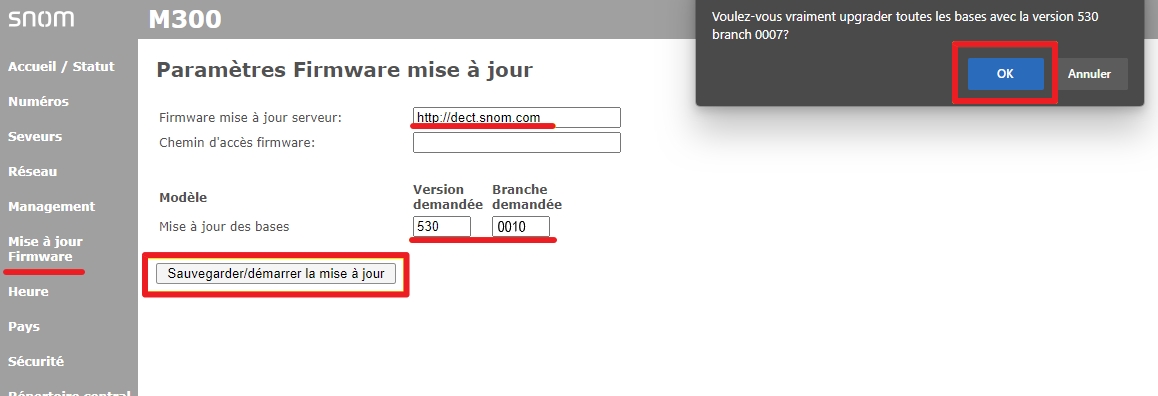
- Cliquer sur Mise à jour Firmware
- Saisir http://dect.snom.com dans Firmware mise à jour serveur
- Demander la dernière mise à jour conseillée ici : https://service.snom.com/display/wiki/DECT+M-Series+Firmware
La version 530 010 minimum est nécessaire pour 3CX v20 !
- Sauvegarder/démarrer la mise à jour
La borne va redémarrer, patienter puis se reconnecter.
Si la mise à jour ne se fait pas, il faudra d'abord appliquer une à une les MAJ une à une, par exemple :
- 450 0013
- 501 0001
- 510 0001
- 520 0001
- 530 0002
- 530 0010
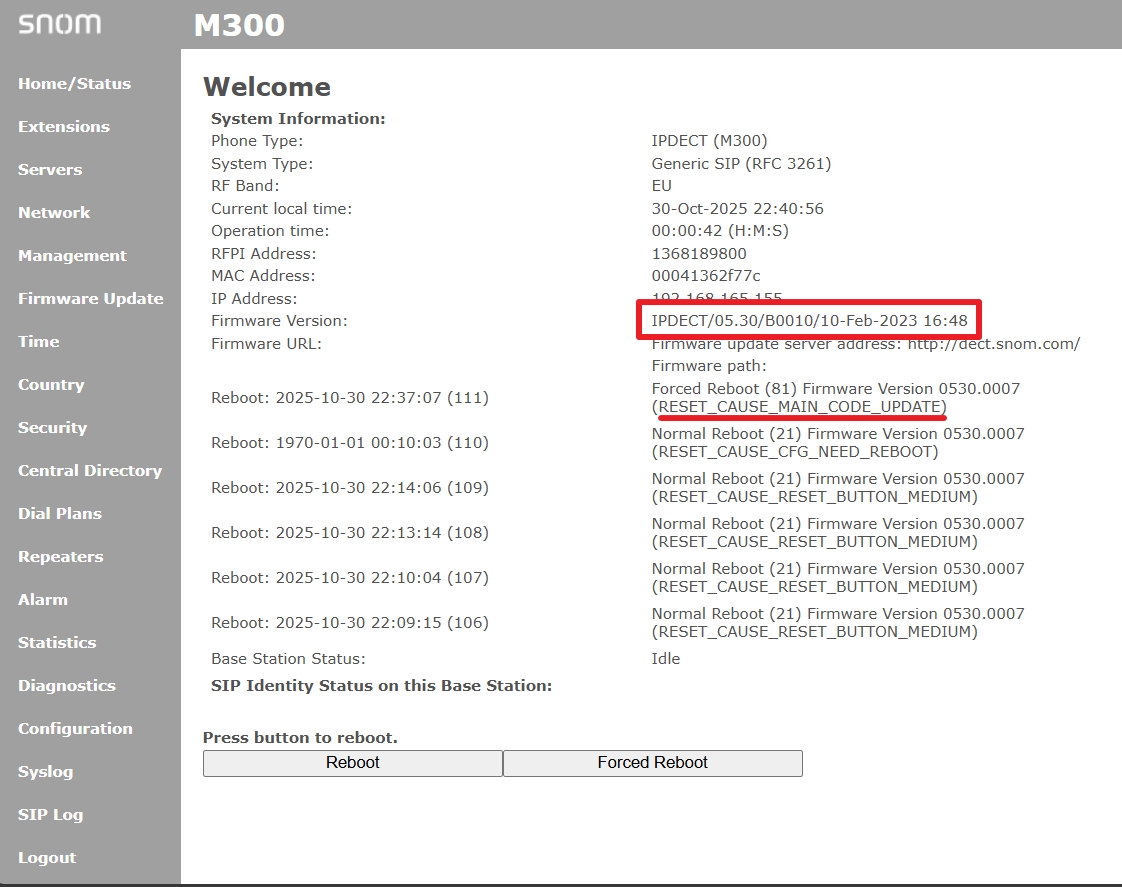
Une fois redémarrée, vous pourrez vérifier ici que la mise a jour est bien installée
IPDECT/05.30/B0010/10-Feb-2023 16:48
IPDECT/VERSION/BRANCHE/DATE
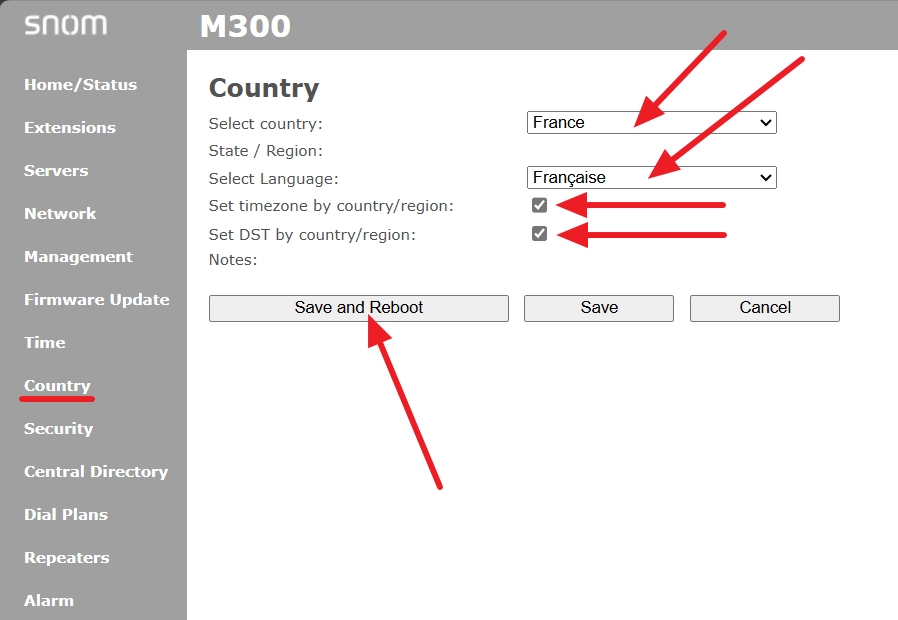
Rendez vous ensuite dans Country et renseignez comme ci dessous,une fois terminé, cliquez sur Save and Reboot
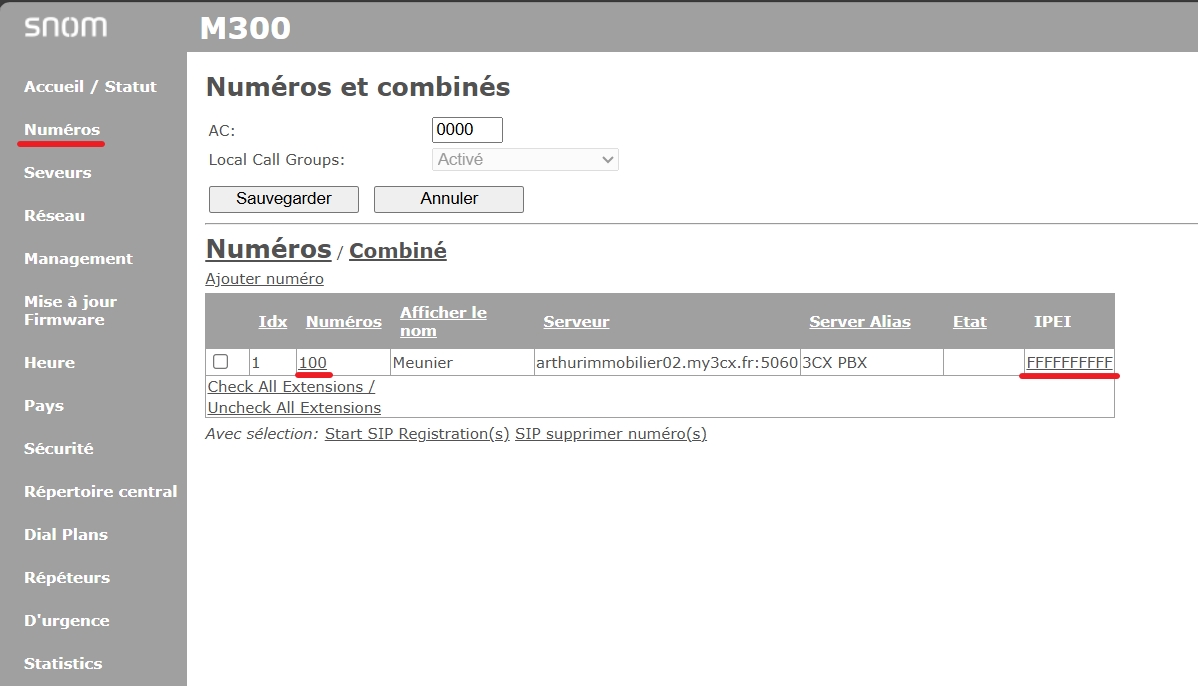
Cliquer sur Numéros
On voit ici que notre extension a bien été affectée à la borne
L' IPEI en FFFFFFFFFF indique qu'aucun combiné n'est rattaché
(si un combiné est attaché, remplacer son IPEI par FFFFFFFFFF)
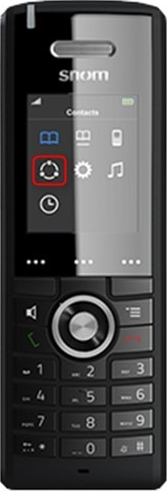
Brancher et allumer le combiné afin de le connecter à la base comme suit :
- Appuyez sur le bouton du menu sur le combiné. (Si c’est un combiné M25, appuyez sur le bouton au milieu du cercle de navigation).
- Depuis le menu, allez dans “Connectivité” et appuyez sur le bouton du milieu du cercle de navigation une fois de plus.
- Sélectionnez “Register”.
- Lorsque vous est demandé l’“Access Code” – entrez “0000” (Zéro Zéro Zéro Zéro) suivi du bouton “OK”.
- Une fois couplés avec succès, les combinés seront automatiquement assignés aux utilisateurs.
- Répétez les étapes pour tous les combinés que vous souhaitez enregistrer à la base.
Actualiser la page sur l'interface de la borne SNOM
L'IPEI du combiné apparaît maintenant
(on le retrouve également sur l'étiquette dans le compartiment des piles)
Clique sur Réseau pour ouvrir les paramètres réseaux de la borne.
Passer l'adressage en statique et configurée votre adressage en fonction de votre réseau :
-
ici 192.168.1.150 est l'adresse IP par défaut dans toutes les agences du client.
-
255.255.255.0 en Masque sous-réseau
-
192.168.1.254 en passerelle (peut varier selon la configuration en agence)
-
8.8.8.8 et 8.8.4.4 en DNS (ou tout autre DNS public)
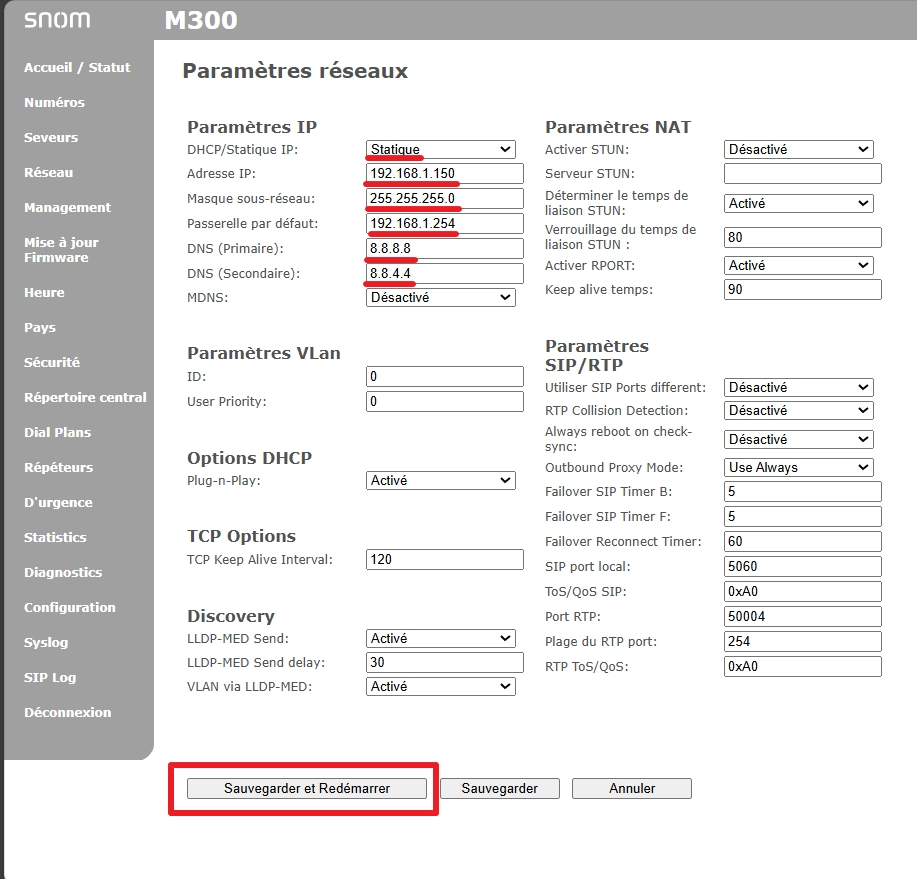
Sauvegarder et Redémarrer