Cette procédure est destinée uniquement à la maintenance des SBC déjà en place qui tournent sous Debian Buster.
Toute nouvelle préparation de SBC devra être effectuée en suivant la nouvelle procédure.
¶ 3CX - Configuration d'un SBC
Configuration d'un SBC pour 3CX
Liens utiles :
iso Raspbian : https://downloads.raspberrypi.org/raspios_lite_armhf/images/raspios_lite_armhf-2021-05-28/2021-05-07-raspios-buster-armhf-lite.zip
Raspberry Pi Imager : https://downloads.raspberrypi.org/imager/imager_latest.exe
Advanced IP Scanner : https://www.advanced-ip-scanner.com/fr/download/
PuTTY (version portable) : https://the.earth.li/~sgtatham/putty/latest/w64/putty.exe
¶ 1 - Préparation du matériel et des ressources
Préparez l'ensemble de votre matériel :
- le circuit imprimé du RaspberryPI
- les refroidisseurs
- l'alimentation
- le câble HDMI (optionnel)
- le boitier, son couvercle, et ses patins
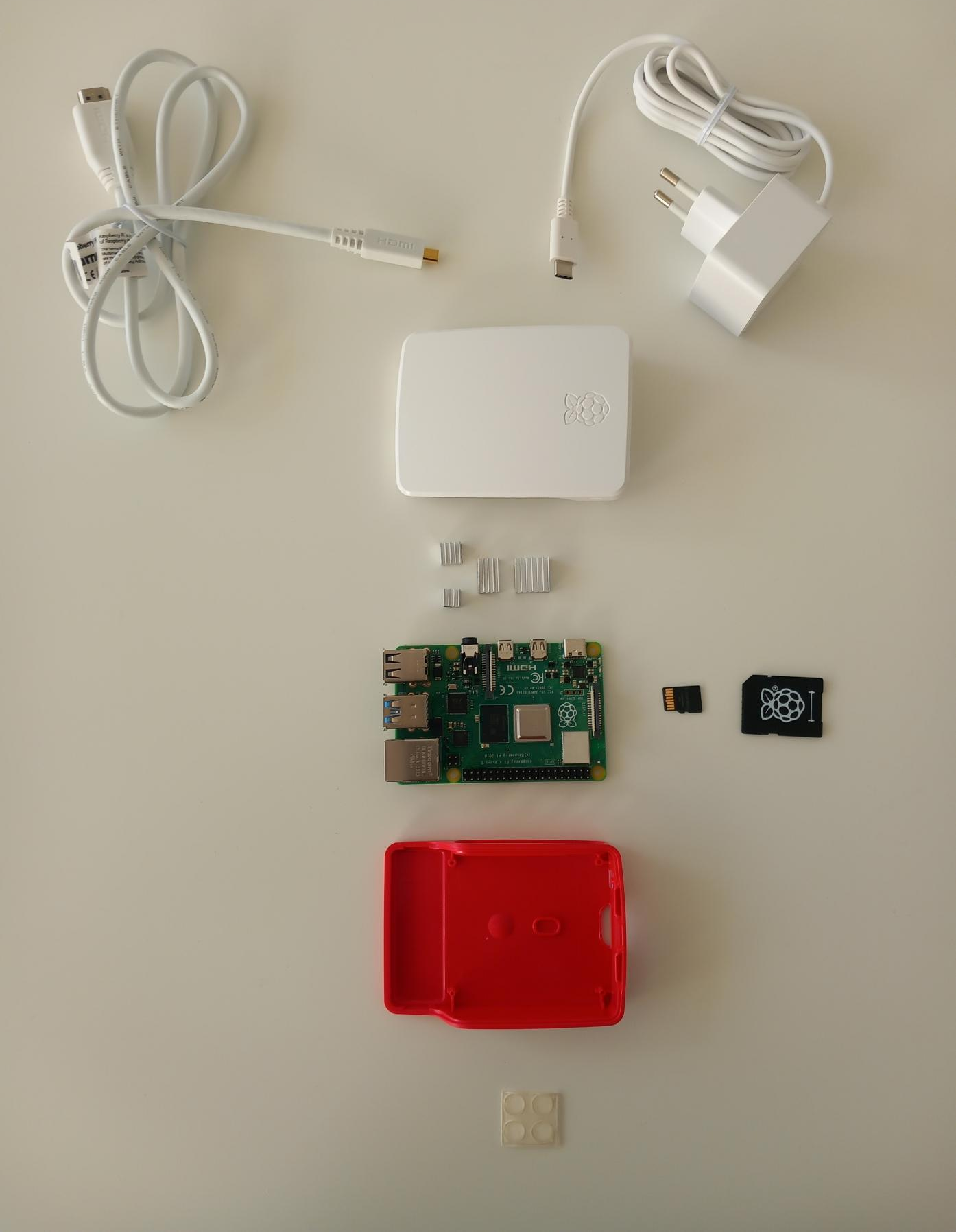
1 - Commencez par fixer vos refroidisseurs
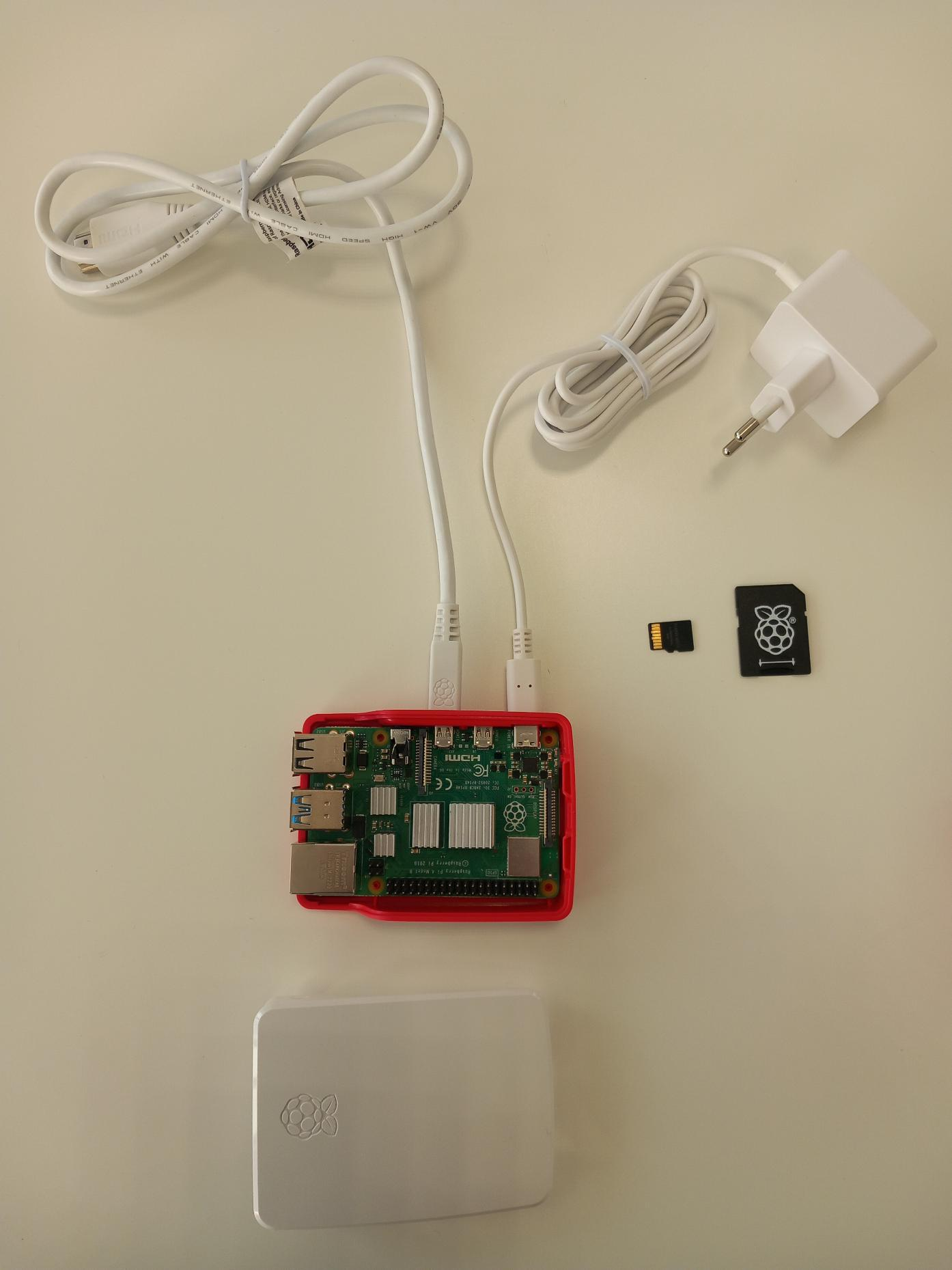
2 - Fixez les patins sous le boitier
3 - Insérez ensuite le RaspberryPI dans le boitier AVANT de connecter les câbles et d'insérer la carte MicroSD (sauf dans le cas d'un Raspberry Pi Zero, pour lequel on met la carte MicroSD avant de mettre le Raspberry dans le boitier)
4 - Branchez l'alimentation UNIQUEMENT en sortie du Raspberry, sans l'alimenter pour l'instant
5 - Branchez le câble HDMI si vous voulez afficher l'interface de votre RaspberryPI sur un écran externe. Vous pouvez également brancher un clavier USB si vous voulez taper les commandes directement dessus.
6 - Connectez votre carte MicroSD au PC (via un adaptateur si vous n'avez pas de port SD/MicroSD)
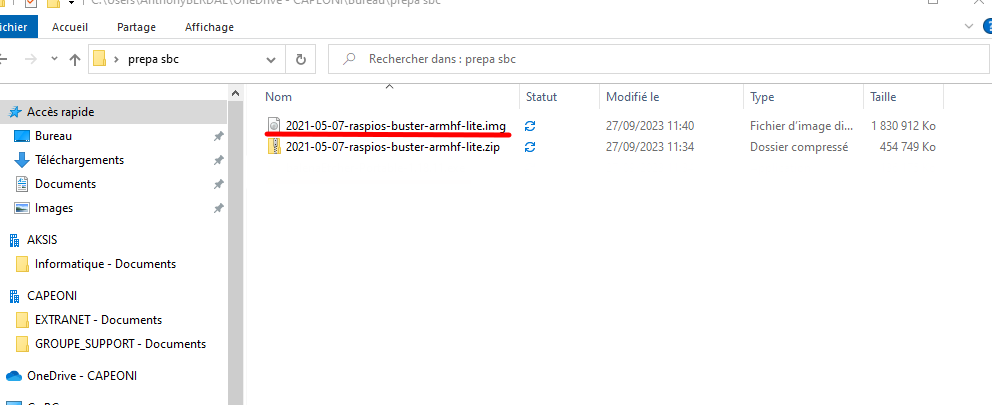
7 - Téléchargez l'image Raspbian sur votre PC et extrayez l'IMG du zip
¶ 2 - Configuration du Raspberry
Téléchargez Raspberry Pi Imager, installez le, puis lancez le.
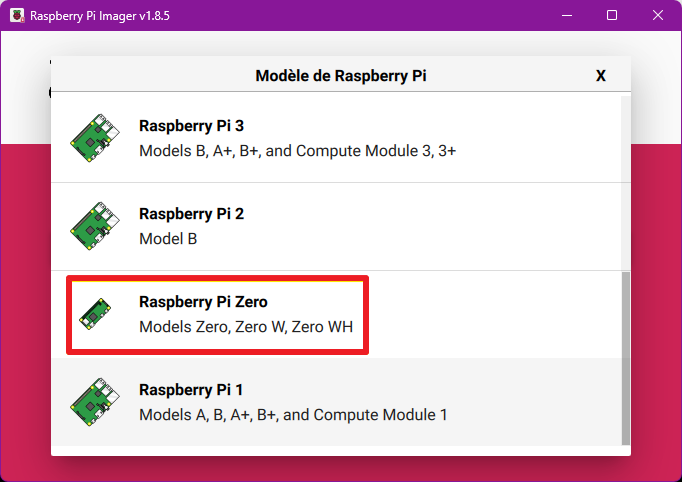
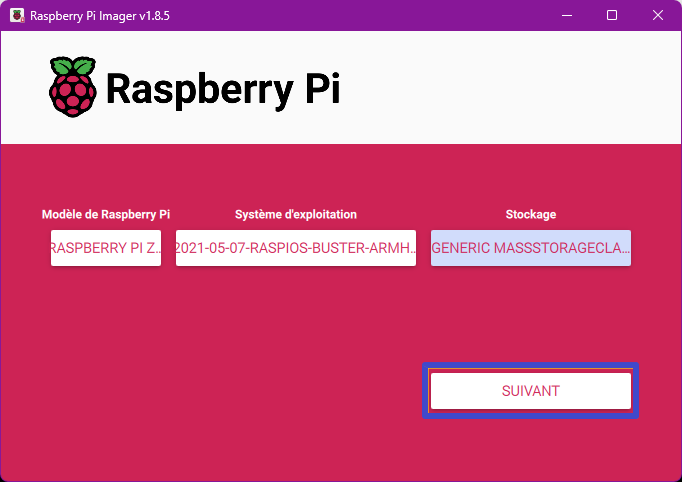
Vous pouvez alors CHOISIR LE MODELE
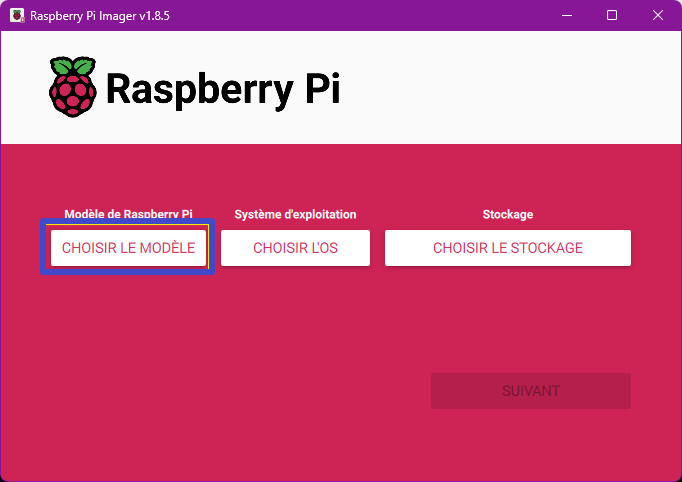
Sélectionnez bien le modèle correspondant
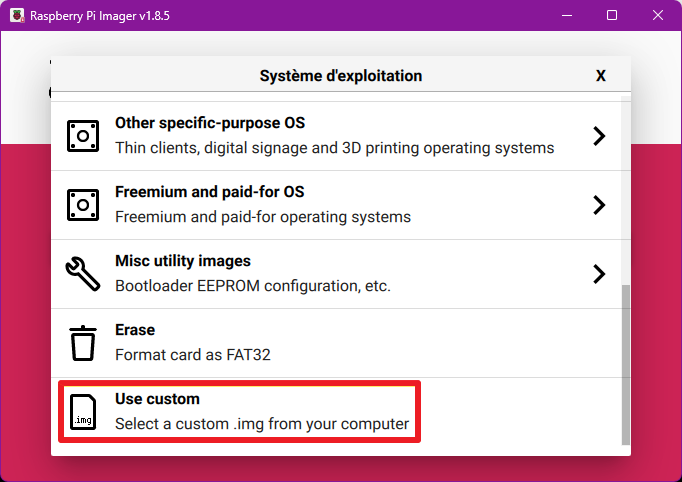
A l'invite Système d'exploitation, choisissez Use custom
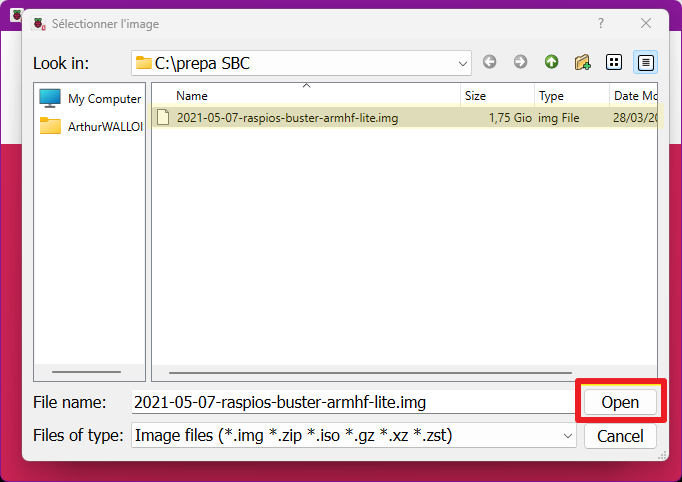
Sélectionnez le fichier IMG précédemment extrait, puis Open
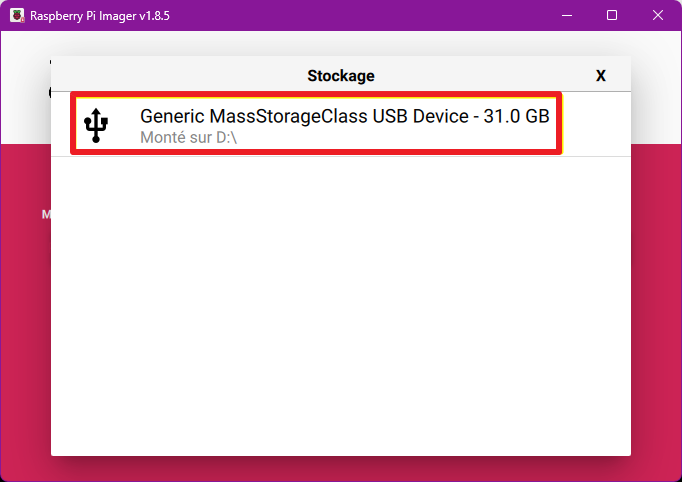
A l'invite Stockage, sélectionnez bien votre carte MicroSD
Enfin, cliquez sur Suivant
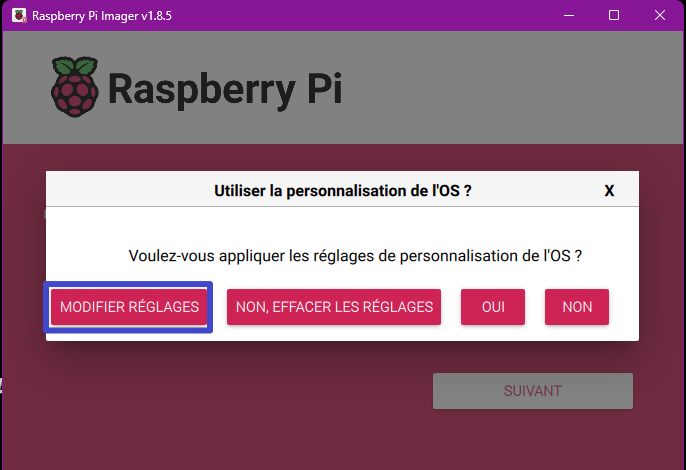
A l'invite Utiliser la personnalisation de l'OS, Sélectionnez MODIFIER REGLAGES
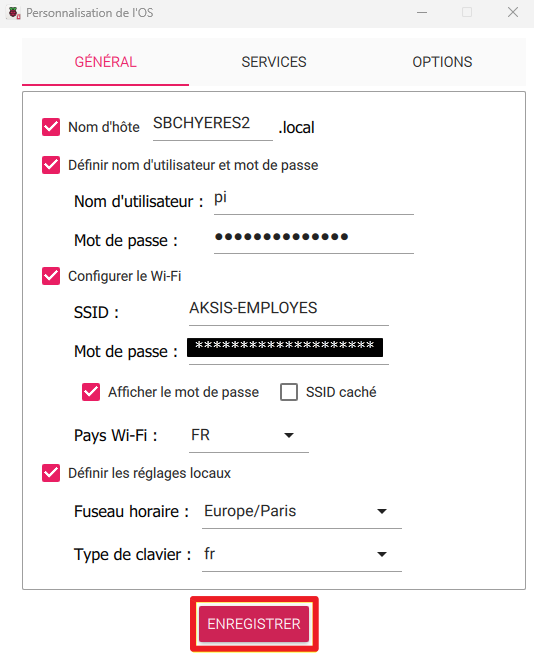
Sur la page de personnalisation, dans l'onglet GENERAL
- Entrez bien votre nom d'hôte,
- Le nom d'utilisateur et son mot de passe (voir dans Keeper Capeoni),
- Le SSID et le mot de passe du réseau Wi-Fi sur lequel doit se connecter le SBC,
- Le pays Wi-Fi et les réglages locaux en français (Paris pour le fuseau horaire)
Validez l'ensemble avec ENREGISTRER
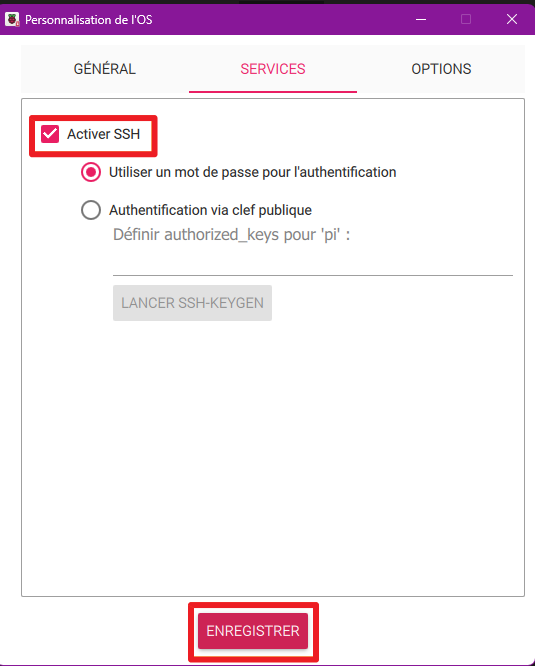
Dans l'onglet SERVICES, activez bien le SSH.
Validez l'ensemble de la configuration en cliquant sur ENREGISTRER
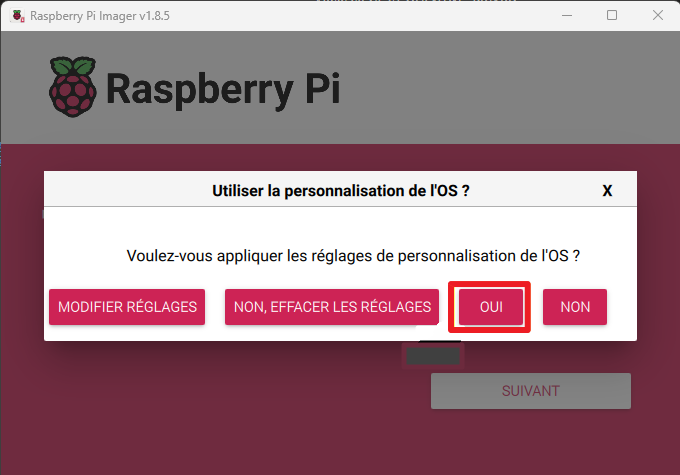
Enfin, a l'invite Utiliser la personnalisation de l'OS ?, répondez OUI
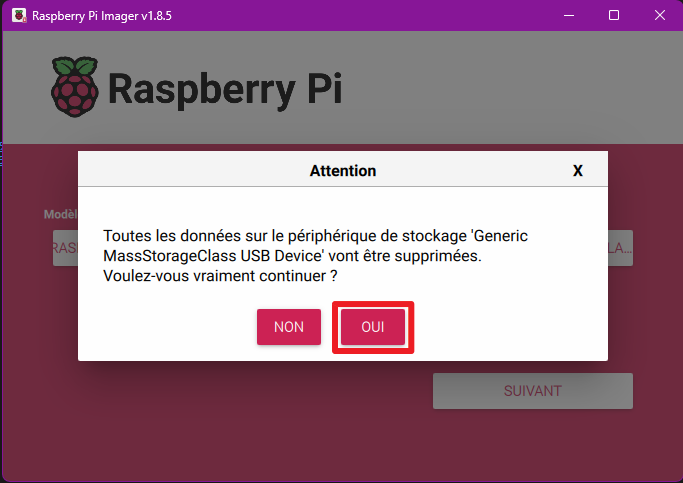
Au message d'avertissement, répondez encore OUI.
Patientez, votre carte MicroSD est en train d'être préparée.
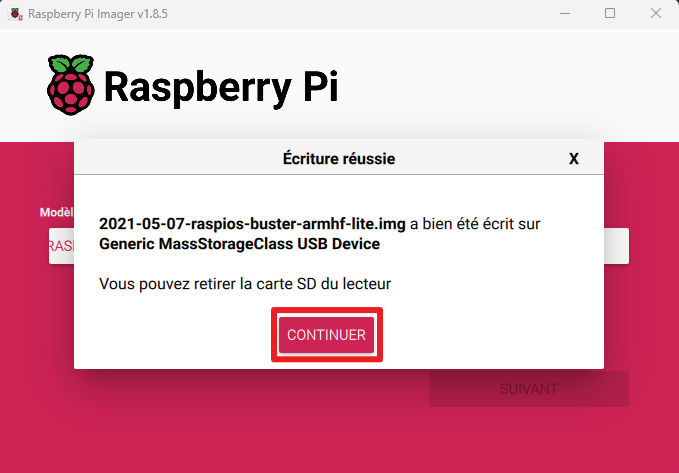
Une fois l'écriture de la carte réussie,
vous pouvez cliquer sur CONTINUER,
Ejectez votre carte,
Insérez la dans le Raspberry,
vous pouvez maintenant l'allumer.
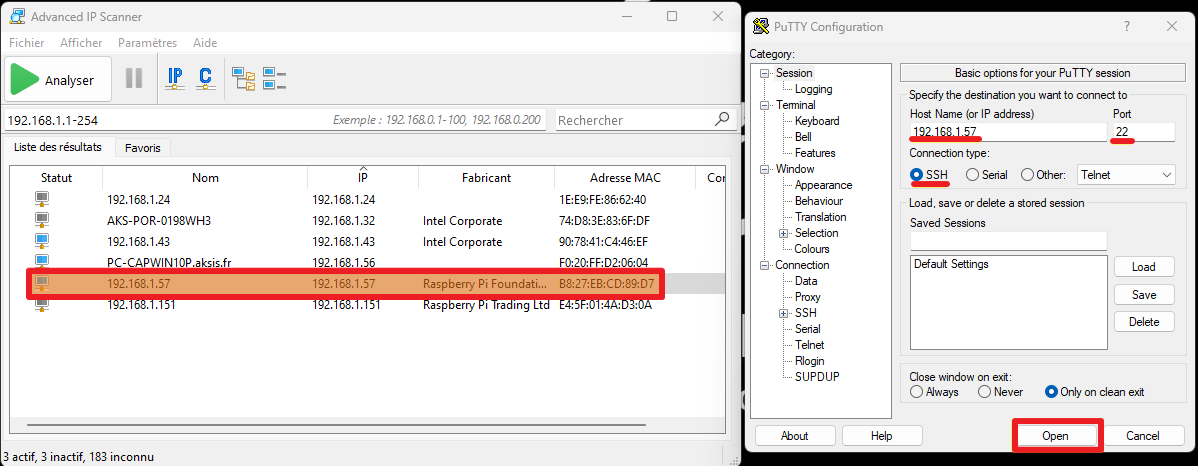
Pour les manipulations suivantes, vous pouvez :
- soit interagir avec Raspberry avec un clavier USB (+ écran)
- soit vous y connecter à distance grâce au logiciel PuTTy en étant sur le même réseau (pour cela vois aurez besoin de retrouver son IP locale via Advanced IP Scanner ou sur l'écran connecté par exemple) ; le port par défaut est le 22
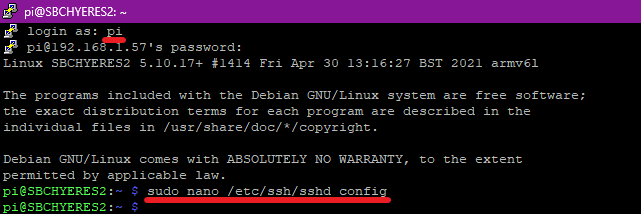
Une fois sur l'invite de commande, logguez-vous avec l'utilisateur ajouté plus tôt,
puis saisissez la commande suivante :
sudo nano /etc/ssh/sshd_config
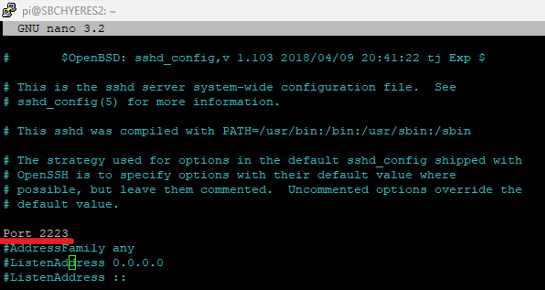
Dans le fichier sshd_config ouvert,
Remplacez le port 22 par le port 2223 (retirez le # devant s'il est présent) ,
Sauvegardez.
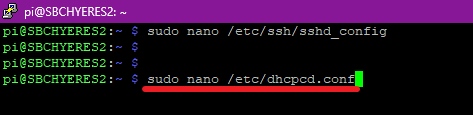
Vous pouvez entrer la nouvelle commande :
sudo nano /etc/dhcpcd.conf
Une fois le fichier dhcpcd.conf ouvert, configurez les interfaces réseau comme suit :
(ici il s'agit d'un Raspberry Pi 4, cette configuration permet de le brancher en filaire à un routeur 4G en 192.168.1.1 ou de le connecter en Wi-Fi sur le réseau saisi plus tôt et dont le routeur est en 192.168.1.254, pensez à adapter au besoin)
interface wlan0
static ip_address=192.168.1.151/24
static routers=192.168.1.254
static domain_name_servers=8.8.8.8 1.1.1.1

interface eth0
static ip_address=192.168.1.151/24
static routers=192.168.1.1
static domain_name_servers=8.8.8.8 1.1.1.1
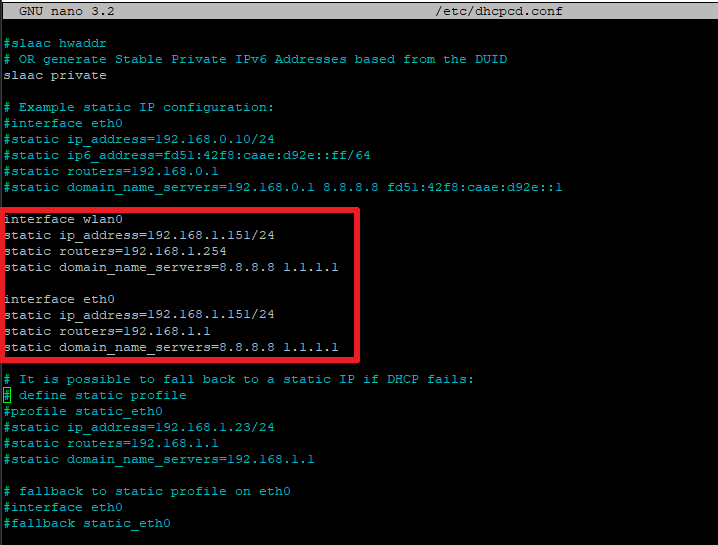
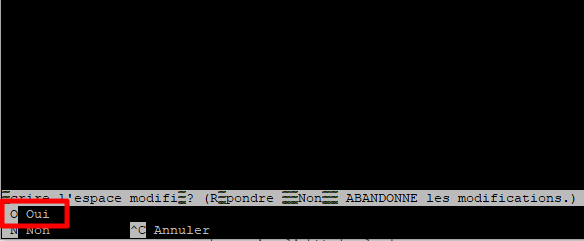
Faites Ctrl+X pour fermer l'éditeur et répondez o pour OUI
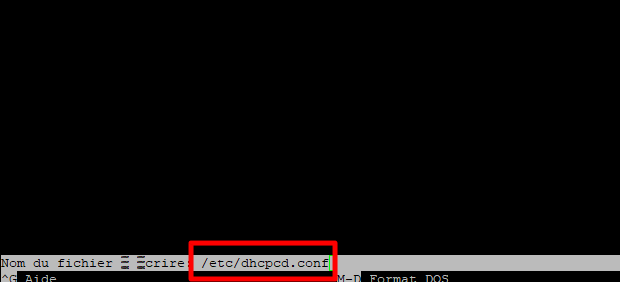
Entrée pour valider les changements (ne pas changer le nom du fichier).
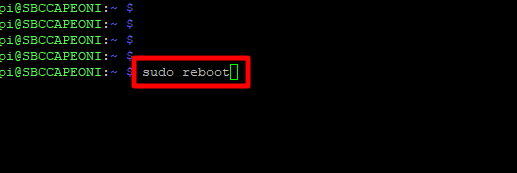
Enfin, à l'invite de commande, vous pouvez redémarrer le RaspberryPI avec la commande suivante :
sudo reboot
¶ 3 - Ajout du SBC dans 3CX
Connectez vous sur la console d'admin de 3CX.
Dans le menu Trunks SIP,
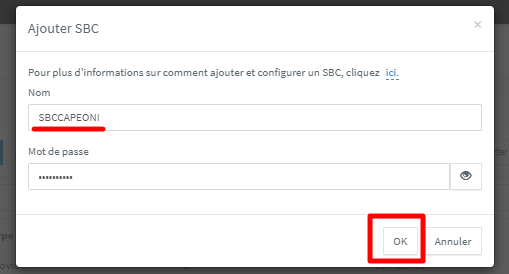
faites +Ajouter SBC
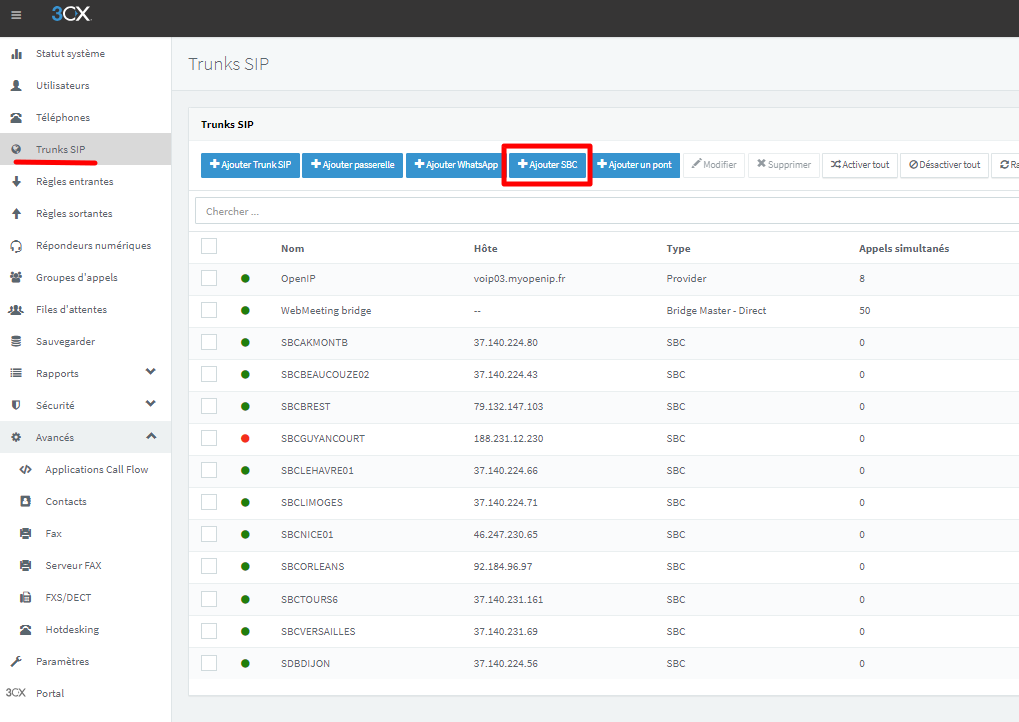
Le nom correspond au nom d'hôte de votre Raspberry,
Validez avec OK.
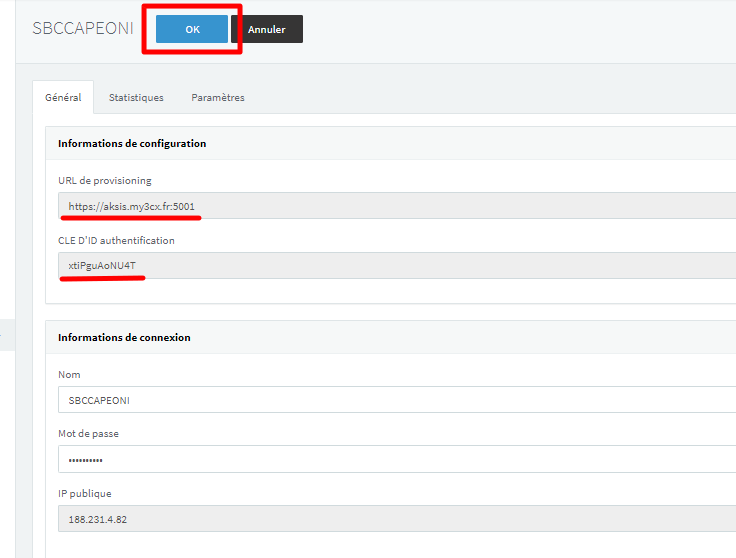
Notez ici l'URL de provisioning,
et la CLE D'ID authentification,
qui vous serviront bientôt.
¶ 4 - Installation de 3CX SBC
Votre Raspberry a eu le temps de redémarrer,
reprenez la main dessus (attention, si vous passez par PuTTy vous avez changé son adresse et son port SSH !)
une fois connecté sur le RaspberryPI, Saisissez la commande suivante :
wget http://downloads-global.3cx.com/downloads/sbc/3cxsbc.zip -O- | sudo bash
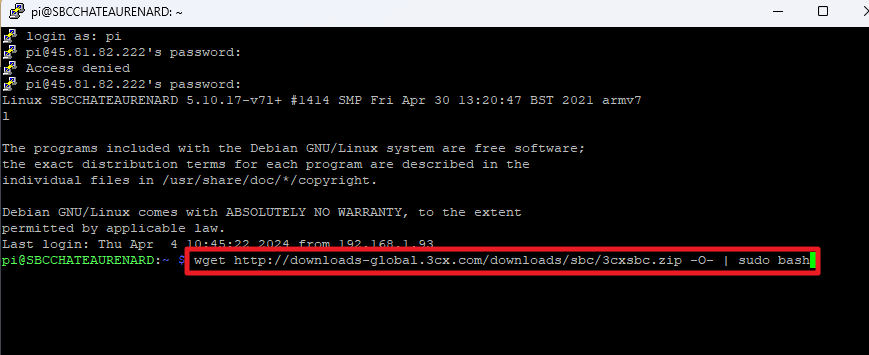
Si la dernière commande échoue, il va être nécessaire d'éditer le Zip avant de le lancer
Pour cela rendez vous dans le chapitre en fin de procédure (Annexe), puis revenez ici ensuite.
¶ 5 - Finalisation de l'installation
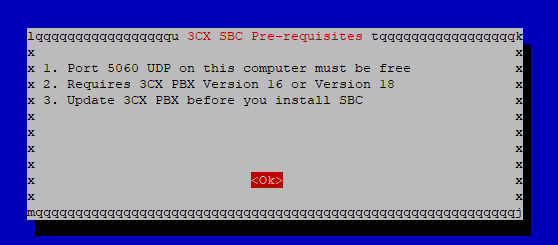
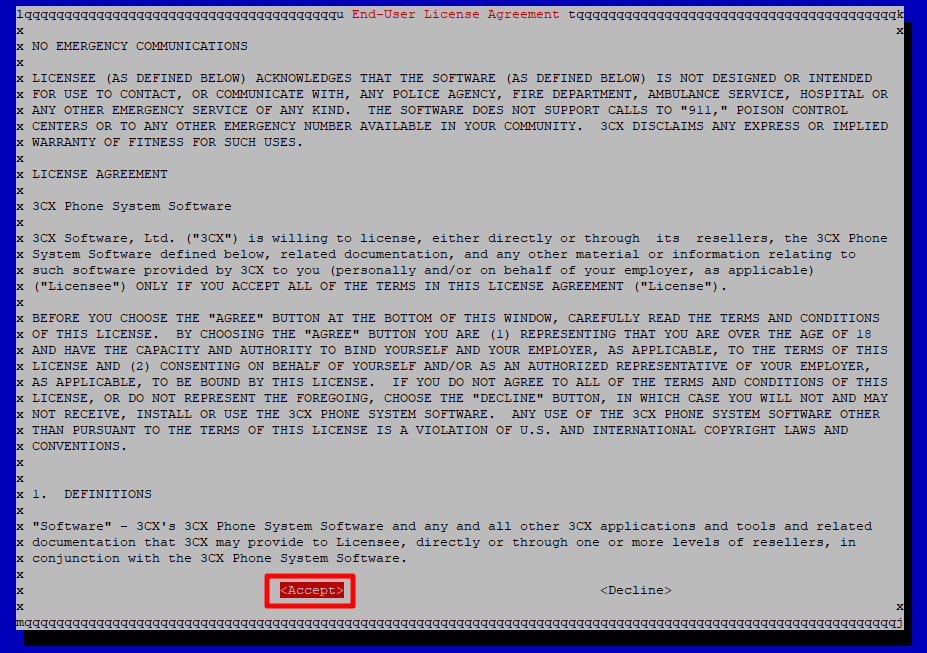
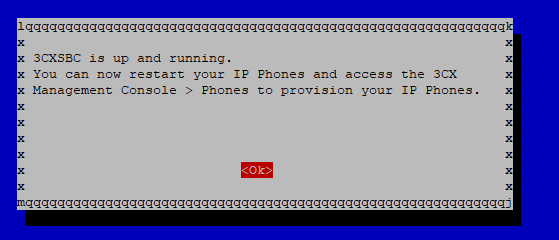
Une fois la dernière commande exécutée vous arrivez sur cet écran,
faites OK.
En bas de page, faites Accept
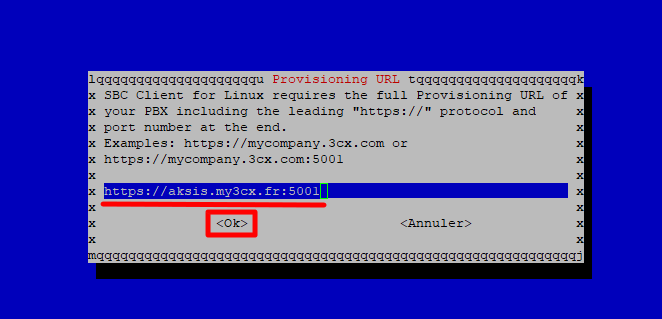
Saisissez maintenant l'URL de provisionning fournie plus tôt sur 3CX
Faites OK
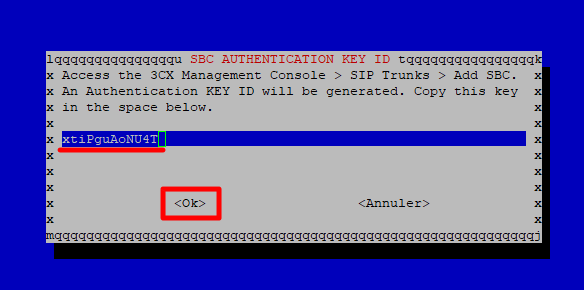
De même, saisissez maintenant la CLE D'ID également fournie plus tôt
Validez avec OK
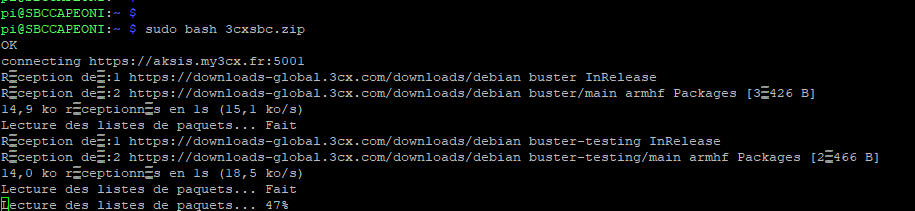
Votre SBC est en train de se configurer et va se connecter à 3CX
Votre SBC est maintenant configuré et connecté, validez par OK
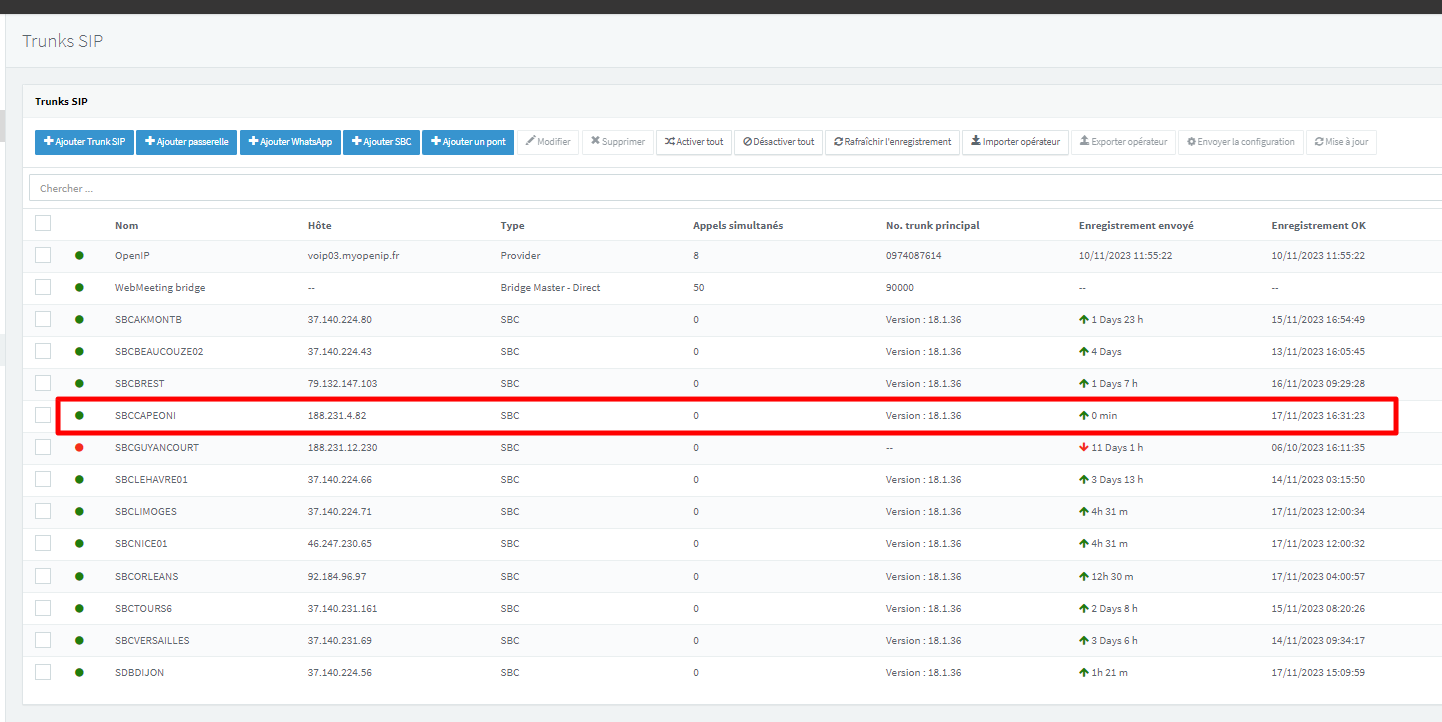
Vous pouvez vérifier son état sur la console d'admin de 3CX dans la partie Trunks SIP
¶ Annexe - Si l'installation du SBC ne se passe pas bien
Dans ce cas, il va être nécessaire d'éditer le Zip avant de le lancer.
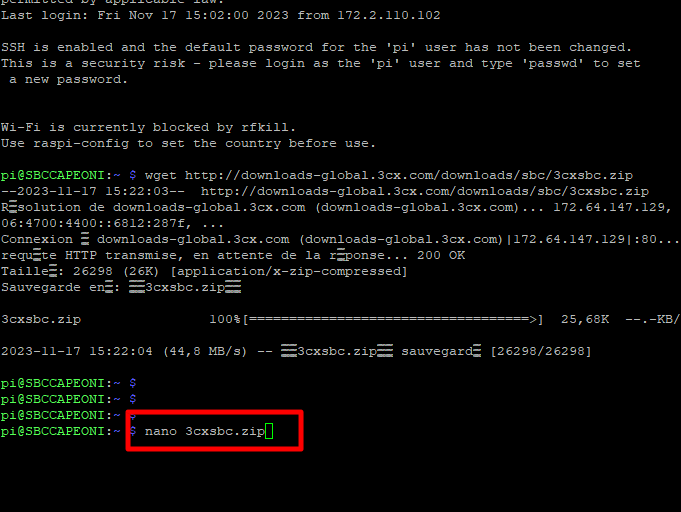
Commencez par le télécharger le fichier avec la commande :
wget http://downloads-global.3cx.com/downloads/sbc/3cxsbc.zip
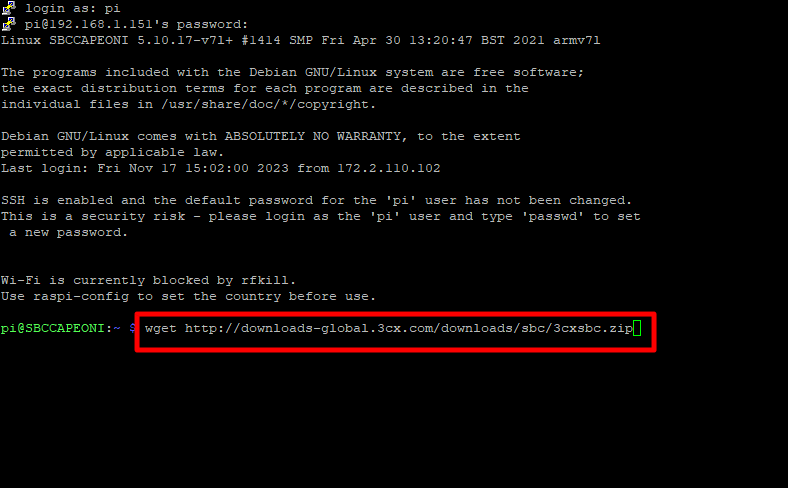
Patientez jusqu'au téléchargement complet.
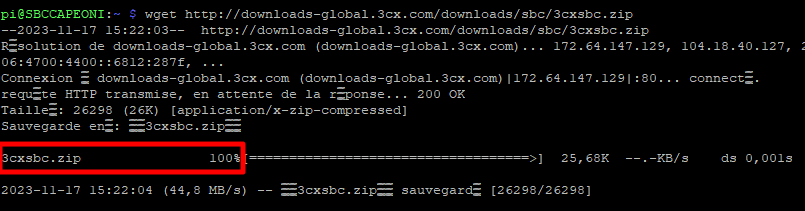
Ouvrez le fichier téléchargé qui est en fait un simple texte avec l'éditeur Nano, comme suit :
nano 3cxsbc.zip
Faites alors une recherche (Ctrl + W) du mot download
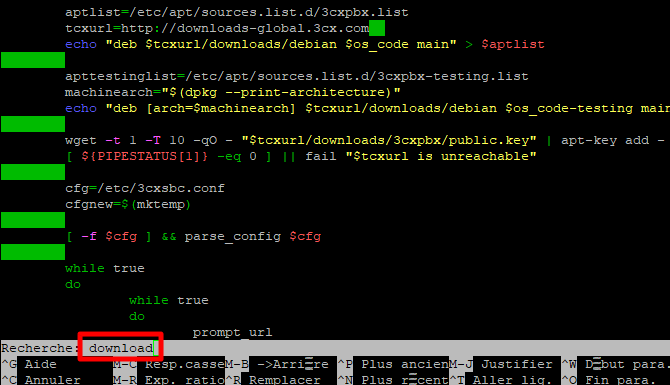
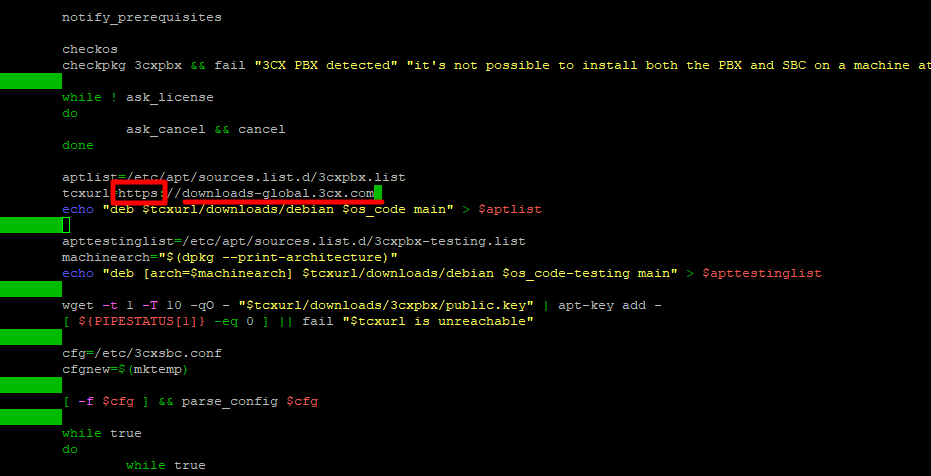
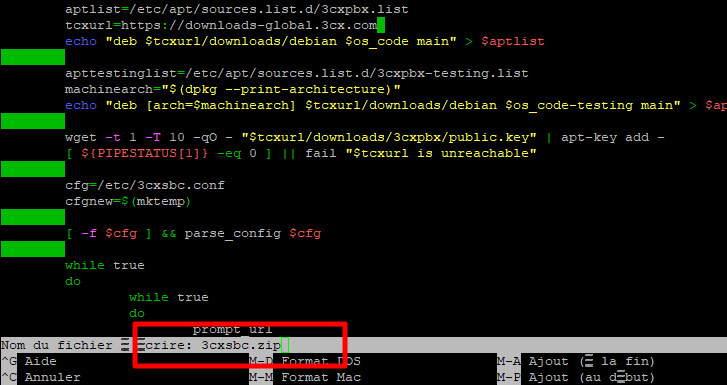
localisez la ligne tcxurl avec l'adresse http://downloads-global.3cx.com
et remplacez la par (passage de http en https) :
https://downloads-global.3cx.com
Quittez l'éditeur avec Crtl + X,
validez la modification du fichier avec O pour Oui.
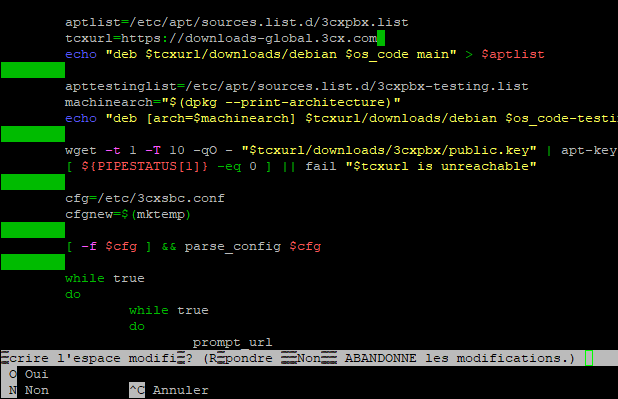
Et enfin Entrée pour l'écrire.
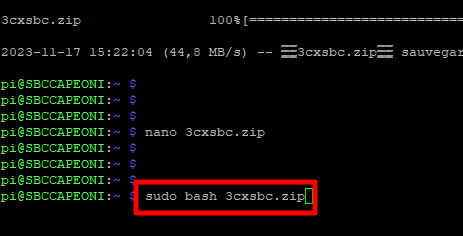
Lancez la commande pour exécuter le fichier
sudo bash 3cxsbc.zip
Retournez au chapitre 5 pour finaliser l'installation