¶ Migration de VM 3CX (et trunksip) OPEN-IP vers IKOULA et SEWAN
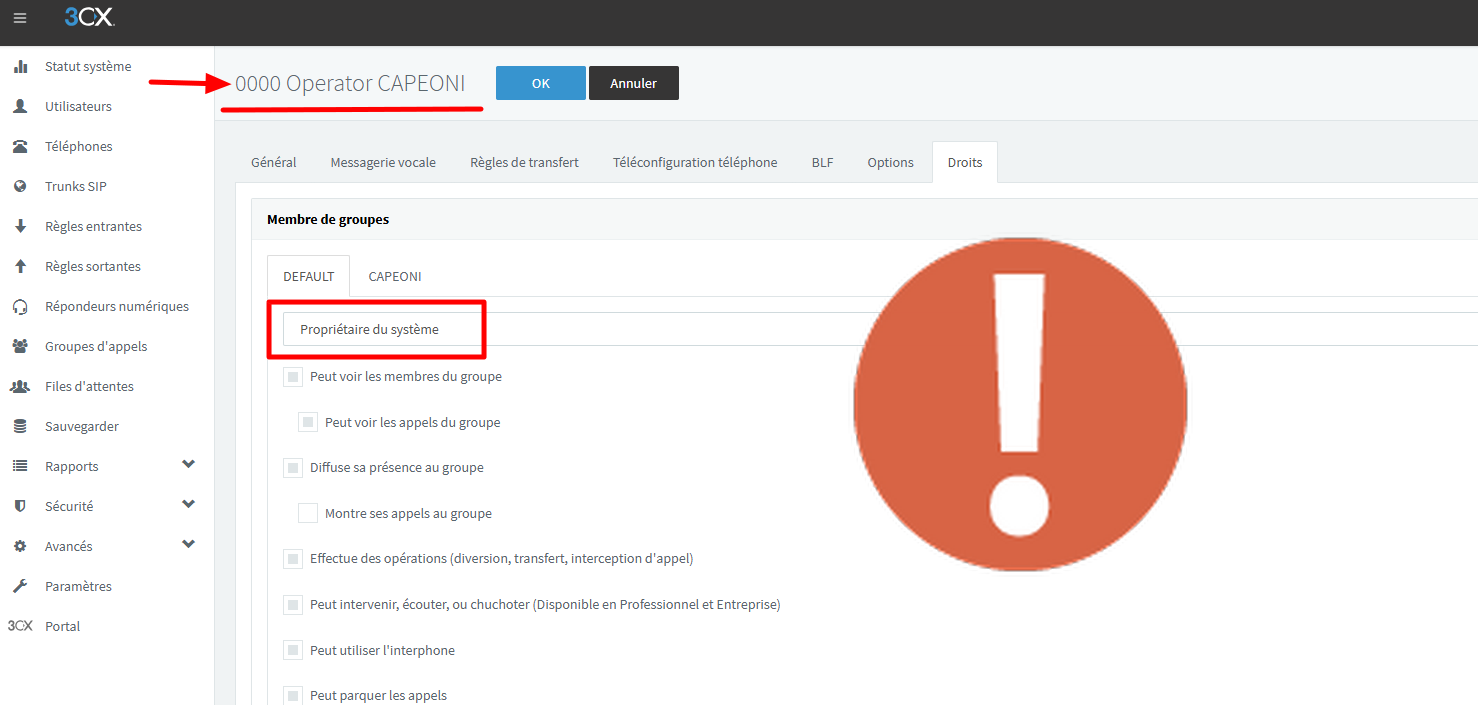
Il est absolument primordial de s'assurer d'avoir une extension propriétaire du système 000 ou 0000 et de savoir s'y connecter.
Votre sauvegarde doit contenir ce compte.
¶ Sauvegarde de l'ancien système
Une extension Operator CAPEONI propriétaire du système et utilisable par le support est indispensable, si elle n'existe pas vous devez la créer avant tout action (et vous y connecter pour la suite des opérations, ce qui permettra de vérifier que le compte est fonctionnel)
Numéro 000 (adapter en fonction de la taille du PBX)
Email support@capeoni.fr
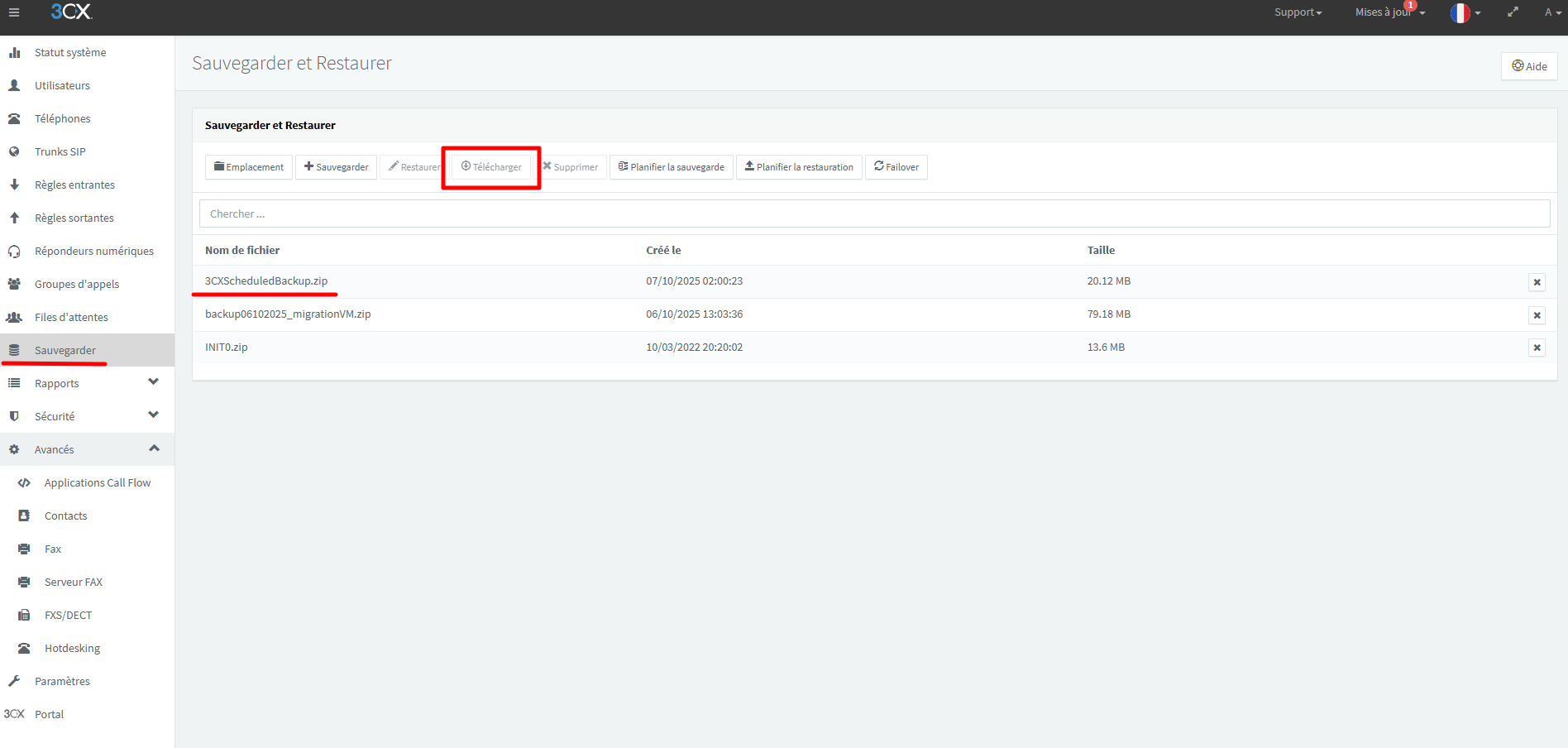
Téléchargez la dernière sauvegarde disponible
(en cas de création du propriétaire ou de changements de configuration ultérieurs à la dernière sauvegarde, regénérez en une)
¶ Démarrage de la nouvelle VM et extinction de l'ancienne
A ce jour, le VM sont achetées directement par Guillaume o.
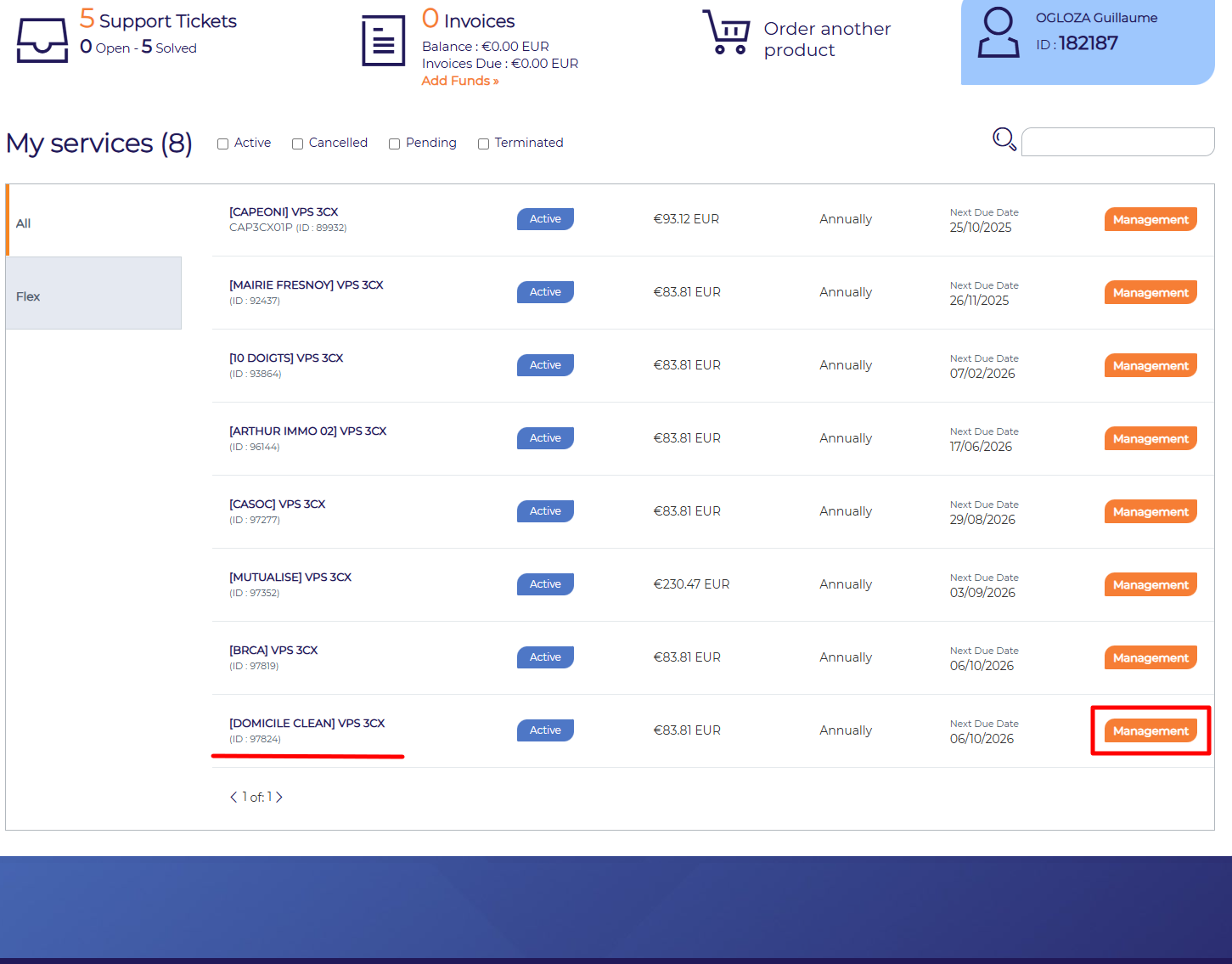
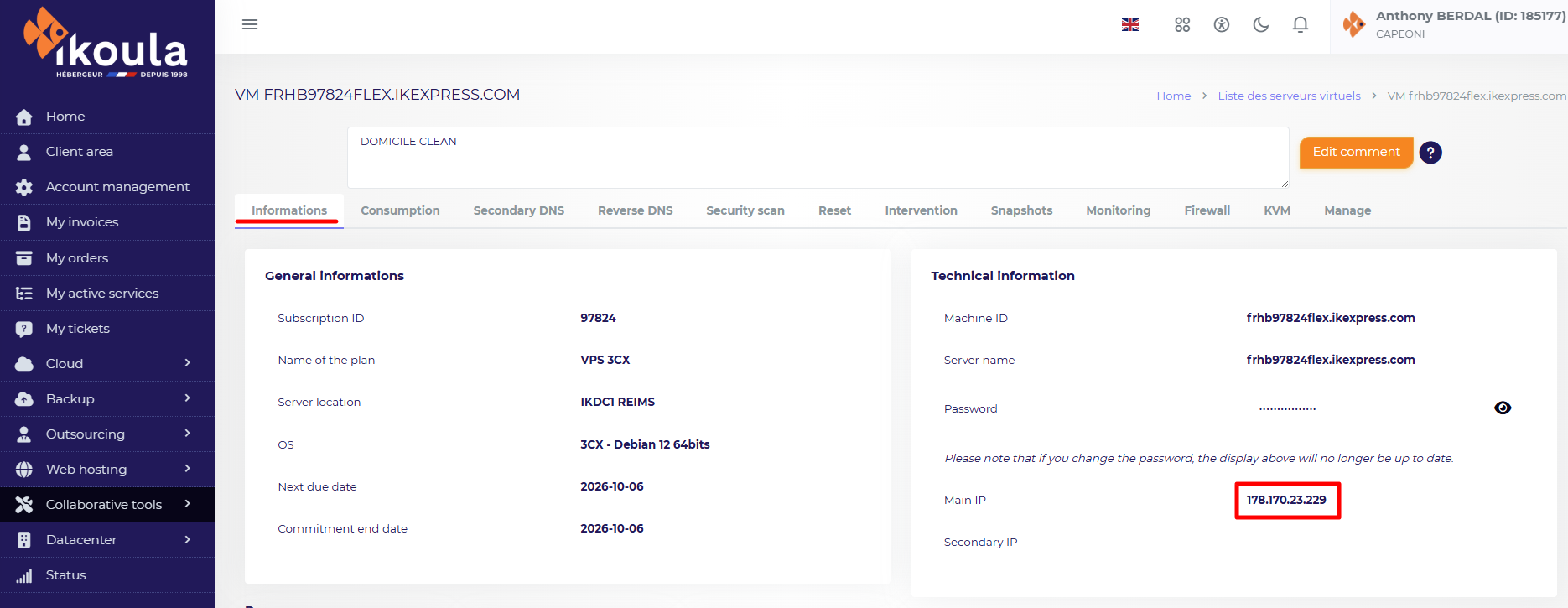
Sur Ikoula, allez dans le management de la VM dédiée
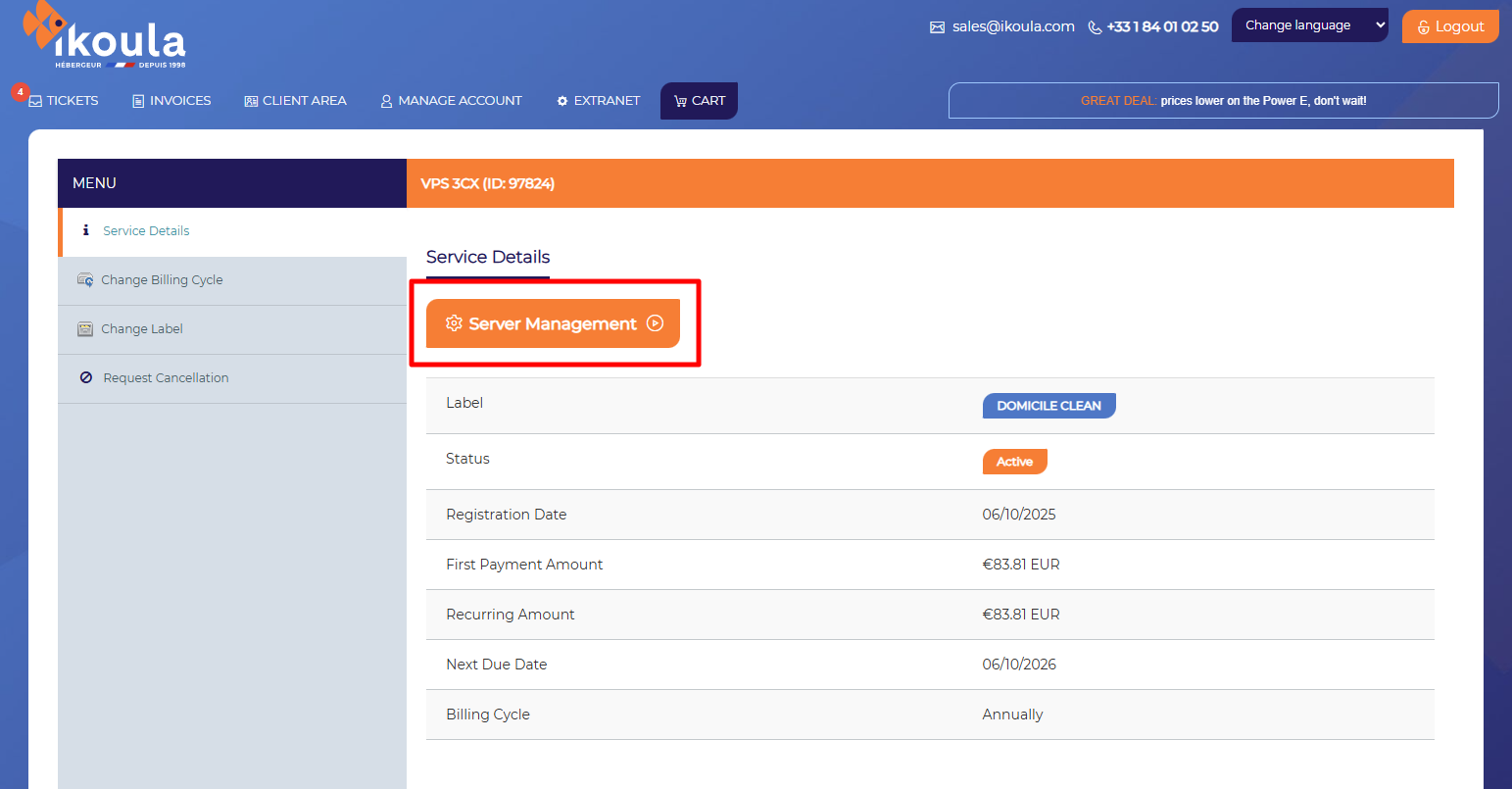
Faites Serveur Management
Dans Informations, relevez l'**adresse IP **de votre VM
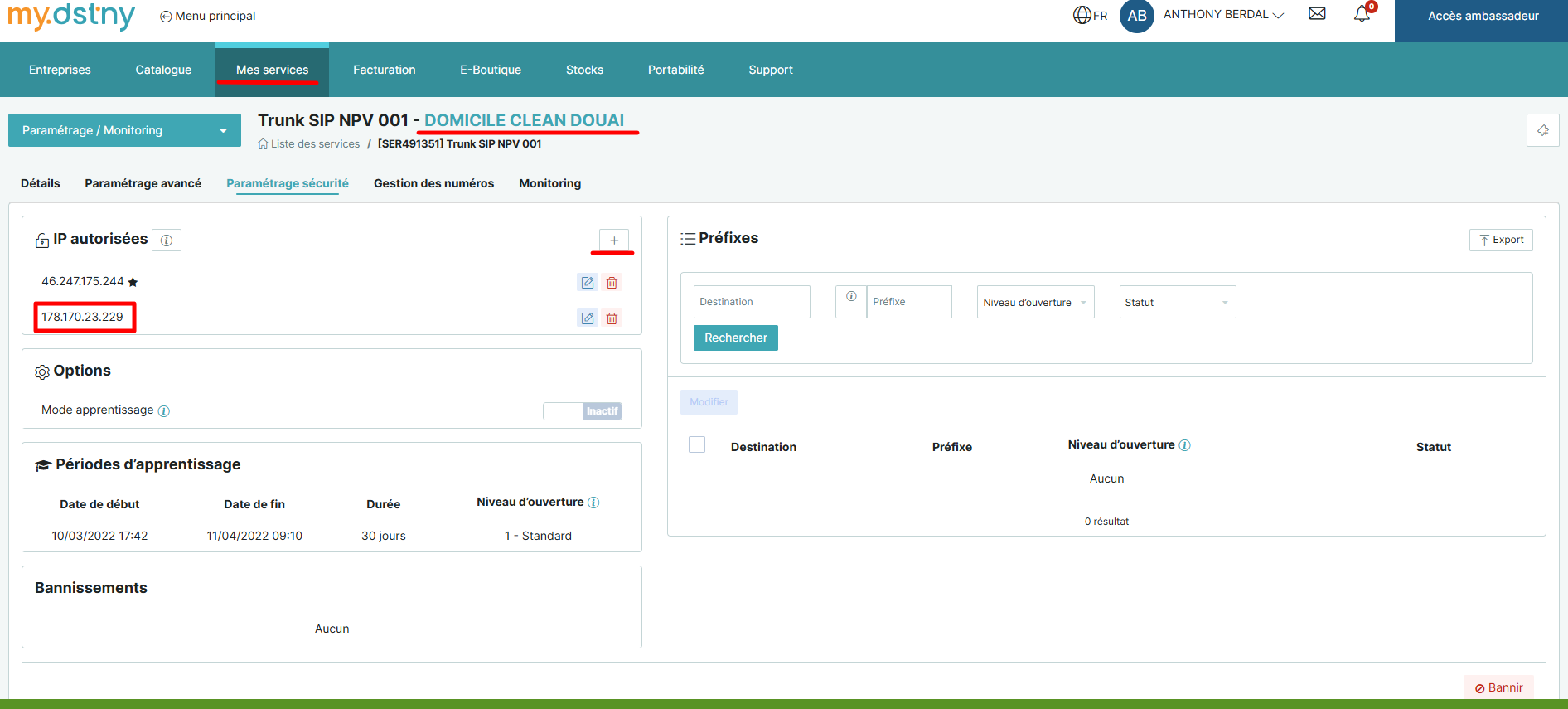
Ajoutez-la sur le trunksip Open-IP (pour l'utiliser jusqu'à date de portabilité)
Mes service / Votre Client / Paramétrage sécurité +
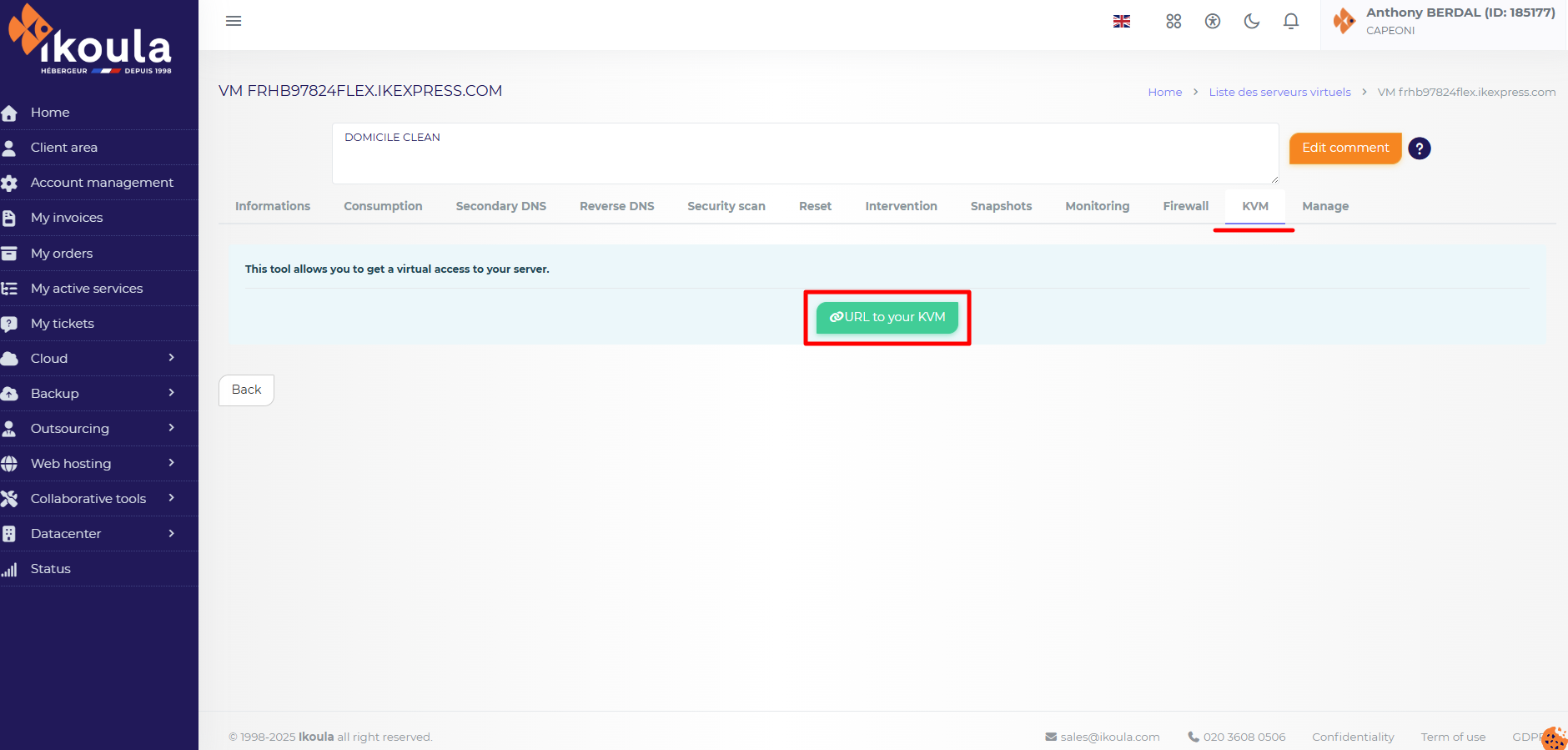
Sur la page de management de la VM Ikoula, onglet KVM, faites URL to your KVM
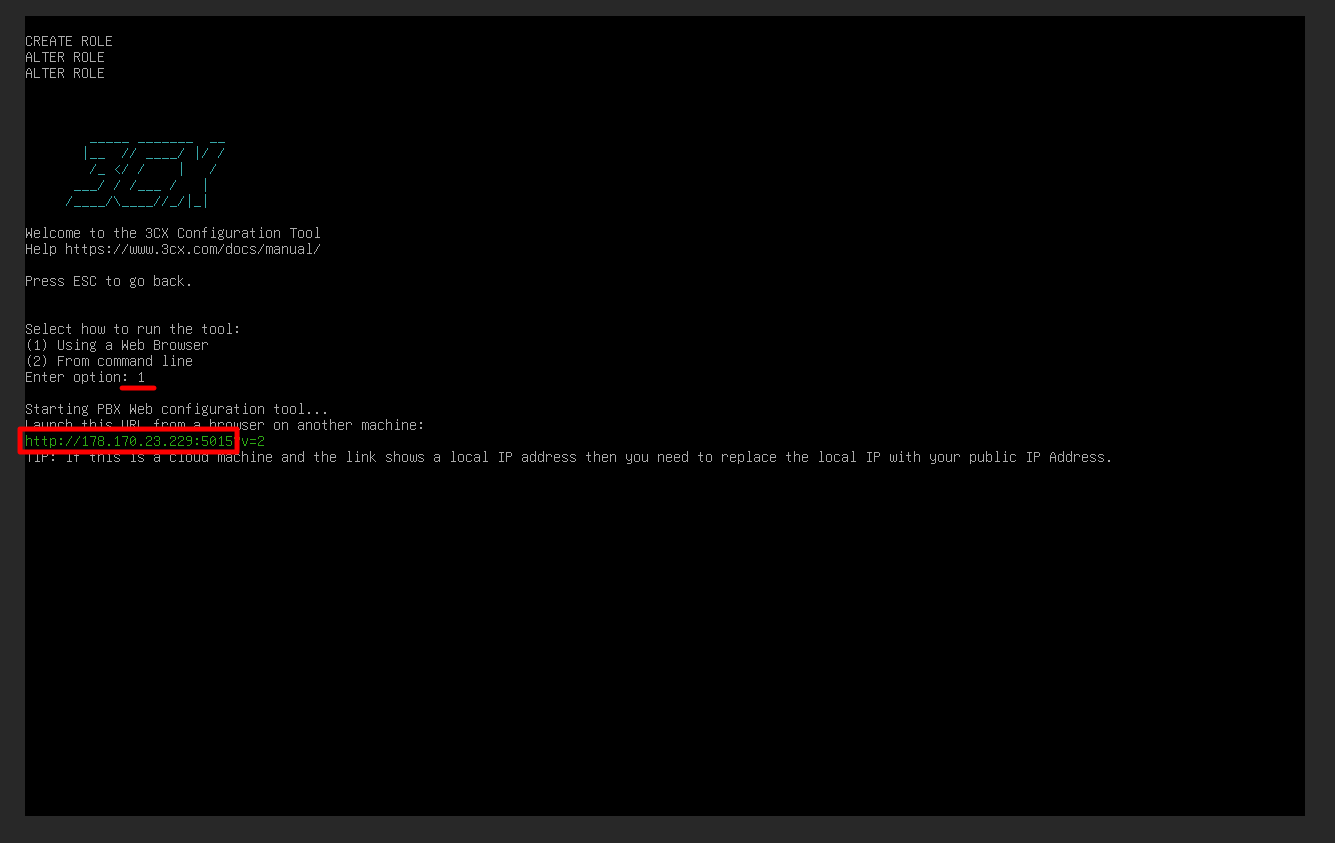
3CX Configuration Tool s'affiche, faites (1) Using a Web Browser,
vous obtenez l'IP qui vous permettra de vous à la page de configuration de 3CX directement depuis votre navigateur
¶ Arrêt et résiliation de la VM Open-IP
¶ Arrêt
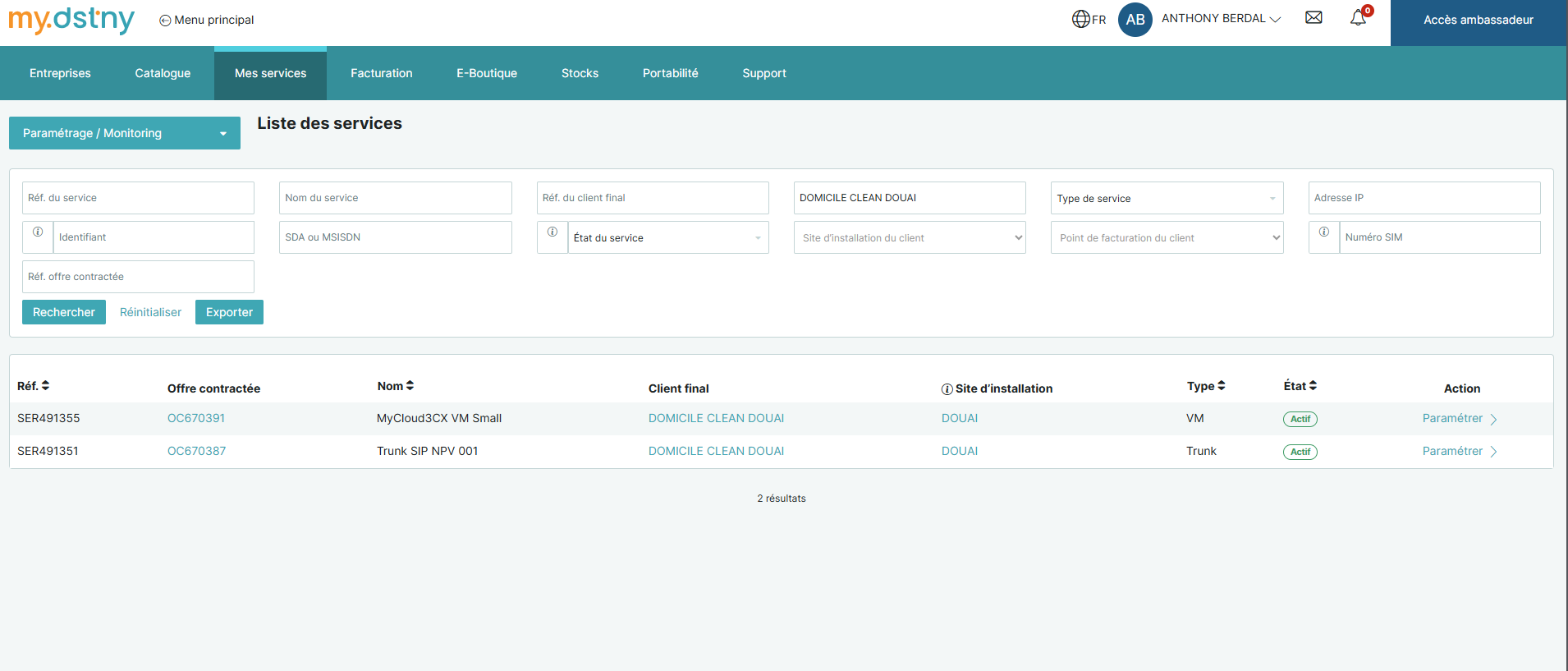
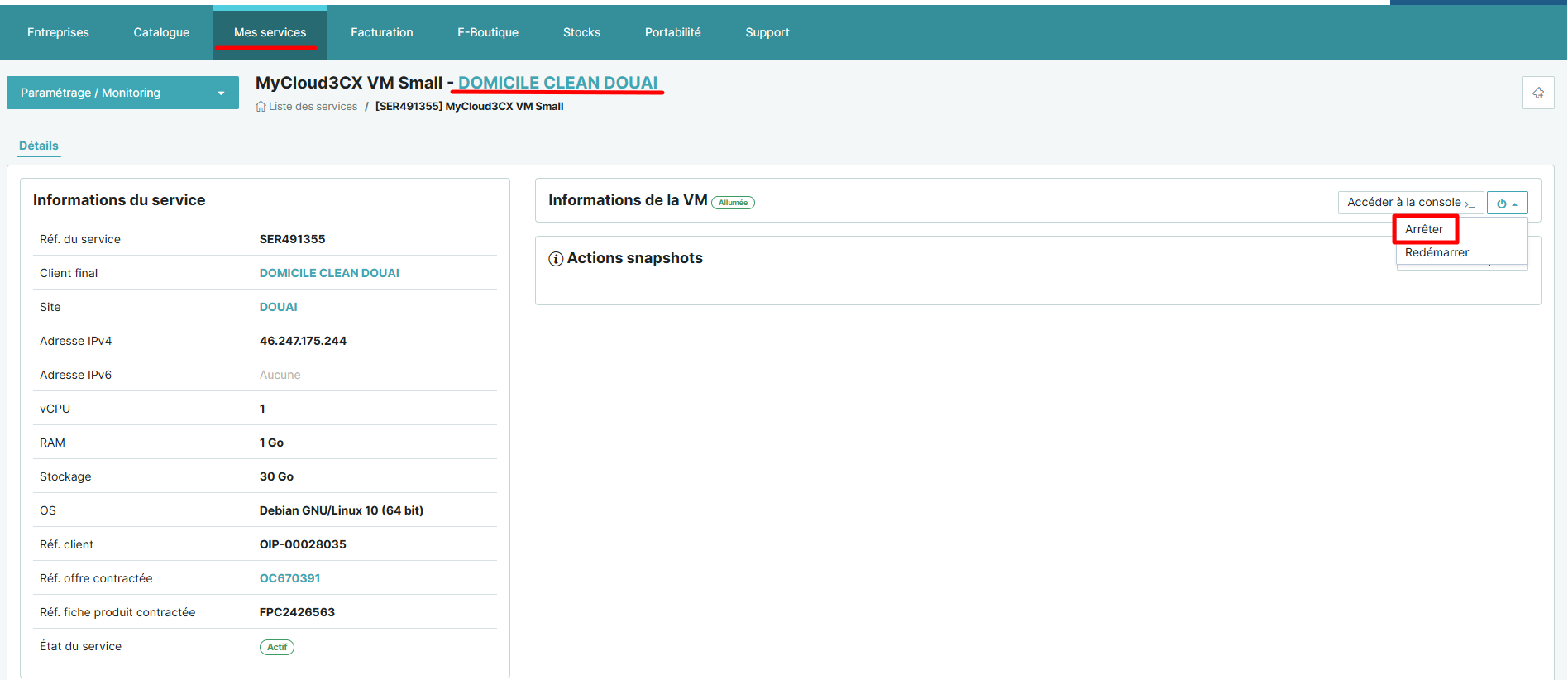
Sur Open-Ip, mes services, faites Paramétrer la VM 3Cx
puis Arrêter
¶ Résiliation
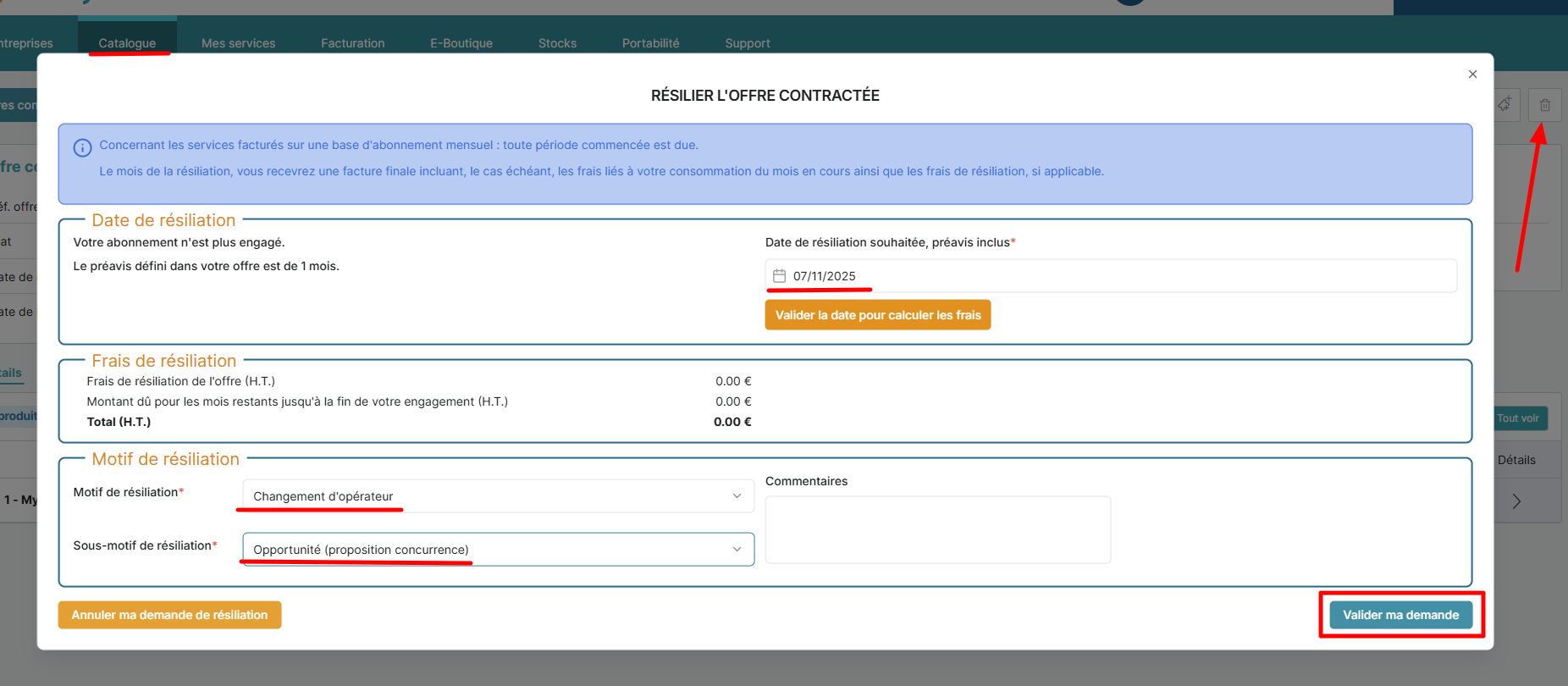
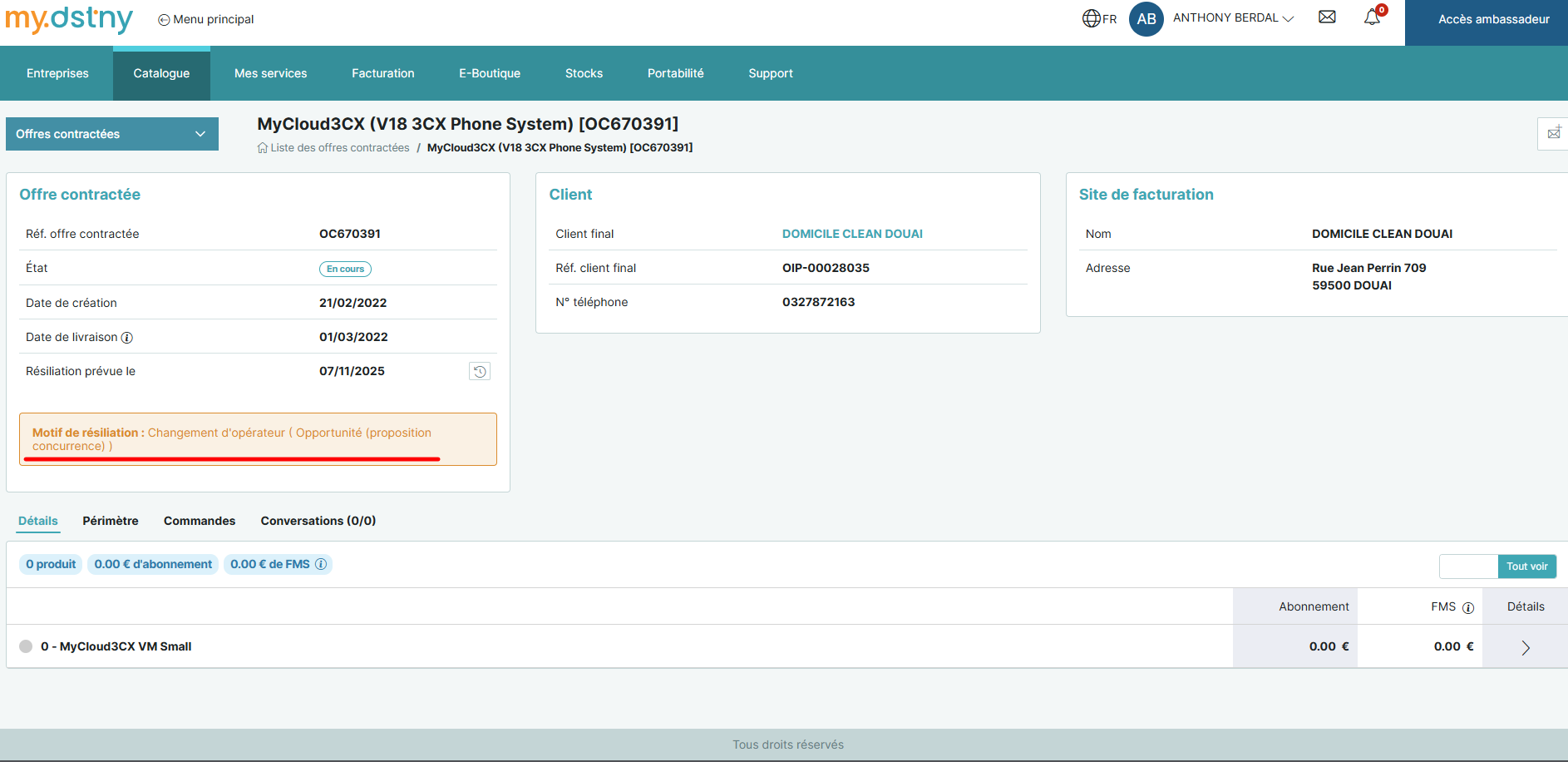
Maintenant sur l'onglet Catalogue, sélectionnez cette même VM,
La corbeille 🗑️ en haut à droite, la fenêtre de résiliation s'affiche,
Choisissez la première date disponible,
Motif de résiliation : Changement d'opérateur
Sous-motif de résiliation : Opportunité
Validez
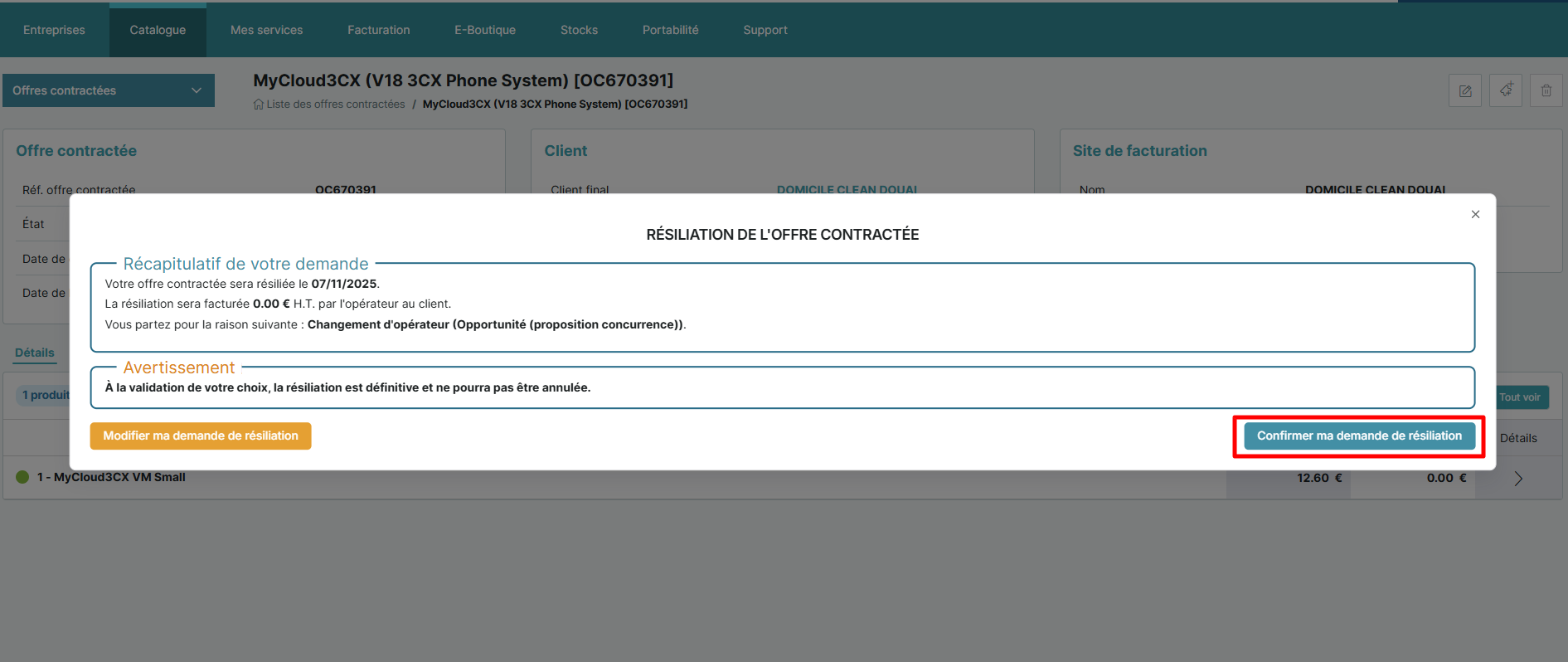
Vérifiez le récapitulatif, puis Confirmez
Vous pouvez constater que la VM est bien en cours de résiliation
¶ Démarrage de 3CX sur la nouvelle VM
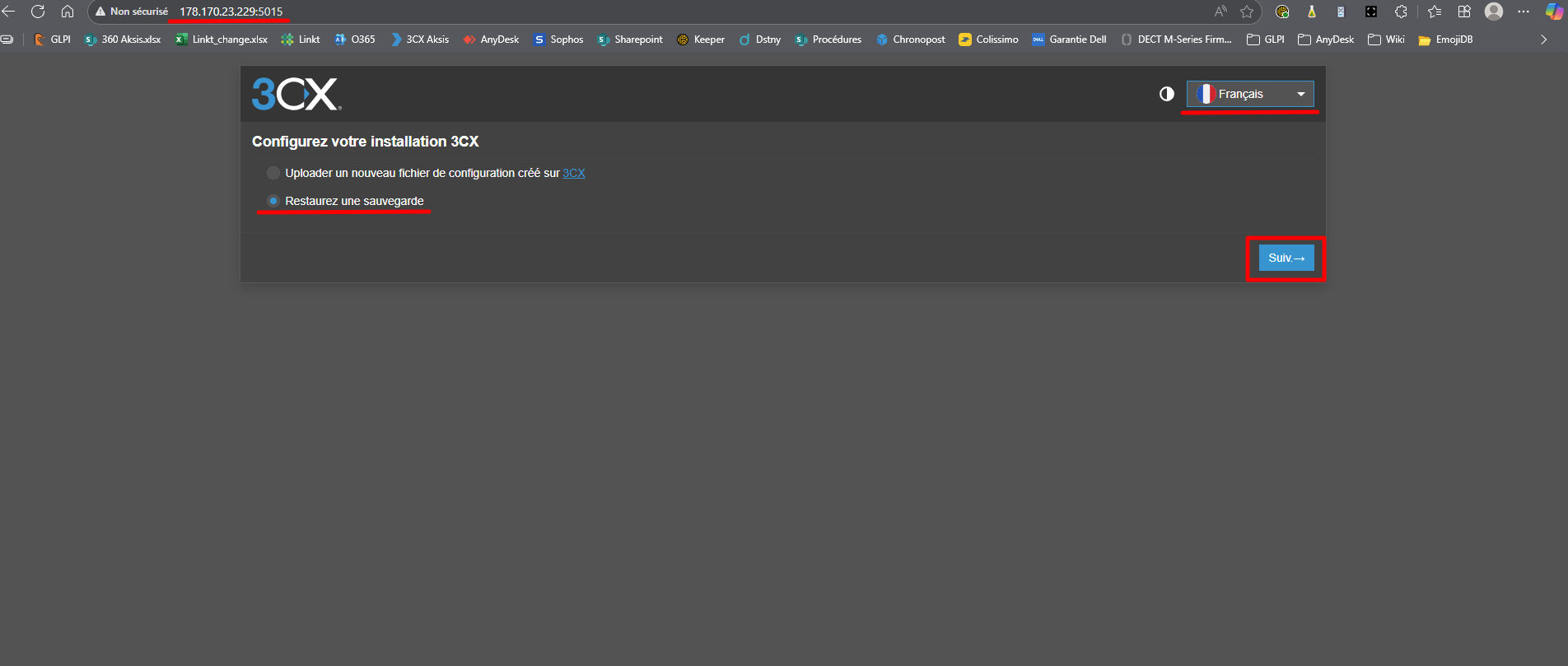
Vous pouvez ouvrir la page de configuration de 3CX sur la nouvelle VM à l'adresse donnée plus tôt sur Ikoula
Sélectionnez la langue,
Restaurer une sauvegarde,
Suivant pour sélectionner la sauvegarde récupérée au début
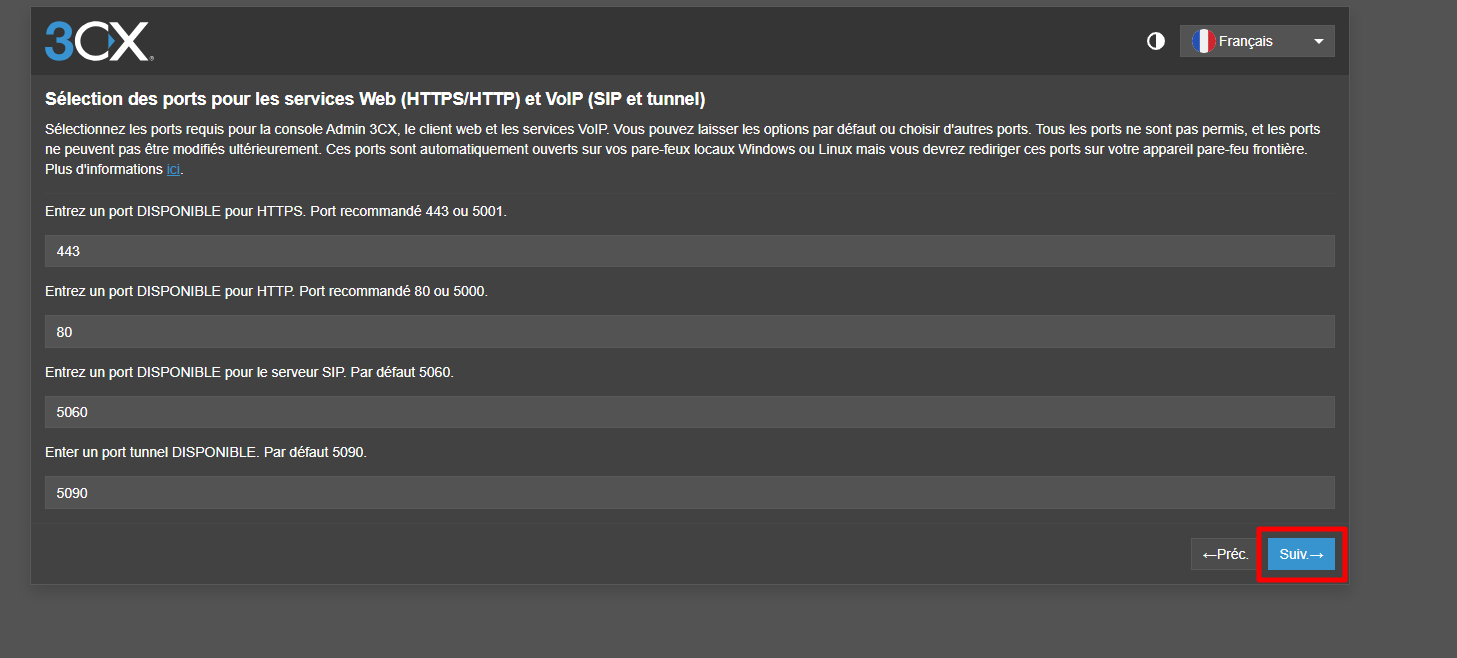
Laissez les ports par défaut et faites Suivant
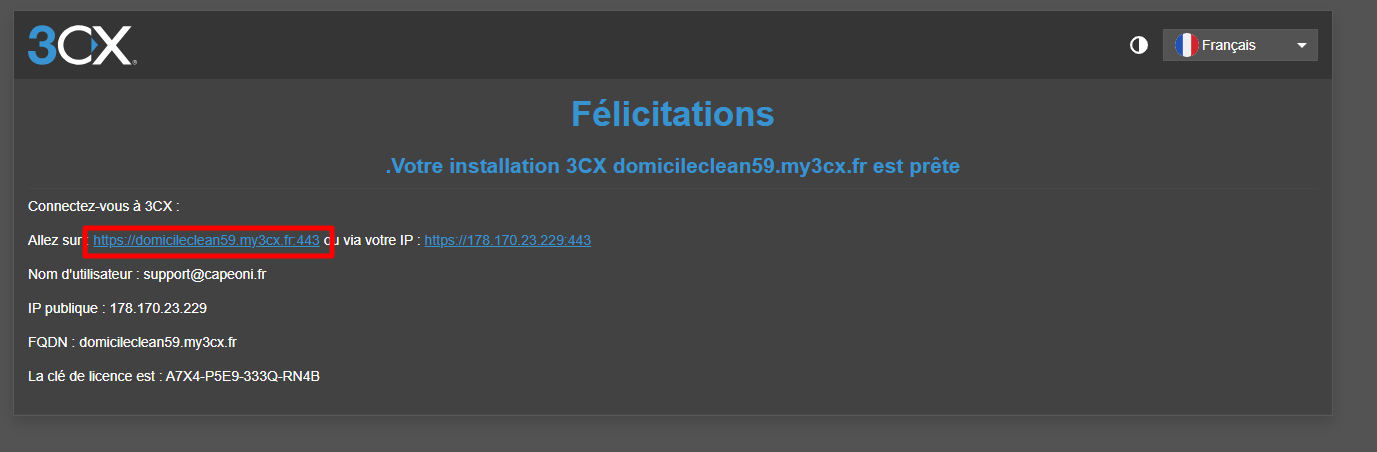
Vous obtenez ici l'adresse de connexion au PBX, vous pouvez vous y connecter avec votre compte propriétaire
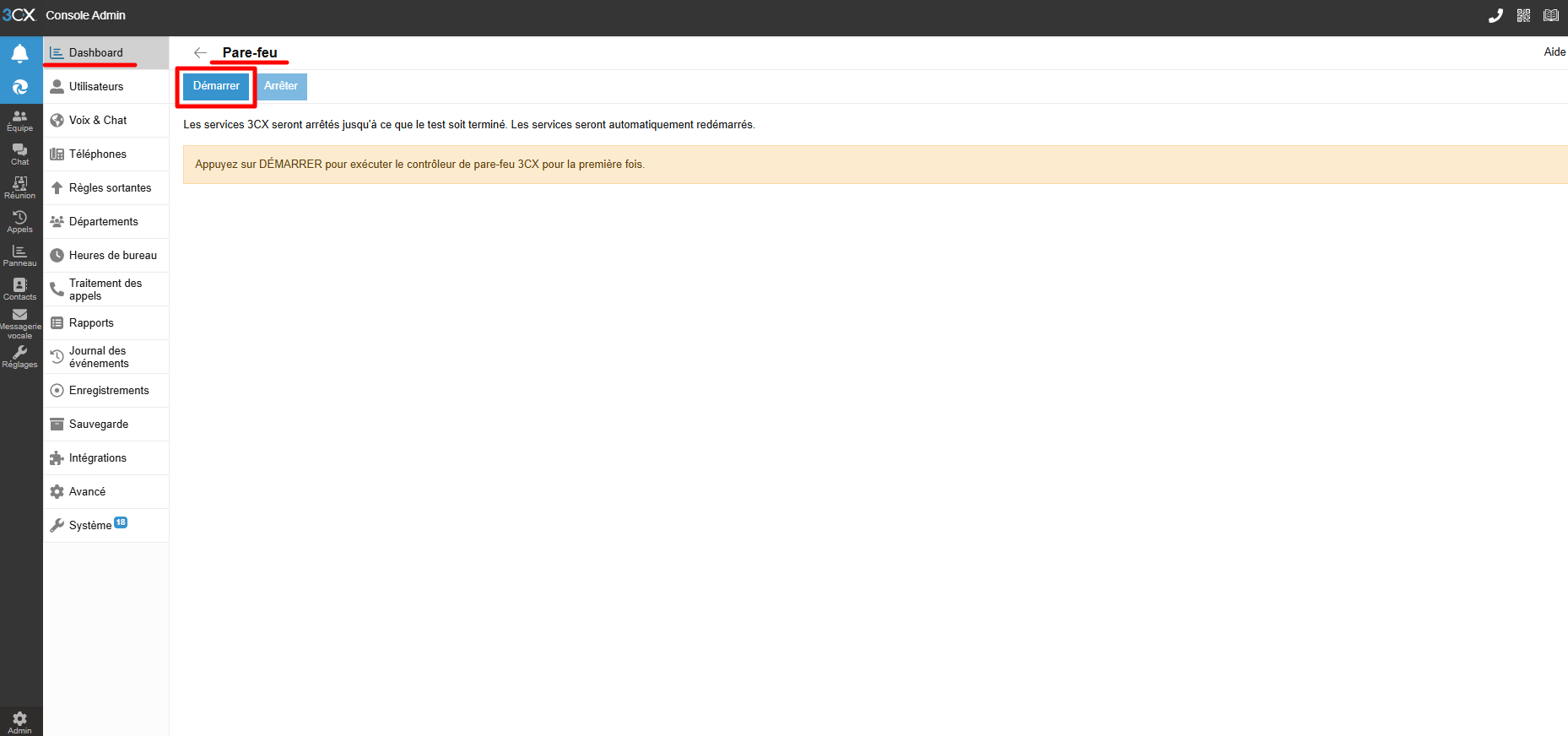
Sur le Dashboard, procédez à la vérification du pare-feu,
patientez jusque la fin,
une fois validé vous pouvez faire retour
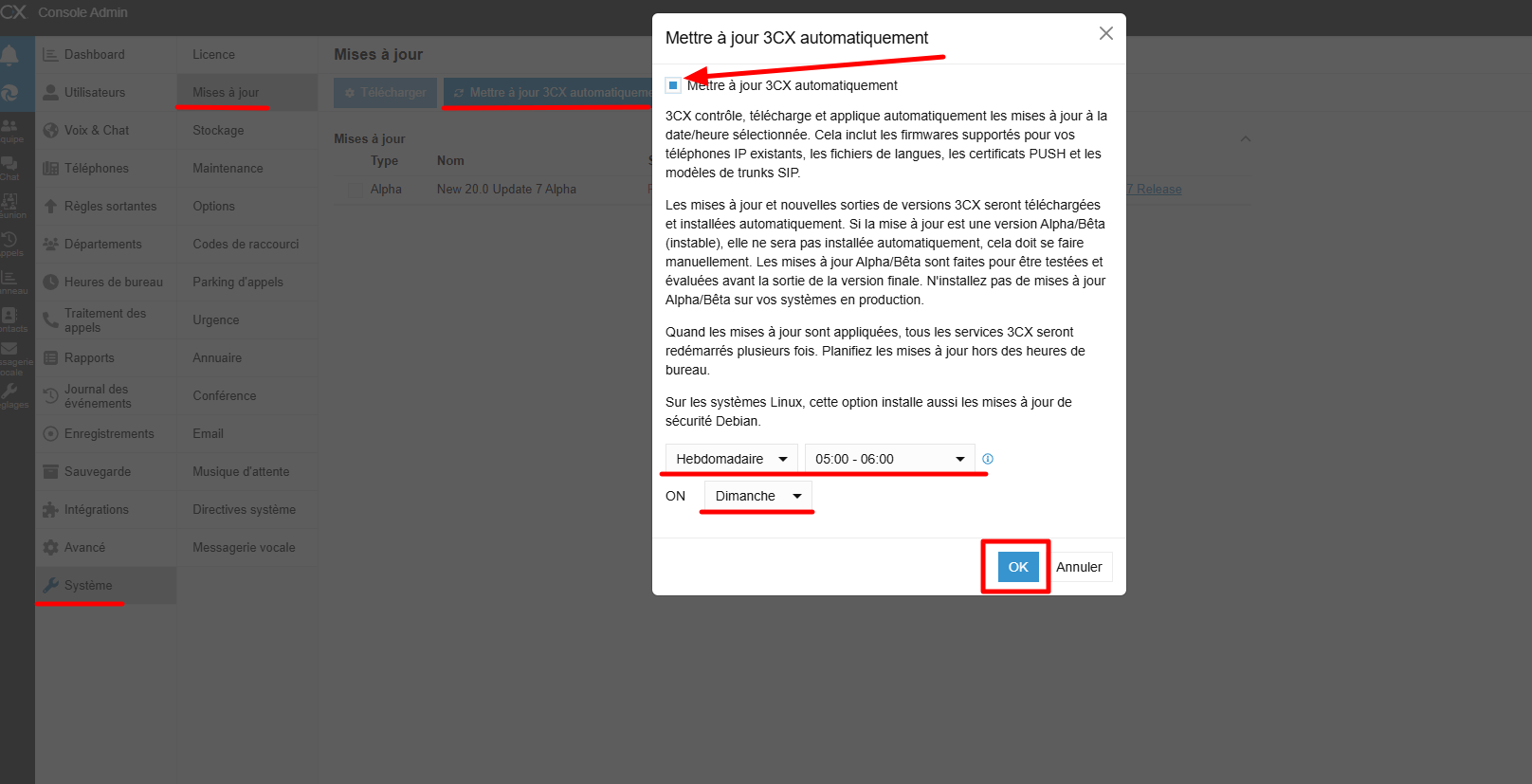
Dans Système, Mises à jour,
activez la MAJ automatique, hebdomadaire, le dimanche
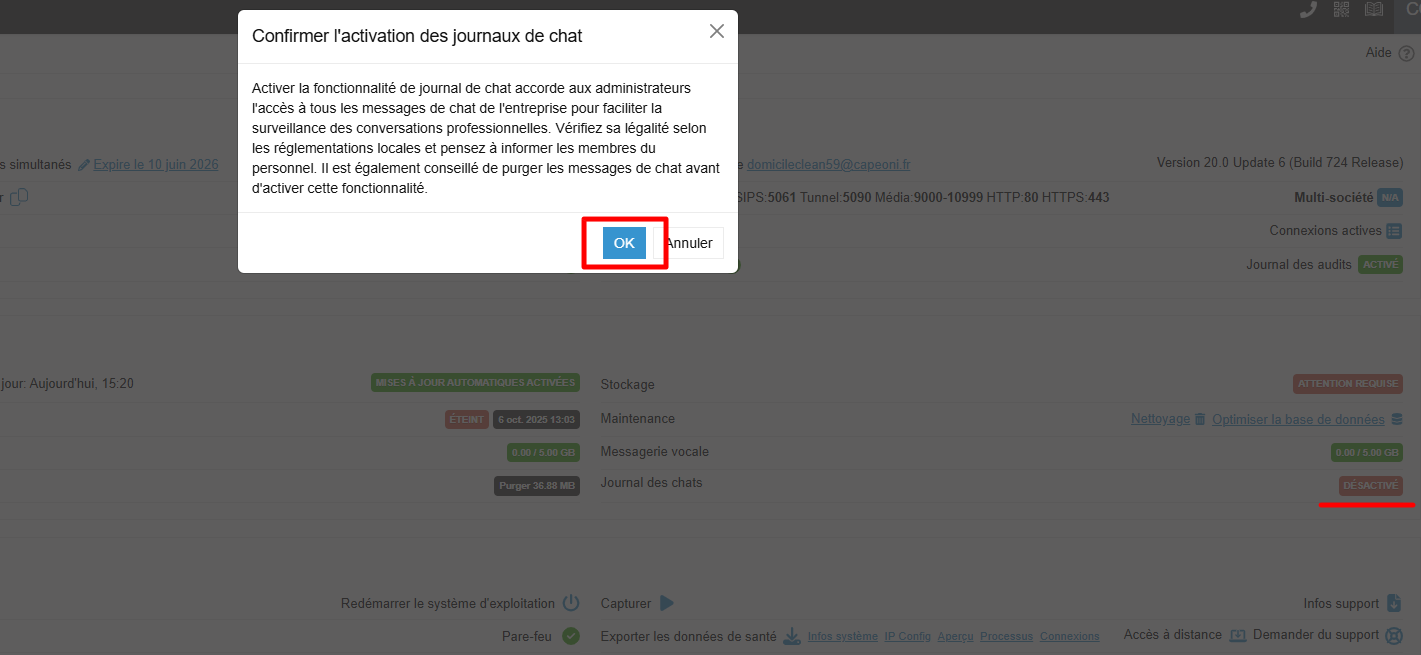
Sur le Dashboard, activez le journal des chats
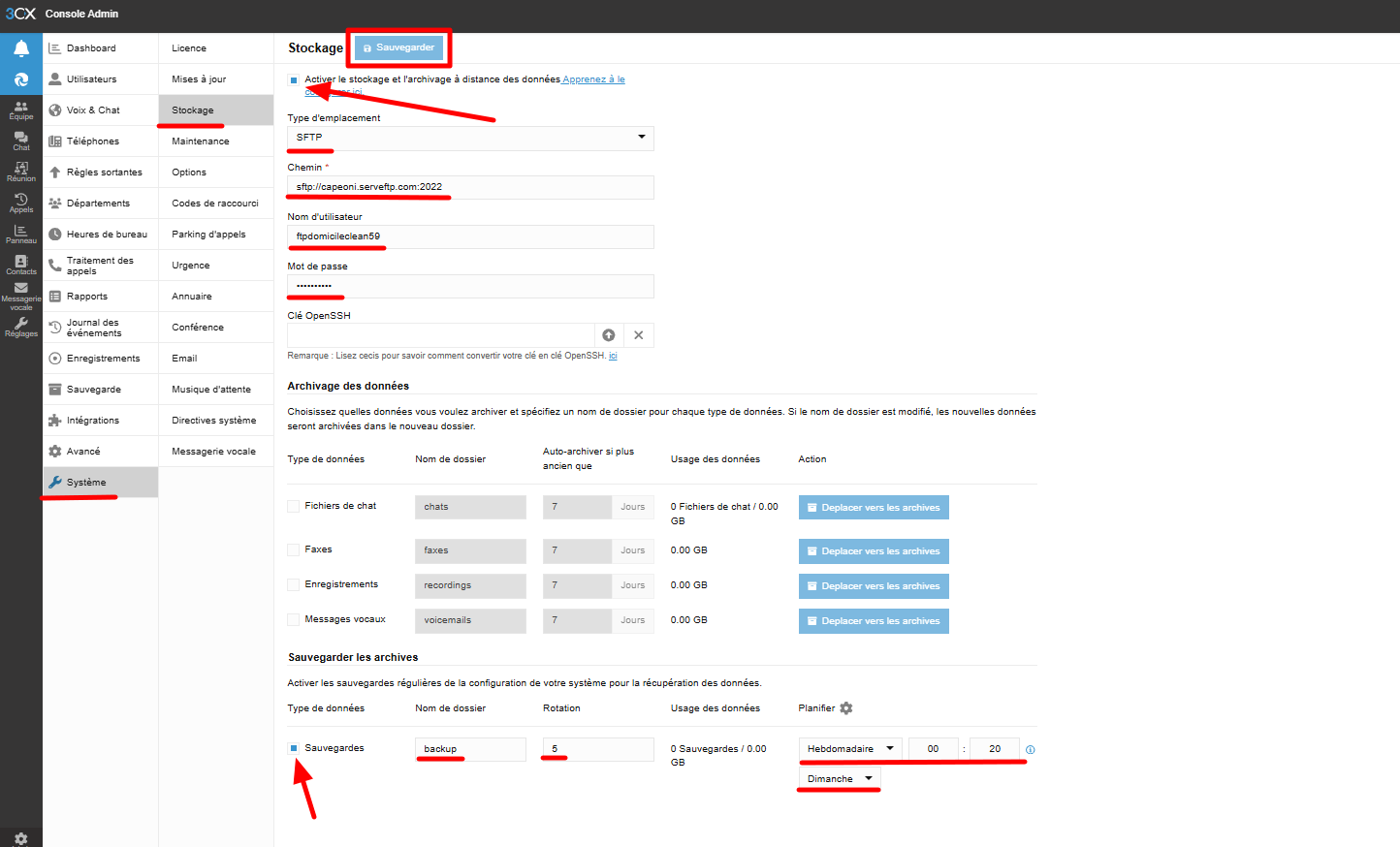
Système, Stockage,
activez le stockage, de type SFTP,
Les informations de connexions sont pour l'instant fournies par Guillaume O.
Gardez une rotation de 5 sauvegardes dans le dossier backup programmées le dimanche.
Sauvegardez avant de quitter
Les SBC vont rapidement se reconnecter et les téléphonnes se reprovisionner
3CX est dès a présent fonctionnel, vous pouvez passer et recevoir des appels (avec l'ancien Trunk)
¶ Création du Trunksip Sewan
¶ Commande d'un numéro
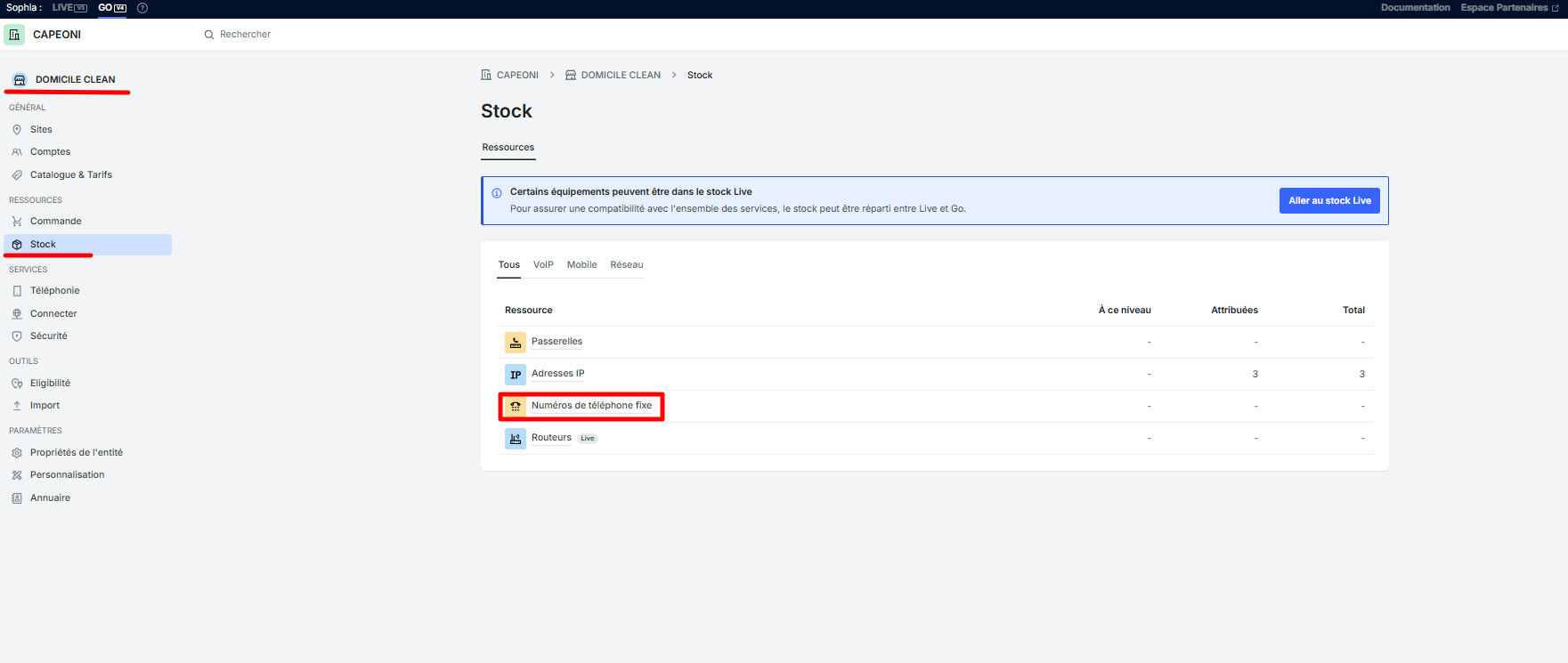
Sur l'entité du client, Stock, Numéro de téléphone fixe
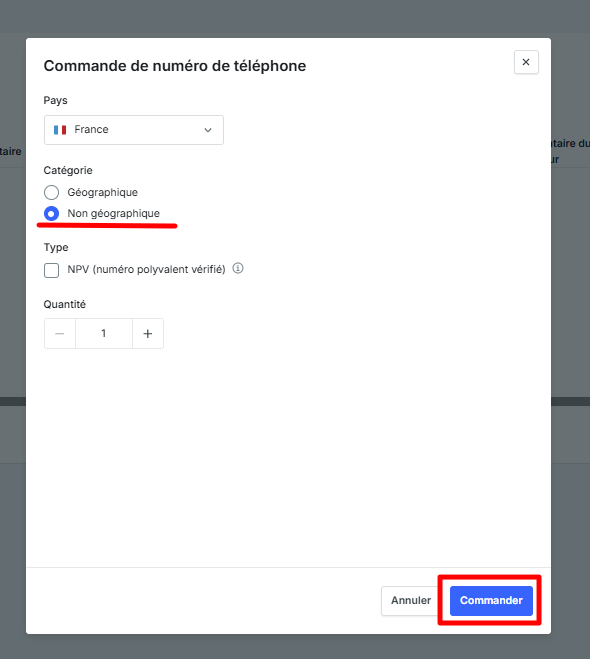
Choisir un numéro non géographique, Commander
¶ Commande du Trunksip
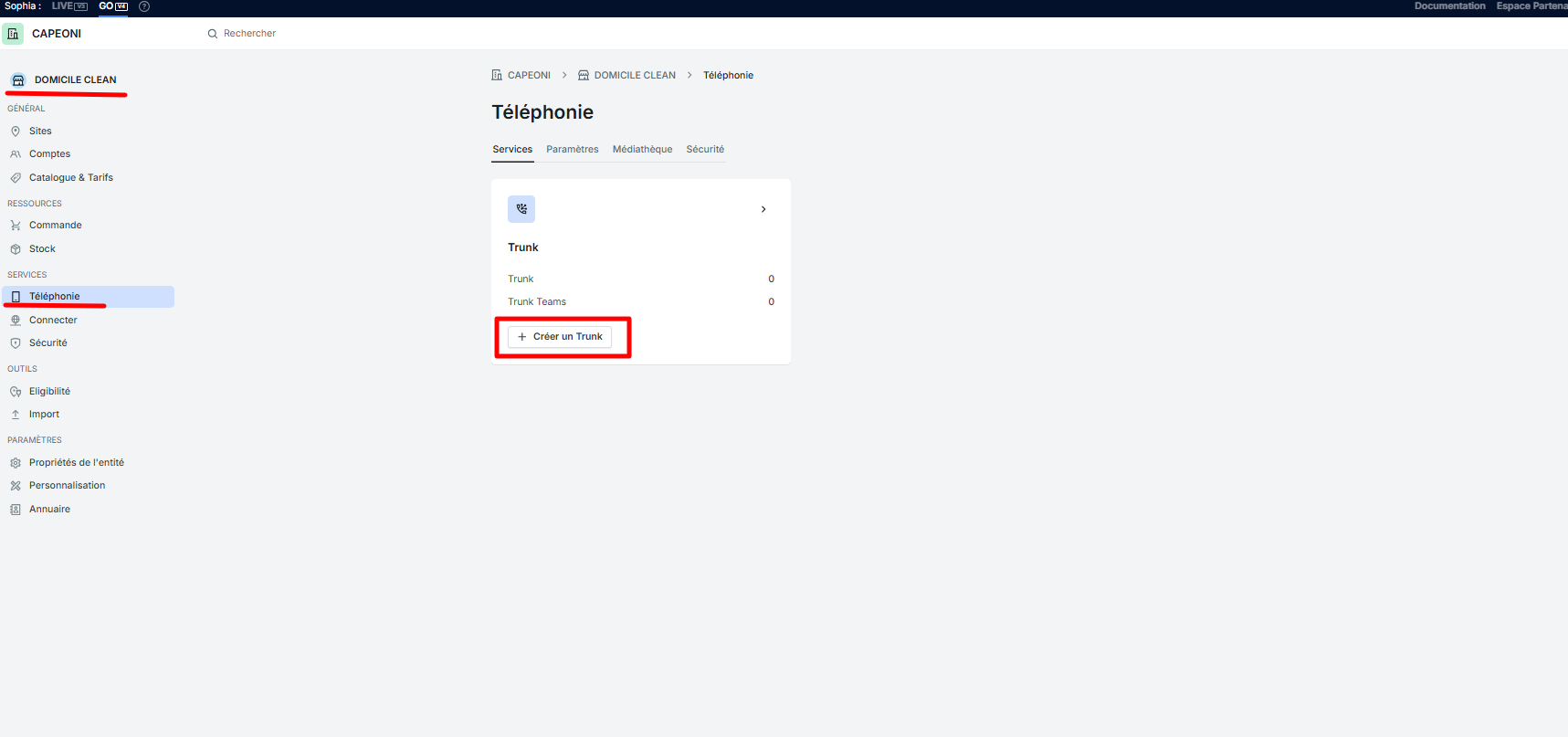
Sur l'entité du client, Téléphonie, Créer un Trunk
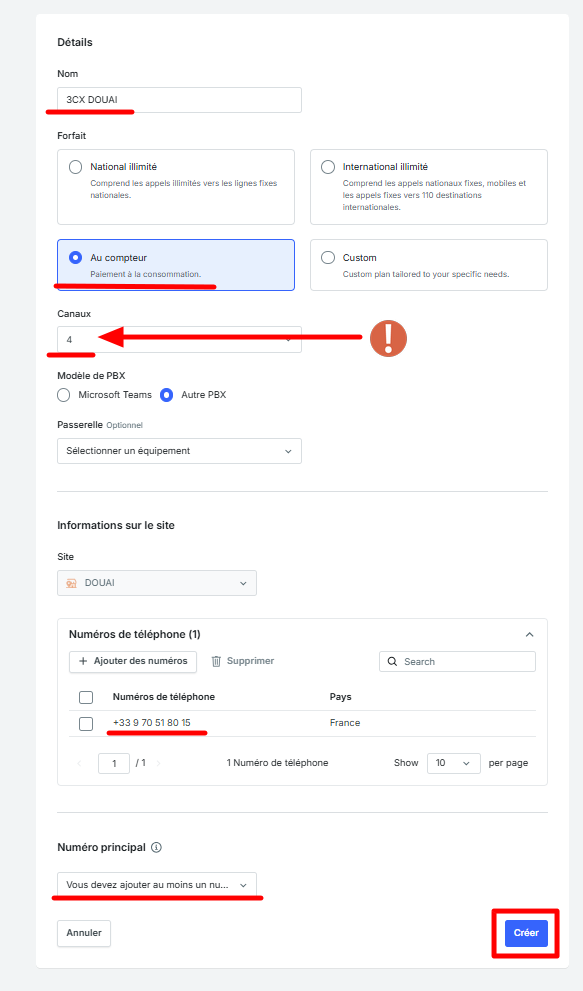
Nommez le 3CX VILLE,
formule au compteur,
par défaut 2 canaux, 4 si pas dispo
Ajoutez le numéro acheté par défaut dans les numéros attribués et en Numéro principal,
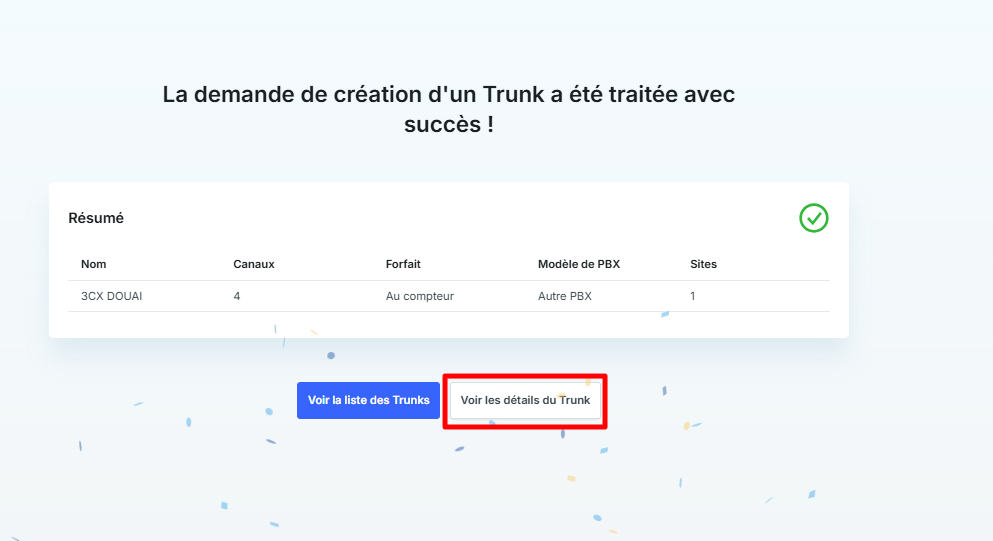
Validez avec Créer
Ouvrez les détails du Trunk
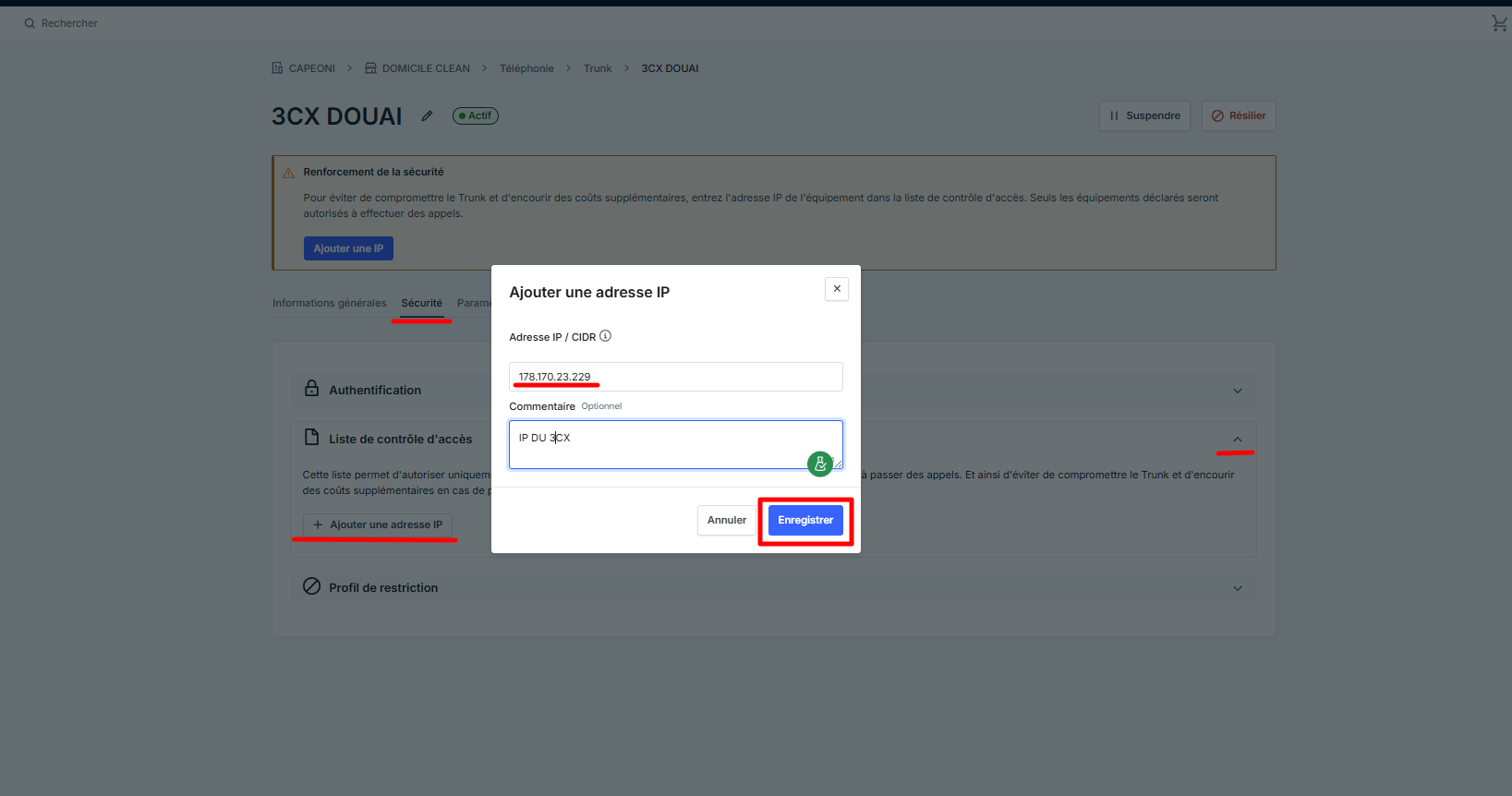
Dans l'onglet Sécurité, Liste des contrôles d'accès, ajoutez l'adresse IP du nouveau PBX
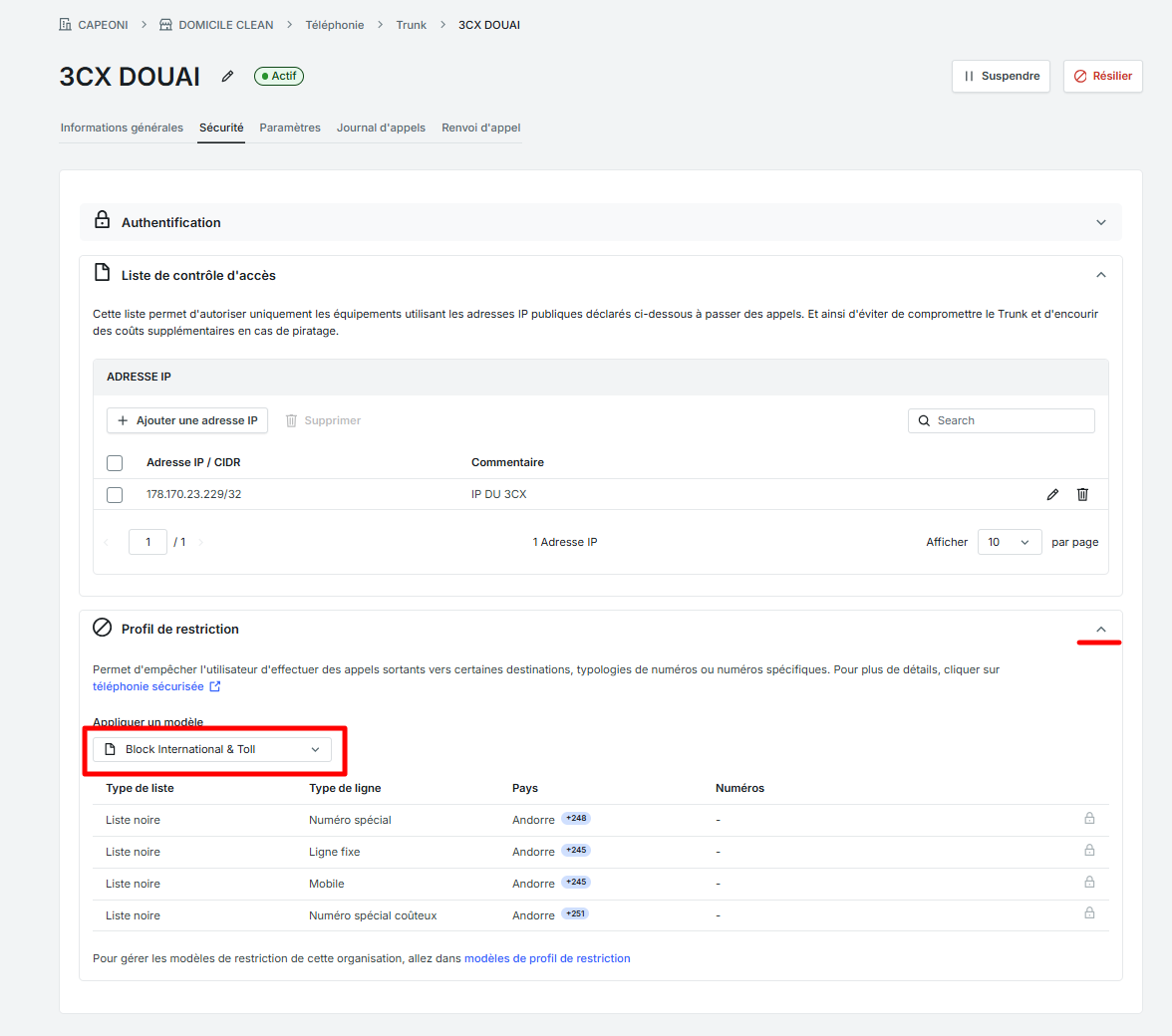
Dans Profil de restriction, sélectionnez Block International & Toll
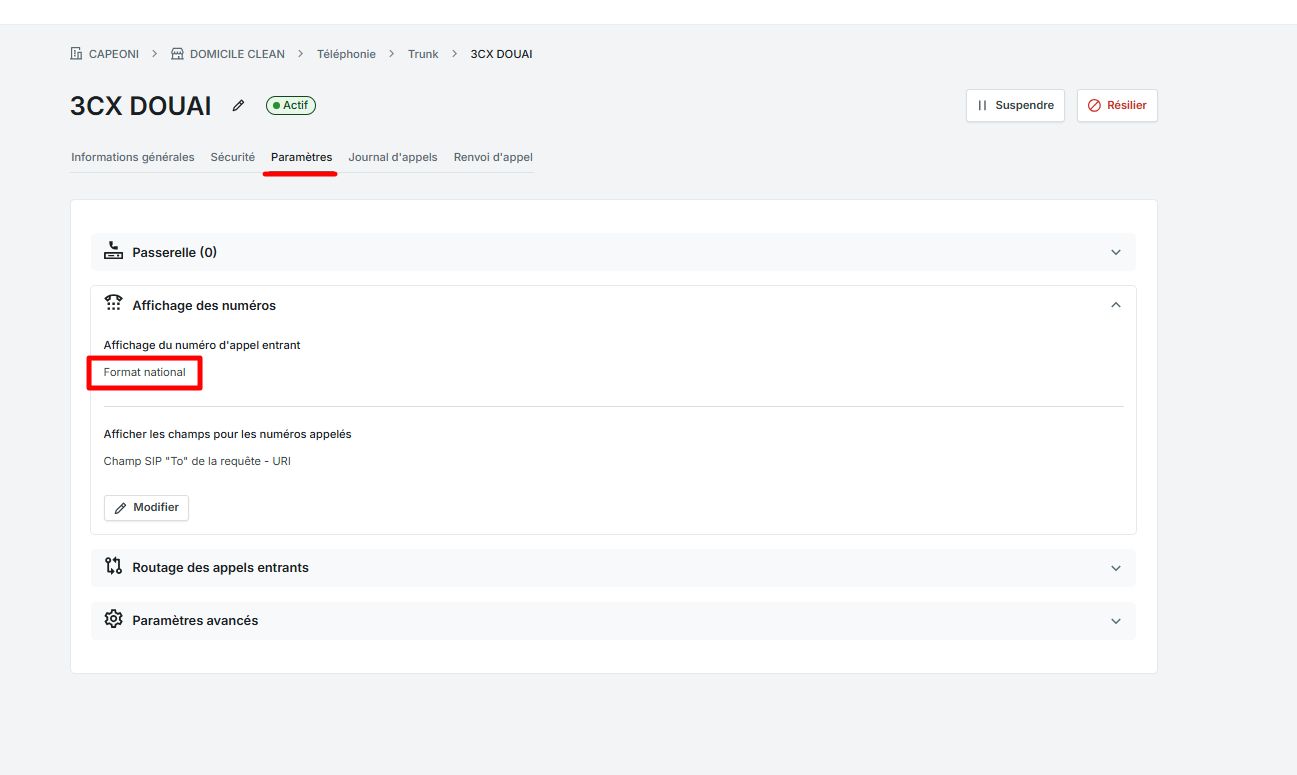
Dans l'onglet Paramètres, sélectionnez l'affichage des numéros au format national
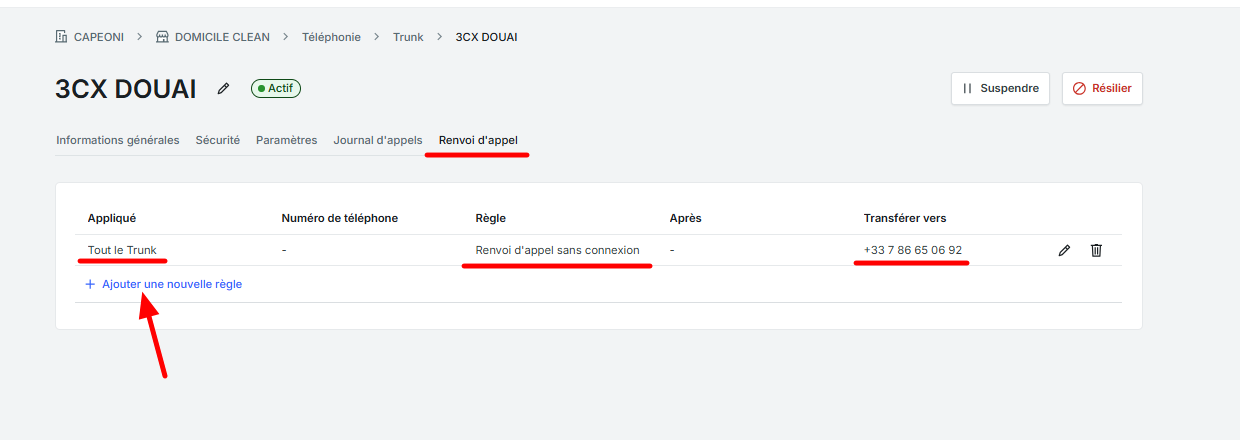
Dans l'onglet Renvoi d'appel,
ajoutez une règle qui s'applique à tout le trunk et renvoi vers un numéro si le trunk est déconnecté
⚠️ Ce numéro recevra absolument tous les appels en cas de déconnexion du Trunk
¶ Ajout du Trunksip Sewan à 3CX
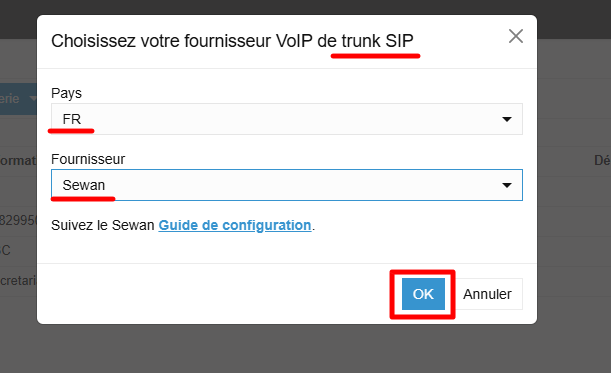
Sur la console d'admin, dans Voix & Chat, Ajouter un trunk,
sélectionnez FR, Sewan, puis OK
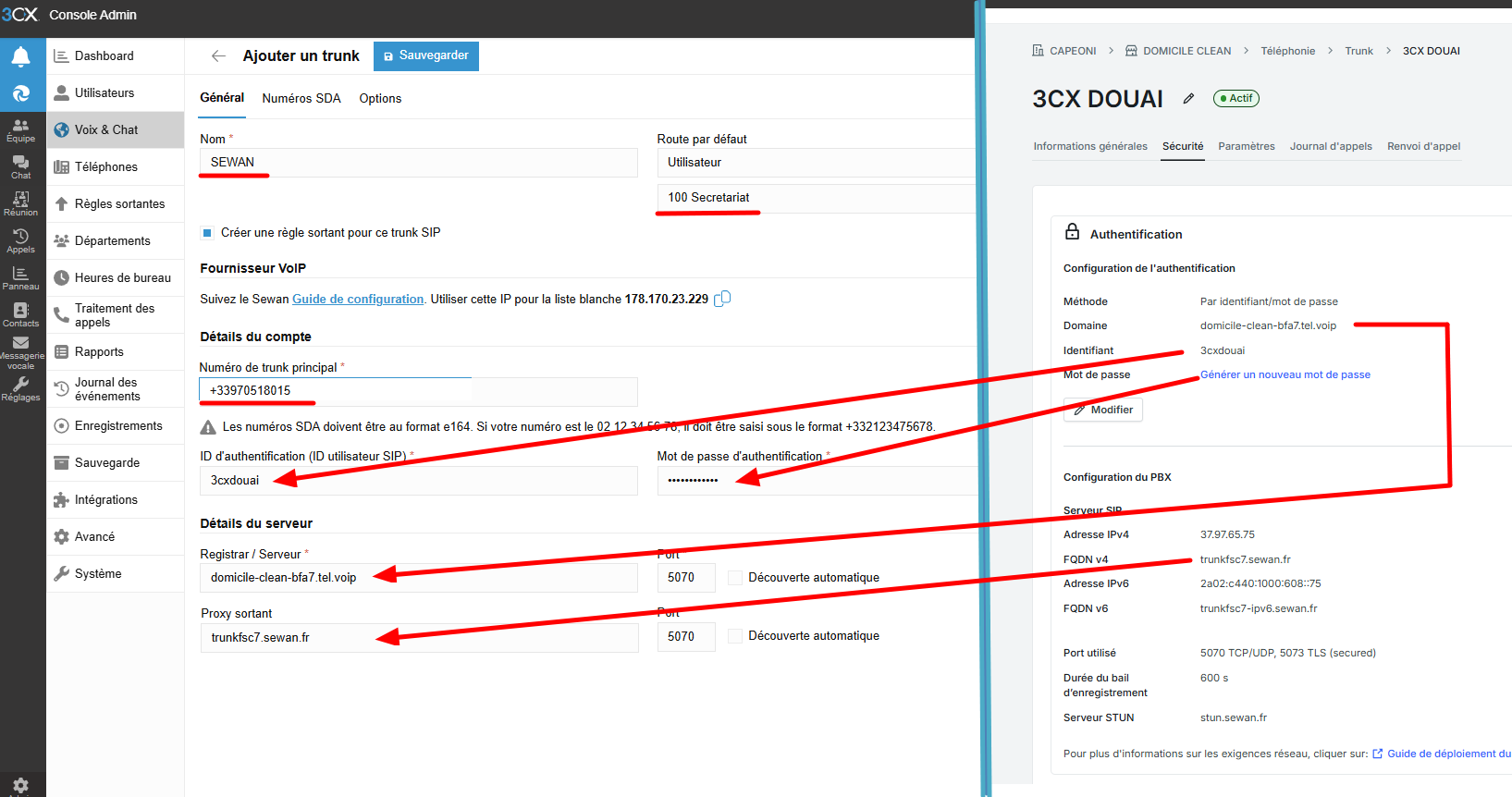
Vous pouvez maintenant configurer le Trunk avec les informations données sur Sewan (onglet Sécurité / Authentification) :
NOM : SEWAN
Route par défaut : l'utilisateur qui recevra les appels par défaut
Numéro de trunk principal : le numéro que vous avec commandé plus tôt
ID d'authentification (ID utilisateur SIP) : Identifiant
Mot de passe d'authentification : Mot de passe (à Générer)
Registrar / Serveur : Domaine
Proxy sortant : FQDN v4
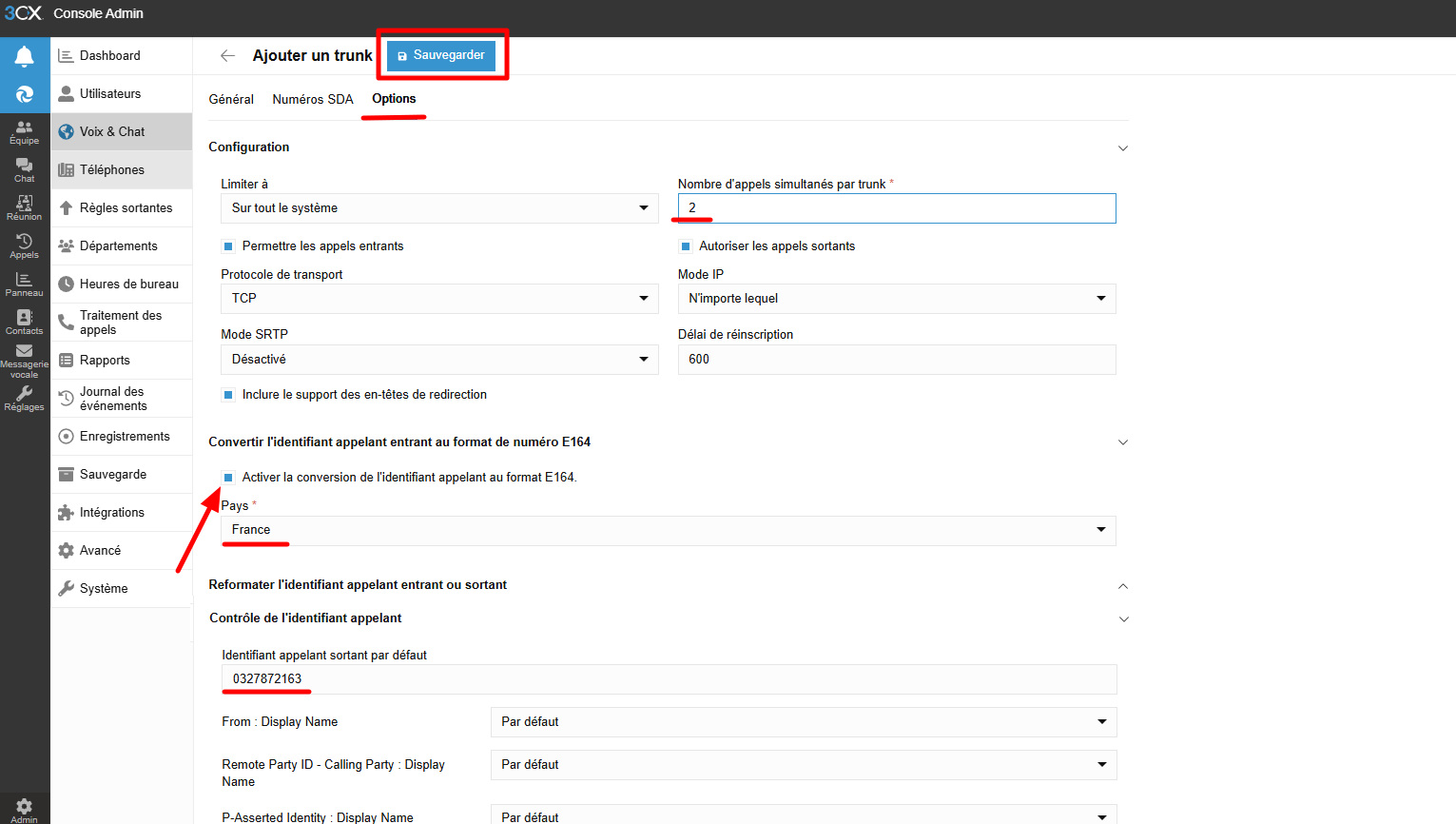
Dans l'onglet options,
Configurez le nombre d'appels simultanés,
Activez la conversion de l'identifiant au format français,
Ajoutez le numéro d'appelant affiché par défaut.
Sauvegardez l'ensemble/
Dans traitement des appels,
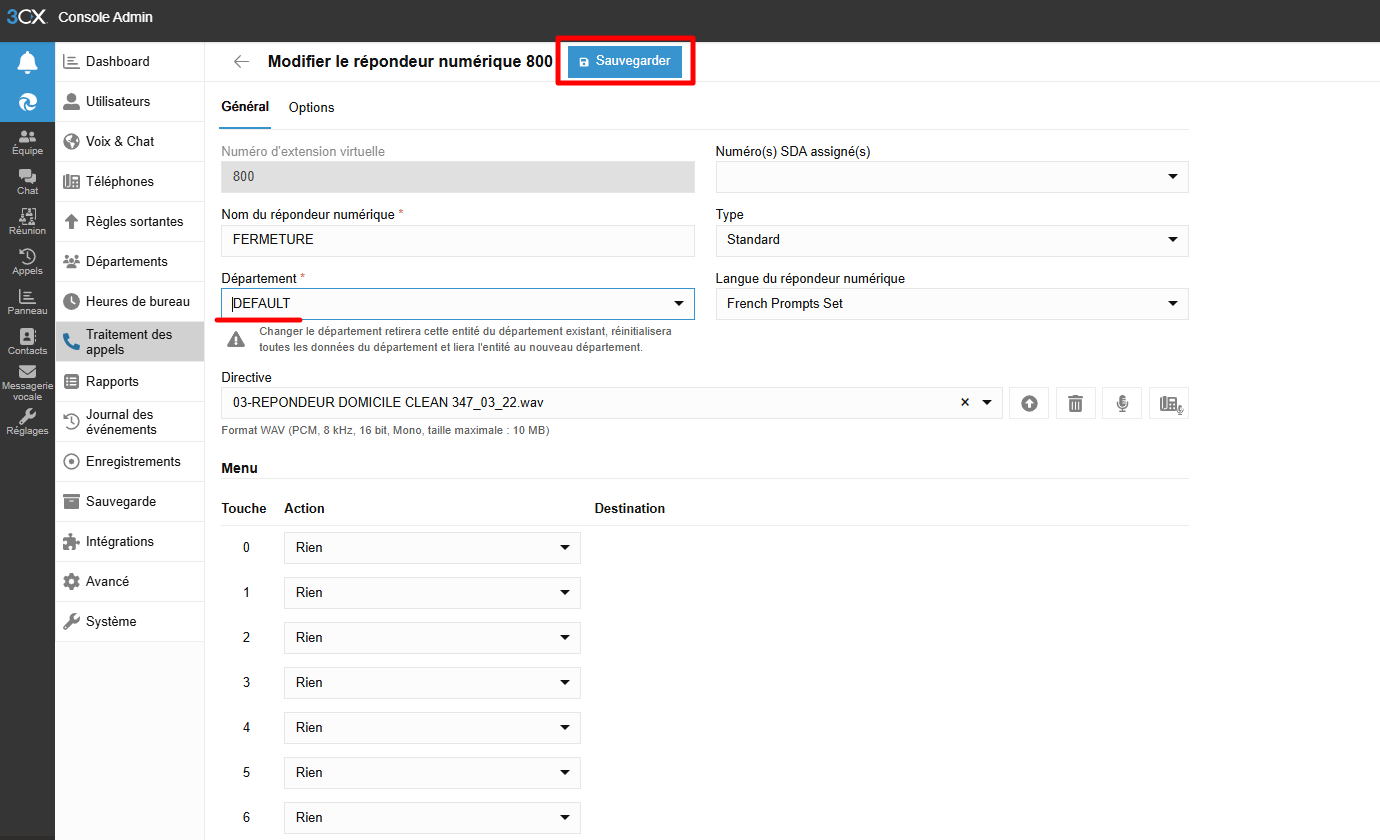
pour tous les groupes, files, et SVI qui n'ont pas de département atitré,
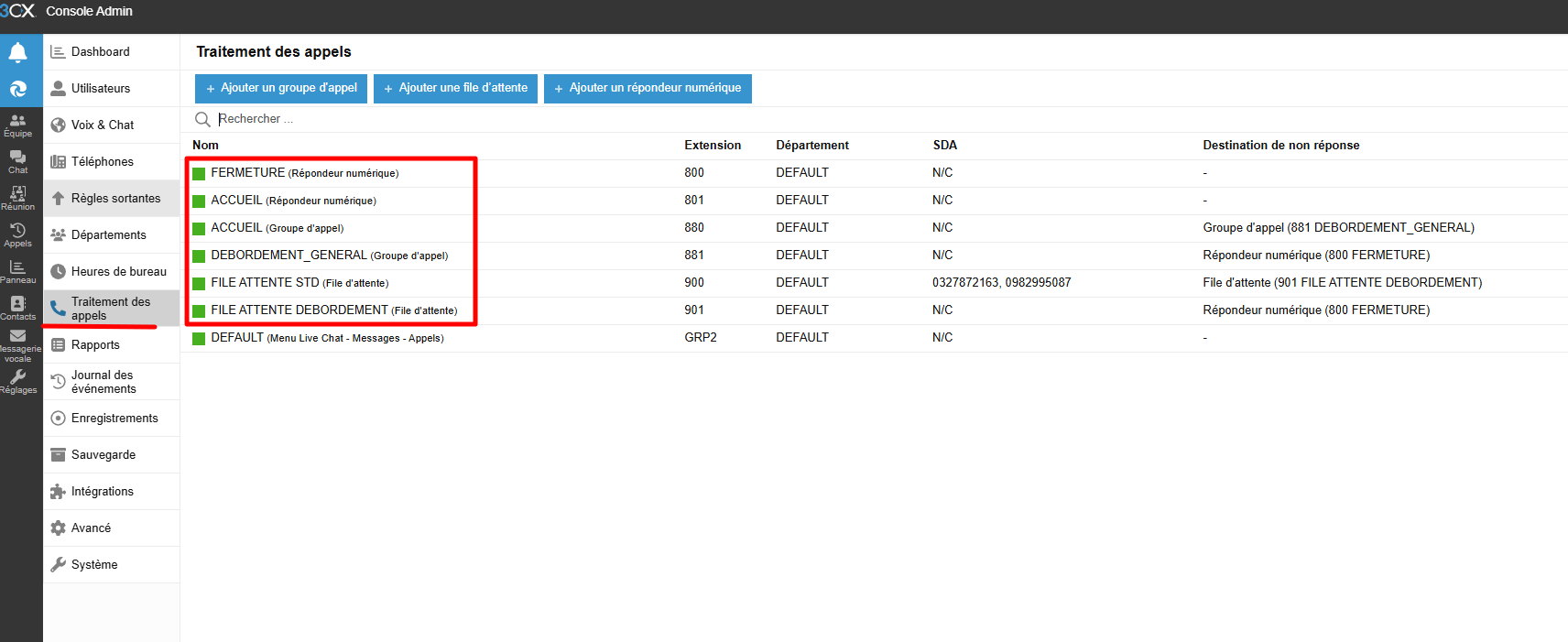
attribuez le département DEFAULT
¶ Demande de portabilité des numéros chez Sewan
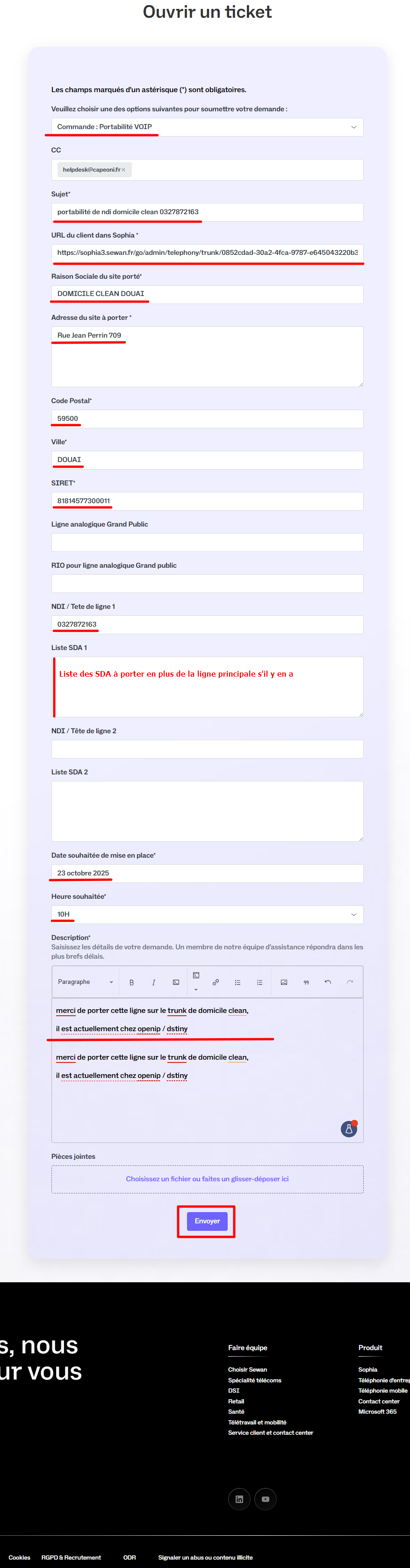
Ouvrez un ticket chez Sewan pour demander à récupérer les numéros de chez Open-IP
Type de ticket : Commande : Portabilité VOIP,
helpdesk@capeoni.fr en CC,
remplissez bien le reste comme suit (pour la date de portabilité, il faut compter 12 jours ouvrés minimum , bien mettre 10H) :
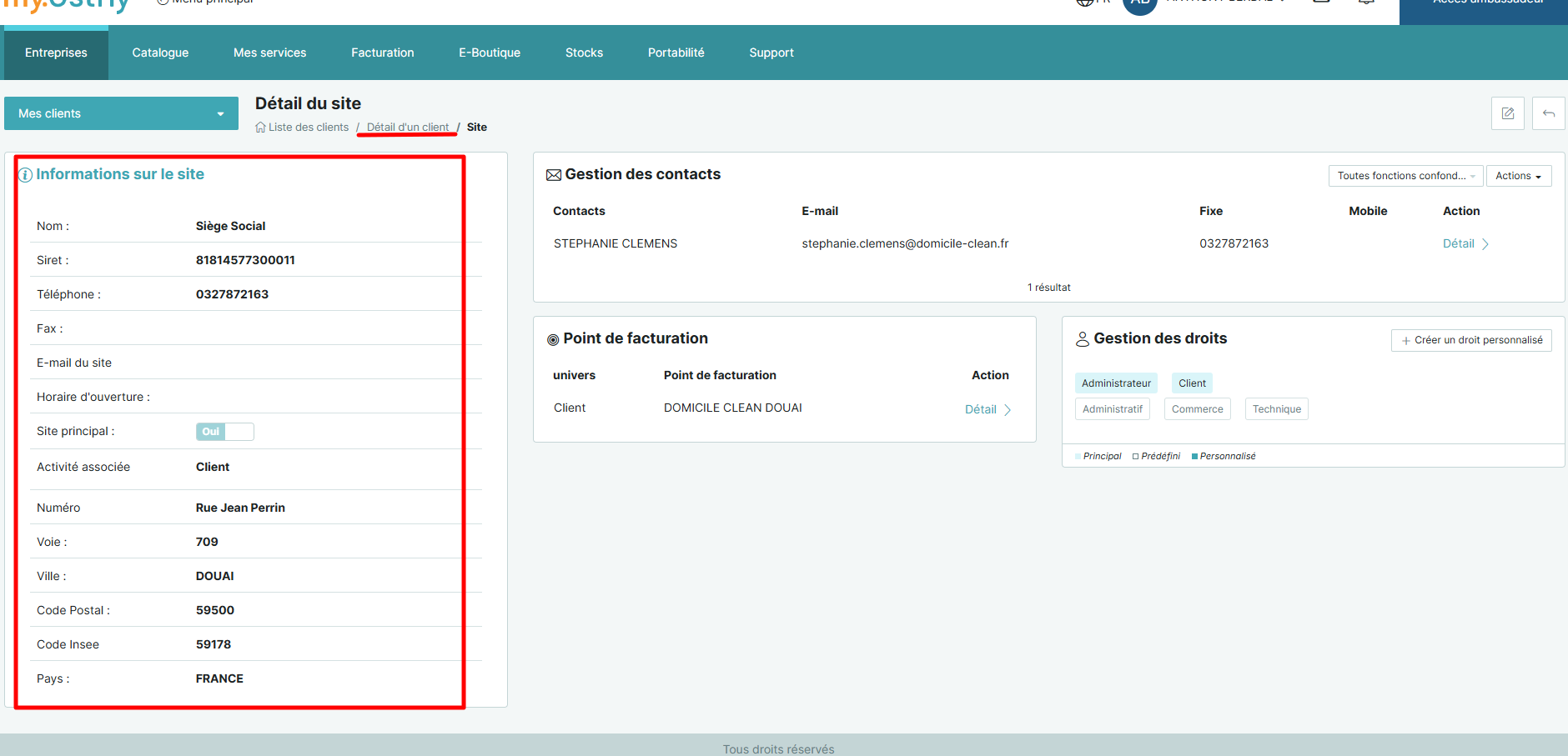
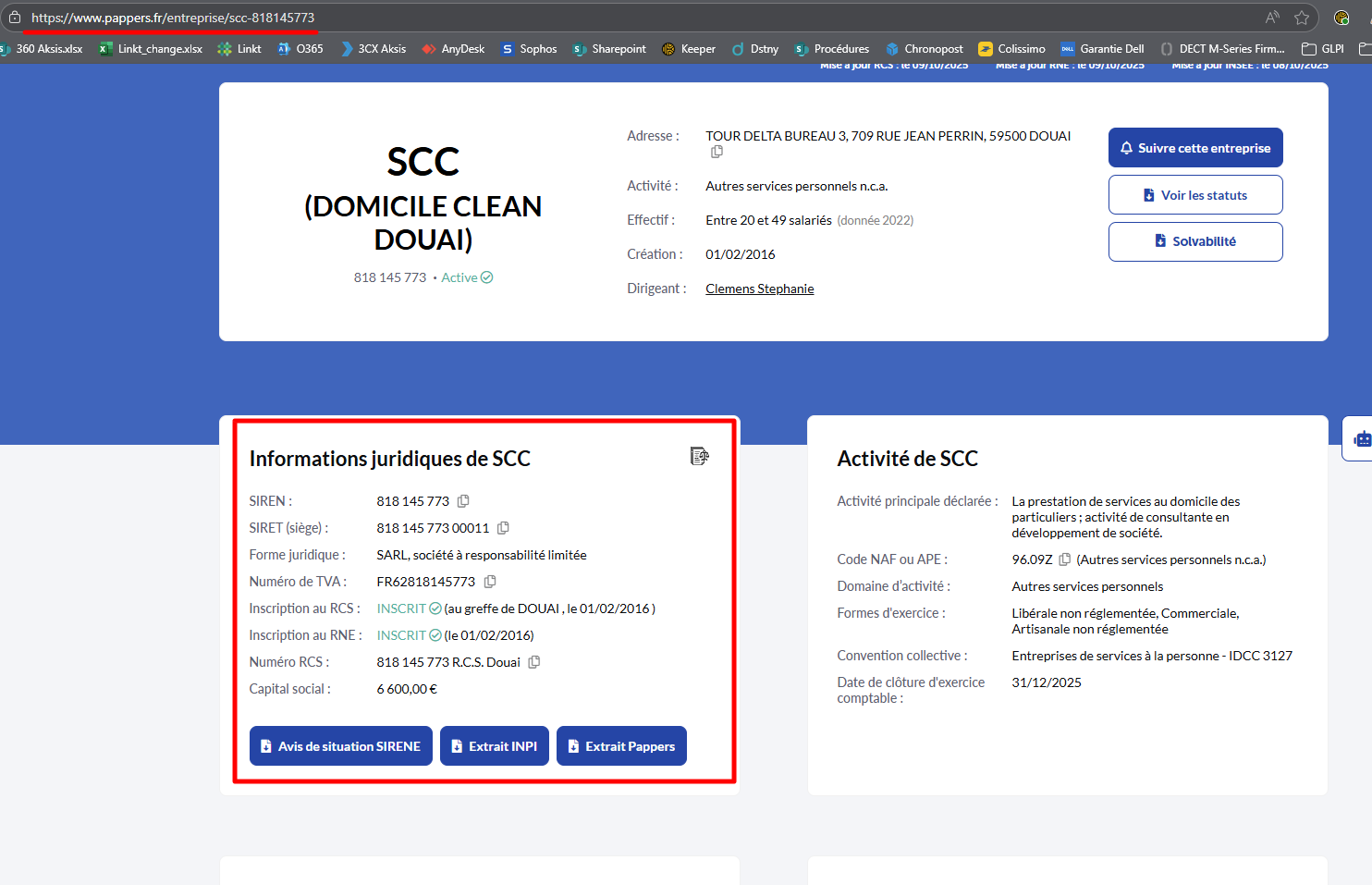
Au besoin, vous trouverz les détails concernant le client sur sa page Open-IP (onglet Entreprises),
ou sur www.pappers.com
Votre demande de portabilité est faite, pensez à surveiller vos mails dans les jours suivants, il restera
– à intégrer les numéros portés à 3CX une fois validée
– et faire la bascule des règles entrantes et routes d'appel le jour J
¶ Intégration des numéros portés à 3CX
Il est impératif de surveiller le ticket de demande de portabilité jusqu'à ce qu'elle soit effective ; des informations peuvent être demandées par l'opérateur, ou la date décalée
Sewan vous préviendra quand les SDA auront été fiabilisées
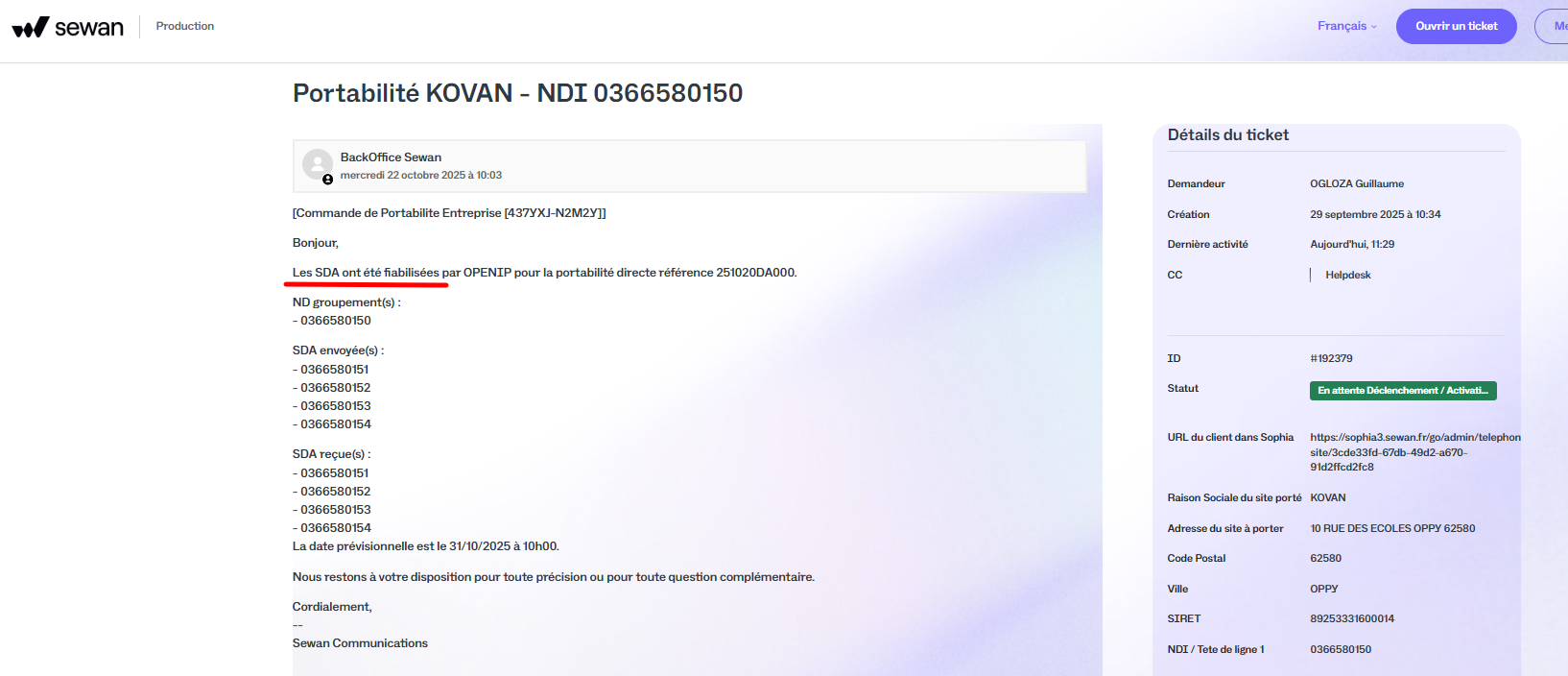
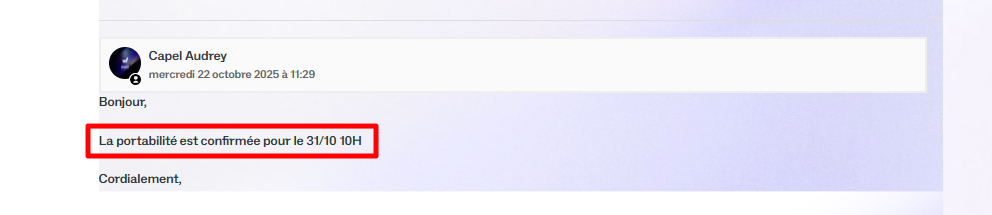
puis confirmera la date et l'heure de portabilité
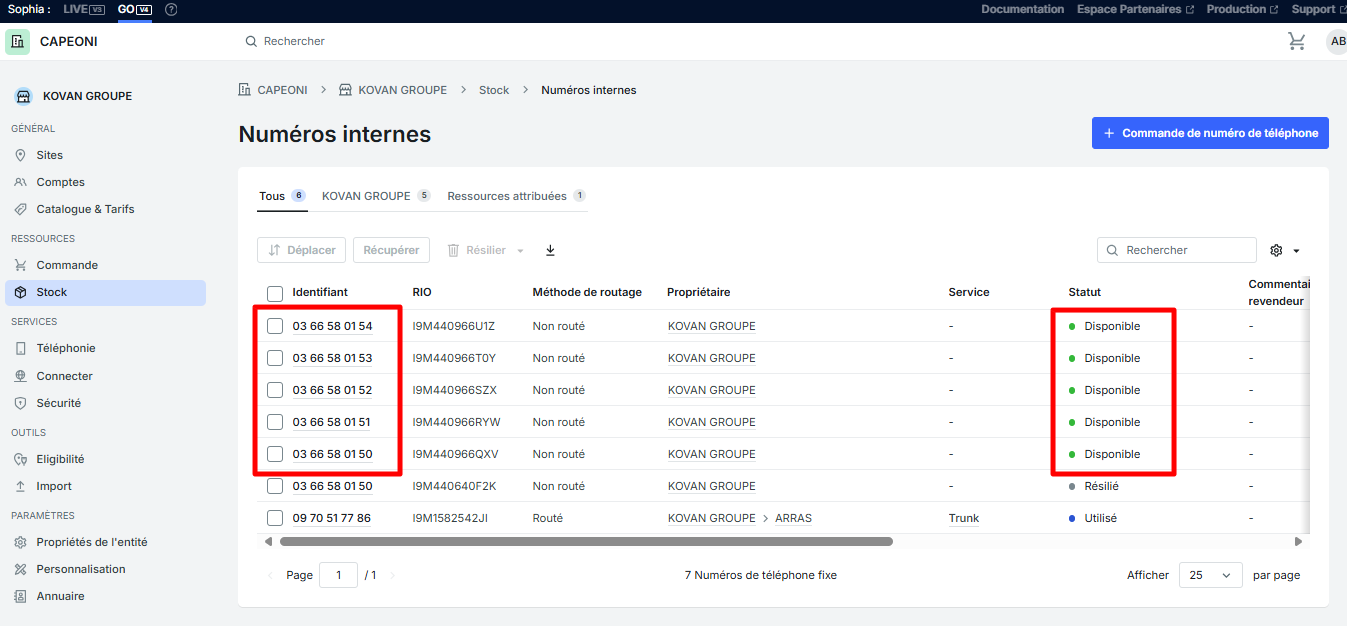
Quand les numéros ont été fiabilisés, vous pouvez les retrouver dans Stock, Numéros de téléphone fixe sur l'entité propriétaire
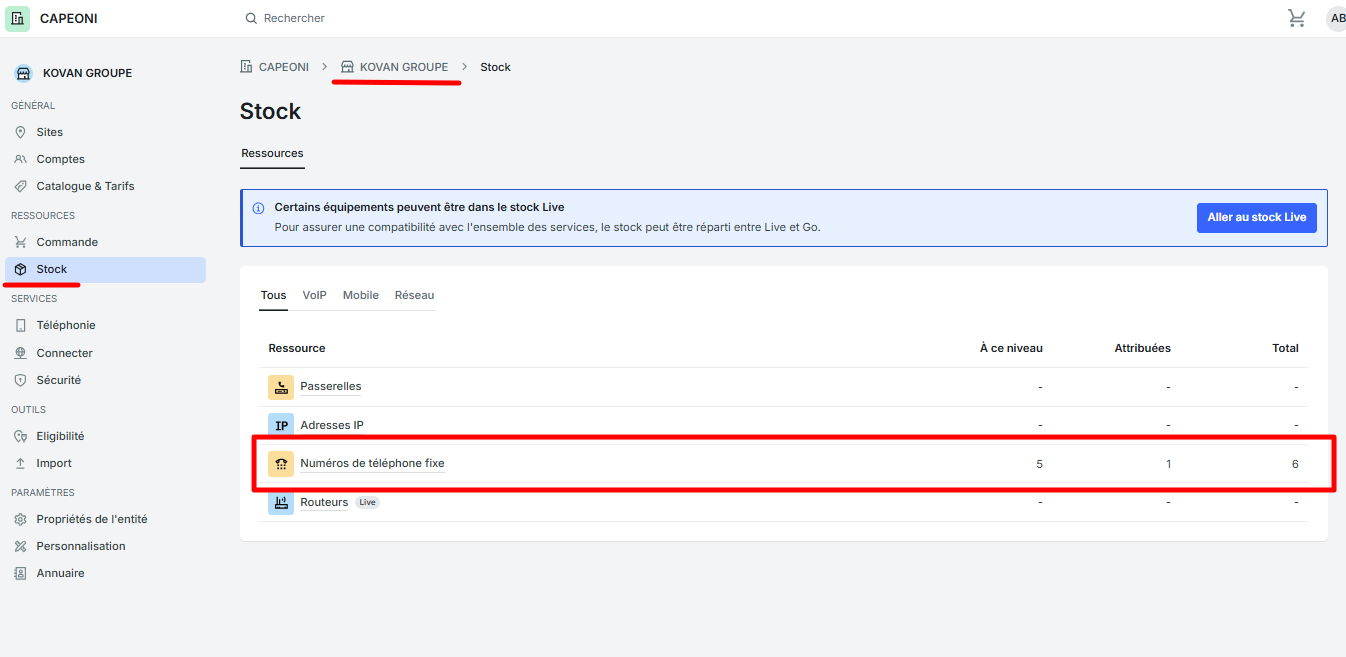
Leur statut doit etre 🟢Disponible
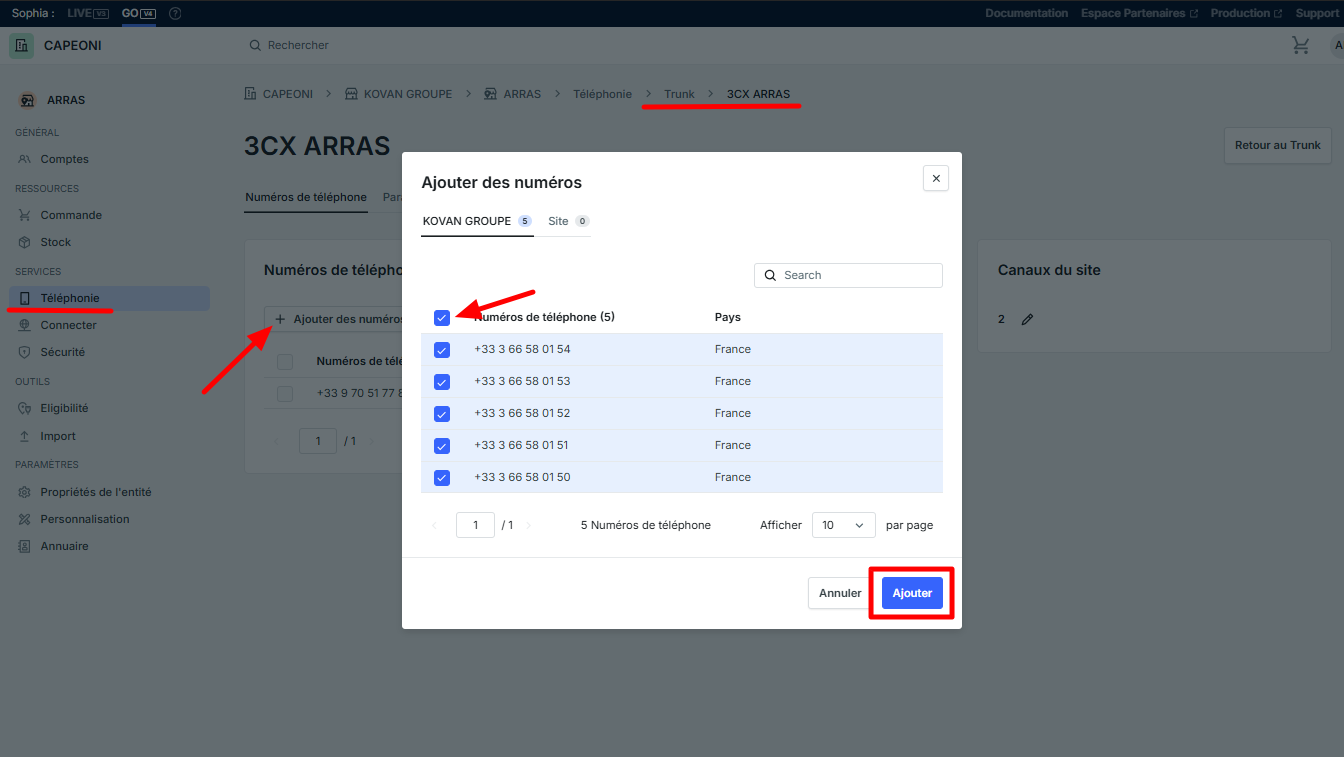
Vous pouvez alors les ajouter au trunk désiré dans Services, Téléphonie, votre trunk, ➕ Ajouter des numéros,
sélectionnez les numéros, puis Ajouter
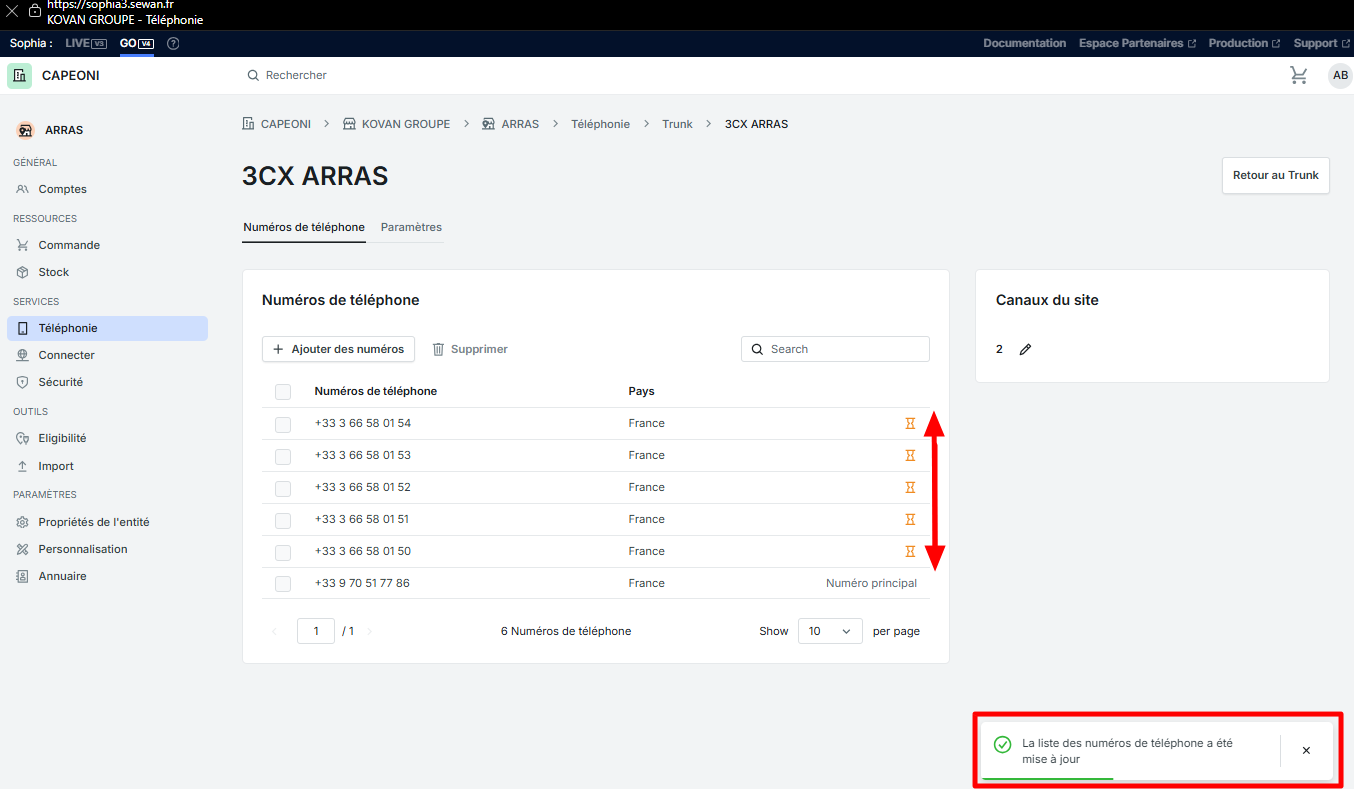
La liste des numéros du trunk se met à jour
Sur 3CX vérifiez les numéros et assignations de l'ancien trunk, vous allez devoir les ajouter de la même manière au nopuveau trunk
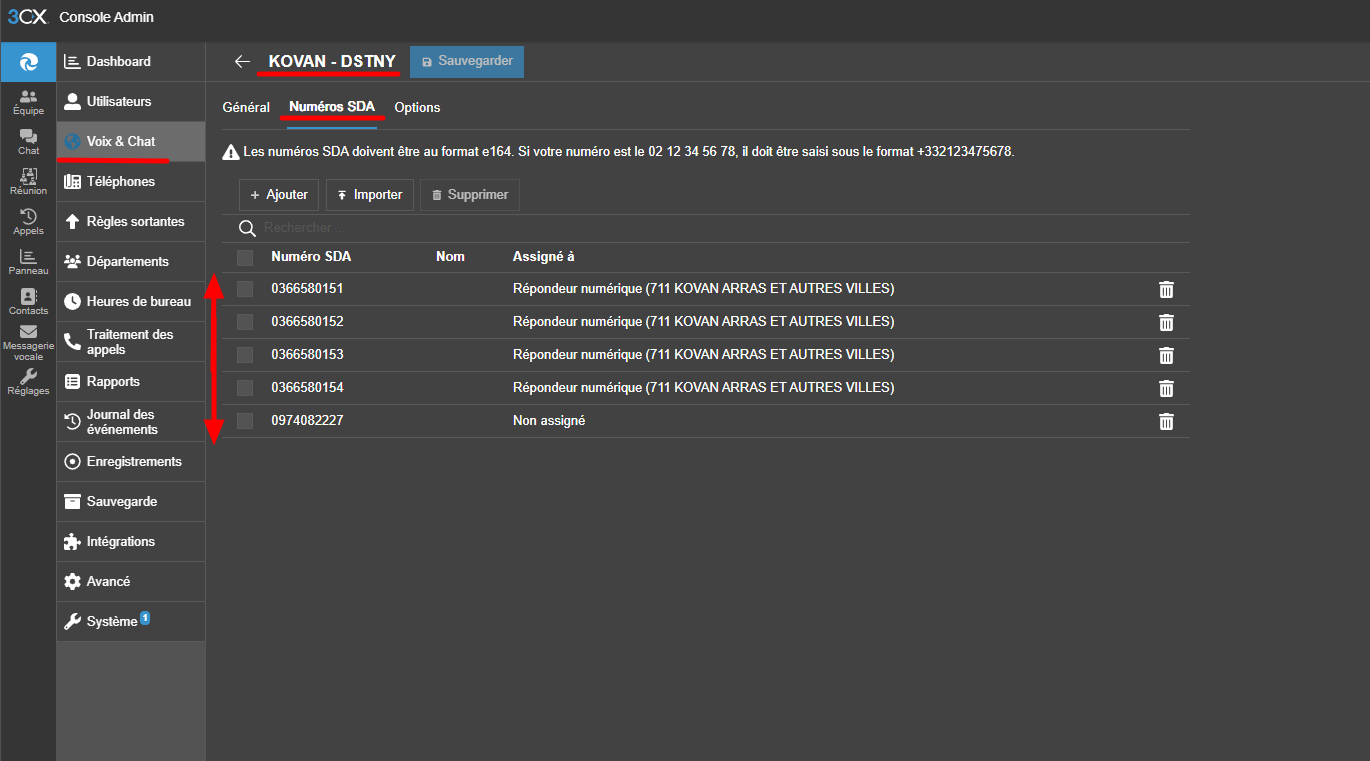
Vous pouvez soit les ajouter un à un, puis aller les attribuer directement sur les extensions, soit les importer via un fichier CSV,
cette seconde option est plus pratique car elle permet l'assignation directement et l'ajout d'un nom.
Ce nom peut etre utile pour différencier les SDA qui doivent être allouées à un seul service par exemple
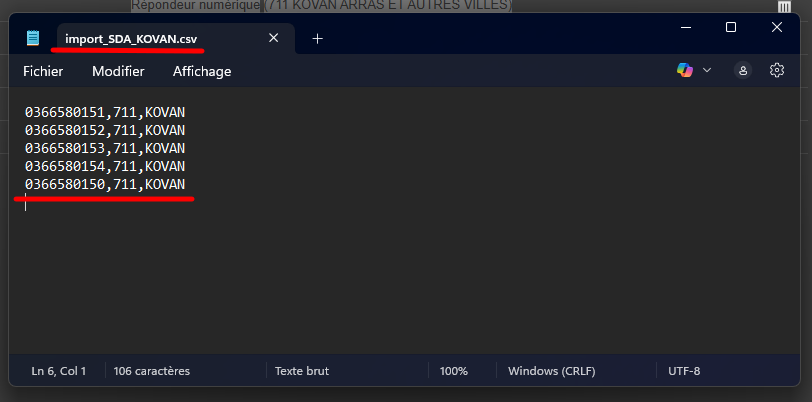
Le séparateur du CSV doit etre la virgule (,) , et les champs suivre l'ordre numéro,attribution,nom
Sur l'exemple ci dessous on attribuera les 5 numéros à la même extension, avec le nom KOVAN
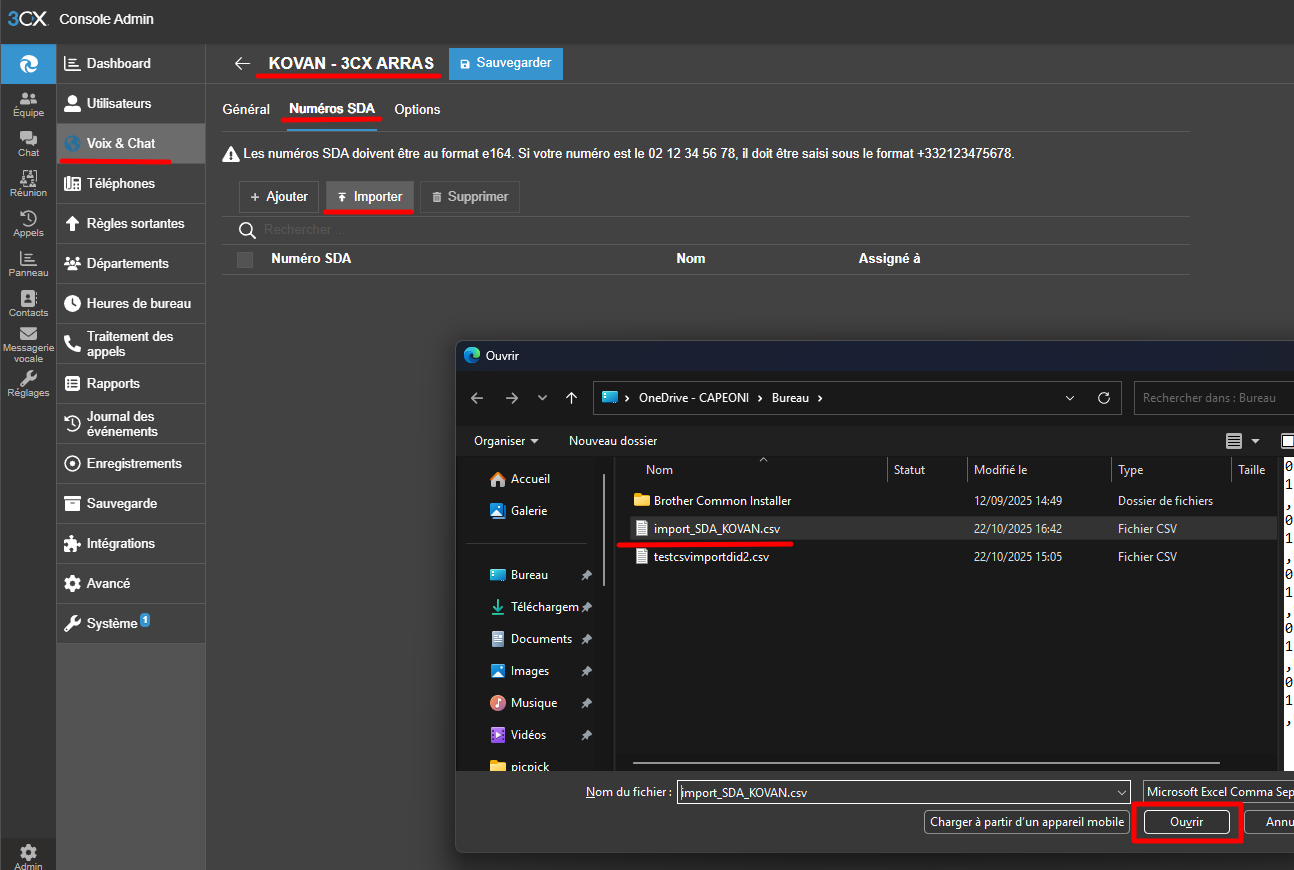
Maintenant sur le nouveau Trunk, dans** Numéros SDA**, vous pouvez importer votre CSV
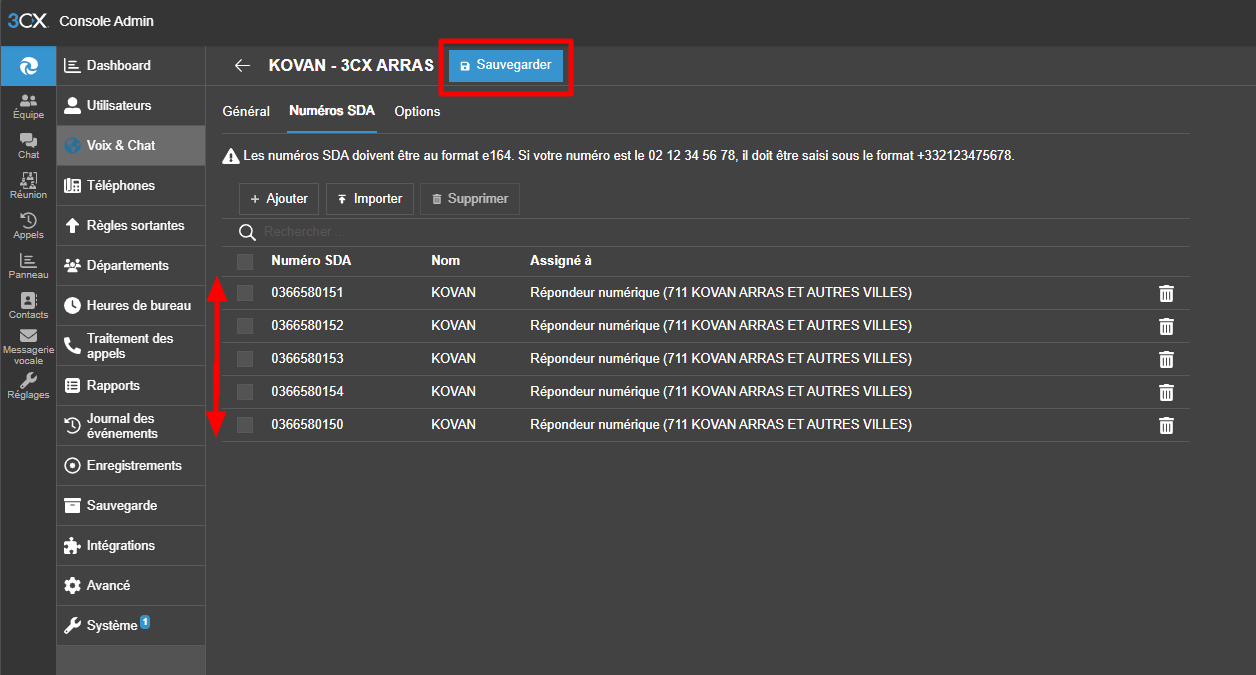
Si pas d'erreur, vous retrouvez l'intégralité de vos numéros et leur affectation
¶ Configuration des routes d'appel et règles entrantes au jour de la portabilité
¶ Routes d'appel
Dans les règles sortantes, il est nécessaire de modifier le routage pour chacune existante et configurée sur l'ancien trunk.
Sélectionnez une règle puis faites Modifier
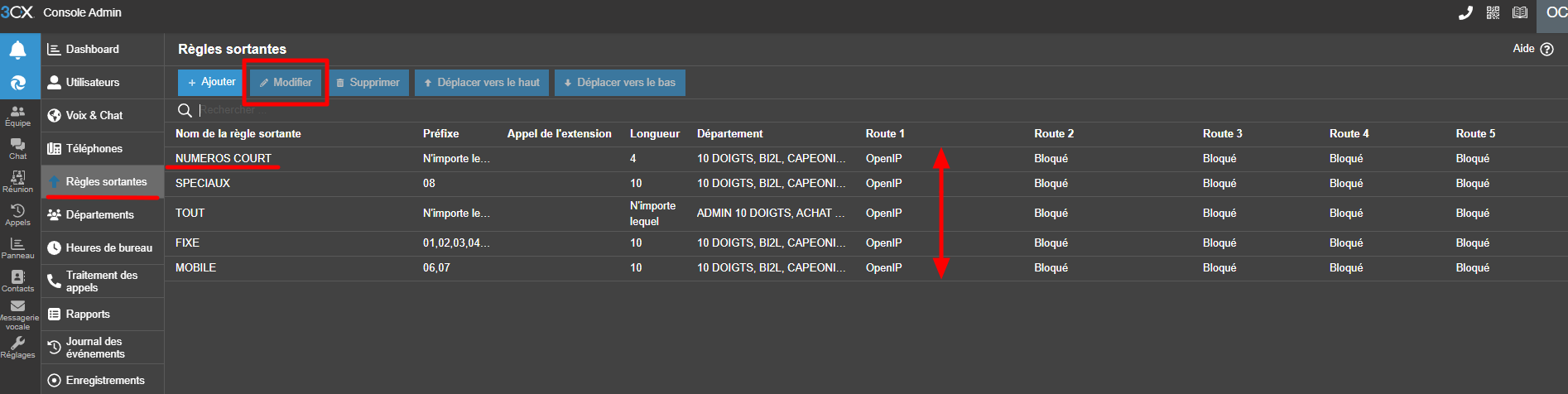
Remplacer l'ancien trunk par le nouveau en tant que Route 1, sauvegardez
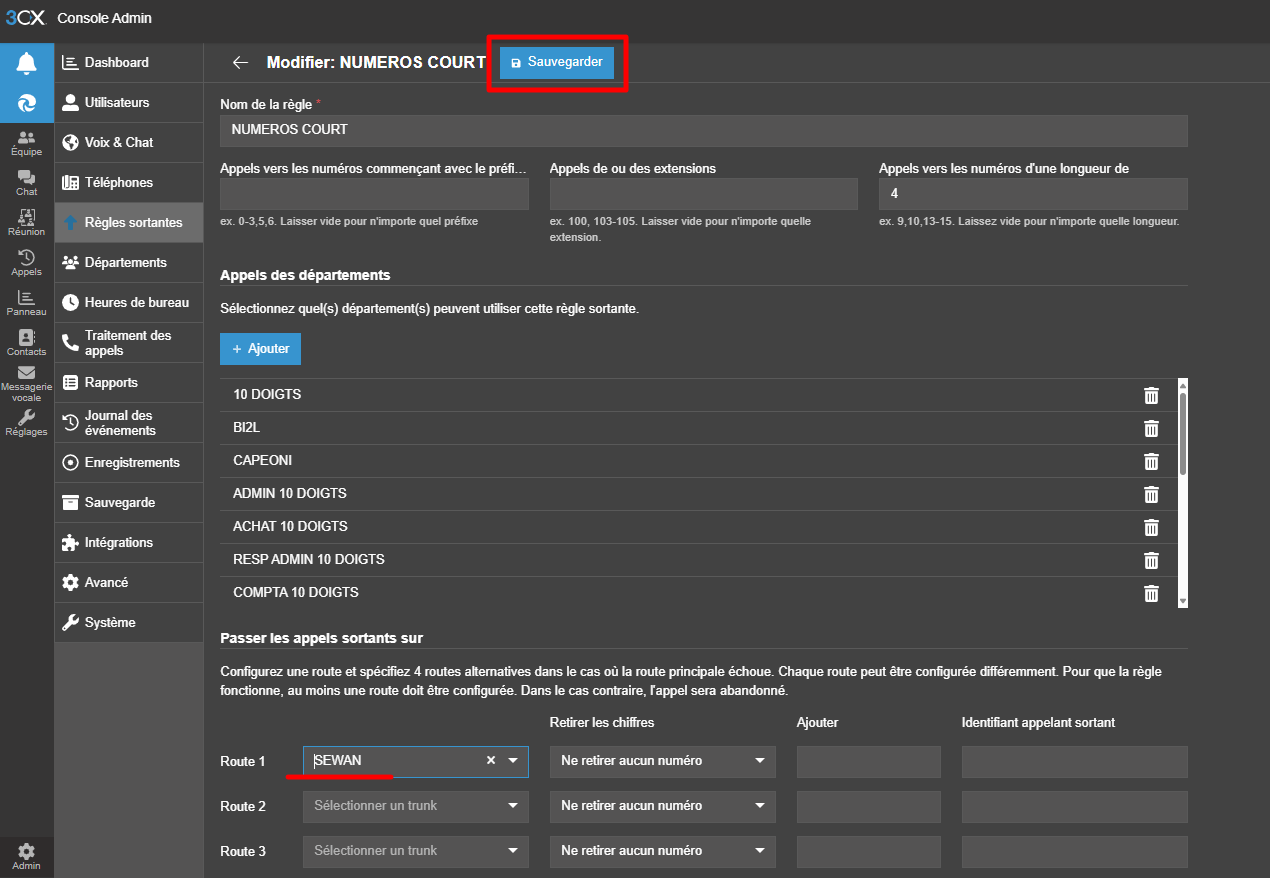
Répétez l'opération pour chaque règle qui sort encore par l'ancien
¶ Règles entrantes
Si vous avez bien utilisé la méthode avec le CSV expliqué plus haut, vous voyez déjà vos règles entrantes configurées
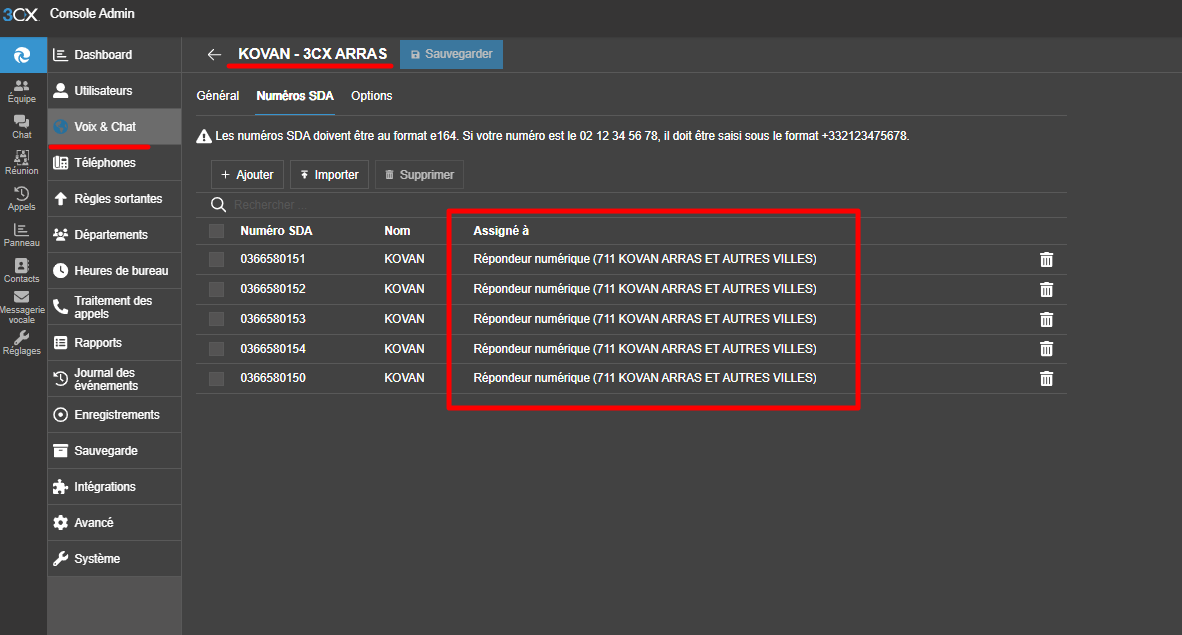
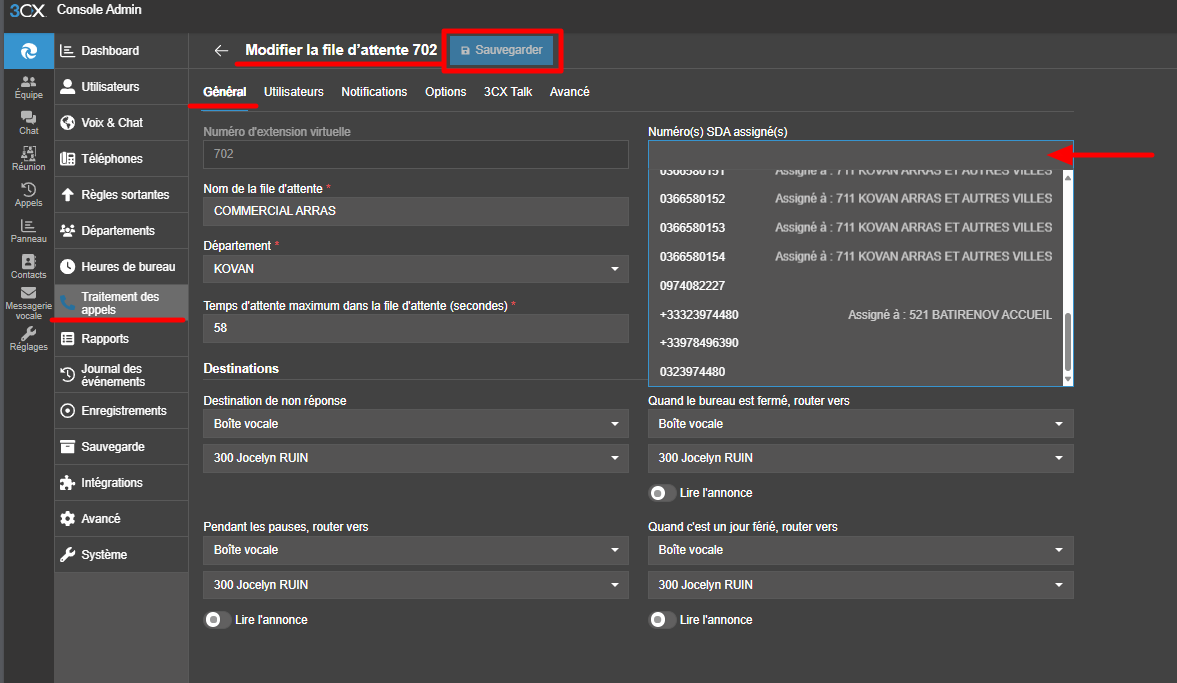
Sinon il faudra aller ajouter les SDA directement sur le trunk, puis les attribuer aux extensions
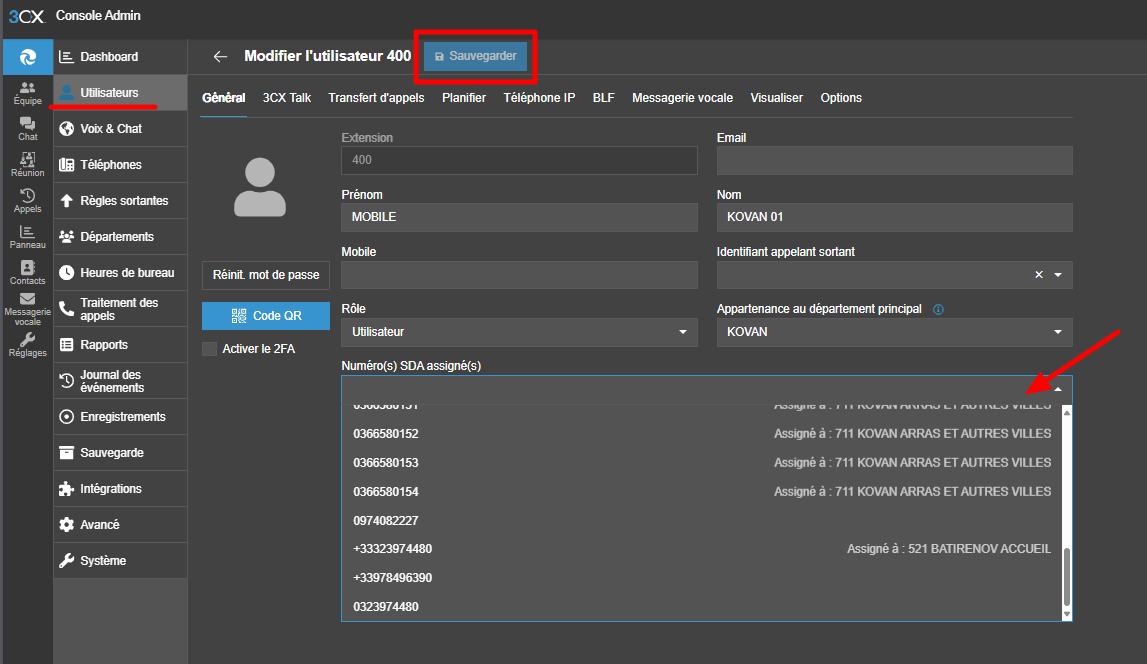
Utilisateurs, Files, SVI, bien passer sur tout
¶ Suppression de l'ancien trunk
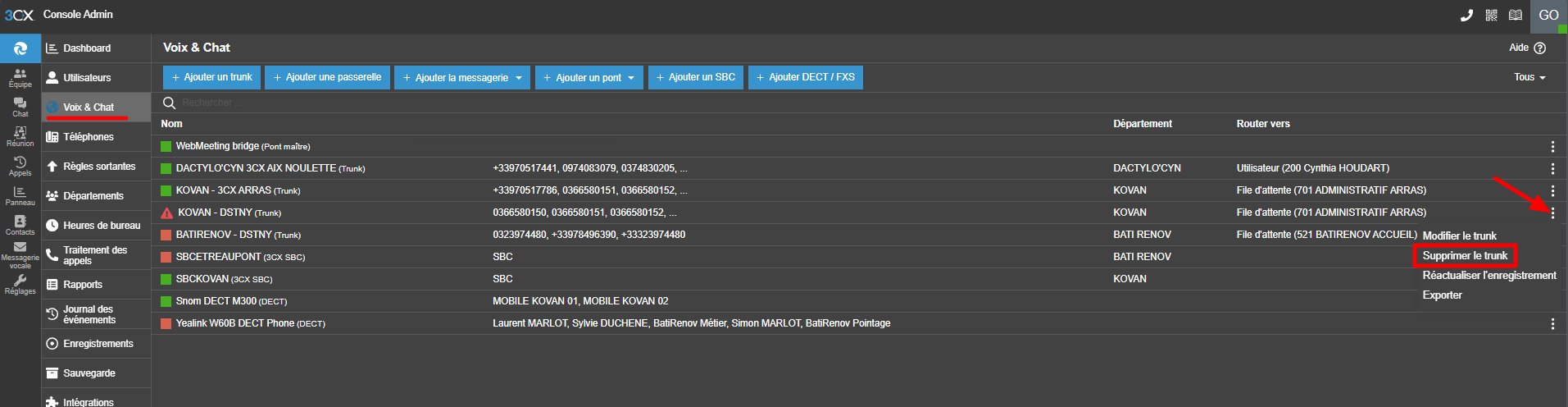
Une fois que tout est fonctionnel, après avoir testé et validé que les appels entrants et sortants passent bien, et par le bon trunk (surveillez les appels actifs, le trunk utilisé lors des appels est indiqué, vous pouvvez supprimer l'ancien trunk
Vous avez terminé la totalité de la migration de votre 3CX