¶ Configuration avancée d'un NAS QNAP
🚧 EN CONSTRUCTION, SUJET A MODIFICATIONS PERMANENTES 🚧
Se loguer en administrateur sur le NAS.
Se référer ici pour retrouver le nas sur le réseau au cas ou.
https://wiki.capeoni.io/Configuration/1er_demarrage_nas_qnap
DANS KEEPER toute les entrées doit respecter la nomenclature suivante :
NOMDUCLIENT - MATERIEL - NOMDUMATERIEL (RACLE - NAS CABINET - NAS-RAC-8C57BA par ex)
NOMDUCLIENT - SITE - Description (RACLE - QNAP - Compte QNAP ID par ex)
Se référer au site RACLE pour exemples.Concernant les NAS, toutes les entrées du NAS en question doivent être dans la même entrée (voir entrée https://keepersecurity.eu/vault/#detail/f85daZgYxu5-un-y8IlymA pour exemple)
NOTE IMPORTANTE
Transférer OBLIGATOIREMENT les droits de modification voire la propriété complète des entrées Keeper a Laurent MEUNIER pour permettre les modifications / ajouts lors des installations sur site.
¶ Paramétrage du stockage
Prérequis : Connaitre les principaux systèmes RAID existants (JBOD, 0, 1, 5, 6, 10), et une idée de ce qu'est le S.M.A.R.T. des disques dur.
voir ici : https://fr.wikipedia.org/wiki/RAID_(informatique) et ici : https://fr.wikipedia.org/wiki/Self-Monitoring,_Analysis_and_Reporting_Technology
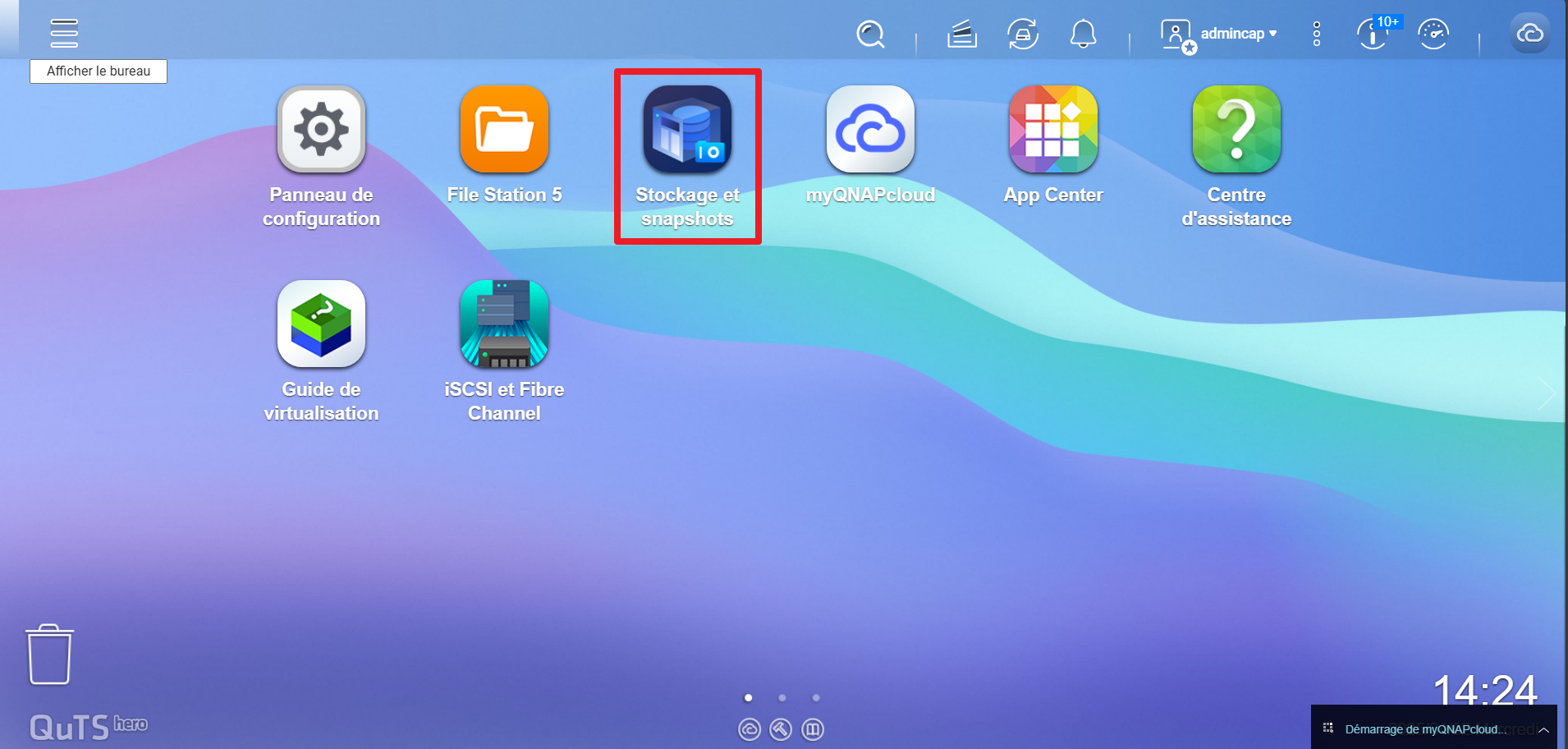
Rentrer dans l'application Stockage et Snapshots
Sur l'écran suivant vous avez un résumé de comment votre NAS est peuplé.
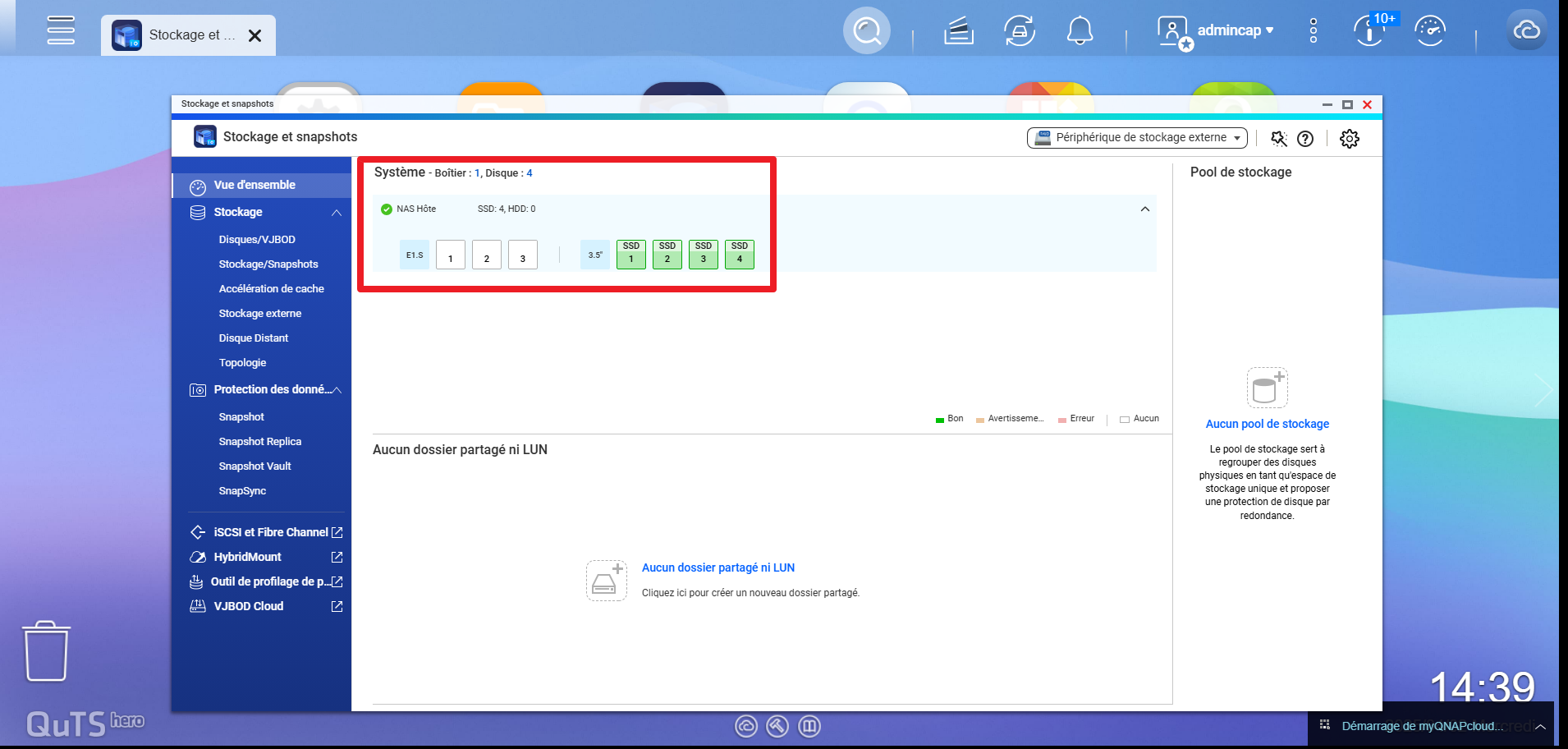
Ici nous pouvons voir que le nas comprends 4 disques durs (en vert) et ce sont des SSD.
Il a aussi les emplacements pour ajouter des disques NVME (3)
Nous avons 4 disques donc suffisamment pour faire un RAID 5 a 3 ou 4 disques (voir wikipedia plus haut si besoin pour plus d'informations).
Nous allons faire un RAID 5 a 4 disques.
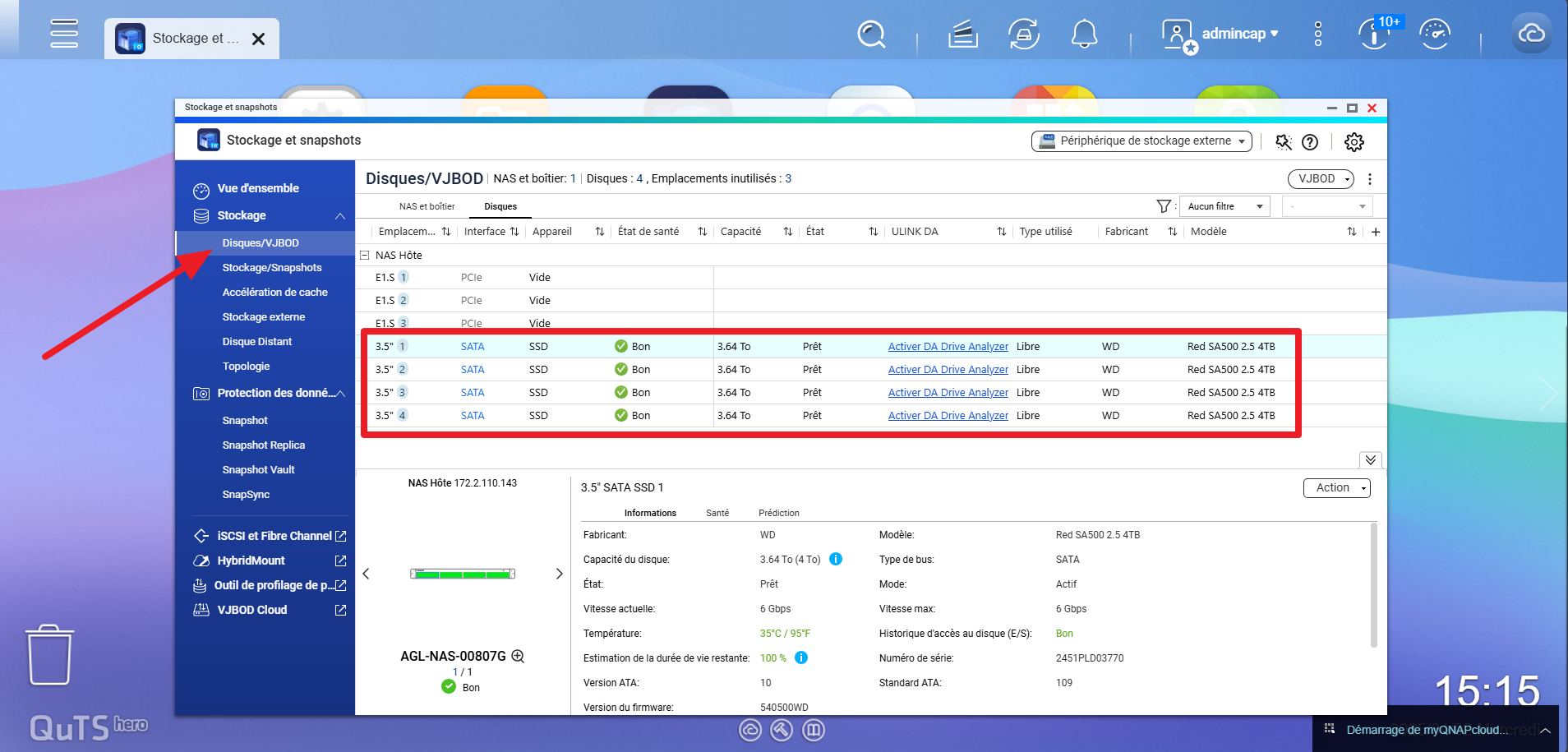
Cliquez sur Disques/VJBOD
Dans le cadre Rouge, on y voit l'meplacement (3.5"), l'interface (SATA), le type de disque (SSD), l'état de santé du disque SMART (BON), la capacité (3.64 To), son état, marque et modèle.
Cette seule page vous donne une vue d'ensemble de l'état de vos disques dur avant de créer vos volumes.
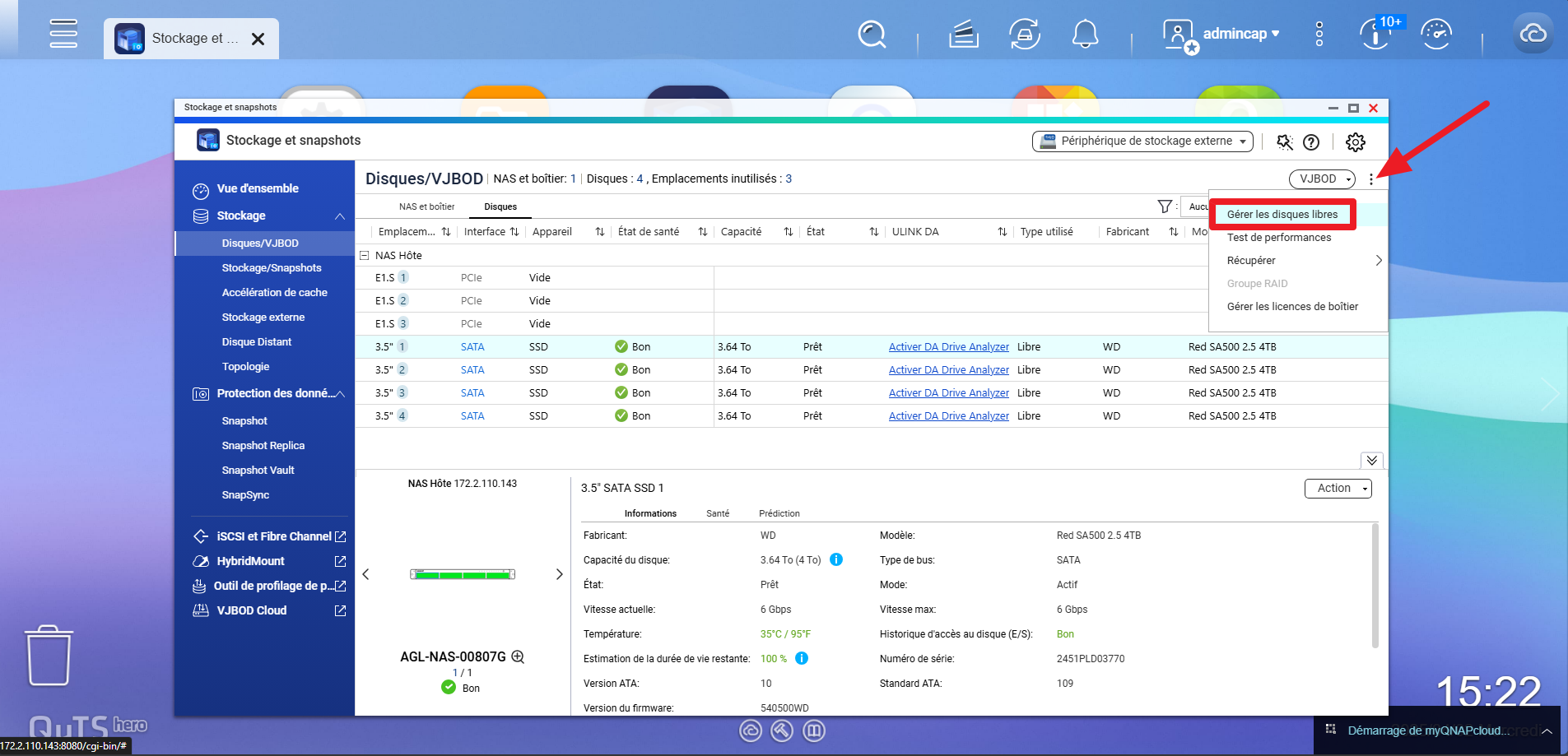
Cliquez sur le menu a 3 points puis choisir Gérer les disques libres
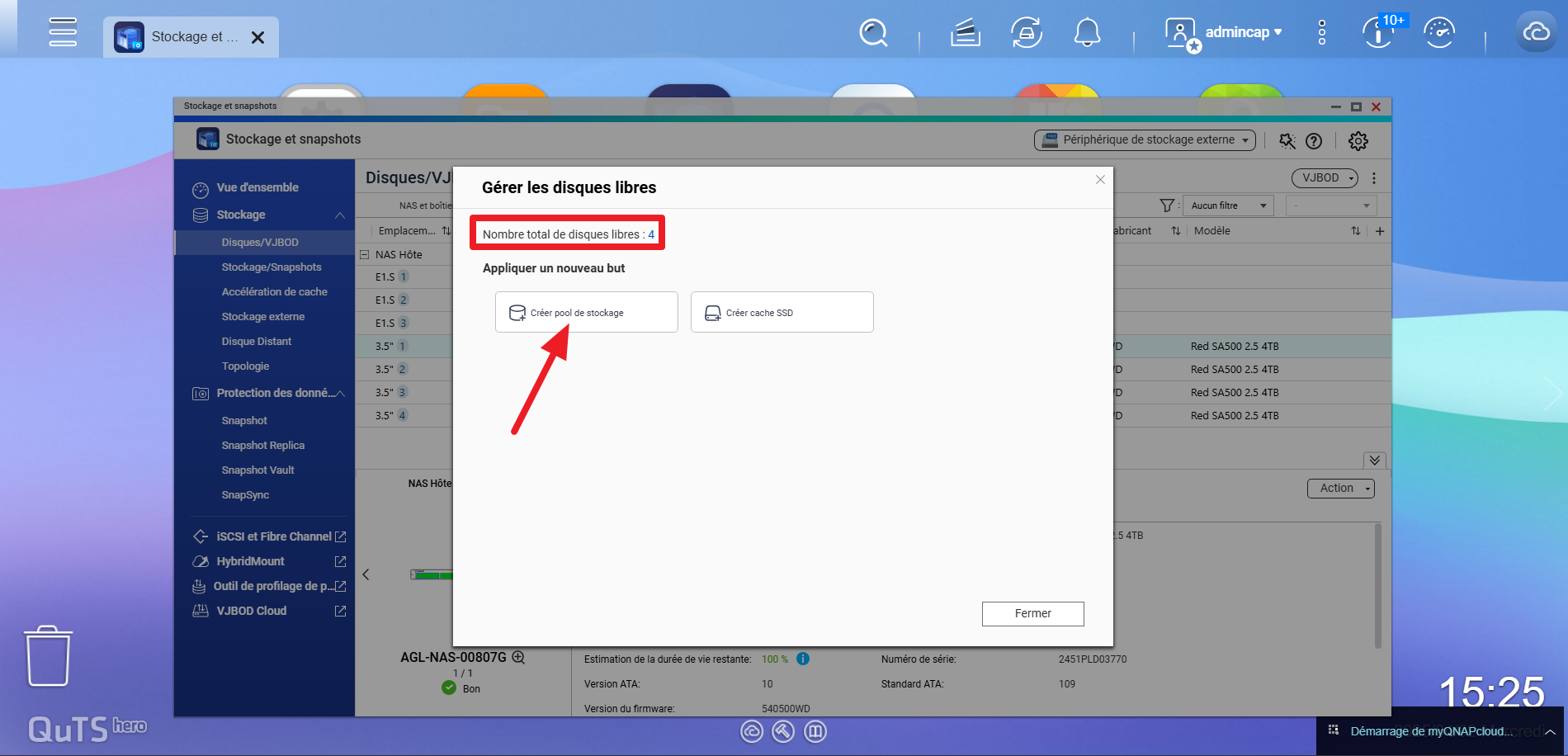
Vérifier le nombre de disque libres, puis cliquez sur Créer un pool de stockage
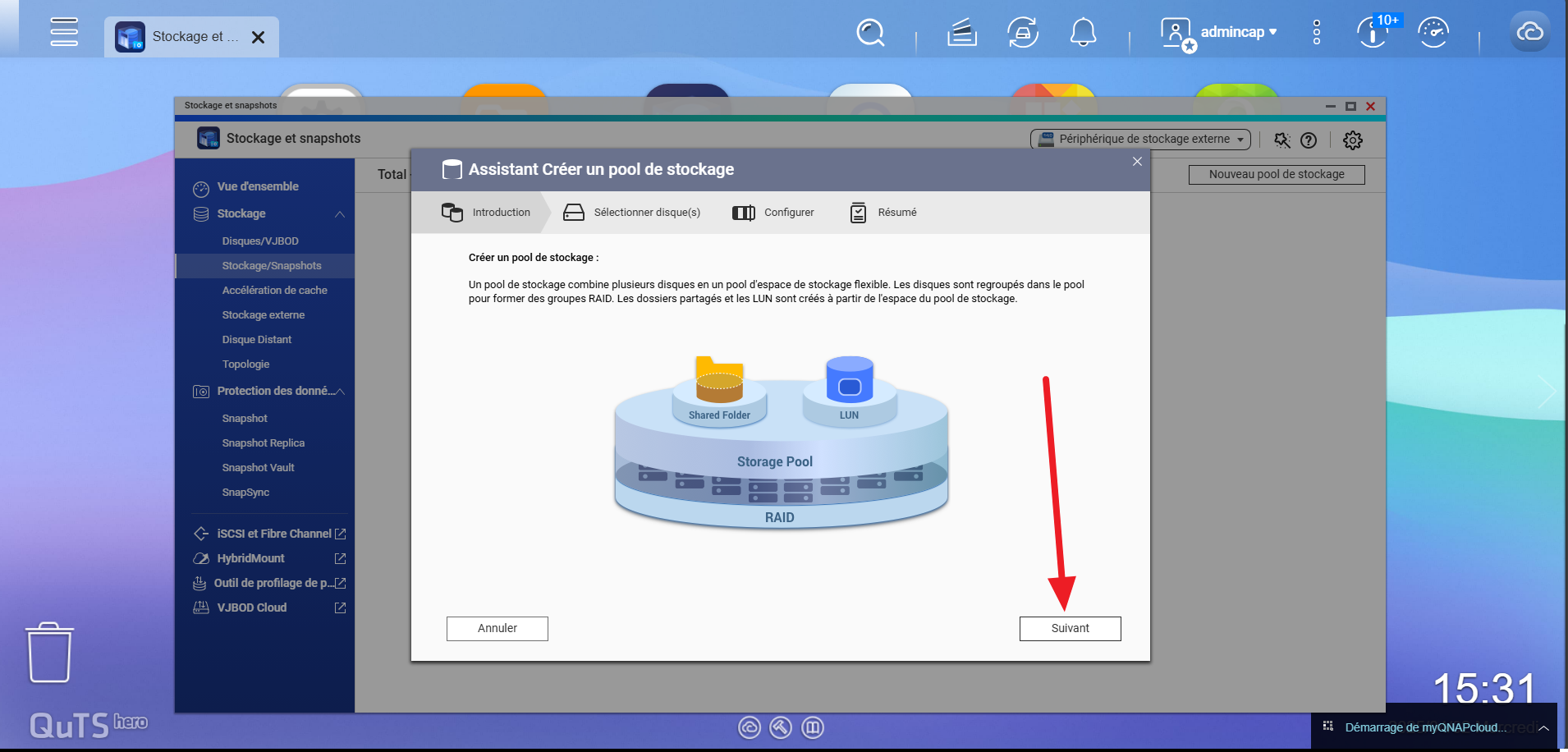
L'assistant se lance, cliquez sur Suivant
C'est ici que nous allons configurer le RAID.
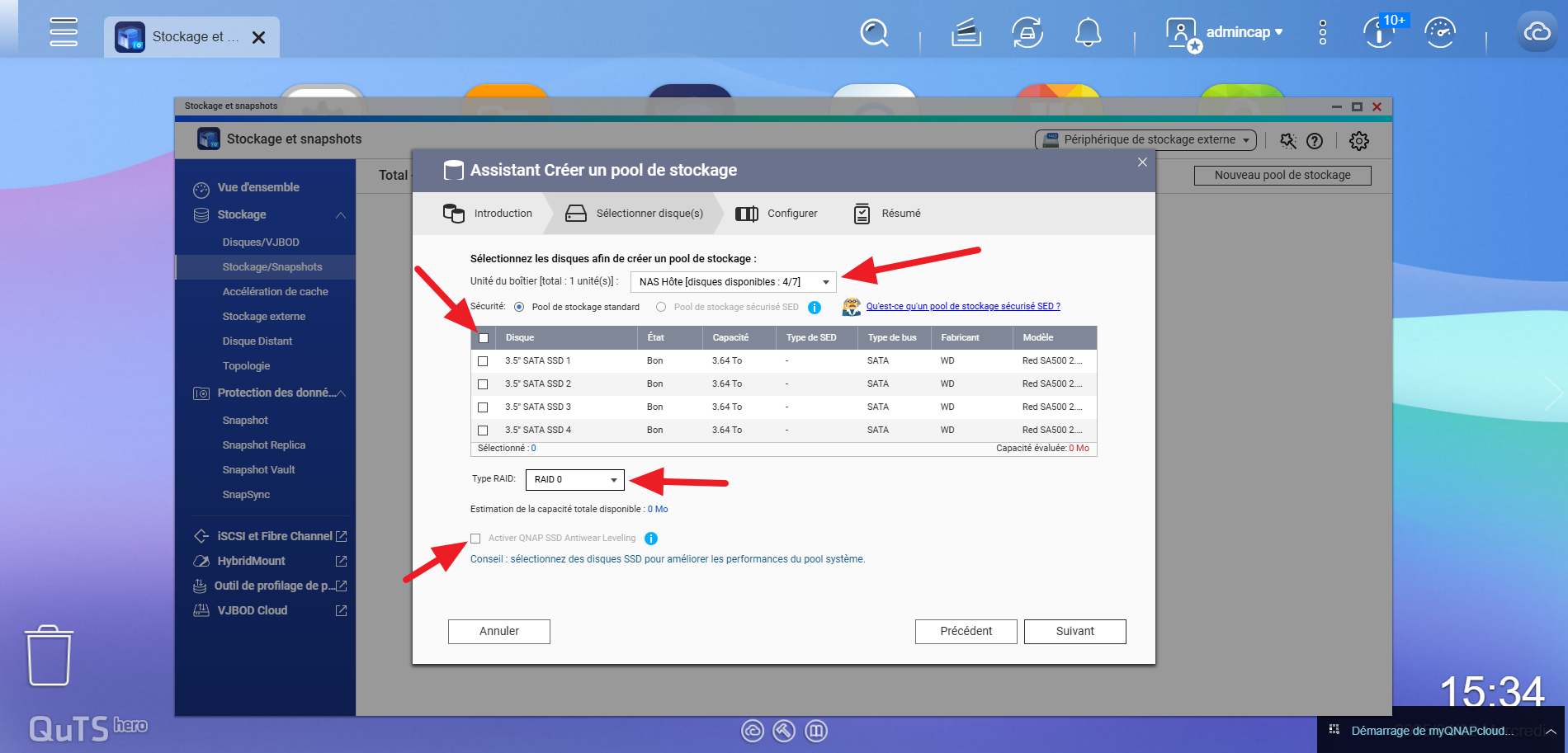
Commencez par cocher la case en haut a gauche au dessus de la liste des disques dur.
Le type de RAID va se sélectionner automatiquement.
La case Activer QNAP SSD Antiwear Leveling se coche automatiquement aussi (bien vérifier qu'elle est cochée).
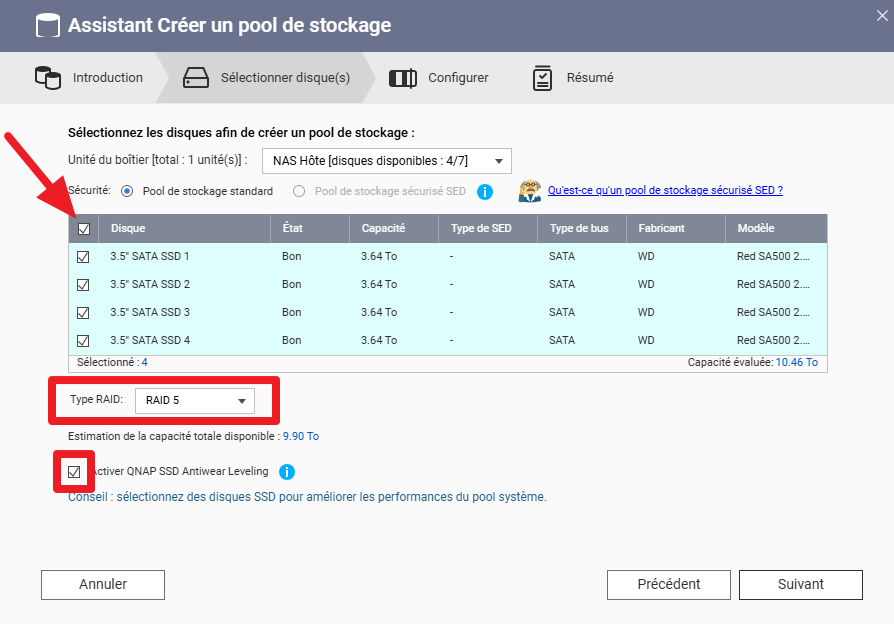
Sur la liste déroulante Type RAID, en fonction du nombre de disques sélectionnés, La liste est dynamique et vous pouvez changer si besoin le type de RAID qui sera utilisé. Dans notre cas, nous resterons sur RAID 5.
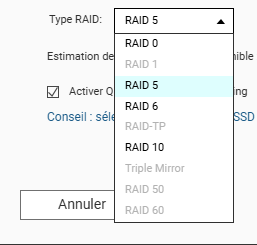
Cliquez sur suivant pour continuer.
Remplir la page comme ceci :
Pas de surprovisionnement
Espace de snapshot garanti : 10%
Seuil d'alerte : 80 %
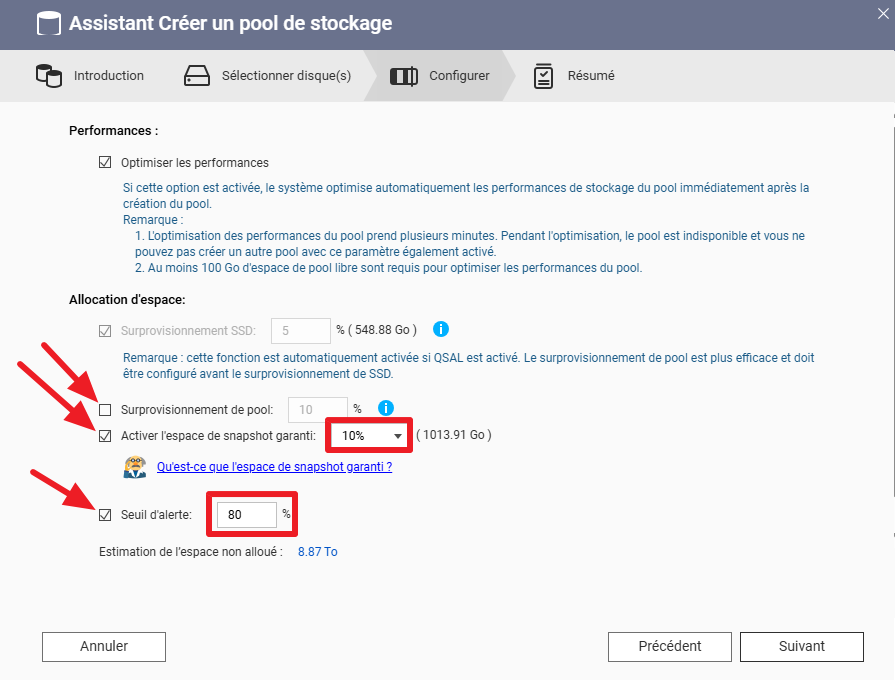
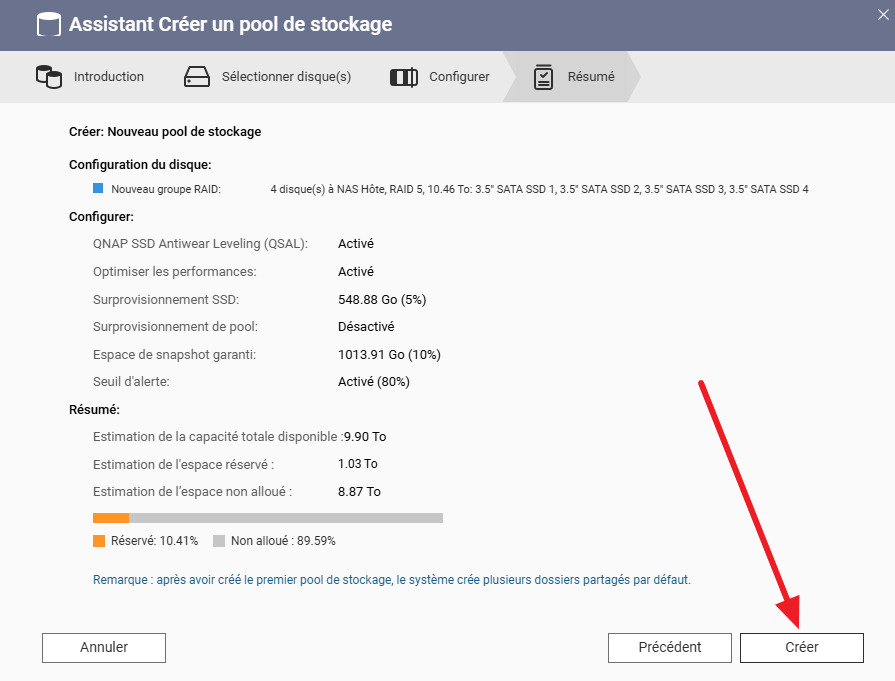
Un résumé s'affiche. cliquer sur créer.
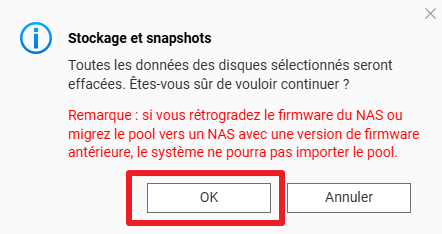
Un avertissement s'affiche. Cliquer sur OK
La création du pool de stockage est relativement longue.
Aucune modification (création de répertoire ou autre) ne peut être effectuée pendant ce temps.
Vous pouvez vérifier son avancée sur Stockage puis Stockage/Snapshots
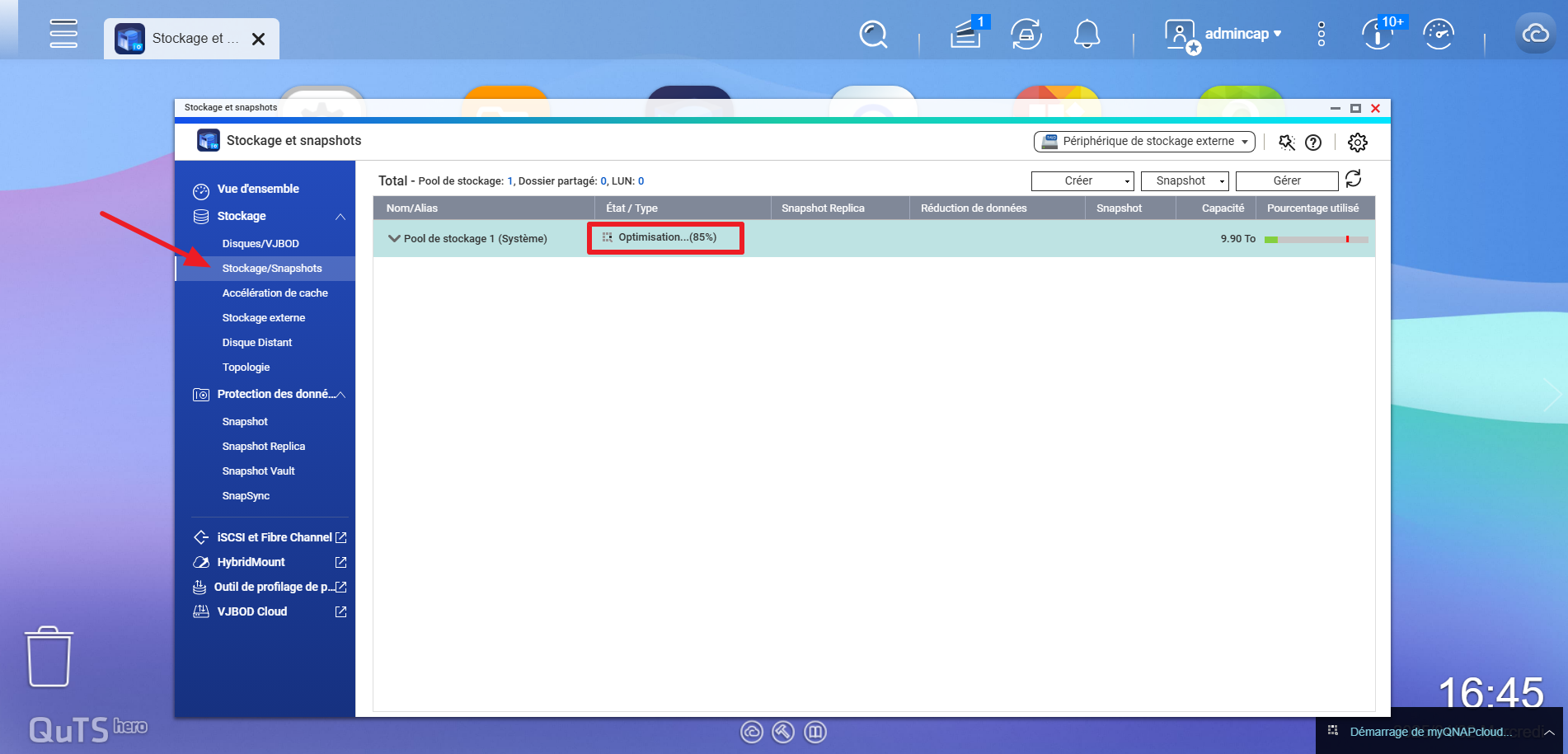
Un fois le système prêt, c'est indiqué comme ceci
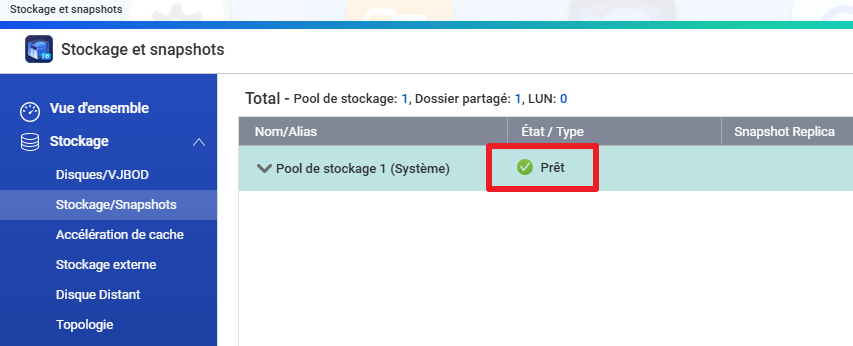
Voici ce qui conclue la création de l'espace de stockage.
¶ CHECKLIST GLOBALE
A adapter en fonction des besoins du client, liste non exhaustive
A des fin d'aide mémoire uniquement (ceci n'est pas un tuto)
- Qfinder Pro - Trouver le NAS
- Préparer le login admincap et son mot de passe (Renseigner Keeper)
- Suivre la procédure : https://wiki.capeoni.io/fr/Configuration/1er_demarrage_nas_qnap
- Mettre à jour les applications de l'AppCenter
- Mettre à jour avec le dernier firmware et redémarrer le NAS
- Générer un mail sur OVH Capeoni (nas_nomduclient@capeoni.cloud) pour l'envoi des mails depuis le NAS (renseigner Keeper)
- Générer une redirection du mail sur OVH vers la boîte partagée générée par Guillaume (lui demander de la créer si elle n'existe pas)
- Revérifier si un autre firmware est disponible, si oui lancer la mise à jour et redémarrer
- Faire la seconde procédure : https://wiki.capeoni.io/Configuration/Configuration_Avancee_Nas_Qnap
- Paramétrer l'installation des mises a jour de l'appcenter automatiquement
- Dans Stockage et Snapshots / Paramètres globaux / Stockage : Planifier nettoyage du RAID (une fois par mois, un jour non travaillé)
- Dans Stockage et Snapshots / Paramètres globaux / Disques Appareils : Planifier Migration prédictive et alarme de températures
- Dans Stockage et Snapshots / Créer volume de stockage (volume lourd) / Taille Max
- Dans Stockage et Snapshots / Disques / Cliquer sur un des disques dans le dessin du NAS / Santé / Afficher les détails / Paramètres : Planifier Test rapide (tous les jours a minuit) et Test complet (une fois par semaine, le dimanche a minuit)
- Si le disque dur est un SEAGATE IRON WOLF, paramétrer aussi le diagnostic spécifique dans la santé des disques (les enregistrer sur SEAGATE pour activer la garantie de récupération)
- Dans Notification Center / Compte de service / Email : Ajouter service SMTP avec le mail créé précédement
- Dans Notification Center / Règles de notification système : Créer les règles Info, Avertissement, Erreur (désactiver la règle Info, ne l'activer que si problèmes)
- Dans myQNAPcloud, créer un QNAP ID (Renseigner Keeper)
- Dans myQNAPcloud / myQNAPcloud Link : Créer SmartURL en Privé
- Dans myQNAPcloud / DDNS : Activer le service pour avoir l'ip publique du client
- Dans myQNAPcloud / Contrôle d'accès : Mettre en privé
- Dans myQNAPcloud / Certificat SSL : Installer le certificat Let's Encrypt / Activer le renouvellement automatique
- Dans Appcenter : Installer Centre de sécurité / ClamAV
- Dans AppCenter / ClamAV : Planifier un scan rapide quotidien et un scan complet hebdomadaire
- Dans AppCenter / Malware Remover : Planifier une analyse quotidienne
- Dans AppCenter / Centre de sécurité / Politique de sécurité : Définir la politique en Intermédiaire
- Dans AppCenter / Centre de sécurité : Cocher Contrôle de sécurité / Antivirus / Malware Remover et Scanner l'ensemble.
- Dans AppCenter / Centre de sécurité / Contrôle de sécurité : Ignorer les points suivants suite au scan (tous les autres doivent être verts) :
-
- Le NAS ne force pas la modification des mots de passe des comptes tous les 180 jours
-
- Les notifications PUSH pour les nouvelles versions du firmware sont désactivées
-
- Le port HTTPS utilise la valeur par défaut
-
- Le port http utilise la valeur par défaut
- Dans Panneau de configuration / Paramètres généraux / Ecran de connexion : Inserer le logo CAPEONI (\GROUPE_SUPPORT - Documents\General\logo-capeoni-declinaison.png)
- Dans Panneau de configuration / Sécurité / Politique de mot de passe : renseigner la politique de sécurité voulue sur le site
- Dans Panneau de configuration / Appareil externe / UPS/ASI : paramétrer la protection onduleur si existante